Instalação
- Baixe o Cfaz integration (Instalação Cfaz Integration)
- Descompactar o integration na pasta cfaz em c:
- Libere as permissões de pasta da pasta "cfaz" para prevenir quaisquer erros de permissão. Permissão de pasta
- Verifique os dados da aba "Geral" e aplique.
- Habilite as abas workilist e pacs.
- Baixe o DCTMK de acordo com a versão do windows v.3.6.5 (DCMTK 3.6.5) win 10 e v.3.6.0 (DCMTK 3.6.0)
- Libere o localhost no chrome acessando o link chrome://flags/
- Crie o aparelho personalizado ou o padrão: Para o padrão clique aqui | Para o personalizado clique aqui
- Configuração do aparelho:
- Acesse o botão do "utilitarios" -> "configuração do sistema".
- Clique em "Dicom".
- Configure o WORKLIST clicando em "lista de trabalho':
- Clique em "Configurar o fornecedor de lista de trabalhos"
- Titulo AE: cfaz
- host Remoto: localhost
- Número da porta remota: 9093
- Teste a conexão com o integration aberto clicando em: "C-ECHO"
- Clique em "ok"
- Clique em "Configurar o fornecedor de lista de trabalhos"
- Configure o Storage(pacs) clicando em "Enviar":
- Clique em "Adicionar destino" e preencha:
- Titulo AE: cfaz
- Nome do host Remoto ou endereço de IP: localhost
- Porta SCP : 9094
- Nome do Destino: pacs
- Titulo de chamada AE: cfaz
- Porta: 9094
- Marque a opção: Unicode
- Em "Dicom send Options": Marque "Imagem"
- Clique em "ok"
- Teste o servidor pacs clicando sobre o servidor criado e clicando em "C-ECHO"
- Clique em "Adicionar destino" e preencha:
- Configure o WORKLIST clicando em "lista de trabalho':
- Para testar clique no icone correspondente a integração no cfaz e com o aparelho ja aberto clique em "executar exame"
- Clique em "lista de trabalho"
- Clique em "Consultar" para buscar o paciente na worklist.
- Solicite ao cliente que realize as imagens
- Para exportar para o cfaz clique em "Relatorios" no menu inicial.
- Localize o paciente e clique em "avançar".
- Selecione as imagens que deseja exportar
- clique em "avançar"
- Clique em "Relatório DICOM/AVI".
- Selecione as imagens novamente.
- Em "lista de destino" selecione "Pacs" e clique em enviar
- Clique em "Dicom".
- Acesse o botão do "utilitarios" -> "configuração do sistema".
Configurando o Worklist
- Acesse o botão do "utilitarios" -> "configuração do sistema".
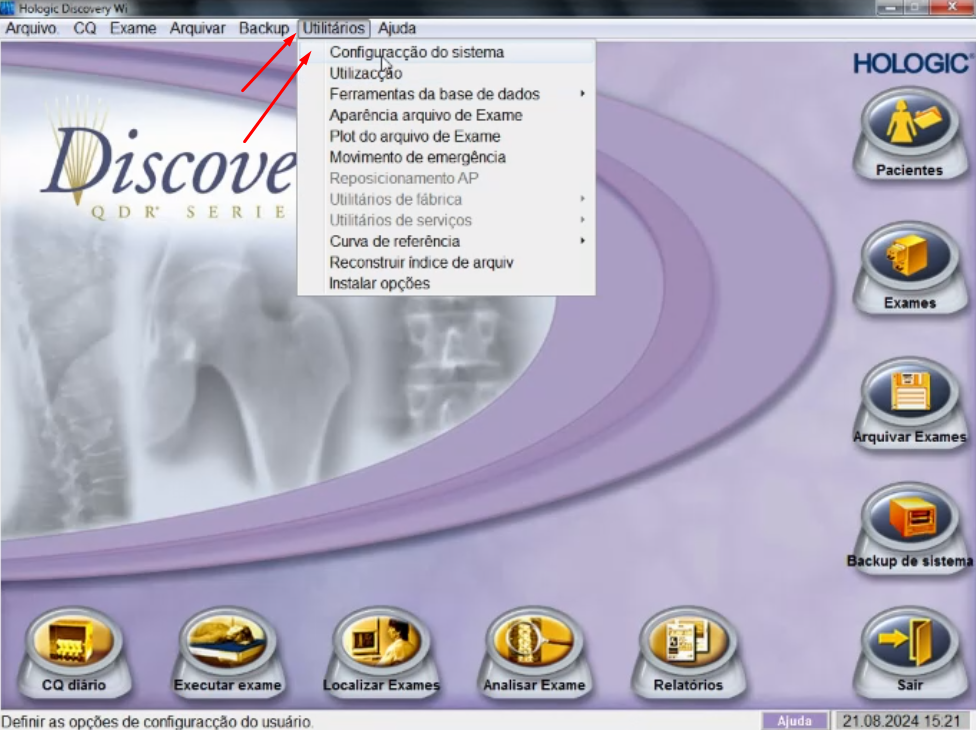
- Clique em "Dicom".
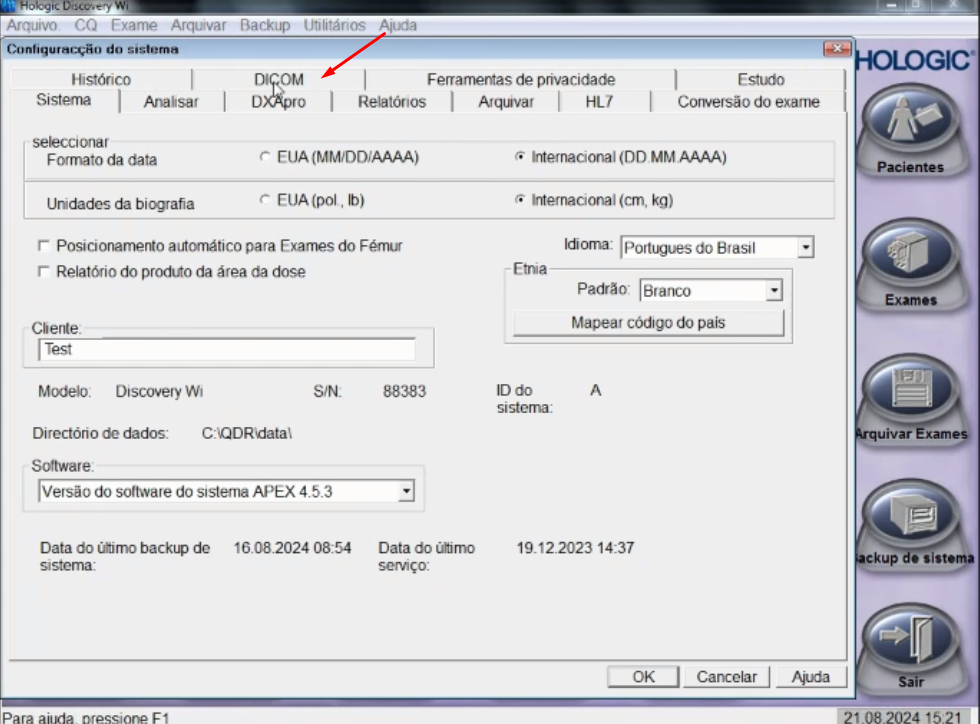
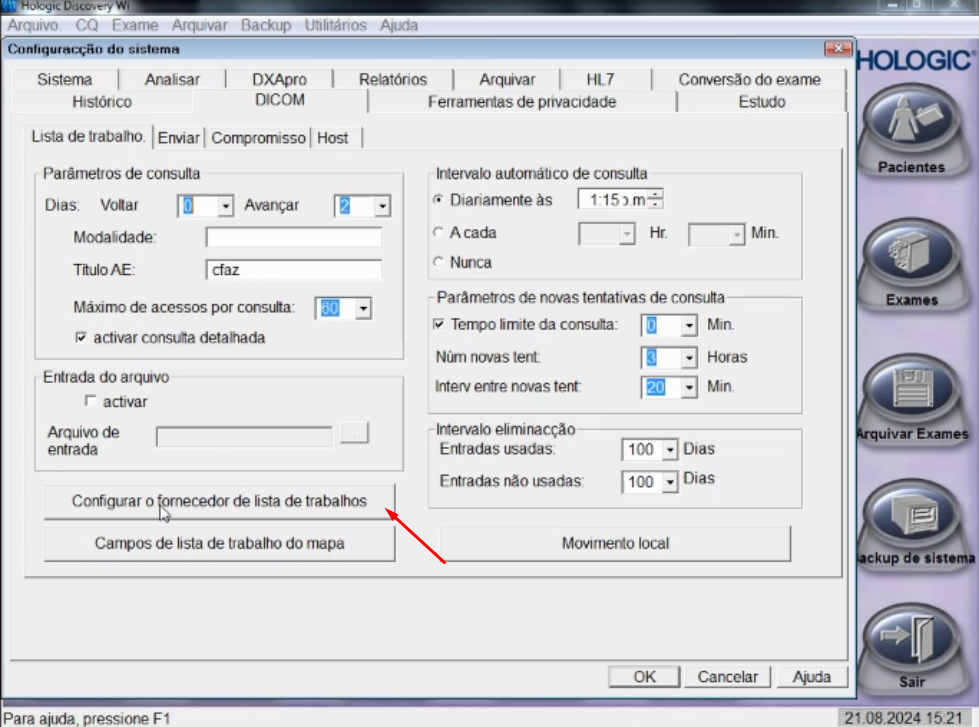
- Configure o WORKLIST clicando em "lista de trabalho':
- Clique em "Configurar o fornecedor de lista de trabalhos"
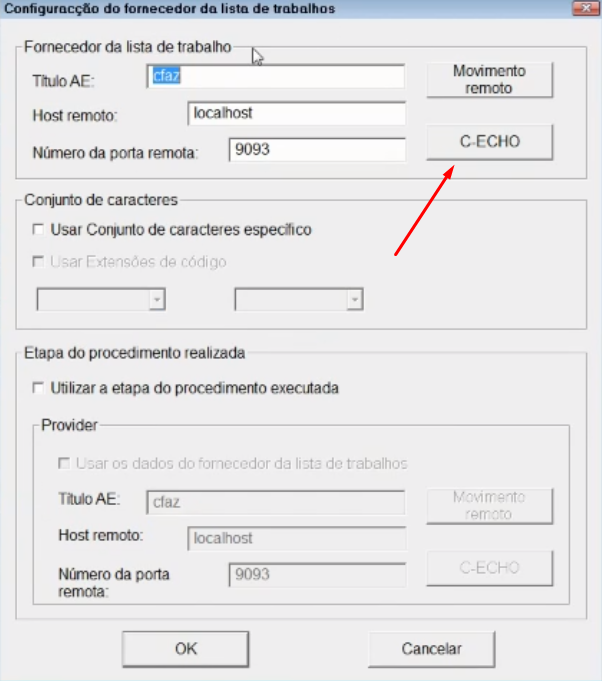
- Titulo AE: cfaz
- host Remoto: localhost
- Número da porta remota: 9093
- Teste a conexão com o integration aberto clicando em: "C-ECHO"
- Clique em "ok"
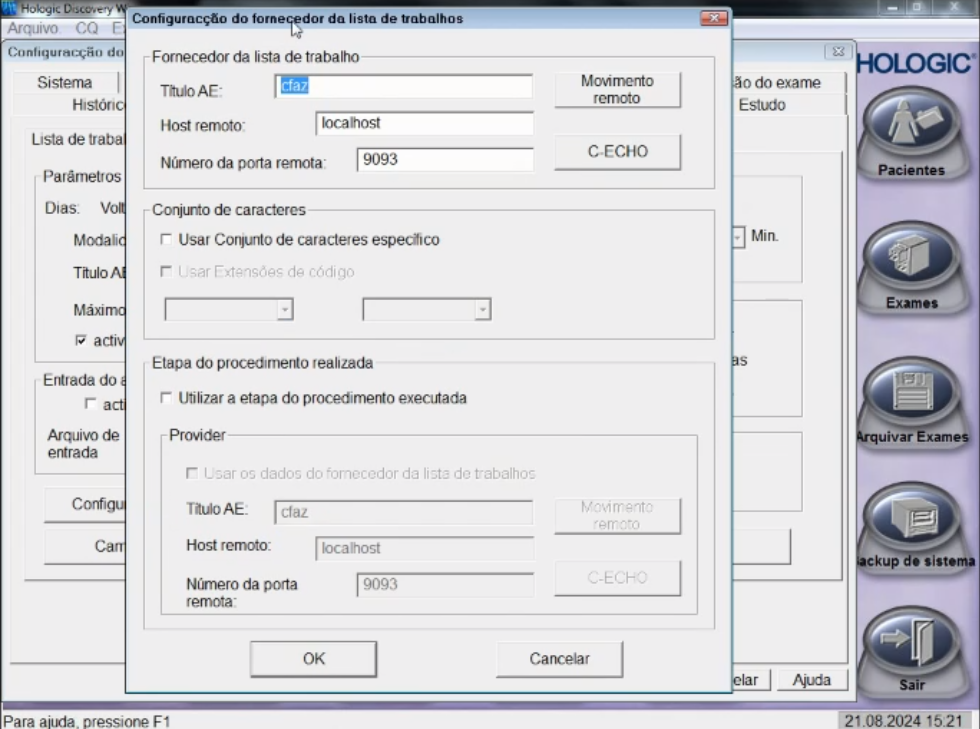
- Teste a conexão com o integration aberto clicando em: "C-ECHO"
- Clique em "Configurar o fornecedor de lista de trabalhos"
- Configure o WORKLIST clicando em "lista de trabalho':
- Clique em "Dicom".
Configurando o Pacs
- Acesse o botão do "utilitarios" -> "configuração do sistema".
- Clique em "Dicom".
- Configure o Storage(pacs) clicando em "Enviar":
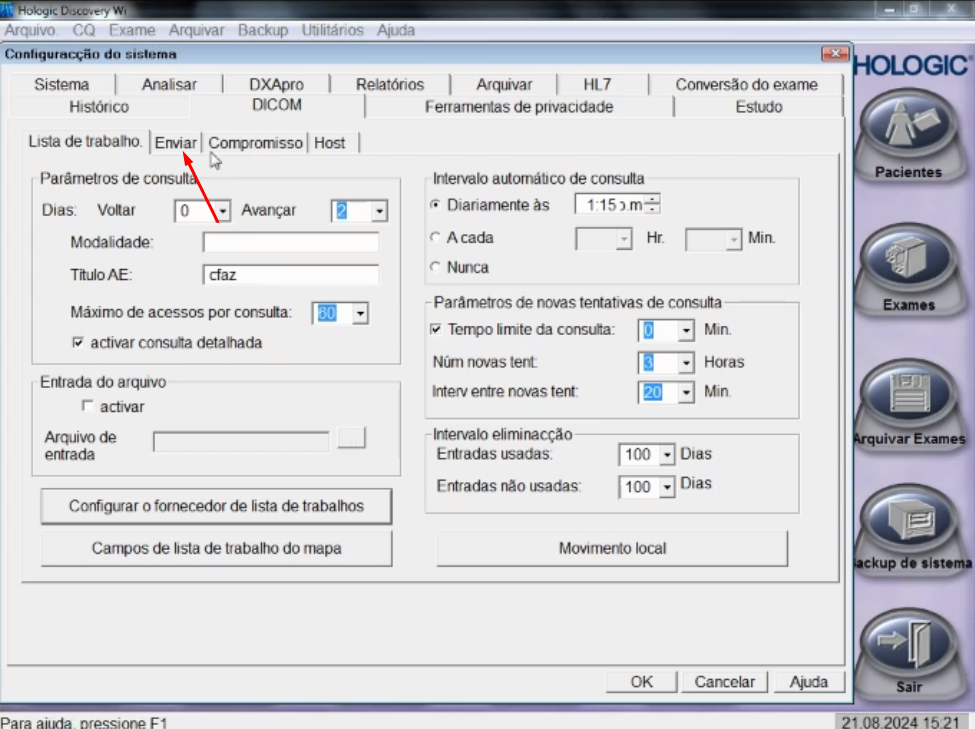
- Clique em "Adicionar destino" e preencha:
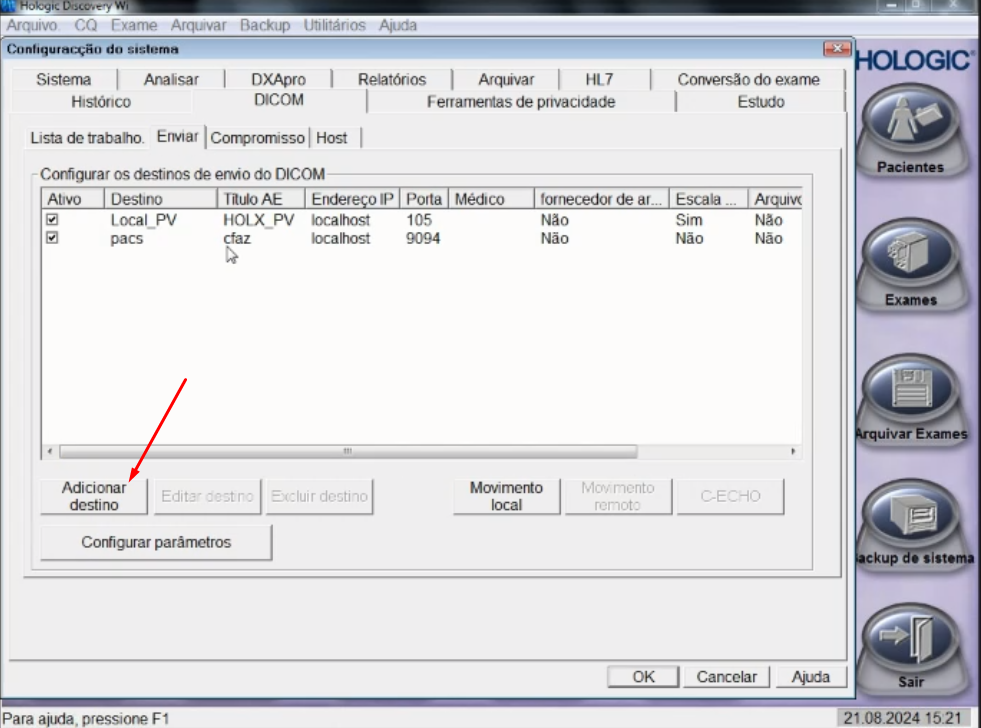
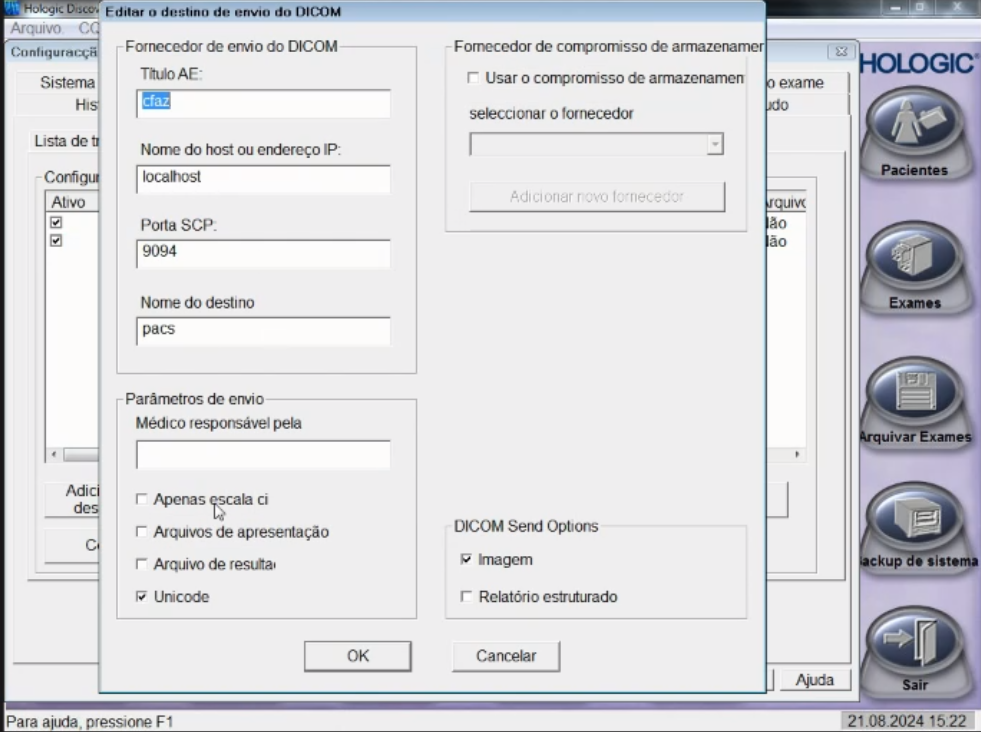
- Titulo AE: cfaz
- Nome do host Remoto ou endereço de IP: localhost
- Porta SCP : 9094
- Nome do Destino: pacs
- Titulo de chamada AE: cfaz
- Porta: 9094
- Marque a opção: Unicode
- Em "Dicom send Options": Marque "Imagem"
- Clique em "ok"
- Teste o servidor pacs clicando sobre o servidor criado e clicando em "C-ECHO"
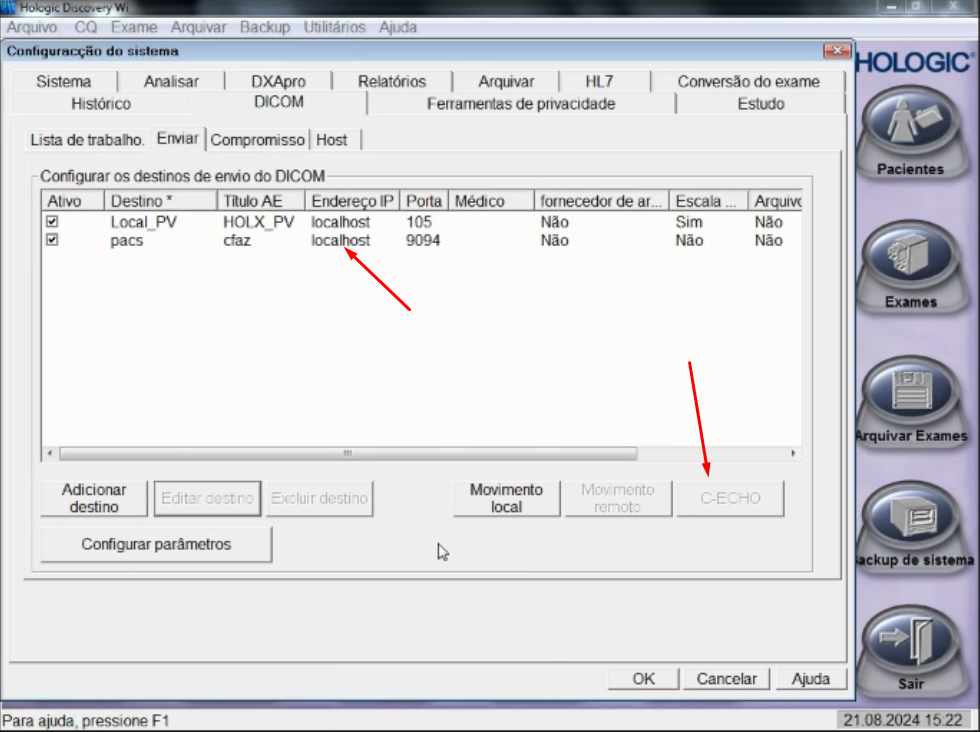
- Clique em "Adicionar destino" e preencha:
Testando a integração
- Para testar clique no icone correspondente a integração no cfaz e com o aparelho ja aberto clique em "executar exame"
- Clique em "lista de trabalho"
- Clique em "Consultar" para buscar o paciente na worklist.
- Solicite ao cliente que realize as imagens
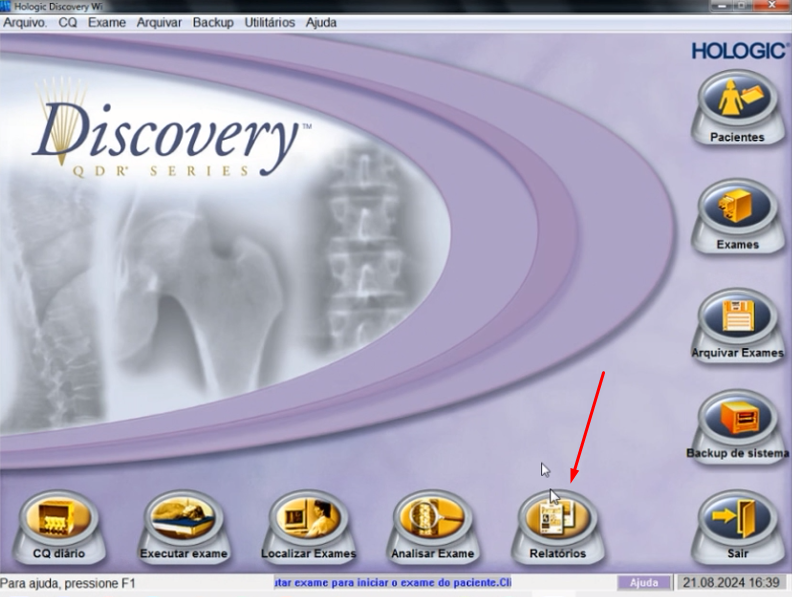
- Para exportar para o cfaz clique em "Relatorios" no menu inicial.
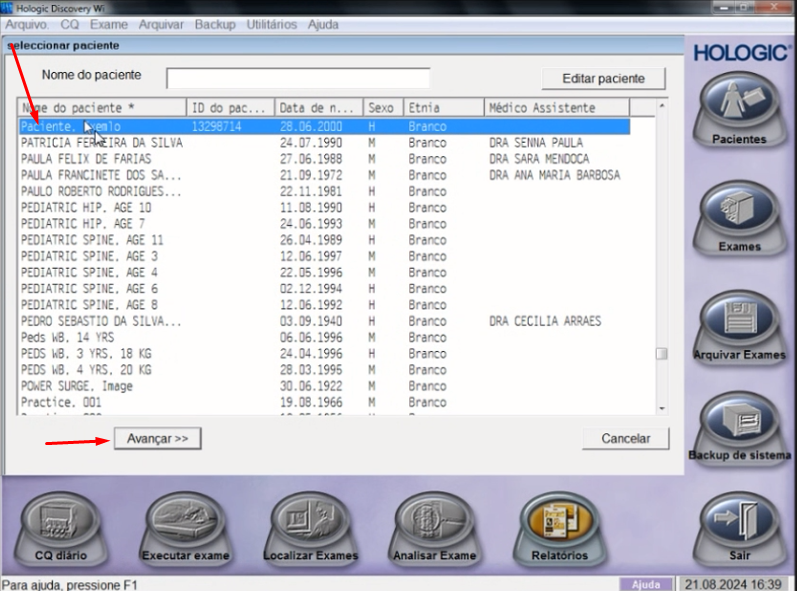
- Localize o paciente e clique em "avançar".
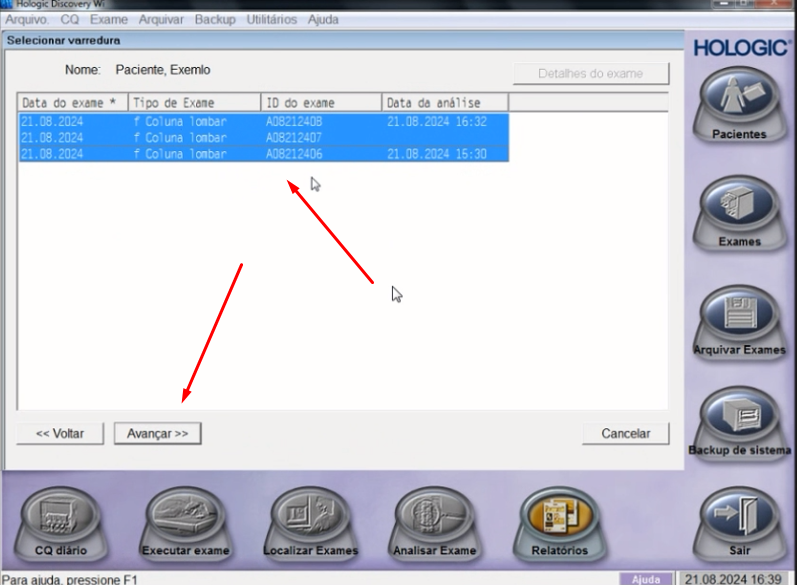
- Selecione as imagens que deseja exportar clique em "avançar".
- Clique em "Relatório DICOM/AVI".
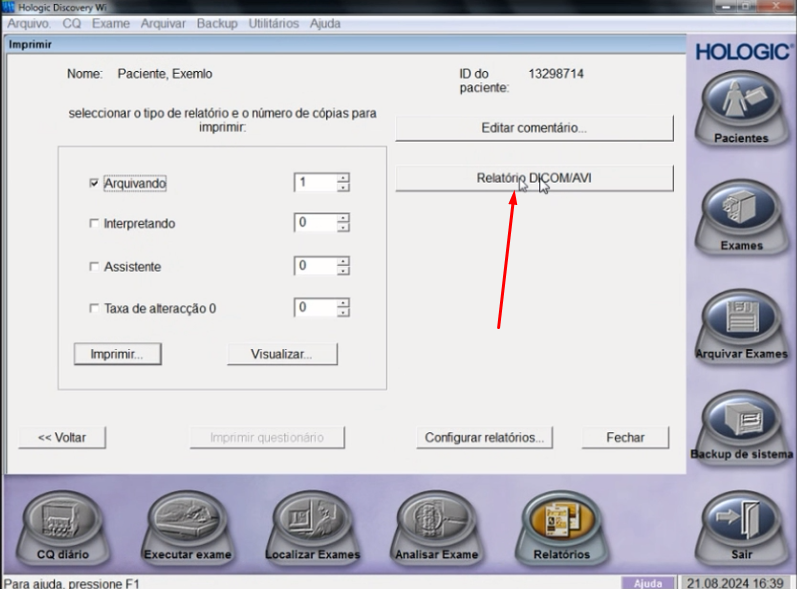
- Selecione as imagens novamente.
- Em "lista de destino" selecione "Pacs" e clique em enviar
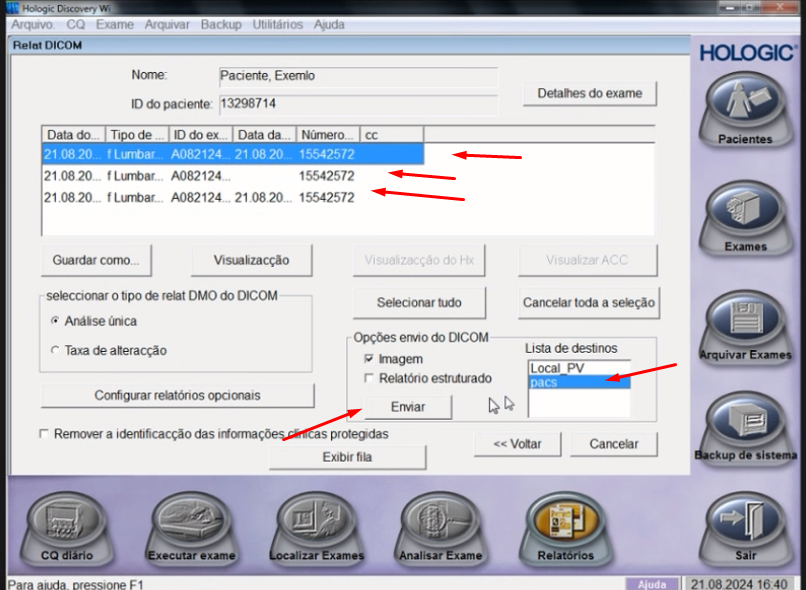
- Localize o paciente e clique em "avançar".
Problemas
- Paciente não aparece no worklist
- Permissão de pasta
- Verifique as permissões de pasta (Clique aqui para saber mais sobre permissão de pasta)
- Cfaz não gerando os arquivos na wlistdb
- Após a criação da pasta, podemos enviar o paciente para o worklist. Caso as informações do paciente ainda não sejam enviadas ao aparelho, devemos verificar se os três arquivos cruciais para o funcionamento do worklist foram criados dentro da pasta C:\cfaz\wlistdb\cfaz. Esses arquivos têm as extensões .dump, .wl e lockfile.
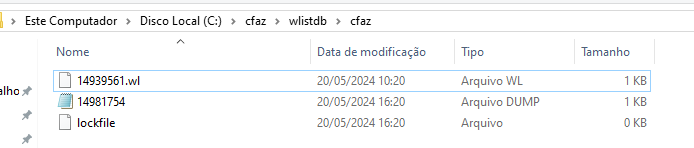
- Lockfile
- Caso o lockfile não seja criado, você pode solucionar chamando o worklist padrão(Integração DICOM FULL Padrão (Worklist e PACS)) e logo depois desabilitando
- Podemos criar um arquivo sem extensão com o nome de lockfile dentro da pasta C:\cfaz\wlistdb\cfaz. (Para aprender como gerar esse arquivo clique aqui).
- DUMP
- O .dump é gerado pelo caminho do arquivo no aparelho e é utilizado o caminho C:\cfaz\wlistdb\cfaz\cfaz.dump. Caso esse arquivo não seja criado na pasta, deve-se verificar primeiro esse campo. Se estiver diferente do habitual, corrija e envie novamente. Lembre-se também de verificar as permissões da pasta clicando aqui.
- WL
- Caso o .wl não seja gerado, verifique se o executável está na pasta correta, onde o DCMTK foi instalado, e se o argumento do executável foi preenchido corretamente.
- O arquivo .wl é gerado pelo comando dump2dcm, contido no executável do aparelho. Passamos como parâmetro para esse executável o seguinte argumento:
- C:\cfaz\wlistdb\cfaz\cfaz.dump & C:\cfaz\wlistdb\cfaz\pedido_numero_geral.wl
- Esse argumento é dividido em duas partes, separadas pelo caractere "&":
- C:\cfaz\wlistdb\cfaz\cfaz.dump: Indica o arquivo que será convertido em WL e o caminho onde o arquivo se encontra.
- C:\cfaz\wlistdb\cfaz\pedido_numero_geral.wl: Indica onde salvar o arquivo .wl e com que nome salvar, no caso, com o request do pedido.
- Essa divisão de argumentos permite a correta conversão e salvamento do arquivo .wl.
- Após a criação da pasta, podemos enviar o paciente para o worklist. Caso as informações do paciente ainda não sejam enviadas ao aparelho, devemos verificar se os três arquivos cruciais para o funcionamento do worklist foram criados dentro da pasta C:\cfaz\wlistdb\cfaz. Esses arquivos têm as extensões .dump, .wl e lockfile.
- Cfaz gera corretamente os arquivos mas não aparece na WL do aparelho
- Verifique no conteúdo do aparelho no CFaz a tag 0008 0060 (tag de modalidade) para garantir que estamos enviando uma modalidade que o aparelho seja capaz de ler. Por exemplo, se estamos enviando para o worklist a modalidade "PX" e o aparelho só aceita "US". Além disso, verifique se as configurações do aparelho foram preenchidas corretamente.
Podemos testar a conexão do worklist com o integration mesmo com a interface fechada, seguindo o seguinte passo a passo (Clique aqui).
- Verifique no conteúdo do aparelho no CFaz a tag 0008 0060 (tag de modalidade) para garantir que estamos enviando uma modalidade que o aparelho seja capaz de ler. Por exemplo, se estamos enviando para o worklist a modalidade "PX" e o aparelho só aceita "US". Além disso, verifique se as configurações do aparelho foram preenchidas corretamente.
- Worklist Desativado
- Verifique se o worklist foi ativado no integration, pois sem ele a integração não funcionará devido ao servidor não ter sido iniciado. Confirme também se a pasta "Wlistdb" foi criada. Ela só não será criada por dois motivos:
- Falta de permissão na pasta.
- Worklist desativado.
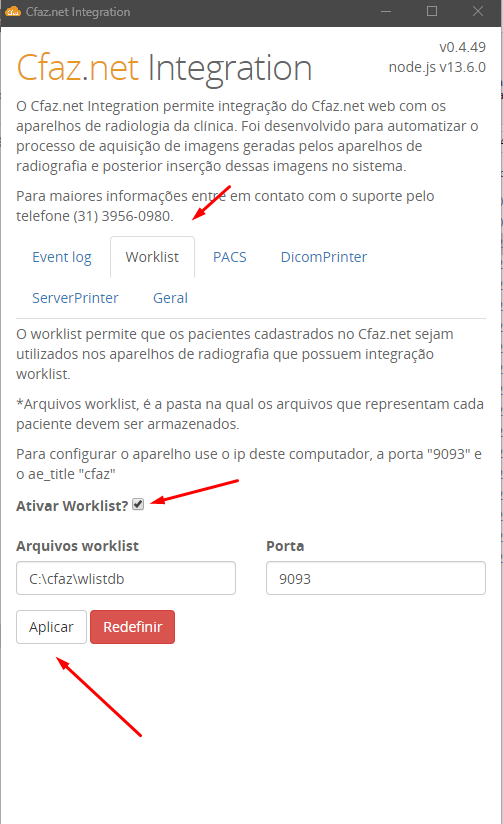
- Verifique se o worklist foi ativado no integration, pois sem ele a integração não funcionará devido ao servidor não ter sido iniciado. Confirme também se a pasta "Wlistdb" foi criada. Ela só não será criada por dois motivos:
Aparelho não aceita versão superior a 3.6.0 do dcmtk
Tente alterar a versão do DCMTK para a versão 3.6.0 tanto no integration quanto no aparelho e envie novamente para o worklist e teste. Essa solução foi feita em alguns aparelho do Theia
- Tipo de integração errado
- Se o worklist abrir a tela de integração watcher (cr) do sistema, é importante selecionar o tipo de integração como worklist ao criar o aparelho.
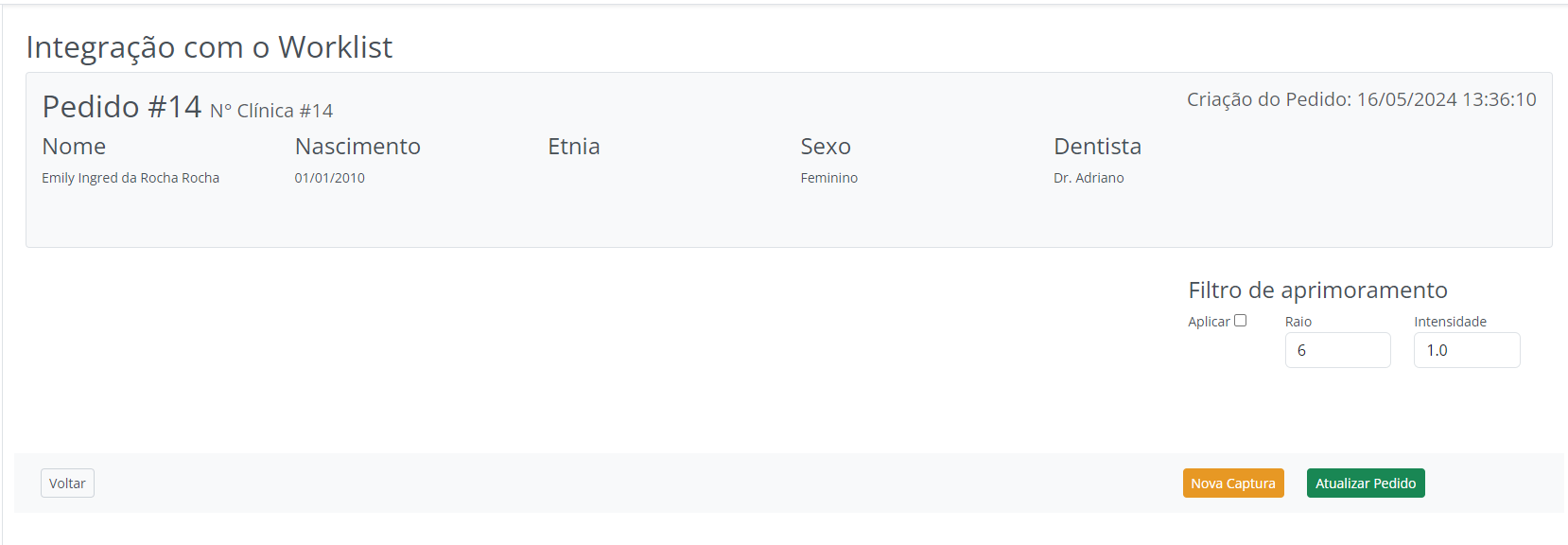
- Acesse as configurações do aparelho que foi criado e altere o tipo de integração para Worklist (Clique aqui)
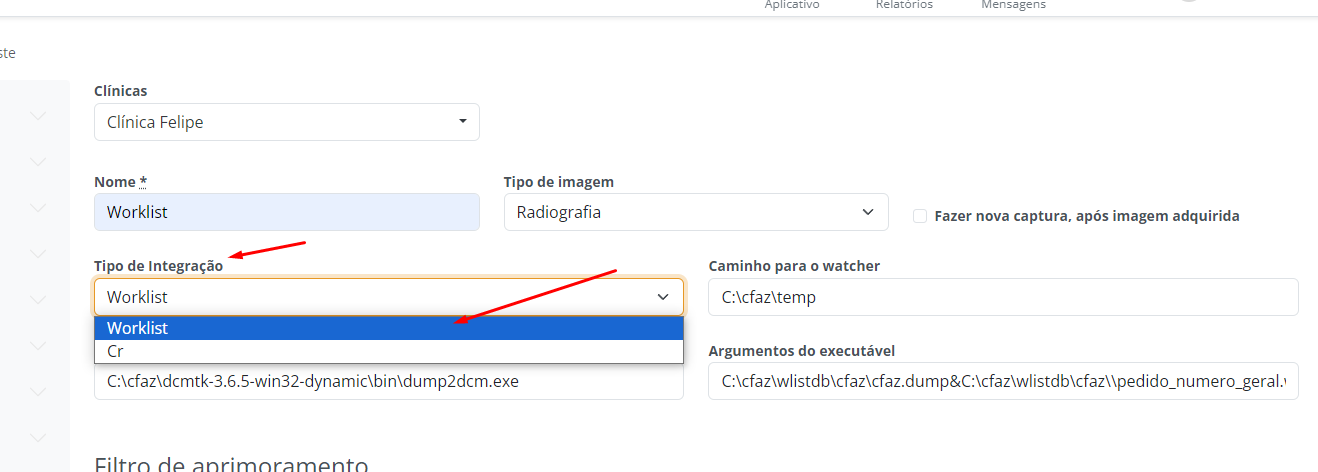
- Se o worklist abrir a tela de integração watcher (cr) do sistema, é importante selecionar o tipo de integração como worklist ao criar o aparelho.
- Teste a conexão clicando em teste de conexão
- Verifique se o nome do host nas configurações de worklist está configurado corretamente
- O ip deve ser: 127.0.0.1
- Verifique a modalidade na tag 0008,0060 que está no conteudo do aparelho na worklist pode ser que o aparelho não leia a modalidade que está sendo enviada
- Esse aparelho le a modalidade XA
- verifique se o arquivo lockfile está na pasta wlistdp e se foi gerado o arquivo dump e o wl.
- Solicite a ajuda de um colega caso não de certo.
-Imagem não aparece no cfaz (Pacs)
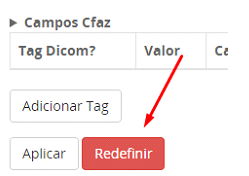
- A primeira etapa é verificar se as informações do integration estão corretas. Em caso de dúvidas, você pode clicar em "redefinir" no integration para restaurar as configurações padrão.
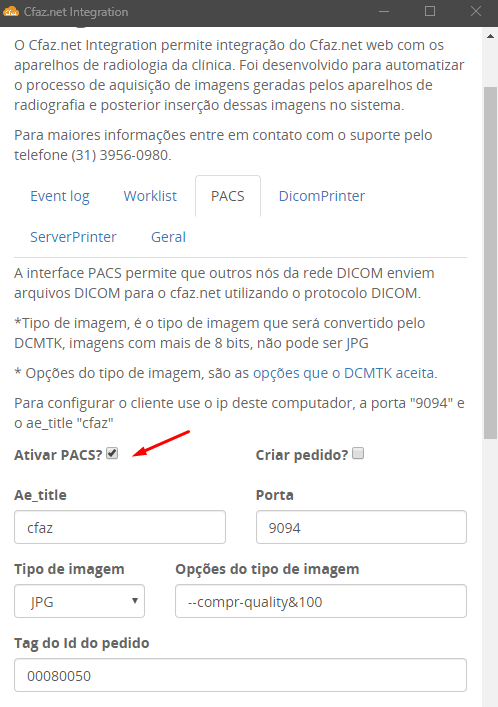
- Pacs Desativado
- Verifique se o pacs foi ativado no integration, pois sem ele a integração não funcionará devido ao servidor não ter sido iniciado.
- Erro de modalidade
- Se o integration apresentar um erro de modalidade, verifique a modalidade utilizando o modo de debug do integration ou utilize o comando dcmdump (clique aqui para saber mais) para abrir o arquivo DICOM e verificar a tag 0008 0060, juntamente com a tag onde o request foi escrito geralmente as tags são 0008 0050 ou 0010 0020.
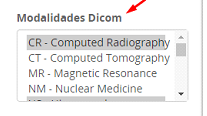
- Se o integration apresentar um erro de modalidade, verifique a modalidade utilizando o modo de debug do integration ou utilize o comando dcmdump (clique aqui para saber mais) para abrir o arquivo DICOM e verificar a tag 0008 0060, juntamente com a tag onde o request foi escrito geralmente as tags são 0008 0050 ou 0010 0020.
- Verifique se o pacs foi ativado no integration, pois sem ele a integração não funcionará devido ao servidor não ter sido iniciado.
Este artigo foi útil?
Que bom!
Obrigado pelo seu feedback
Desculpe! Não conseguimos ajudar você
Obrigado pelo seu feedback
Feedback enviado
Agradecemos seu esforço e tentaremos corrigir o artigo