Instalação
- Baixe o CFaz Integration (Instalação Cfaz Integration).
- Descompacte o Integration diretamente na pasta C:\cfaz.
- Libere as permissões totais de leitura e gravação da pasta cfaz para evitar erros de permissão do Windows.Permissão de pasta
- Abra o CFaz Integration, vá até a aba "Geral", verifique os dados e clique em Aplicar.
- Habilite as abas Worklist e PACS.
- Baixe o DCMTKde acordo com a versão do Windows (Recomendado):
- Windows 10: Versão 3.6.5 (DCMTK 3.6.5)
- Versões anteriores: Versão 3.6.0 (DCMTK 3.6.0)
- Instale o certificado para liberar o localhost (Liberação do Certificado) .
- Crie o aparelho correspondente (padrão ou personalizado):
Configuração do aparelho:
- Fixe o IP do computador (Fixando IP de computador).
- Anote o IP configurado, pois ele será utilizado na configuração do equipamento Hologic.
Configuração do equipamento Hologic:
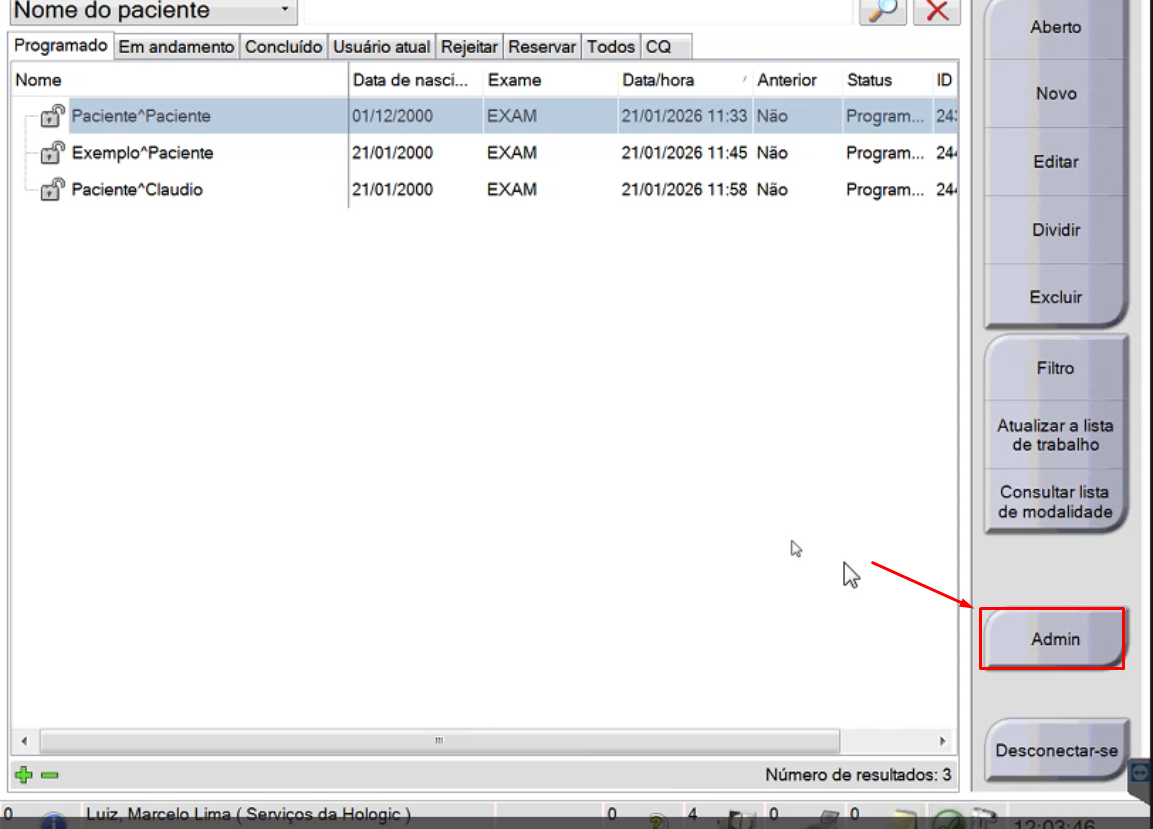
- Na tela principal, clique em "Admin", localizado no menu lateral direito.
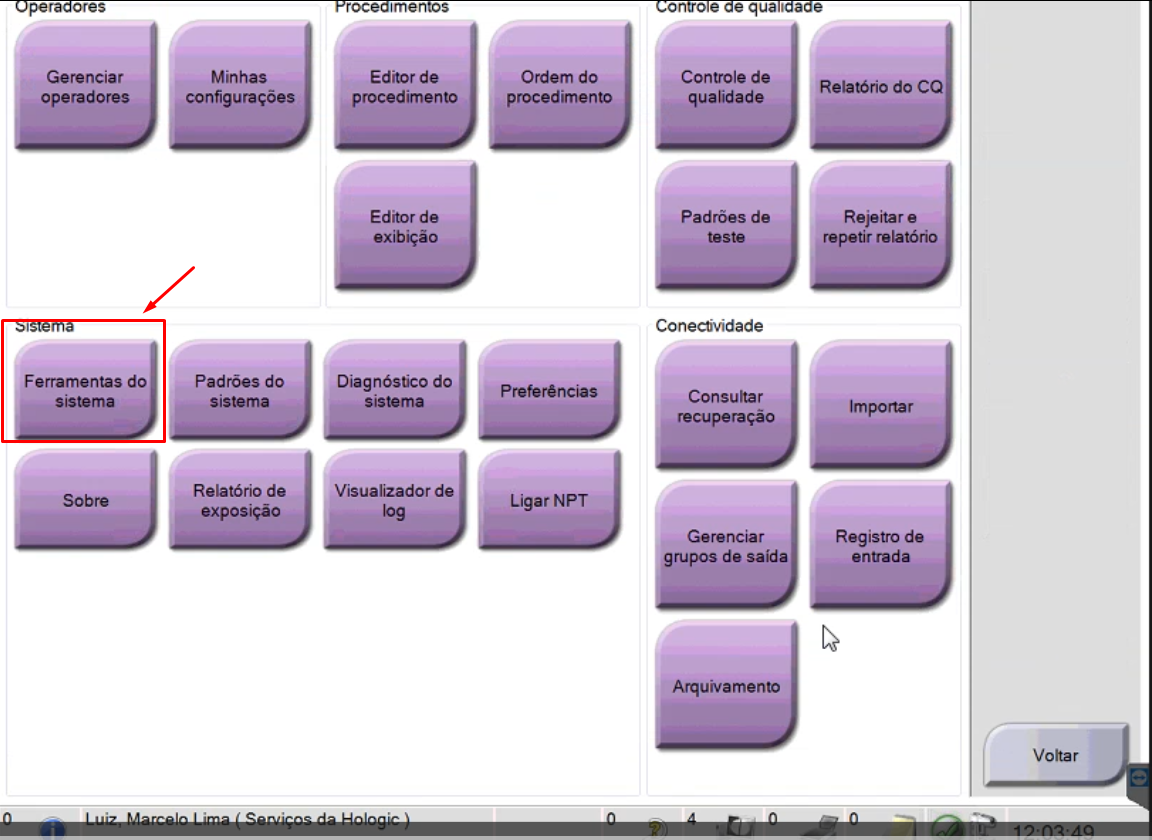
- Na tela de administração, selecione "Ferramentas do sistema" (dentro do bloco Sistema).
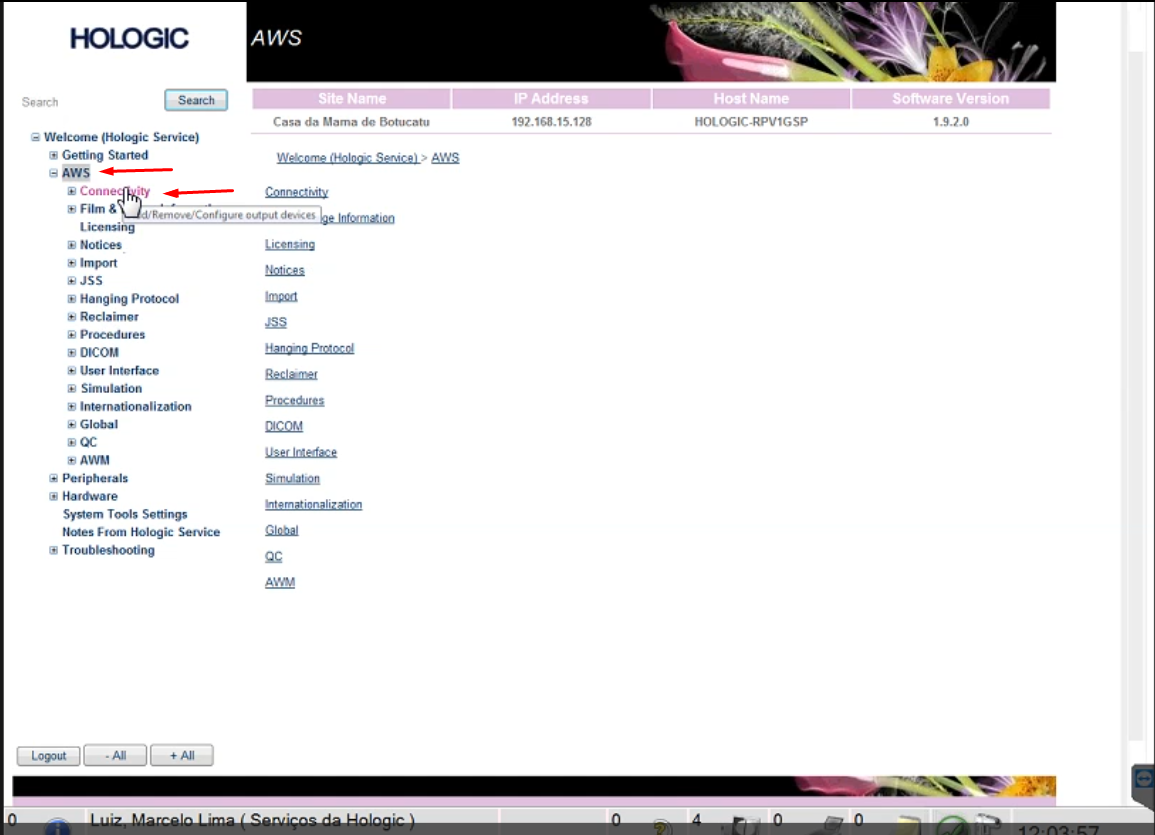
- Será aberta uma interface web local.
- No menu lateral esquerdo, clique em "AWS" e expanda a opção "Connectivity".
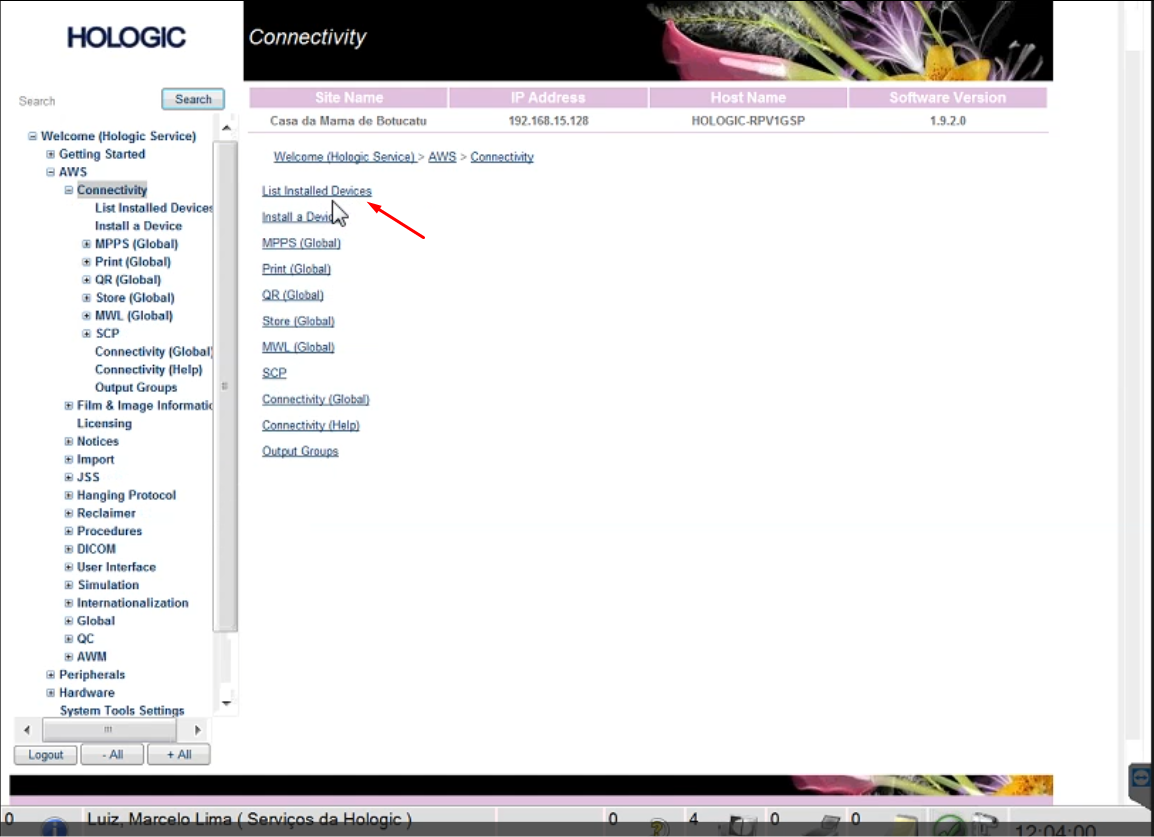
- Clique em "List Installed Devices".
Adicionar novo serviço (Worklist ou PACS):
- Clique em "Add New Device", localizado no canto superior direito da tabela.
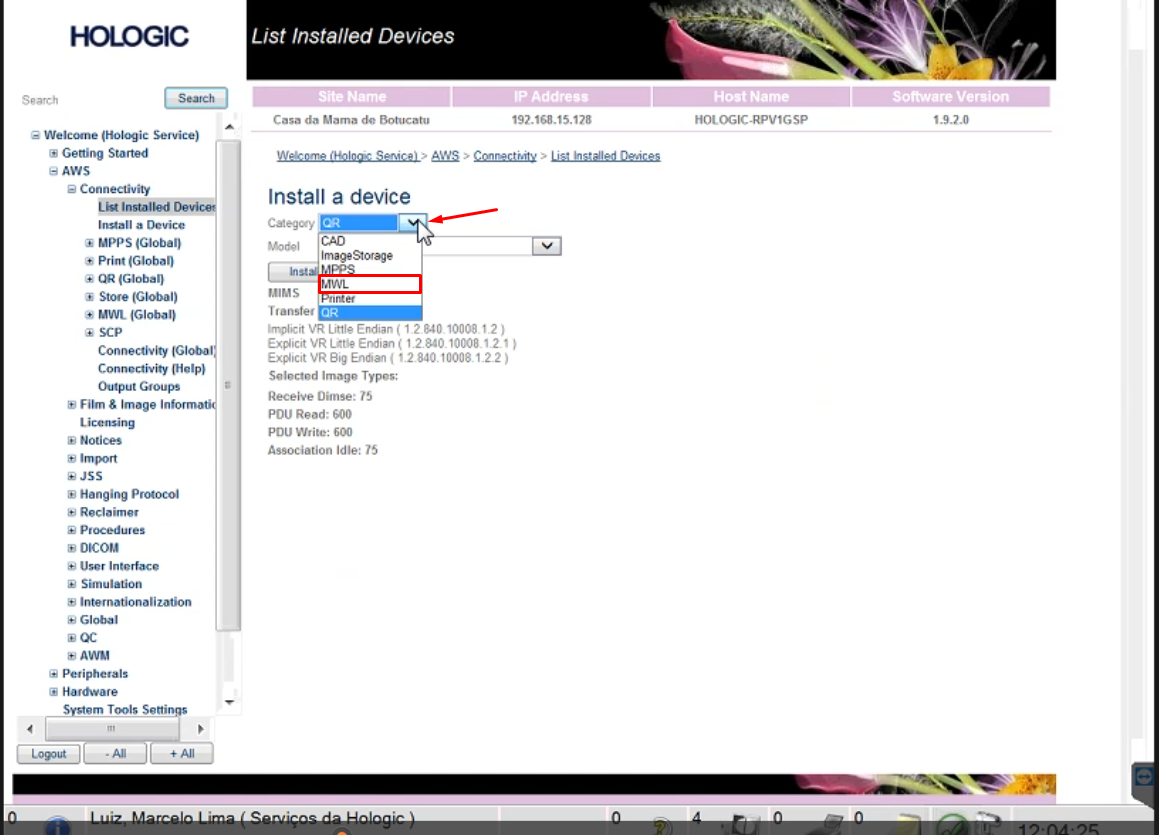
- Na tela "Install a Device", preencha:
- Category:
- MWL (para Worklist)
- ImageStorage (para PACS)
- Category:
Configurar parâmetros do CFaz no aparelho:
- Após instalar (ou selecionar um serviço existente e clicar em Modify/Basic Store), preencher os dados abaixo:
- Name: PACS ou WORKLIST (conforme o serviço)
- IP Address: inserir o IP fixado na máquina onde foi realizada a integração
- Port No.:
- 9093 para MWL (Worklist)
- 9094 para ImageStorage (PACS)
- Called AE (AE Title do aparelho): cfaz
- Calling AE (AE Title do computador): cfaz
- Após instalar (ou selecionar um serviço existente e clicar em Modify/Basic Store), preencher os dados abaixo:
Teste de conectividade:
- Retorne para "List Installed Devices".
- Selecione o serviço desejado clicando em "Select".
- No menu inferior da tabela clique em "Dcom Ping".
- Verifique o resultado no topo da página. A mensagem deverá exibir: Status: Success.
Configurando o Worklist
- Na tela principal, clique em "Admin", localizado no menu lateral direito.
- Na tela de administração, selecione "Ferramentas do sistema" (dentro do bloco Sistema).
- Será aberta uma interface web local.
- No menu lateral esquerdo, clique em "AWS" e expanda a opção "Connectivity".
- Clique em "List Installed Devices".
- Clique em "Add New Device", localizado no canto superior direito da tabela.
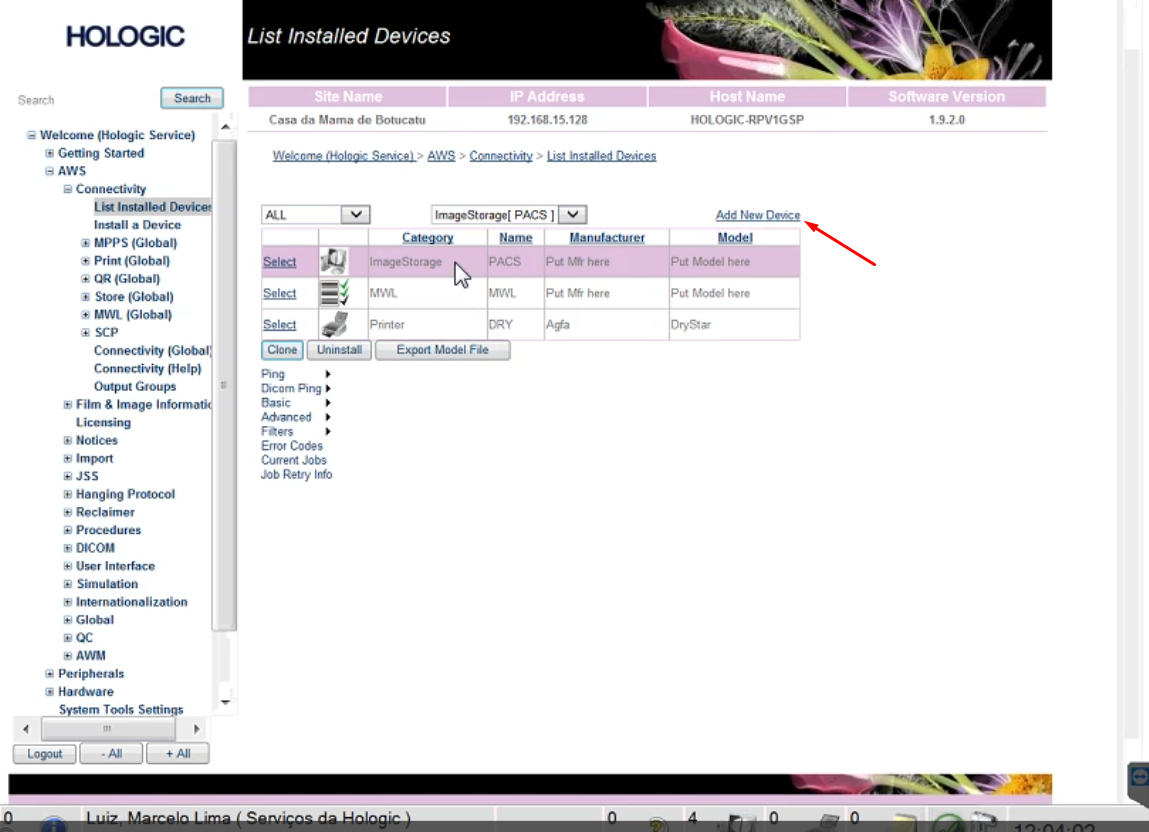
- Na tela "Install a Device", preencha:
- Category:
- MWL (para Worklist)
- Model:
- Manter Default Query ou o padrão do sistema.
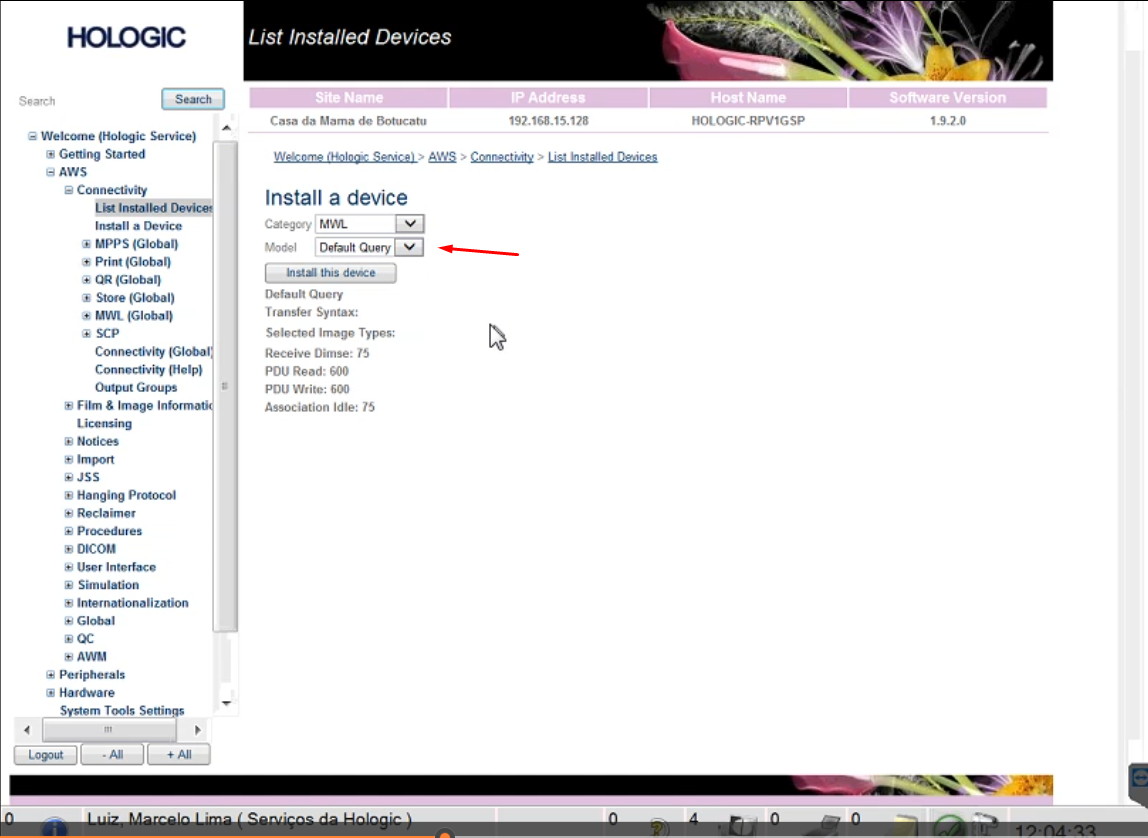
- Manter Default Query ou o padrão do sistema.
- Clique em "Install this Device".
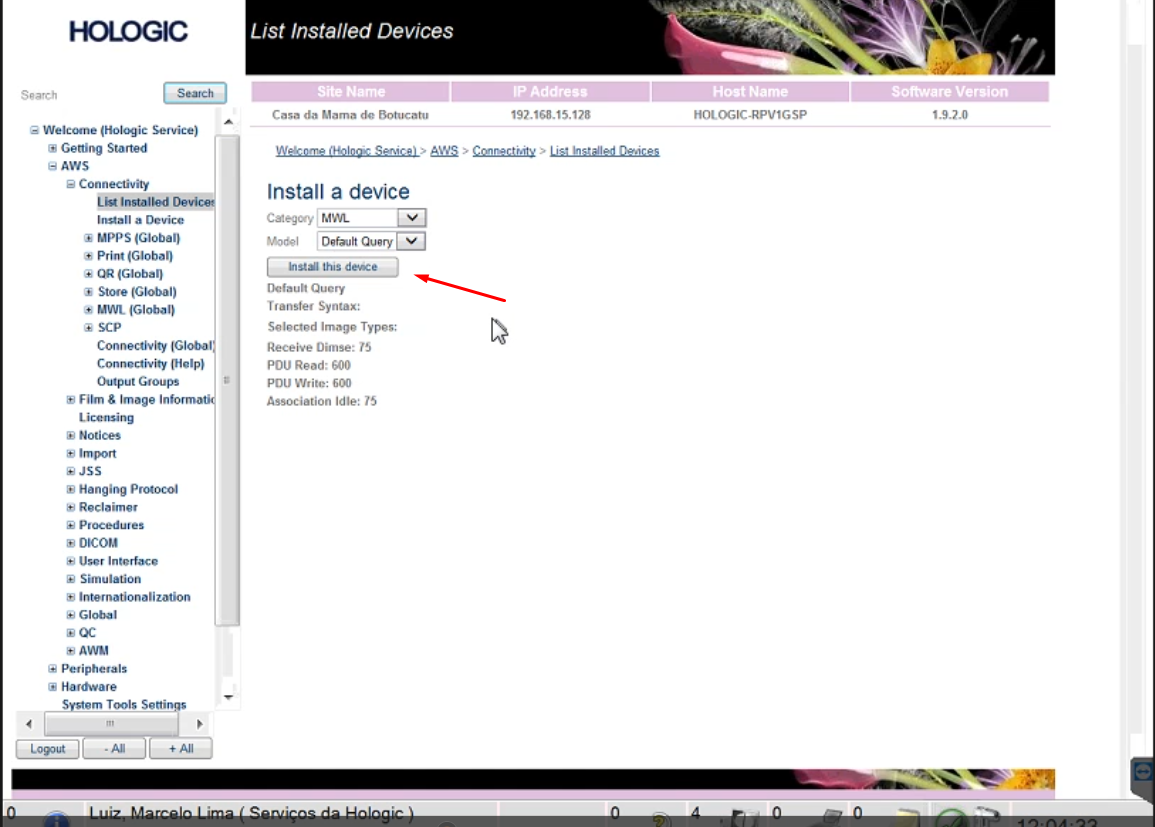
- Após instalar (ou selecionar um serviço existente e clicar em Modify/Basic Store), preencher os dados abaixo:
- Name: WORKLIST
- IP Address: inserir o IP fixado na máquina onde foi realizada a integração
- Port No.: 9093 para MWL (Worklist)
- Called AE (AE Title do aparelho): cfaz
- Calling AE (AE Title do computador): cfaz
- MWL (para Worklist)
- Category:
Configurando o PACS
- Na tela principal, clique em "Admin", localizado no menu lateral direito.
- Na tela de administração, selecione "Ferramentas do sistema" (dentro do bloco Sistema).
- Será aberta uma interface web local.
- No menu lateral esquerdo, clique em "AWS" e expanda a opção "Connectivity".
- Clique em "List Installed Devices".
- Clique em "Add New Device", localizado no canto superior direito da tabela.
- Na tela "Install a Device", preencha:
- Category:
- ImageStorage (para PACS)
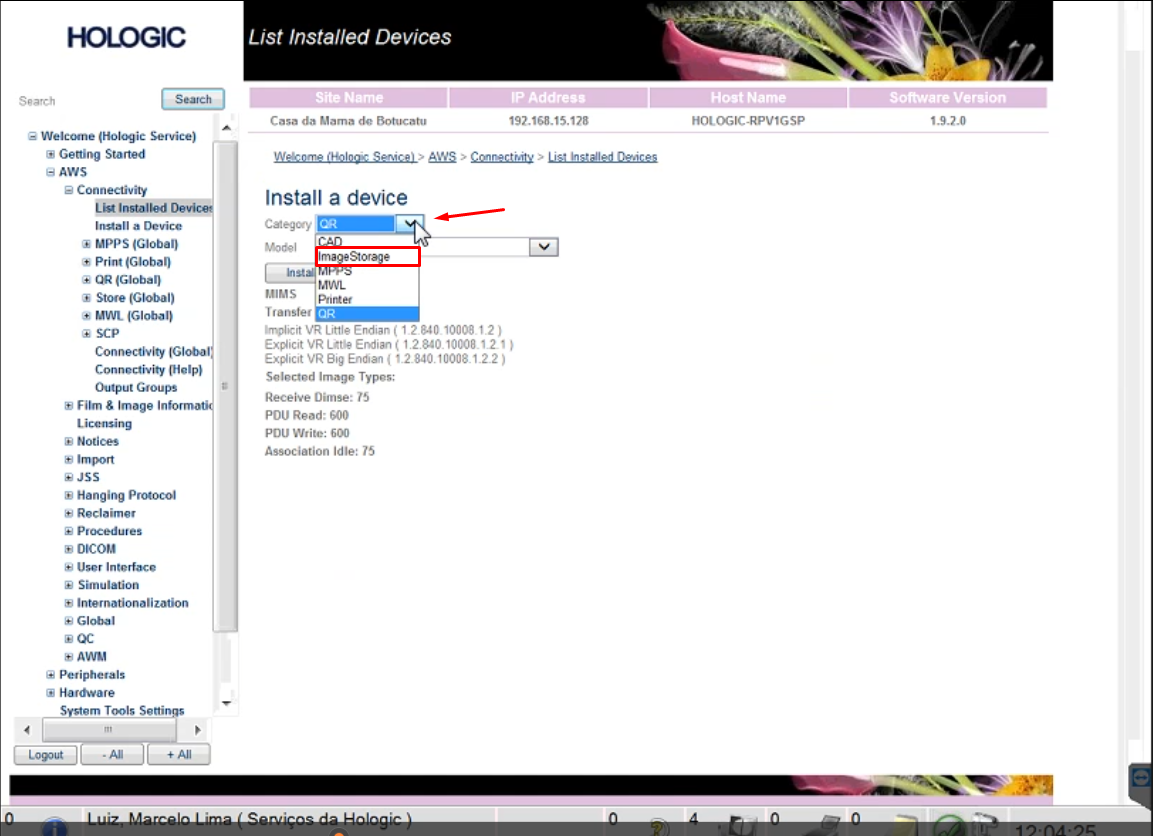
- Model:
- Manter Default Query ou o padrão do sistema.
- Clique em "Install this Device"
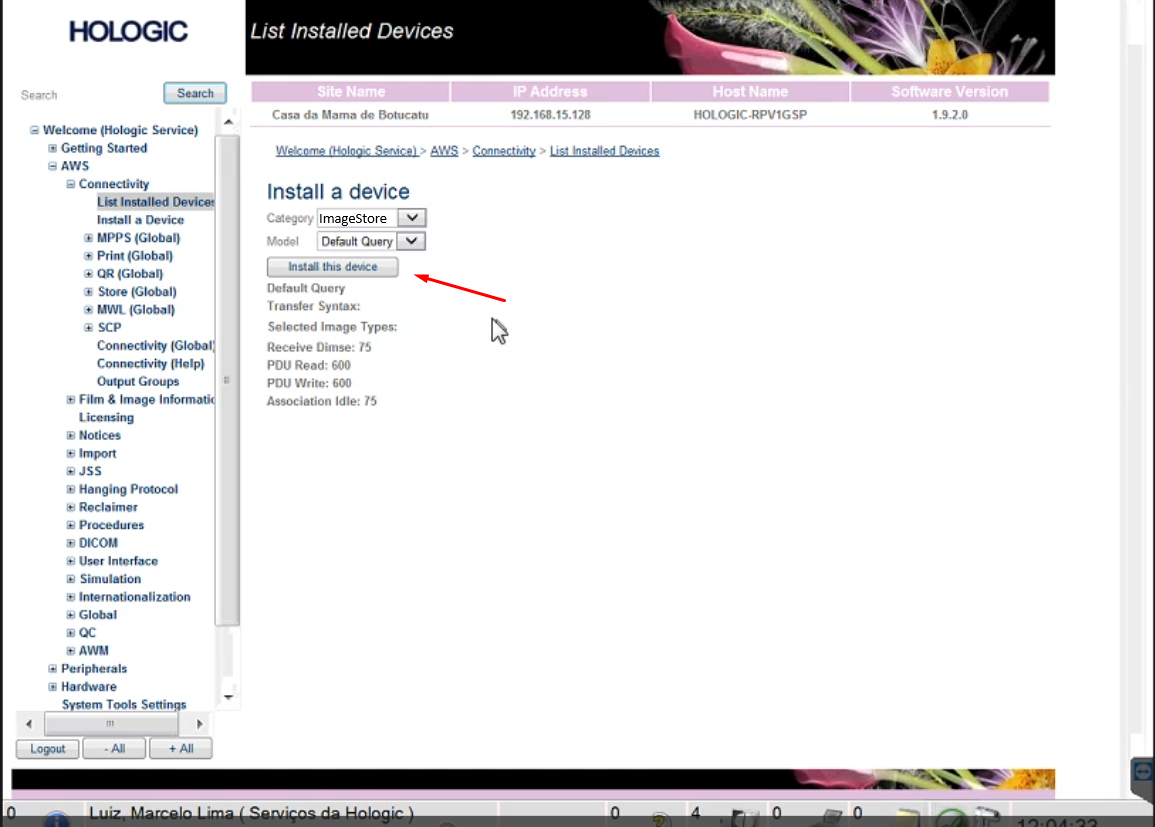
- Após instalar (ou selecionar um serviço existente e clicar em Modify/Basic Store), preencher os dados abaixo:
- Name: PACS
- IP Address: inserir o IP fixado na máquina onde foi realizada a integração
- Port No.: 9094
- Called AE (AE Title do aparelho): cfaz
- Calling AE (AE Title do computador): cfaz
- ImageStorage (para PACS)
- Category:
Este artigo foi útil?
Que bom!
Obrigado pelo seu feedback
Desculpe! Não conseguimos ajudar você
Obrigado pelo seu feedback
Feedback enviado
Agradecemos seu esforço e tentaremos corrigir o artigo