- Baixe o Cfaz integration (Instalação Cfaz Integration)
- Descompactar o integration na pasta cfaz em c:
- Libere as permissões de pasta da pasta "cfaz" para prevenir quaisquer erros de permissão. Permissão de pasta
- Verifique os dados da aba "Geral" e aplique.
- Habilite as abas workilist e pacs.
- Baixe o DCTMK de acordo com a versão do windows v.3.6.5 (DCMTK 3.6.5) win 10 e v.3.6.0 (DCMTK 3.6.0)
- Instale o certificado: Instalação Certificado integration cfaz-integration 4.64 ou superior
- Crie o aparelho personalizado ou o padrão: Para o padrão clique aqui | Para o personalizado clique aqui
- Configuração do aparelho:
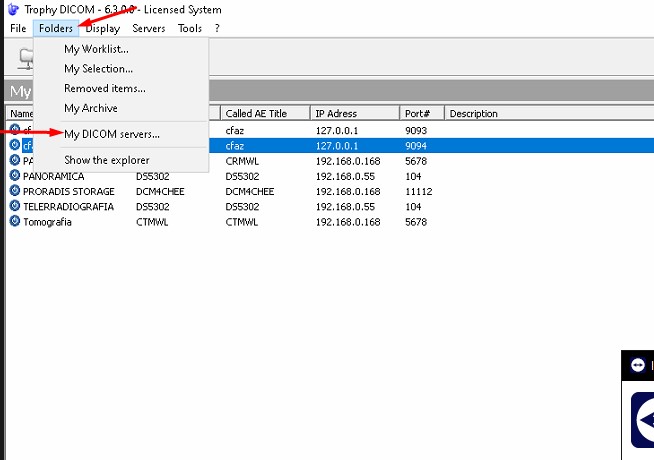
- Acesse em "Folders" -> "My DICOM Servers" e clique no "+" para criar um servidor
Servidor Worklist:
User defined name: Worklist
Parameters:
Local parameters:
Calling AE TITLE: worklist
Remote parameters:
Calling AE TITLE: worklist
IP Address: localhost
Port number: 9093
Services:
Marque as opções: Verification SOP Class e Modality Worklist SOP Class
Servidor pacs:
General:
User defined name: cfaz
Parameters:
Local parameters:
Calling AE TITLE: cfaz
Remote parameters:
Calling AE TITLE: cfaz
IP Address: localhost
Port number: 9094
Services:
Marque as opções: Verification SOP Class, Storage SOP Class e Is part of the image distrivuition list
- Marque o cfaz como servidor storage principal
- Caso o cliente deseje salvar automaticamente marque a opção "Enable automatic tranfer of images saved into the imaging aplication"
- Teste realizando uma captura
Configurando o worklist
- Para a integração da Kodak, utilizamos o Trophy 6.3.0.0. Para configurar os servidor worklist clique em "Folders" -> "My DICOM Servers".
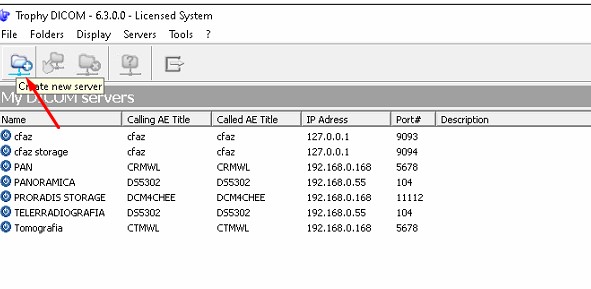
- Clique no ícone de "+" para criar o servidor. Caso não haja o símbolo, clique com o botão direito sobre a área branca e depois em "Create".
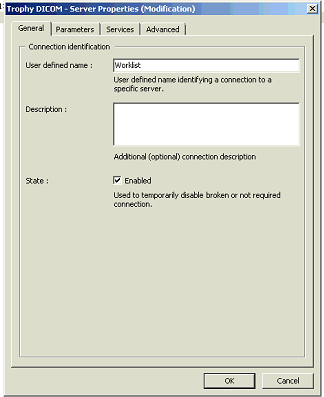
- Ao fazer isso, o sistema abrirá uma janela para preencher os dados do servidor. Primeiro campo da primeira aba é um nome para identificação do servidor no sistema da Kodak, então pode ser colocado Worklist.
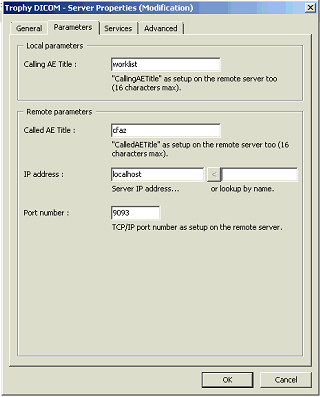
- Na segunda aba "Parameters" devemos preencher o calling AeTitle com worklist, calledAeTitle cfaz, porta e ip como sugerido acima.
- Na aba seguinte devemos marcar a opção de Worklist e manter a opção que já veio marcada.
- Segue os dados:
Servidor Worklist:
User defined name: Worklist
Parameters:
Local parameters:
Calling AE TITLE: worklist
Remote parameters:
Calling AE TITLE: worklist
IP Address: localhost
Port number: 9093
Services:
Marque as opções: Verification SOP Class e Modality Worklist SOP Class
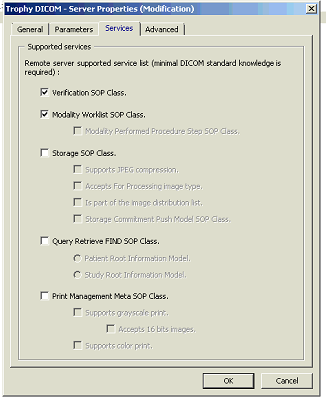
- Segue os dados:
Configurando o PACS
- Para a integração da Kodak, utilizamos o Trophy 6.3.0.0. Para configurar os servidor PACS clique em "Folders" -> "My DICOM Servers".
- Clique no ícone de "+" para criar o servidor. Caso não haja o símbolo, clique com o botão direito sobre a área branca e depois em "Create".
- Ao fazer isso, o sistema abrirá uma janela para preencher os dados do servidor. Primeiro campo da primeira aba é um nome para identificação do servidor no sistema da Kodak, então pode ser colocado Cfaz ou pacs.
- Para a configuração do servidor PACS, iremos trocar apenas três parâmetros, o nome do twde Storage e mantenha as opções marcadas por default. A opção storage possui algumas outras checkboxes aninhadas dentro dela, todas elas devem estar marcadas.
- Na aba seguinte devemos marcar a opção de Worklist e manter a opção que já veio marcada.
- Segue os dados:
Servidor pacs:
General:
User defined name: cfaz
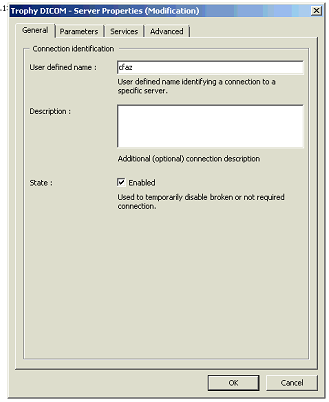
Parameters:
Local parameters:
Calling AE TITLE: cfaz
Remote parameters:
Calling AE TITLE: cfaz
IP Address: localhost
Port number: 9094
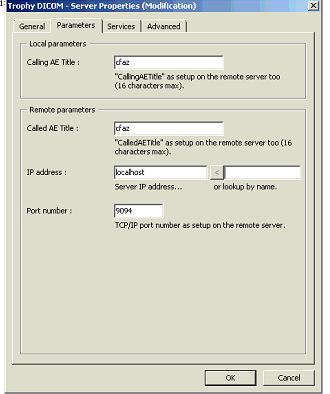
Services:
Marque as opções: Verification SOP Class, Storage SOP Class e Is part of the image distrivuition list (Geralmente essas ja estão marcadas como default)
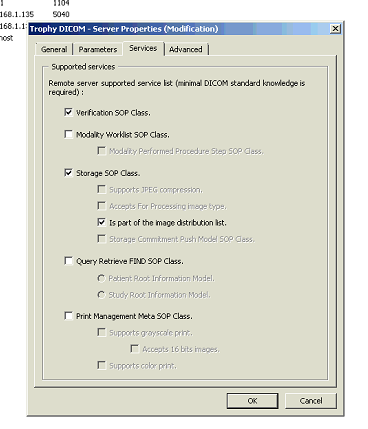
- Segue os dados:
Deixando o cfaz como server default
- Em defalt server marque o cfaz apenas para a integração funcionar apenas com o cfaz (Essa opção fica no canto inferior da tela do TROPHY) .
- Para salvar automaticamente marque a opção da imagem abaixo no canto inferior direito.

Fluxo da integração
- O cliente clica no ícone de integração.
- O software CFaz envia os dados para o worklist.
- A seguir, clique no ícone do trophy e selecione "Folder's"ou "Pastas" -> "My worklist" ou "Minha Lista de Trabalho".
- Caso não haja uma atualização automática, recarregue a página para buscar o paciente. Para fazer isso, clique no campo "ID" e pressione a tecla "Enter" para recarregar o sistema e exibir o paciente na lista.
- O paciente será exibido na lista. Clique duas vezes sobre o nome do paciente e o software de captura será aberto.
- Siga o fluxo normal de captura de imagens no software.
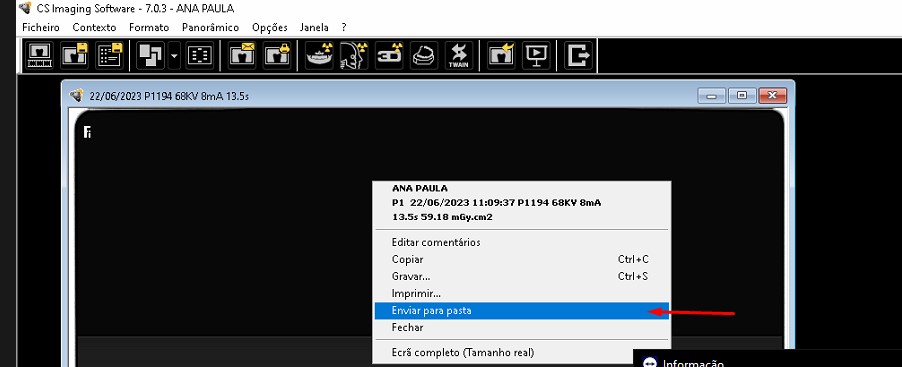
- Após capturar a imagem, clique com o botão direito sobre ela e selecione a opção "Enviar para a pasta" para salvá-la.
- Selecione a pasta watcher
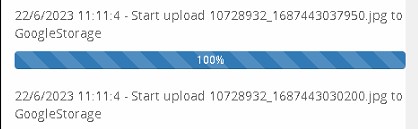
- Para confirmar o envio da imagem para o sistema vamos ate o event log do integration e verificamos se a barra de carregamento da imagem apareceu.
Problemas
Paciente não aparece na worklist
Caso o paciente não aparecer na worklist verifique as seguintes informações:
- Verifique se o worklist foi configurado corretamente.
- Verifique se a aba worklist está ativada no integration.
- Verifique se a aba worklist foi configurada da forma correta no Trophy em "Folders" -> "My DICOM Servers".
- Selecione o servidor com a porta 9093.
- Verifique se foi configurado corretamente. (Qualquer duvida clique aqui para verificar)
- Teste novamente.
- Se estiver tudo ok e não funcionar tente reiniciar o computador pode ajudar
- Caso o computador seja windows 7 instale o certificado ISGR Clicando aqui. Liberação do Certificado passo a passo
- Caso não de certo solicite a ajuda de um colega
Imagem não sobe para o cfaz
- Caso não tenha funcionado, verificar se a opção Transfer está ativada no Trophy. Essa opção é possível aceque com o botão direissar, clicando em "Folders" -> "My Selection", em seguida, clique sobre o paciente que está testando e escolha "Explore". O Trophy irá abrir as imagens desse paciente. Ao clicar sobre uma das imagens com o botão direito, você poderá visualizar a opção Transfer ative essa opção
- Verifique se o pacs foi configurado corretamente.
- Verifique se a aba pacs está ativada no integration.
- Verifique se a aba pacs foi configurada da forma correta no Trophy em "Folders" -> "My DICOM Servers".
- Selecione o servidor com a porta 9094.
- Verifique se foi configurado corretamente. (Qualquer duvida clique aqui para verificar)
- Tente salvar a imagem em outra pasta e verifique se o sotware está salvando corretamente se não solicite o cliente que entre em contato com o suporte do aparelho.
- Se estiver tudo ok e não funcionar tente verificar as permissões de pasta. (Clique aqui para verificar)
- Salve a imagem novamente
- Caso não de certo solicite a ajuda de um colega
Imagem sem filtro
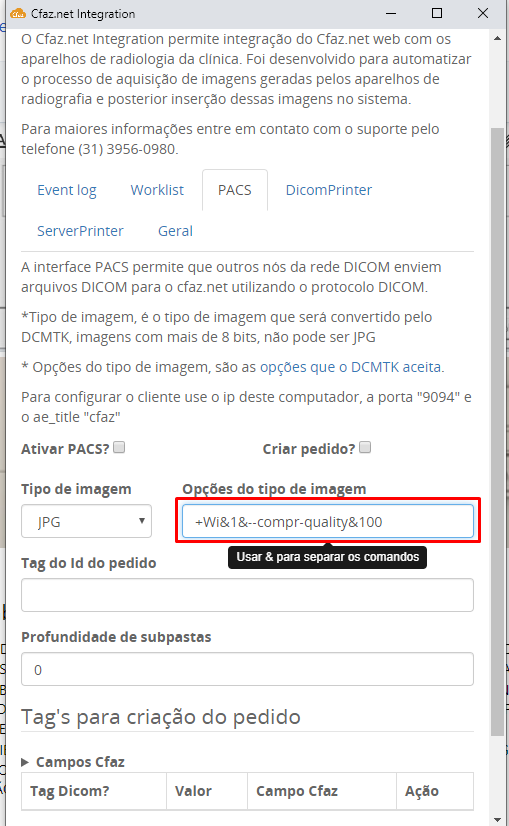
- Algumas integrações com o PACS ou com o Dicom envia a imagem sem as alterações de brilho e contraste. A imagem vai sem filtro. Descobrimos hoje um parâmetro que podemos colocar no integration para aplicar esse filtro do jeito que está no equipamento. Então naquele campo na aba pacs, devemos colocar +Wi&1&--compr-quality&100.
Este artigo foi útil?
Que bom!
Obrigado pelo seu feedback
Desculpe! Não conseguimos ajudar você
Obrigado pelo seu feedback
Feedback enviado
Agradecemos seu esforço e tentaremos corrigir o artigo