Instalação
- Baixe o Cfaz integration (Instalação Cfaz Integration)
- Descompactar o integration na pasta cfaz em c:
- Libere as permissões de pasta da pasta "cfaz" para prevenir quaisquer erros de permissão. Permissão de pasta
- Verifique os dados da aba "Geral" e aplique.
- Habilite as abas workilist e pacs.
- Baixe o DCTMK de acordo com a versão do windows v.3.6.5 (DCMTK 3.6.5) win 10 e v.3.6.0 (DCMTK 3.6.0)
- Instale o certificado: Instalação Certificado integration cfaz-integration 4.64 ou superior
- Crie o aparelho personalizado ou o padrão: Para o padrão clique aqui | Para o personalizado clique aqui
- Configuração do aparelho:
- Verifique se a lincença dicom esta liberada na aba “DICOM worklist" se aparece na aba inferior”. Então esse software possui a licença.
- Na aba "admin", selecione a aba "image" e depois "dicom"
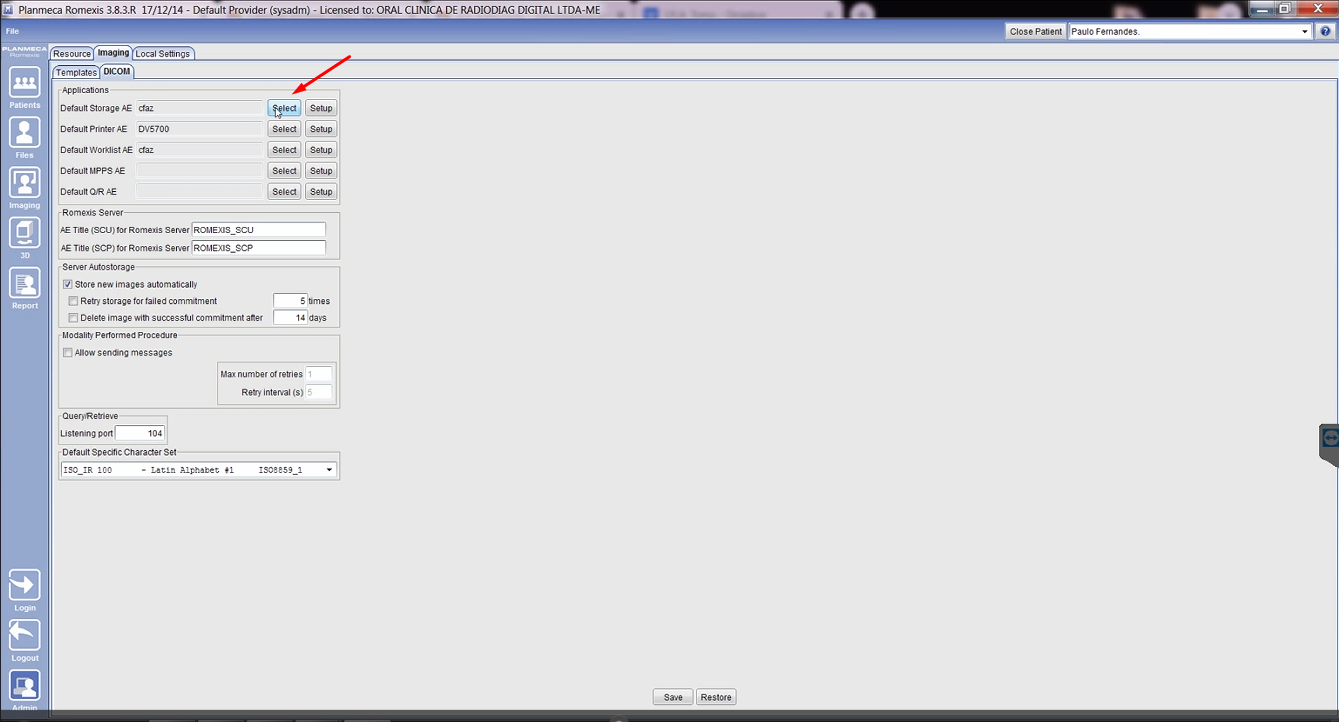
- Em armazenamento padrão AE ir em selecionar -> vai abrir uma nova caixa, clique em adicionar
- preencha com dos dados do worklist:
- AETITLE: cfaz
- IP: localhost
- Porta: 9093
- Deixe apenas os 3 primeiros itens marcados.
- Preencha com dos dados do Storage:
- AETITLE: cfaz
- IP: localhost
- Porta: 9094
- Deixe apenas os 3 primeiros itens marcados
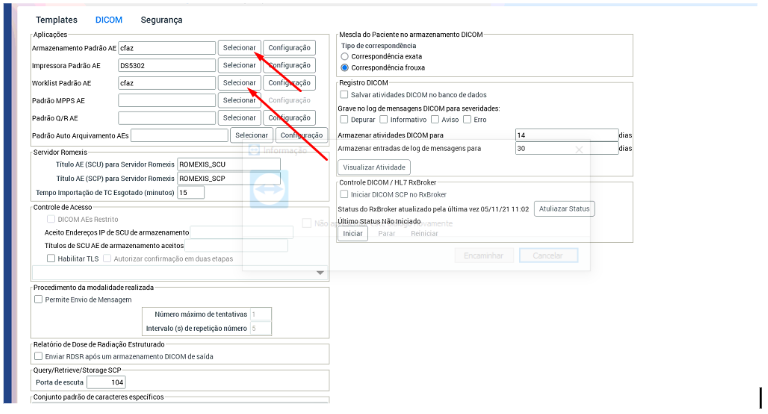
- Após criado os dois novos perfis você vai selecionar a porta 9094 para o Armazenamento padrão AE e a porta 9093 para o worklist padrão AE.
Configurando o worklist e pacs(Versão mais recente)
- O primeiro passo é a licença de dicom e worklist precisa estar liberada. Você pode verificar essa licença na tela principal. Na aba principal você irá conferir se aba “DICOM worklist aparece na aba inferior”. Então esse software possui a licença.
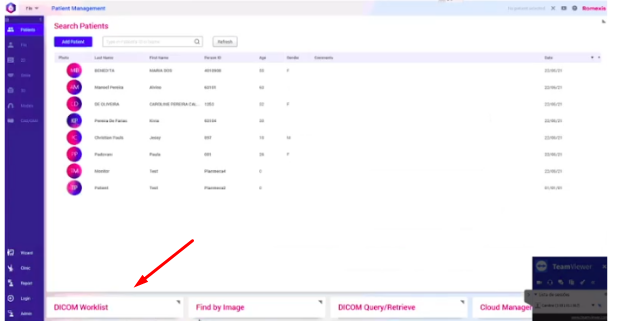
- Após isso, na aba "admin", selecione a aba "image" e depois "dicom"
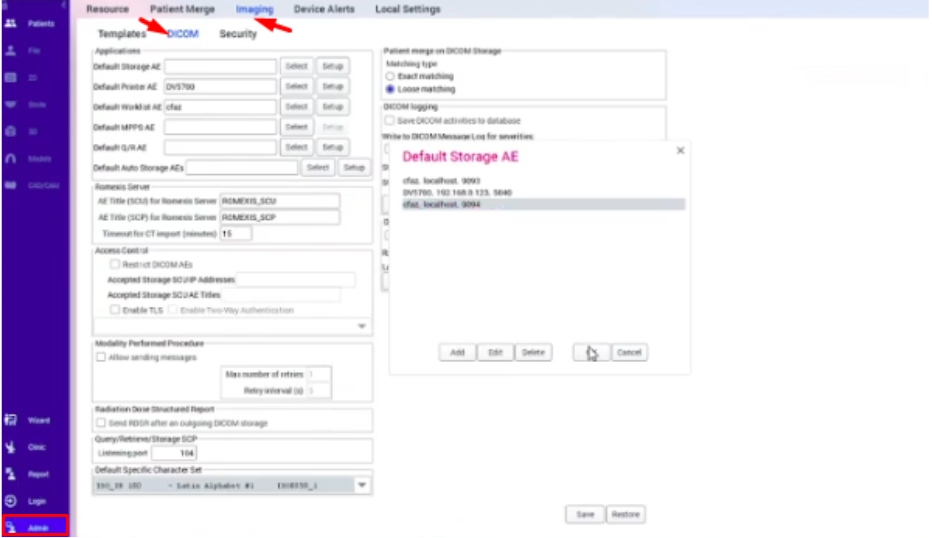
- Em armazenamento padrão AE ir em selecionar -> vai abrir uma nova caixa, clique em adicionar.
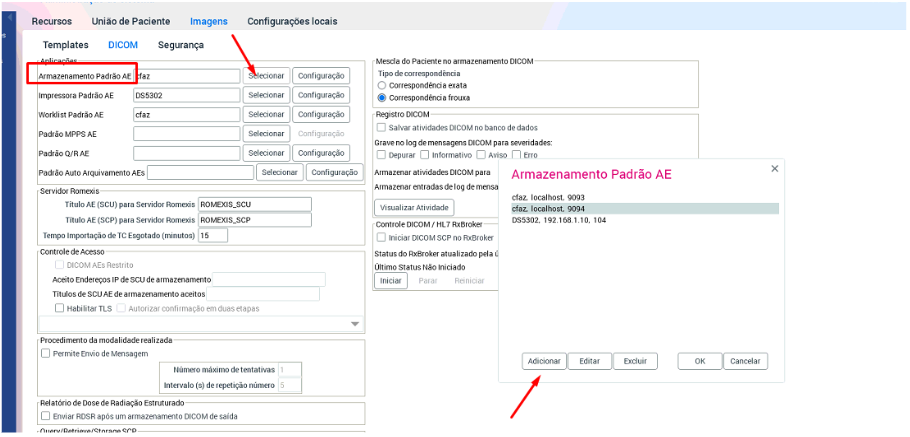
- Ao clicar em adicionar vai aparecer uma nova caixa, preencha com dos dados do worklist:
- AETITLE: cfaz
- IP: localhost
- Porta: 9093
- Deixe apenas os 3 primeiros itens marcados, como na imagem a baixo e clique em ok
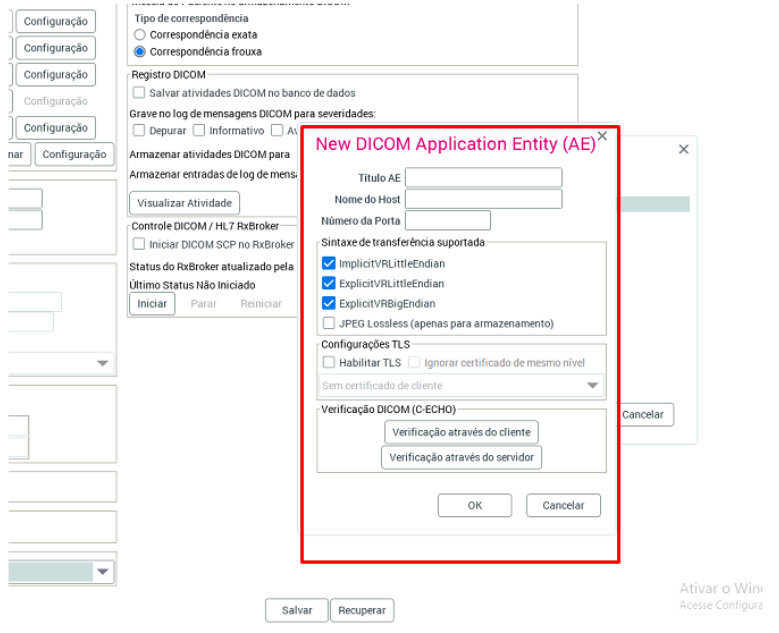
- Após clicar em ok repita o passo das imagens a cima : selecionar > adicionar> e preencha com os dados a baixo :
- AETITLE: cfaz
- IP: localhost
- Porta: 9094
- Deixe apenas os 3 primeiros itens marcados, igual a imagem a cima
- Após criado os dois novos perfis você vai selecionar a porta 9094 para o Armazenamento padrão AE e a porta 9093 para o worklist padrão AE. Como na imagem a baixo.
Configurando o worklist e pacs(Versão mais antiga)
- O primeiro passo fundamental é garantir que a licença para o DICOM e Worklist esteja devidamente ativada. Para verificar isso, você pode acessar a tela de administração do software. Na aba de administração, verifique se a opção "Imagem" sob a seção "DICOM" está habilitada. Se estiver habilitada, isso indica que o software possui a licença necessária para utilizar o DICOM e Worklist. Certificar-se de que essa licença esteja ativa é um passo crucial para garantir o funcionamento adequado dessas funcionalidades.
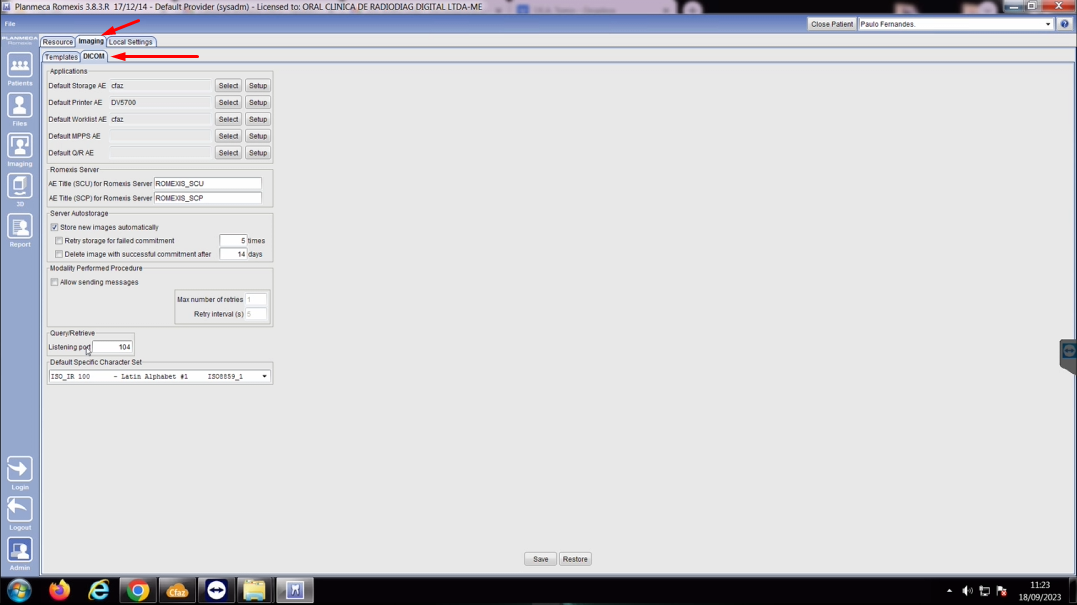
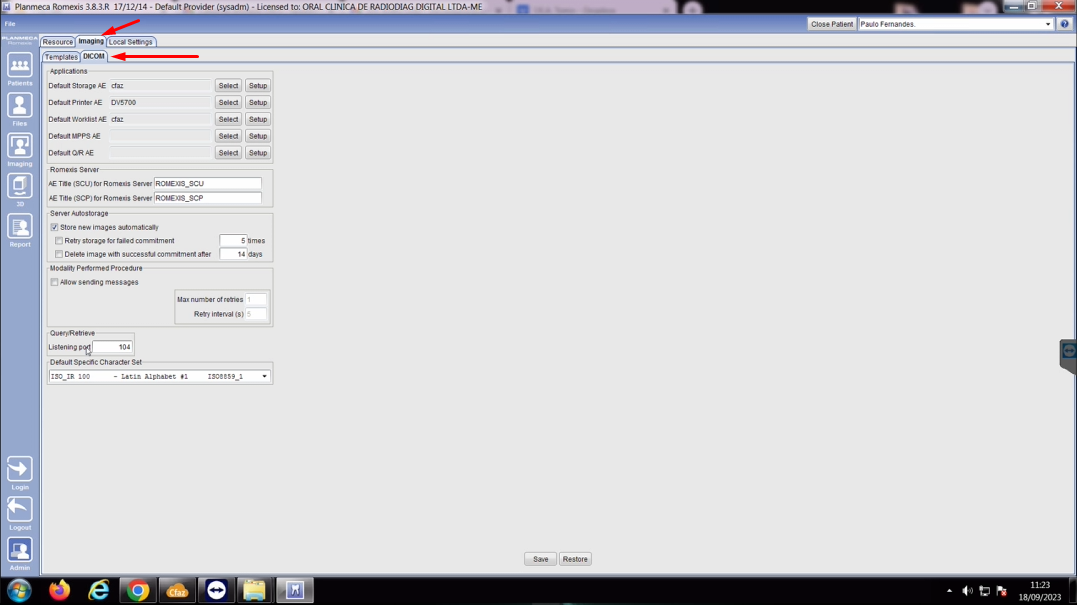
- Após isso, na aba "admin", selecione a aba "image" e depois "dicom" e vamos condifigurar o worklist e pacs.
- Em "default Storage AE" ir em select-> vai abrir uma nova caixa, clique em add.
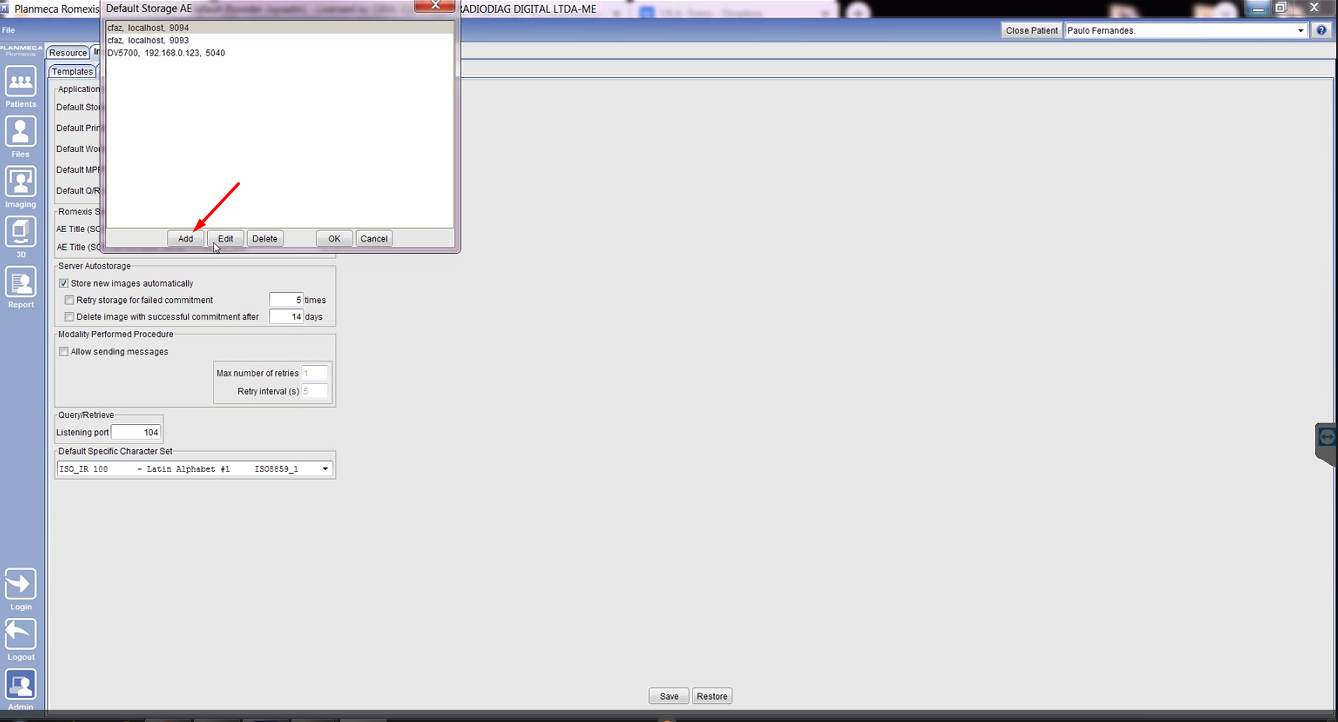 Configuração WORKLIST
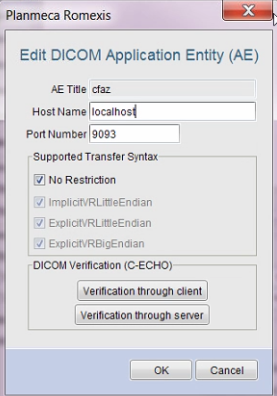
 - Ao clicar em adicionar vai aparecer uma nova caixa, preencha com dos dados do worklist:
- AETITLE: cfaz
- IP: localhost
- Porta: 9093
Configuração Pacs
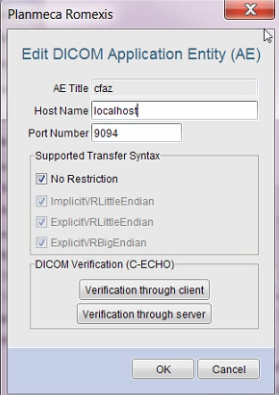
- Repita o passo das imagens a cima : select > Add > e preencha com os dados do pacs:
- AETITLE: cfaz
- IP: localhost
- Porta: 9094
Testando a integração
- Para testar a integração, clique no botão da integração no cfaz
- O software CFaz envia os dados para o worklist.
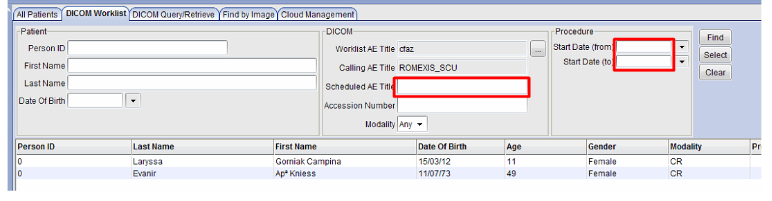
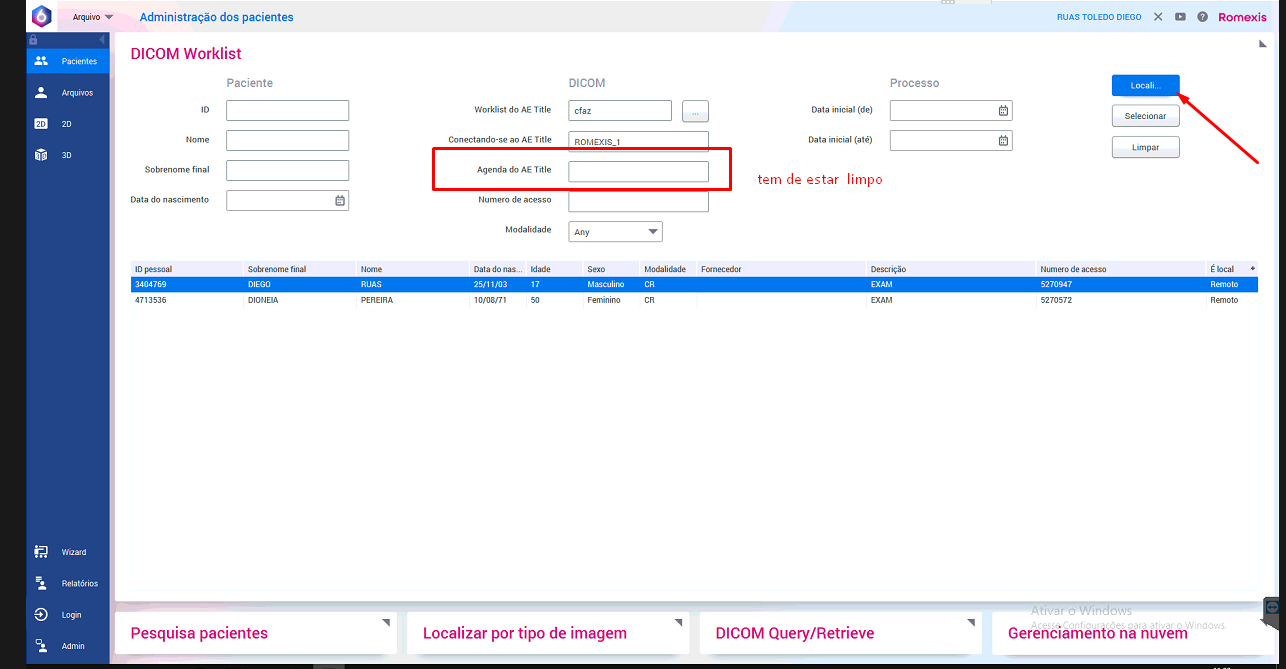
- No Romexis, você irá clicar no botão DICOM worklist na aba inferior do romexis
- Clique em "Find" ou “localizar” dependendo da tradução.
- Clique no nome do paciente e então em “selecionar”
- Lembrando que será necessário apagar os campos SCHEDULED AE TITLE e as datas em START DATE antes de clicar para buscar o paciente.
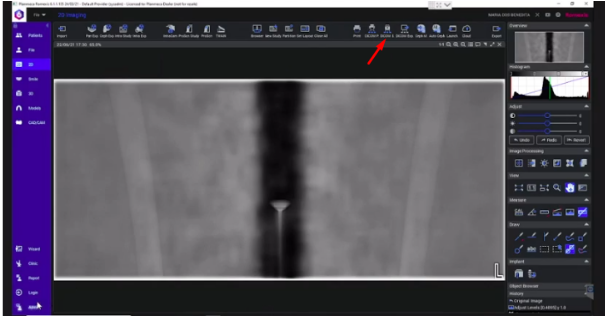
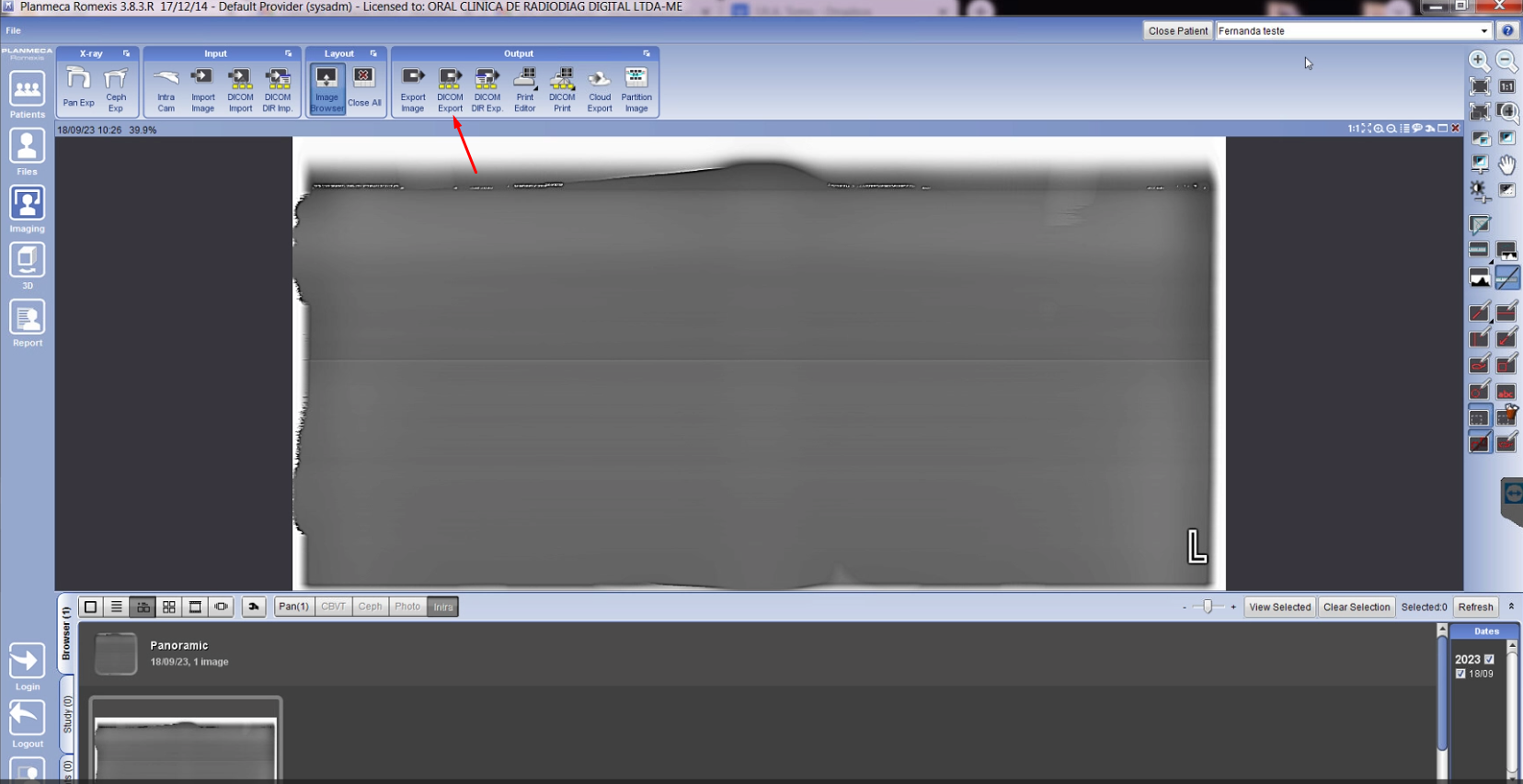
- O cliente irá fazer uma aquisição clicando em 2D. Após fazer a aquisição, selecione a opção dicom export que marcamos com uma setinha para salvar no Cfaz e selecione a pasta temp do cfaz.
 Problemas
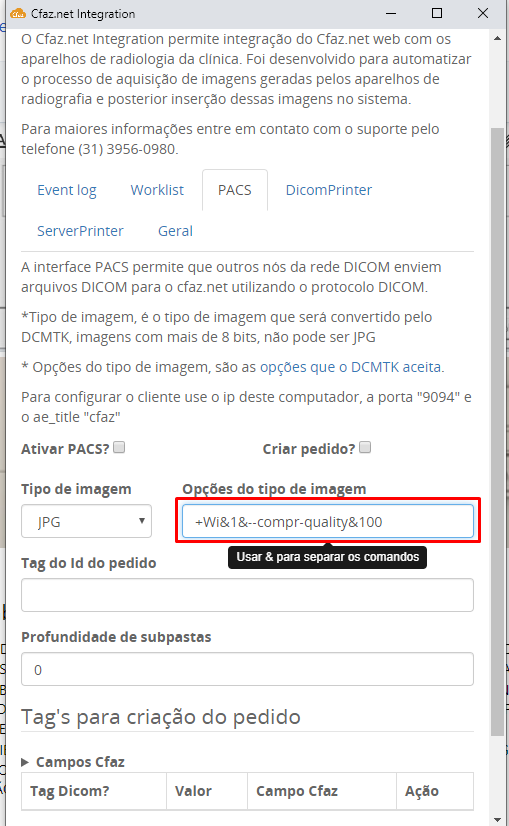
Filtro aplicado não sobe imagem
- Em uma clínica tivemos o problema de não subir para o Cfaz com o filtro aplicado no planmeca.
Alteramos a opção abaixo: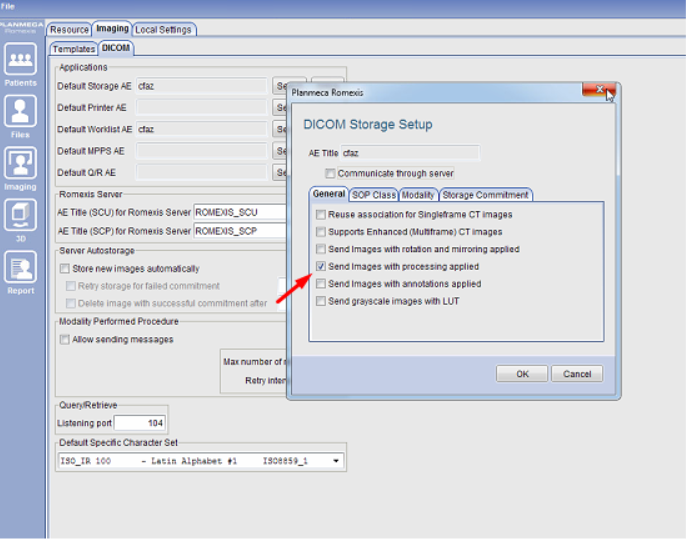
Paciente não aparece na worklist
Caso o paciente não aparecer na worklist verifique as seguintes informações:
- Verifique se o worklist foi configurado corretamente.
- Verifique se a aba worklist está ativada no integration.
- Verifique se a aba worklist foi configurada da forma correta no Trophy em "Folders" -> "My DICOM Servers".
- Selecione o servidor com a porta 9093.
- Verifique se foi configurado corretamente. (Qualquer duvida clique aqui para verificar)
- Teste novamente.
- Se estiver tudo ok e não funcionar tente reiniciar o computador pode ajudar
- Caso não de certo solicite a ajuda de um colega
Imagem não sobe para o cfaz
- Caso não tenha funcionado, verificar se a opção Transfer está ativada no Trophy. Essa opção é possível aceque com o botão direissar, clicando em "Folders" -> "My Selection", em seguida, clique sobre o paciente que está testando e escolha "Explore". O Trophy irá abrir as imagens desse paciente. Ao clicar sobre uma das imagens com o botão direito, você poderá visualizar a opção Transfer ative essa opção
- Verifique se o pacs foi configurado corretamente.
- Verifique se a aba pacs está ativada no integration.
- Verifique se a aba pacs foi configurada da forma correta no Trophy em "Folders" -> "My DICOM Servers".
- Selecione o servidor com a porta 9094.
- Verifique se foi configurado corretamente. (Qualquer duvida clique aqui para verificar)
- Tente salvar a imagem em outra pasta e verifique se o sotware está salvando corretamente se não solicite o cliente que entre em contato com o suporte do aparelho.
- Se estiver tudo ok e não funcionar tente verificar as permissões de pasta. (Clique aqui para verificar)
- Salve a imagem novamente
- Caso o computador seja windows 7 instale o certificado ISGR Clicando aqui. Liberação do Certificado passo a passo
- Caso não de certo solicite a ajuda de um colega
Imagem sem filtro
- Algumas integrações com o PACS ou com o Dicom envia a imagem sem as alterações de brilho e contraste. A imagem vai sem filtro. Descobrimos hoje um parâmetro que podemos colocar no integration para aplicar esse filtro do jeito que está no equipamento. Então naquele campo na aba pacs, devemos colocar +Wi&1&--compr-quality&100.
Este artigo foi útil?
Que bom!
Obrigado pelo seu feedback
Desculpe! Não conseguimos ajudar você
Obrigado pelo seu feedback
Feedback enviado
Agradecemos seu esforço e tentaremos corrigir o artigo