- Baixe o Cfaz integration (Instalação Cfaz Integration)
- Descompactar o integration na pasta cfaz em c:
- Libere as permissões de pasta da pasta "cfaz" para prevenir quaisquer erros de permissão. Permissão de pasta
Baixe o DCTMK de acordo com a versão do windows v.3.6.5 (DCMTK 3.6.5) win 10 e v.3.6.0 (DCMTK 3.6.0)
- Instale o certificado: Instalação Certificado integration cfaz-integration 4.64 ou superior
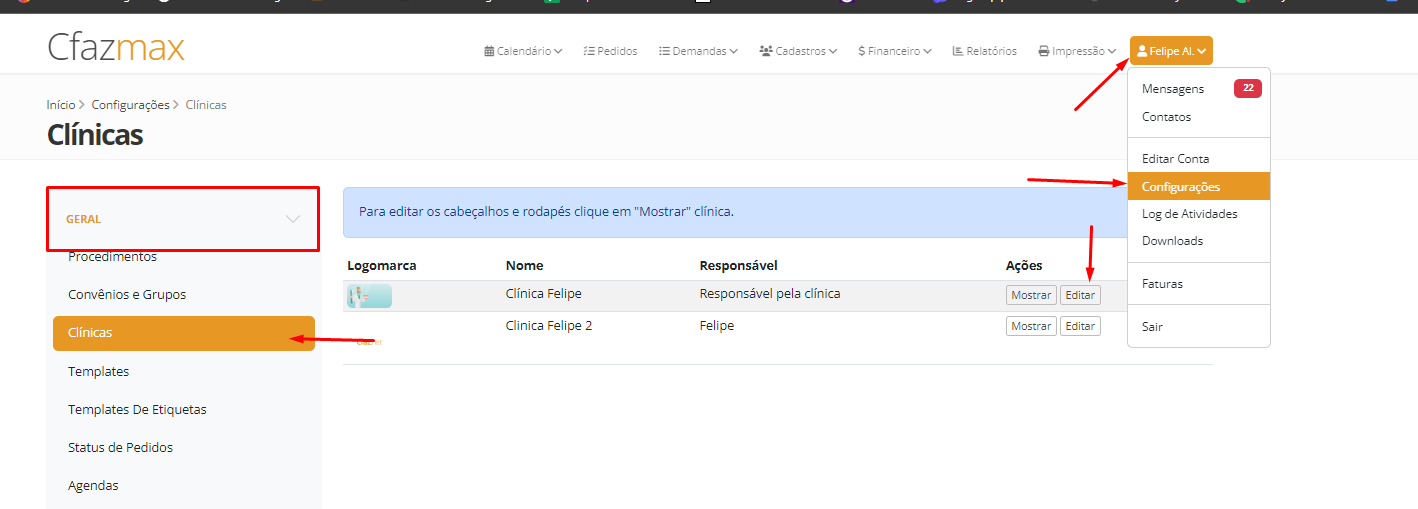
- Ative o worklist em configurações - > Geral -> Clinicas.
- Clique em editar na clinica que deseja ativar o worklist.
- Marque o botão "Utilizar Worklist" e atualize a clinica.
- Configure o aparelho que vai utilizar o worklist
- Ative o worklist e pacs dentro do cfaz integration
- Realize o teste
Para garantir uma integração adequada entre o Cfaz.net e o aparelho de radiografia utilizando o Worklist Modality, siga as seguintes etapas:
Configuração no cfaz
Para configurar o worklist no CFaz, existem duas opções disponíveis: a integração padrão e a criação do aparelho no sistema (opção mais recomendada).
Integração padrão
- Acesse as configurações do cfaz e navegue ate a guia geral e edite a clinica onde a integração vai ser realizada.
- Habilite a opção worklist e clique em atualizar clinica
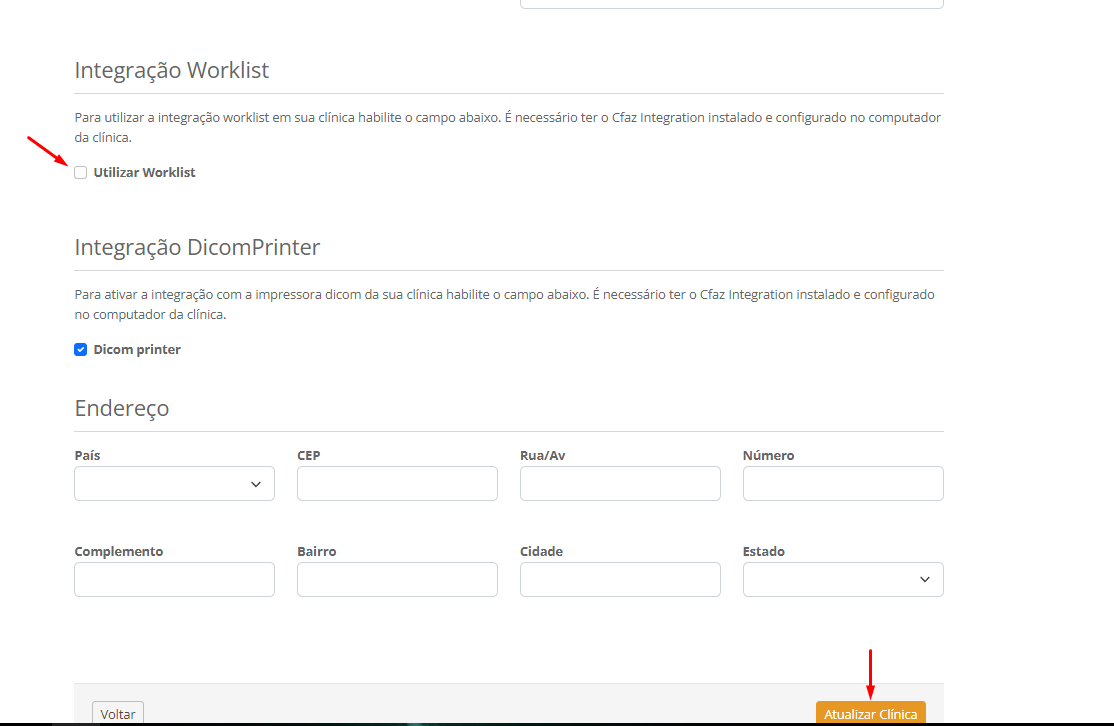
Dessa forma, já podemos ir para a configuração no aparelho, na máquina do cliente, pois o sistema já cria um aparelho de worklist sozinho quando habilitamos essa opção.
Configuração personalizadada worklist
- Para configuração personalizada Clique aqui
Configuração na maquina do cliente
- Instale o cfaz integration: Instalação Cfaz Integration
- Baixe o DCMTK: Você pode obter o pacote de instalação do DCMTK a partir do seguinte link: DCMTK-3.6.5 (Win 10 ou superior) ou DCMTK-3.6.0 (Win 7)
- Instale o DCMTK: Após o download, descompacte o conteúdo do arquivo e coloque-o na pasta "C:\cfaz"
- Dentro da pasta "C:\cfaz", crie uma nova pasta chamada "wlistdb". Essa pasta será usada para armazenar as informações da lista de trabalho.
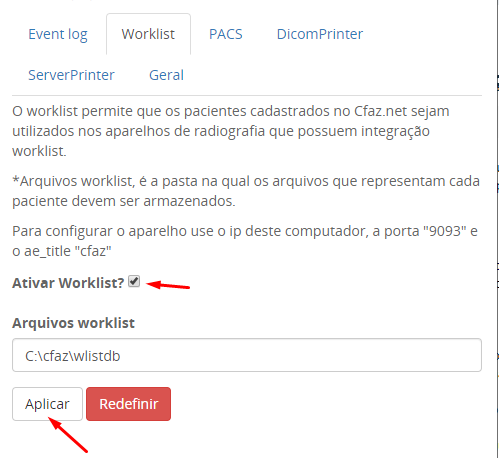
- Abra o Cfaz.net Integration e acesse a aba "Worklist" e marque a opção ativar worklist e clique em aplicar.
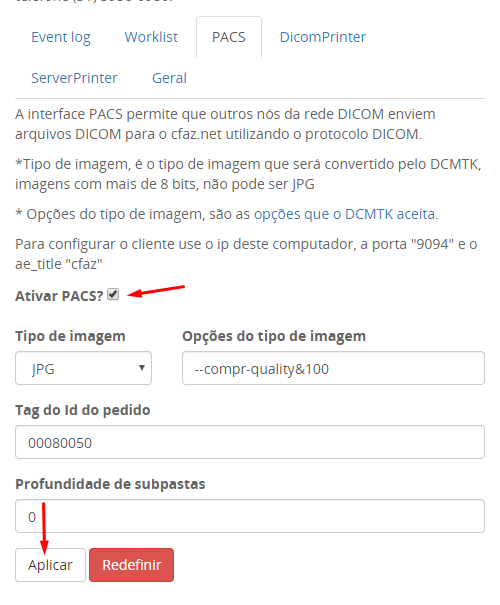
- Navegue ate a aba "PACS" e marque a opção "Ativar PACS" e clique em aplicar.
- Configure o software do aparelho: No software do aparelho de radiografia, localize as configurações de integração ou interface DICOM. Para configurar o aparelho siga alguma das modalidades a seguir de acordo com cada software de aparelho:
- Cliniview: Integração Cliniview
- Trophy: Integração Trophy
- Romexis (Planmeca): Integração Romexis (Planmeca)
- Ultrasom Samsung: Integração com ultrassom Samsung
- Ultrasom VXvue: Integração VXvue imaging expert
- Examvue: Integração Examvue (Clinica veterinaria)
- IRAYDRIRAYDR - Area Medica
Ao seguir essas etapas, você estará configurando adequadamente a integração entre o Cfaz.net e o aparelho de radiografia por meio do Worklist Modality. Isso permitirá o uso dos pacientes cadastrados no Cfaz.net diretamente no aparelho, evitando erros de digitação e retrabalho.
Este artigo foi útil?
Que bom!
Obrigado pelo seu feedback
Desculpe! Não conseguimos ajudar você
Obrigado pelo seu feedback
Feedback enviado
Agradecemos seu esforço e tentaremos corrigir o artigo