Instalação
- Baixe o Cfaz integration (Instalação Cfaz Integration)
- Descompactar o integration na pasta cfaz em c:
- Libere as permissões de pasta da pasta "cfaz" para prevenir quaisquer erros de permissão. Permissão de pasta
- Verifique os dados da aba "Geral" e aplique.
- Habilite as abas workilist e pacs.
- Baixe o DCTMK de acordo com a versão do windows v.3.6.5 (DCMTK 3.6.5) win 10 e v.3.6.0 (DCMTK 3.6.0)
- Instale o certificado: Instalação Certificado integration cfaz-integration 4.64 ou superior
- Crie o aparelho personalizado ou o padrão: Para o padrão clique aqui | Para o personalizado clique aqui
- Configuração do aparelho:
- Acesse tools -> Dicom Settings:
- Configure o SOP Classes:
- PANORAMA: Digital X-Ray imagem Storage - For presentation (PX)
- CEPHALO: Digital X-Ray imagem Storage - For presentation (DX)
- INTRA: Digital Intra-oral X-Ray Image Storage - For Presentation
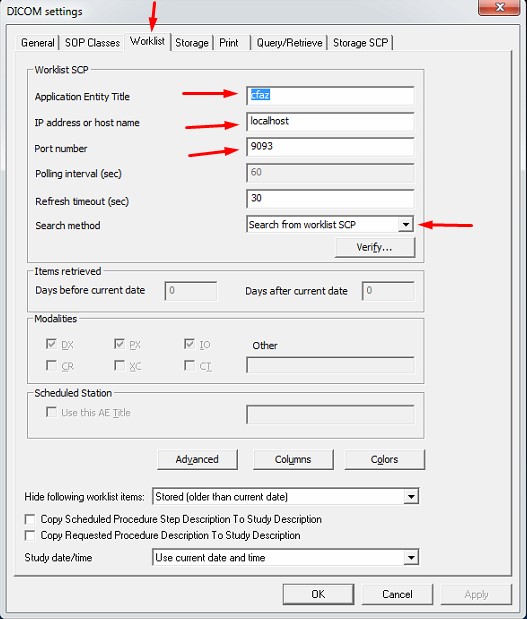
- Configure o WORKLIST:
- Application Entity Title: cfaz
- P Address or Host Name: localhost
- Port number: 9093
- Search method: Search From Worklist SCP
- Configure o Storage:
- Clique em Add New e cadastre o Storage:
- Destination: cfaz
- AE Title: cfaz
- IP address: localhost
- Port: 9094
Configurando o SOP Classes:
- Acesse tools -> Dicom Settings:
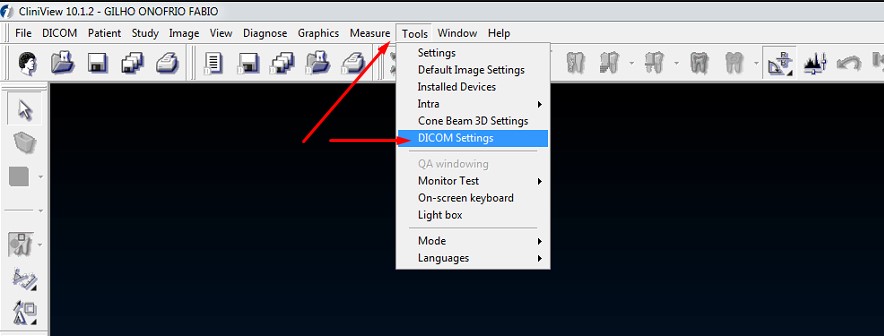
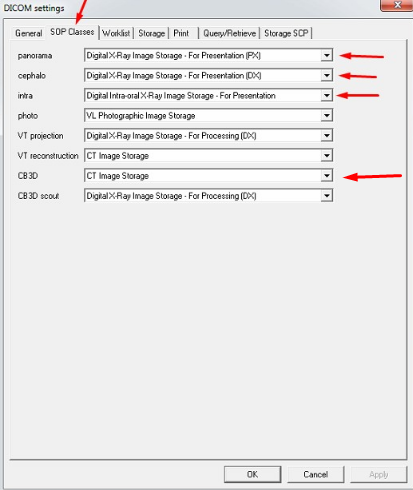
- Preencha a aba SOP Classes com as informações abaixo:
- panorama: Digital X-Ray Image Storage - For Presentation (PX)
- cephalo: Digital X-Ray Image Storage - For Presentation (DX)
- intra: Digital Intra-oral X-Ray Image Storage - For Presentation
- CB 3D: CT Image Storage
Configurando a Worklist
- Acesse tools -> Dicom Settings:
- Acesse a aba worklist e preencha com as informações do worklist como no exemplo abaixo:
- Application Entity Title: cfaz
- IP Address or Host Name: localhost
- Port number: 9093
- Search method: Search From Worklist SCP
- O worklist permite que o CfazMax envie os dados do paciente para o CliniView, então também deve ser configurado
Configurando o Storage(Pacs):
- Acesse tools -> Dicom Settings:
- Caso o cliente opte pelo salvamente automatico marque a opção "Store images automatically when saving".
- Essa configuração que permite o ClinicView enviar a radiografia para o Cfaz. Logo no início da janela do Storage, temos a opção de salvar automaticamente a imagem, basta marcar a opção Store images automatically when savin
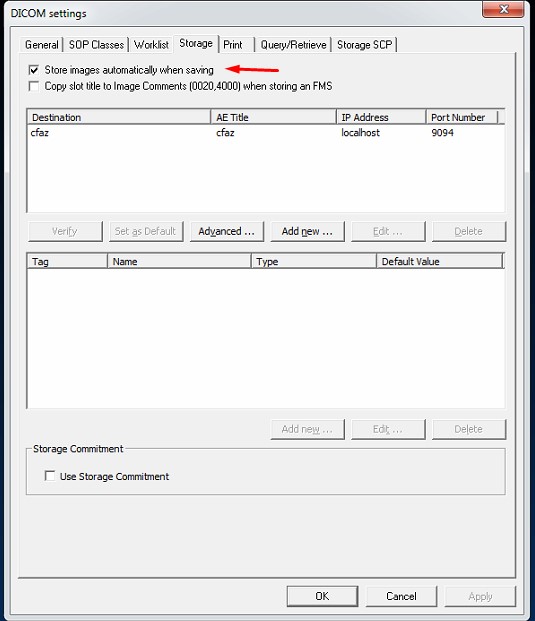
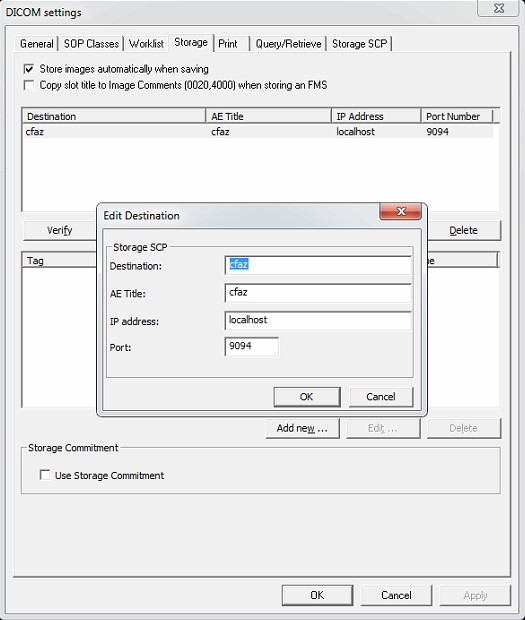
- Para configurar o storage clicamos na opção "add new" e preechemos com as informações abaixo:
- O Storage permite que o CliniView envie essas imagens para o Cfaz, então deve ser configurado da seguinte forma
- Destination: cfaz
- AE Title: cfaz
- IP address: localhost
- Port: 9094
- Após isso, o CliniView irá mostrar a mensagem "Restarting storage service", com uma barra de progresso que não costuma demorar mais de 1 minuto.
- Destination: cfaz
- O Storage permite que o CliniView envie essas imagens para o Cfaz, então deve ser configurado da seguinte forma
- Essa configuração que permite o ClinicView enviar a radiografia para o Cfaz. Logo no início da janela do Storage, temos a opção de salvar automaticamente a imagem, basta marcar a opção Store images automatically when savin
Testando a integração
- Clique no botão responsavel pela integração no cfaz
- o integration vai enviar os dados para a worklist do aparelho
- acesse a aba "Dicom" -> Worklist
- clique em "search"
- Clique no paciente desejado
- Solicite ao cliente que realize uma captura
- Salve as imagens
- nesse momento as imagens vão para o cfaz
- Atualize a pagina do pedido e verifique se a imagem está na doc do paciente.
Problemas
Paciente não aparece na worklist
Caso o paciente não aparecer na worklist verifique as seguintes informações:
- Nome muito grande
- Solicite ao cliente que utilize a abreviação do nome do paciente, pois o sistema Cliniview possui um limite de caracteres para o nome.
- Paciente não aparece
- Verifique se o worklist foi configurado corretamente.
- Verifique se a aba worklist está ativada no integration.
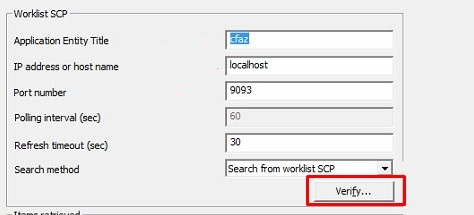
- Verifique se a aba worklist foi configurada da forma correta no cliniview e aperte o botão verify e caso a mensagem normal complete apareça a configuração está correta e funcionando.
- Verifique as permissões de pasta do windows. (Permissão de pasta)
- Reiniciar a maquina pode ajudar a voltar com o worklist em alguns casos.
- Solicite a ajuda de um colega caso não de certo.
- Verifique se foram gerados dentro da pasta cfaz 3 arquivos:
- 1 arquivo .wl
- 1 arquivo .dump
- lockfile (esse pode ser gerado manualmente criando um arquivo que não tem extensão)
- Verifique se o worklist foi configurado corretamente.
Imagem não aparece no cfaz
- Verifique se o pacs foi configurado corretamente.
- Verifique se a aba pacs está ativada no integration.
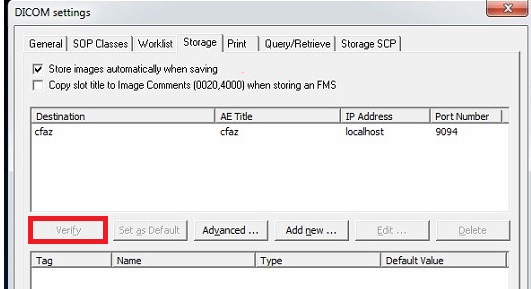
- Verifique se a aba Storage foi configurada da forma correta no cliniview e aperte sobre o servidor pacs do cfaz e clique no botão verify e caso a mensagem "normal complete" apareça a configuração está correta e funcionando.
- Verifique as permissões de pasta do windows. (Permissão de pasta)
- Caso o computador seja windows 7 instale o certificado ISGR Clicando aqui. Liberação do Certificado passo a passo
- Solicite a ajuda de um colega caso não de certo
Problemas com a versão 10.0
- Na versão 10.0 não deu certo a integração worklist, ligamos para Kavo e eles nos informaram para que o cliente entre em contato com o suporte deles,pedindo uma atualização do software e para liberar a integração DICOM e as abas WORKLIST e STORAGE, pois fazendo isso a nossa integração vai sair tudo ok.
Erro "Não é possivel selecionar o destino"
- Ao clicar para acessar o paciente e ocorrer o erro “Não é possível selecionar o destino”
- Para corrigir o erro basta selecionar o cfaz como default no storage no cliniview
- Clique sobre o storage do cfaz e clique em "set as default".
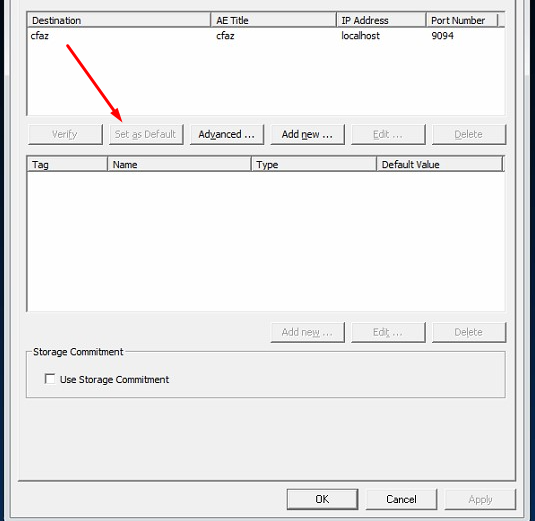
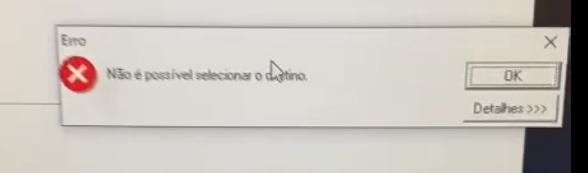
- Clique sobre o storage do cfaz e clique em "set as default".
Abas não habilitadas
- DEPENDENDO DA MANEIRA QUE FOI INSTALADO O CLINIVIEW NÃO MOSTRA AS ABAS WORKLIST E STORAGE E SERÁ NECESSARIO EXECUTAR O CLINIVIEW COMO ADMINISTRADOR PARA LIBERAR AS ABAS.
- CASO AS ABAS WORKLIST E STORAGE NÃO ESTEJAM HABILITADAS, MESMO COM O CLINIVIEW SENDO EXECUTADO COMO "ADMIN", SOLICITE PARA A CLINICA ENTRAR EM CONTATO COM O SUPORTE DA KAVO E HABILITAR ESTAS ABAS NÃO FAZEMOS ESSE PROCEDIMENTO.
- CASO O CLIENTE NÃO QUEIRA ADQUIRIR A LICENÇA WORKLIST, PODEMOS FAZER A INTEGRAÇÃO ATRAVÉS DO QUICK EXPORT (EXPORTAÇÃO RÁPIDA) ou com o banco de dados (Envia o cadastro do paciente)
- INTEGRAÇÃO QUICK EXPORT: Cliniview Quick Export(exportação Rapida)
- INTEGRAÇÃO COM BANCO DE DADOS: Integração com Banco de dados Cliniview / Scannora
Imagem sem filtro
- Antes de realizar qualquer alteração no CFAZ relacionada ao filtro da imagem DICOM, é fundamental validar se o cliente está salvando corretamente o processamento de imagem diretamente no equipamento.
Caso o cliente apenas ajuste brilho e contraste na pré-visualização do Cliniview, essas alterações não são incorporadas ao arquivo DICOM original. Nesse cenário, a imagem será enviada ao CFAZ sem o filtro aplicado, pois o ajuste realizado na pré-visualização não é efetivamente salvo no Cliniview.
Portanto, o primeiro passo é confirmar que o filtro está sendo aplicado e salvo no equipamento antes da exportação/envio via DICOM.
- Identificamos que, em algumas integrações com PACS via DICOM, as imagens estão sendo enviadas sem as alterações de brilho e contraste aplicadas no equipamento, ou seja, são transmitidas sem o filtro visual configurado pelo operador.
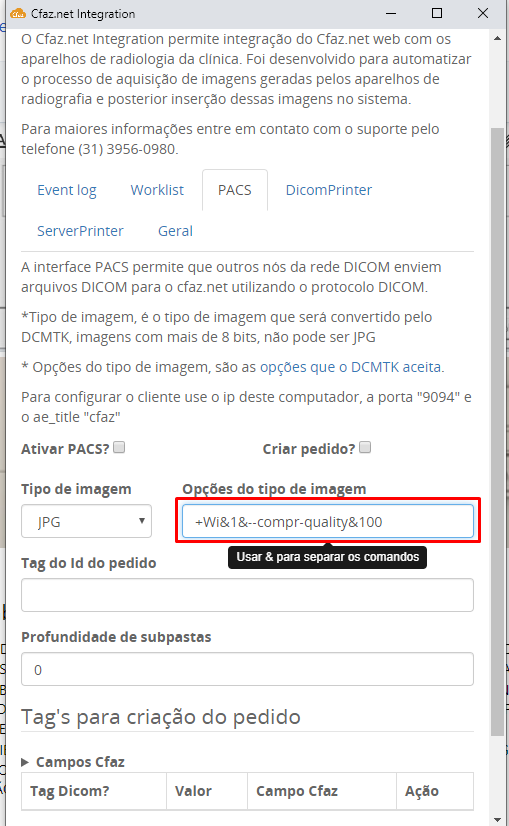
Hoje verificamos a existência de um parâmetro que pode ser adicionado à configuração da integração para garantir que o envio ocorra com o mesmo processamento de imagem visualizado no equipamento.
Para isso, na aba PACS, deve ser inserido no campo de parâmetros o seguinte comando:
+Wi&1&--compr-quality&100
Esse ajuste força o envio da imagem considerando o filtro aplicado no equipamento, mantendo a qualidade configurada.
Este artigo foi útil?
Que bom!
Obrigado pelo seu feedback
Desculpe! Não conseguimos ajudar você
Obrigado pelo seu feedback
Feedback enviado
Agradecemos seu esforço e tentaremos corrigir o artigo