Instalação
- Nome: Cliniview ou Scannora
- Tipo de imagem: Radiografia
- Executável: vazio
- Tipo de integração: CR
- Caminho para o watcher: c:\cfaz\temp
- Argumentos do executável: Vazio
- Filtro de aprimoramento: Raio: 6, Intensidade: 1,0 somente se o cliente desejar
- Caminho do arquivo: vazio
- Conteúdo: vazio
- Configuração do banco de dados:
- login: cfaz
- Senha: cfaz
- Database: ditc
- Tipo(Schema): Cliniview/Scanora (PostgreSQL)
- Servidor: localhost;35432 ou localhost;porta_customizada
- Dados da consulta: \paciente_id_geral;\paciente_id_geral;\paciente_nome;\paciente_nascimento;\paciente_sigla_sexo

- Abra o bloco de notas como administrador e abra o arquivo C:\DTX Studio\core\data\db\data\pg_hba.conf
- Alterar o arquivo: C:\DTX Studio\core\data\db\data\pg_hba.conf (os valores em negrito podem variar)
- host all all 0.0.0.0/0 password -> host all all 0.0.0.0/0 trust
- host all all ::1/128 password -> host all all ::1/128 trust
- Após criar o usuário cfaz, reverter esse arquivo para estado original. (Melhorar)
- Alterar o arquivo: C:\DTX Studio\core\data\db\data\postgresql.conf
- listen_addresses = '*'
- Abrir PowerShell como administrador e executar:
New-NetFirewallRule ` -DisplayName "PostgreSQL" ` -Direction Inbound ` -Protocol TCP ` -LocalPort 35432 ` -Action Allow
- Reiniciar a máquina.
Download dbaver (para se conectar ao banco)
Criar conexão:
Host: localhost
Database: postgres
Port: 35432
Username: ditc
Configurando o banco de dados
- Abra o bloco de notas como administrador e abra o arquivo C:\DTX Studio\core\data\db\data\pg_hba.conf
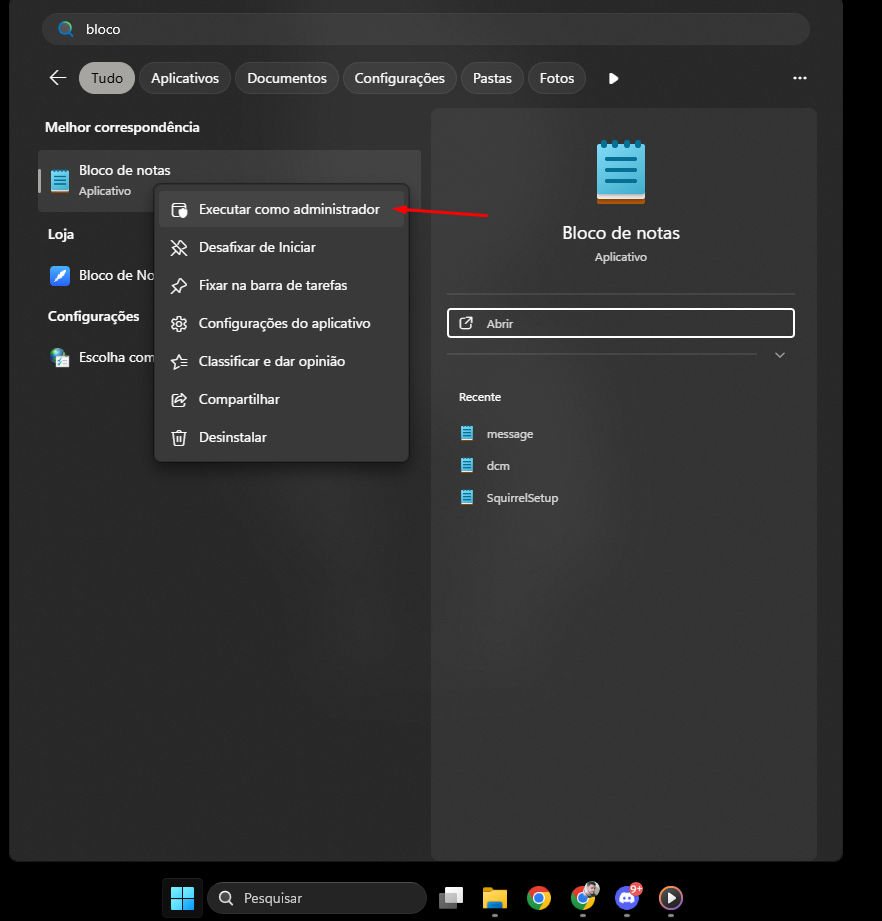
- Alterar o arquivo: C:\DTX Studio\core\data\db\data\pg_hba.conf (os valores em negrito podem variar)
- host all all 0.0.0.0/0 password -> host all all 0.0.0.0/0 trust
- host all all ::1/128 password -> host all all ::1/128 trust
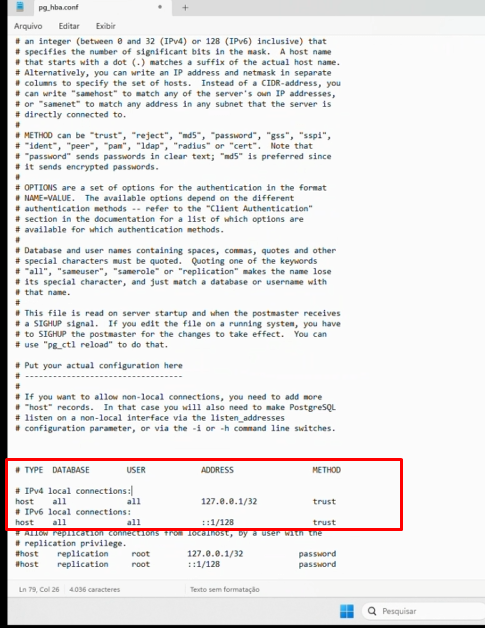
- Após criar o usuário cfaz no dbaver , reverter esse arquivo para estado original (remova as alterações feitas e coloque como original).
# TYPE  DATABASE        USER            ADDRESS                 METHOD

# IPv4 local connections:
host    all             all             127.0.0.1/32            password
# IPv6 local connections:
host    all             all             ::1/128                 password
# Allow replication connections from localhost, by a user with the
# replication privilege.
#host    replication     root        127.0.0.1/32            password
#host    replication     root        ::1/128                 password
- Abra o bloco de notas como administrador e abra o arquivo C:\DTX Studio\core\data\db\data\pg_hba.conf
- Alterar o arquivo: C:\DTX Studio\core\data\db\data\postgresql.conf (salvar
- listen_addresses = '*'
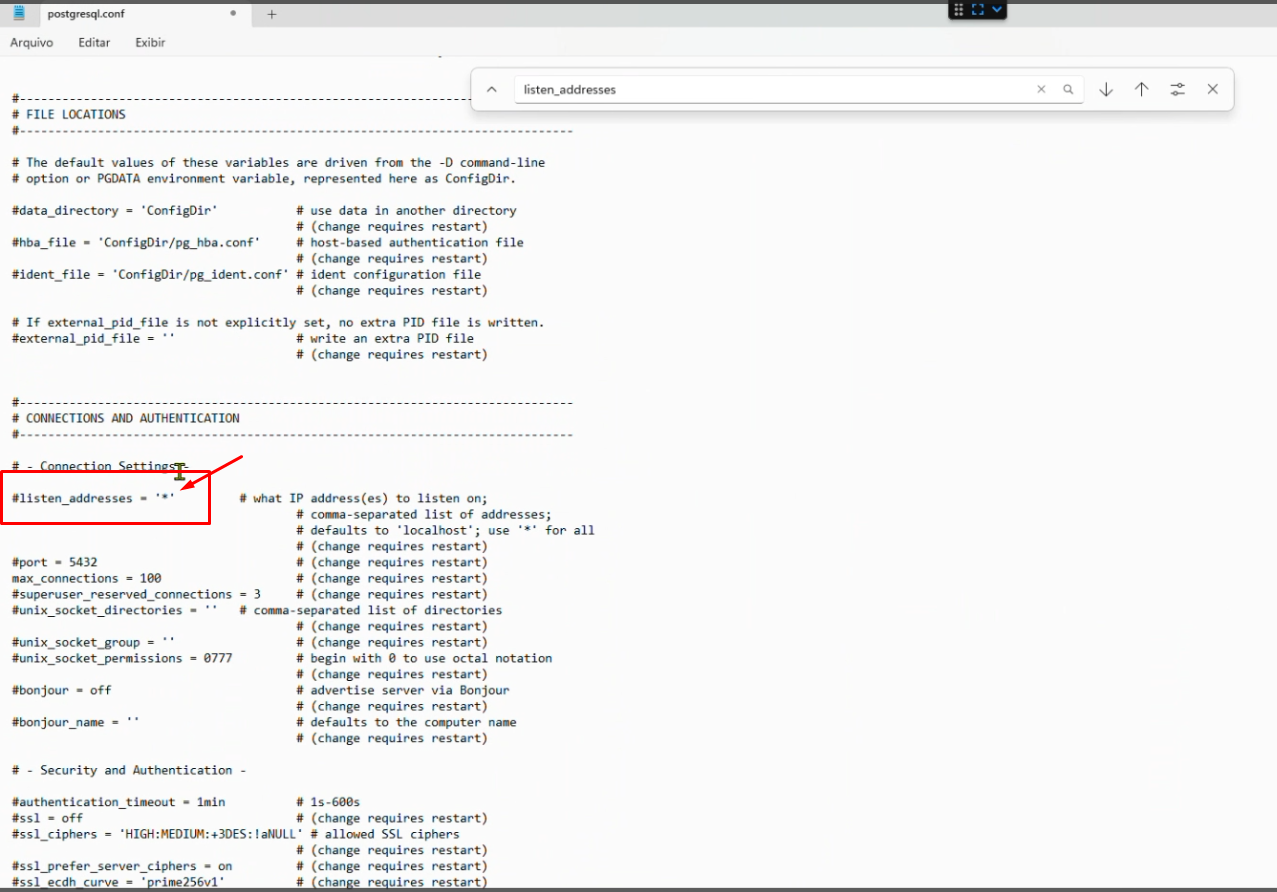
- listen_addresses = '*'
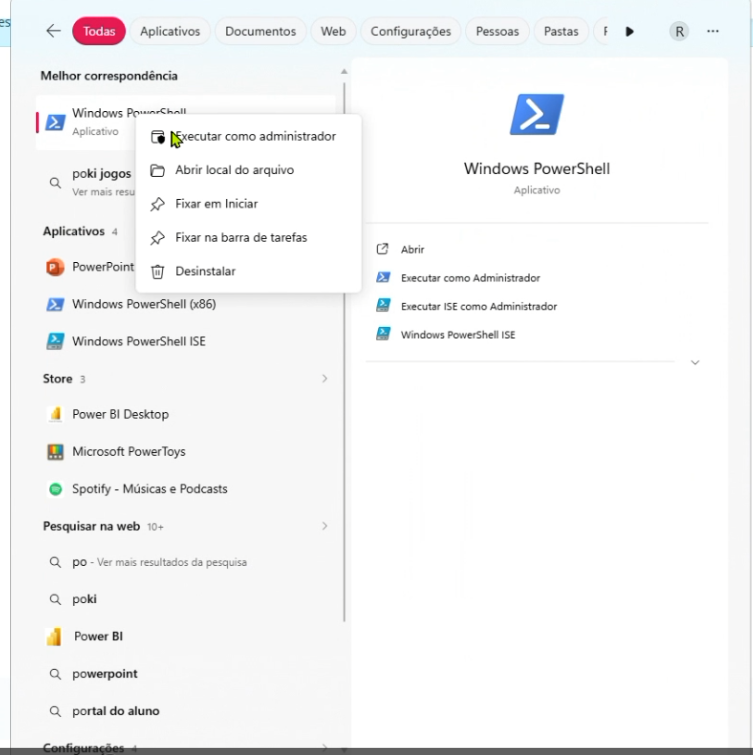
- Abrir PowerShell como administrador e executar:
New-NetFirewallRule ` -DisplayName "PostgreSQL" ` -Direction Inbound ` -Protocol TCP ` -LocalPort 35432 ` -Action Allow
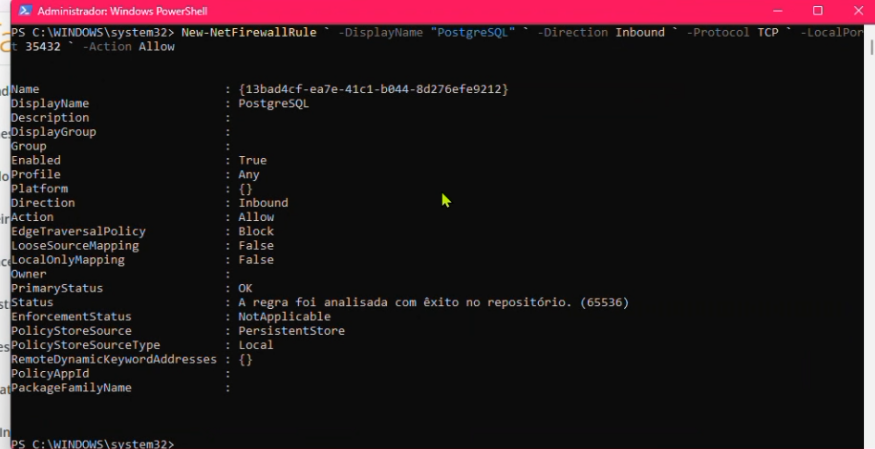
- Reiniciar a máquina.
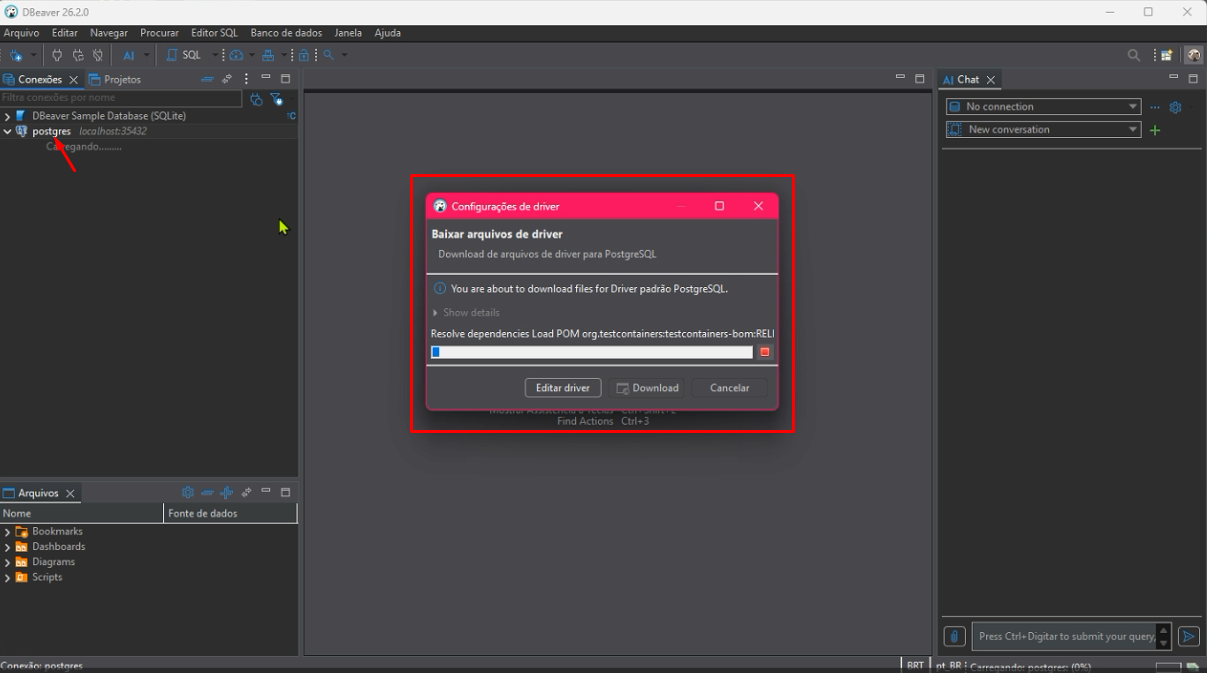
Download dbaver (para se conectar ao banco)
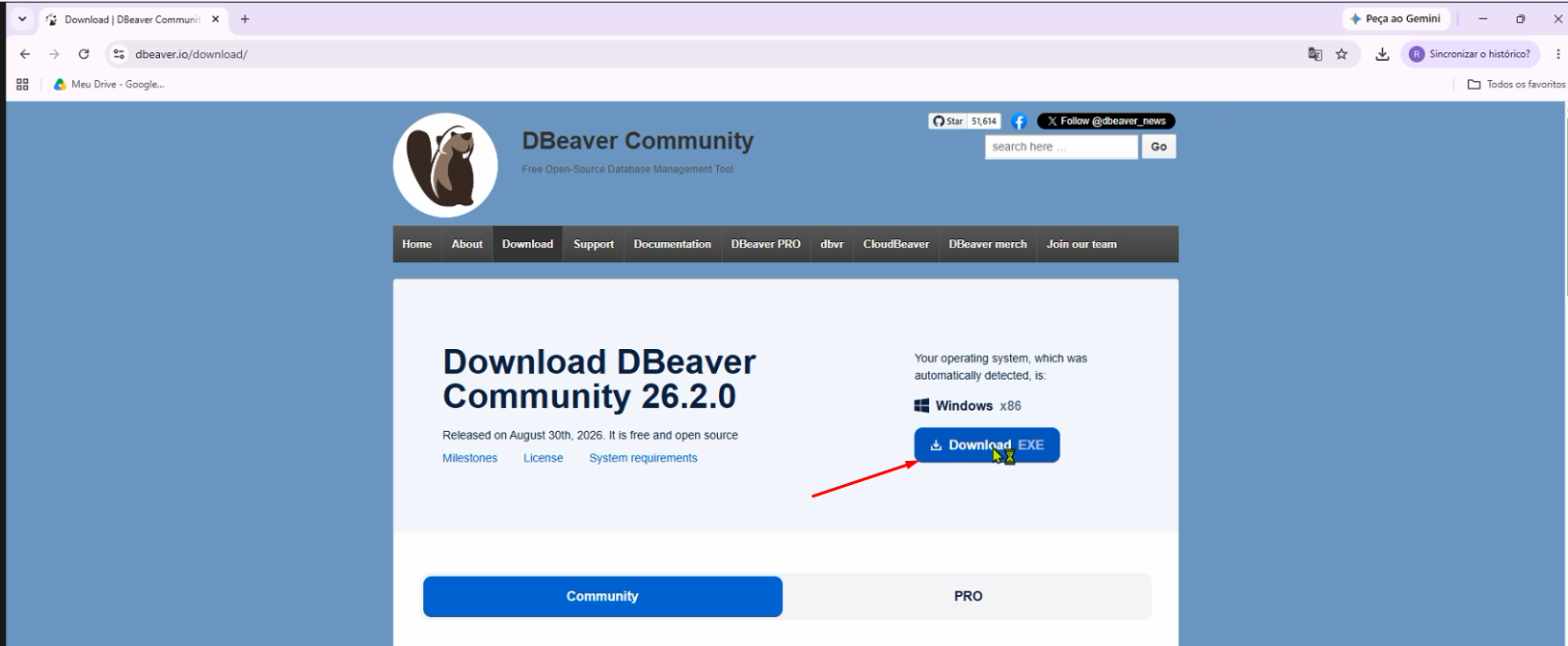
Criar conexão:
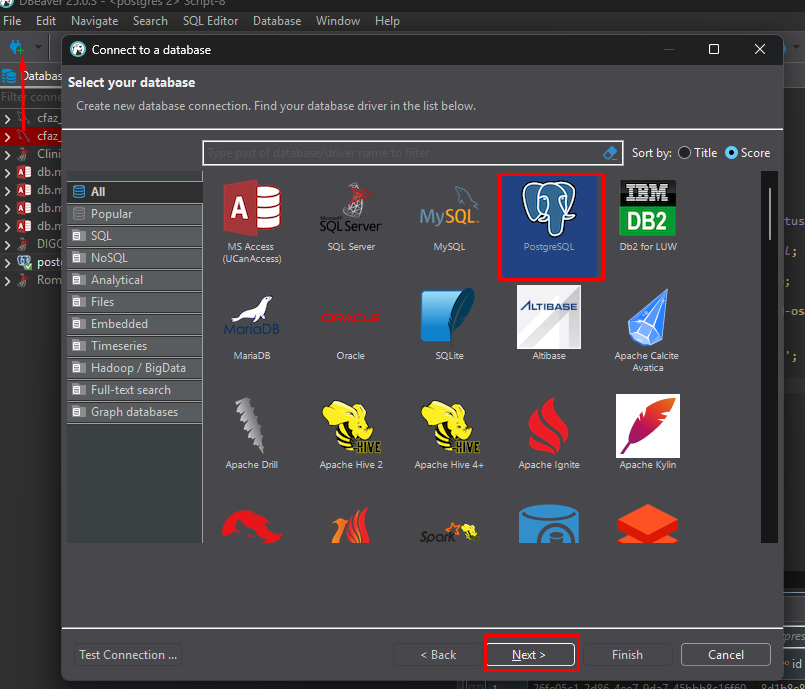
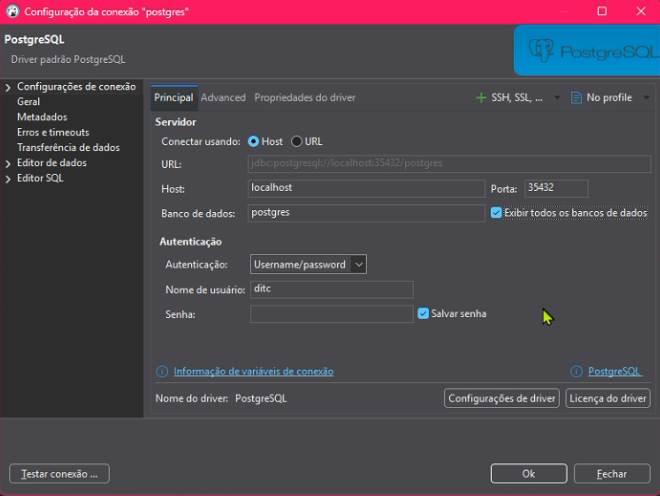
Host: localhost
Database: postgres
Port: 35432
Username: ditc
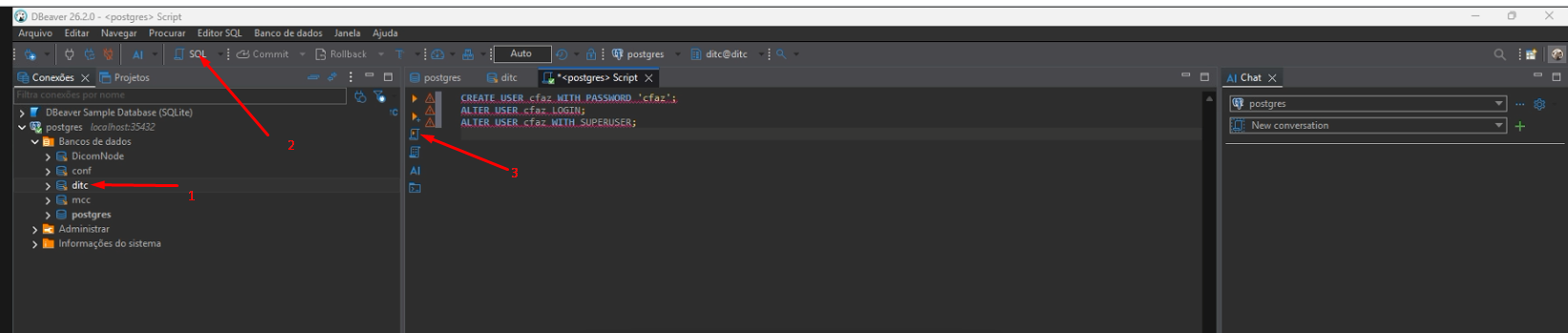
- Executar comandos para criar usuario no banco de dados:
CREATE USER cfaz WITH PASSWORD 'cfaz';
ALTER USER cfaz LOGIN;
ALTER USER cfaz WITH SUPERUSER;
- A partir de agora você deve voltar no arquivo C:\DTX Studio\core\data\db\data\pg_hba.conf e voltar ele para o conteúdo original e salvar novamente e a integração vai estar finalizada.
Este artigo foi útil?
Que bom!
Obrigado pelo seu feedback
Desculpe! Não conseguimos ajudar você
Obrigado pelo seu feedback
Feedback enviado
Agradecemos seu esforço e tentaremos corrigir o artigo