Somente usar essa integração em conjunto com a integração de banco de dados do cliniview
- Baixe o Cfaz integration (Instalação Cfaz Integration)
- Descompactar o integration na pasta cfaz em c:
- Libere as permissões de pasta da pasta "cfaz" para prevenir quaisquer erros de permissão. Permissão de pasta
- Verifique os dados da aba "Geral" e aplique (DCMTK não será necessario nessa integração)
- Instale o certificado: Instalação Certificado integration cfaz-integration 4.64 ou superior
- Crie o aparelho dentro do cfaz https://max.cfaz.net/subs/devices/new
- Escolha a clinica onde o aparelho está instalado.
- Coloque o nome do aparelho de acordo com o gosto do cliente.
- Preencha os seguintes campos:
- Tipo de imagem: Radiografia
- Fazer nova captura, após imagem adquirida: Desmarcado
- Tipo de integração: CR
- Caminho para o watcher: C:\cfaz\temp
- Executavel: Vazio
- Argumentos do executavel: Vazio
- Filtro de aprimoramento: Raio: 6, Intensidade: 1,0
- Caminho do arquivo: Vazio
- Conteúdo: Vazio Configuração no aparelho:
- Acesse as configurações do aparelho
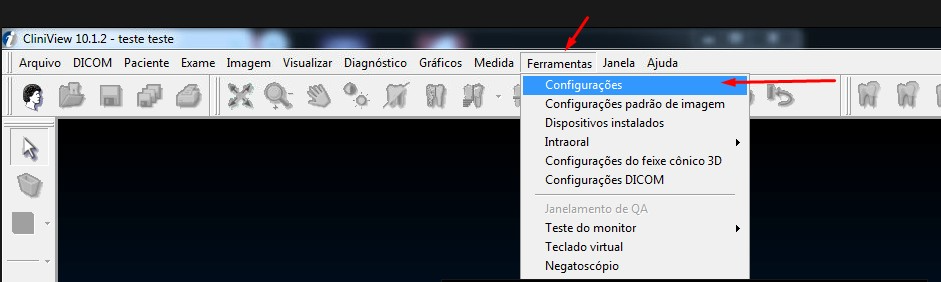
- Navegue até ferramentas -> configurações
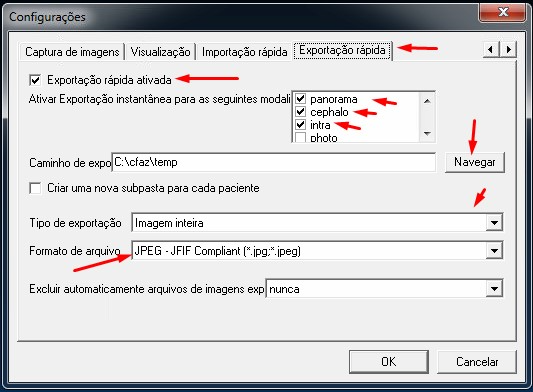
- Acesse a aba exportação rapida e preencha se seguinte forma:
- Ative o campo "Exportação Rápida Ativada
- Marque as opções: Panorama, Cephalo e Intra
- Tipo de exportação marque Imagem inteira
- Em caminho de expo naveque e selecione a pasta temp do cfaz
- Mude o formato do arquivo para "JPEG" e clique em ok
Configuração Watcher
- Navegue até ferramentas -> configurações
- Acesse a aba exportação rapida e preencha como na imagem:
- Ative o checkbox Exportação rapida ativada
- Marque as opções:
- Panorama
- Cephalo
- Intra
- Em caminho do arquivo clique em navegar e selecione C:\cfaz\temp
- Tipo de exportação marque Imagem inteira
- formato de aquivo marque JPEG
- Clique me ok e finalizamos a configuração
Testando a integração
No Cliniview, o cliente realiza o cadastro do paciente, inserindo as informações necessárias no sistema. Em seguida, é realizada a captura da imagem médica relevante para o paciente.
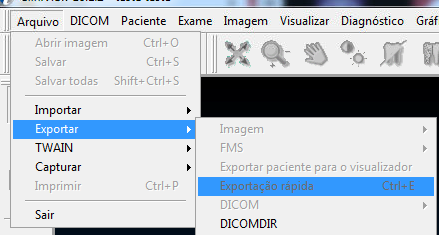
Após a conclusão da captura da imagem, o cliente tem duas opções para exportá-la:
- Pressionar as teclas "CTRL + E": Essa combinação de teclas é uma atalho para acionar a opção de exportação rápida no Cliniview. Ao pressionar "CTRL + E", o cliente ativa o processo de exportação direta da imagem.
- Acessar o menu "Arquivo" e selecionar "Exportar" e, em seguida, "Exportação Rápida": Essa é outra maneira de acessar a opção de exportação rápida no Cliniview. O cliente pode clicar no menu "Arquivo" na barra de navegação do software, selecionar a opção "Exportar" e, em seguida, escolher "Exportação Rápida" para iniciar o processo de exportação da imagem.
Problemas
Imagem não aparece no cfaz
- Acesse o sistema cfaz com suas credenciais no usuario do cliente.
- Entre nas configurações do aparelho de raio-x.
- Anote o caminho da pasta "watcher" exibido nas configurações do aparelho.
- Volte ao sistema cfaz.
- Localize as configurações de integração com o aparelho de raio-x.
- Verifique se o caminho da pasta "watcher" no cfaz corresponde ao caminho anotado anteriormente.
- Faça ajustes no cfaz se os caminhos não coincidirem.
- Verifique o passo a passo do item Configuração da pasta watcher para melhor entendimento
- Caso a primeira opção não de certo verifique se o integration esta fazendo a limpeza da temp. Caso não esteja limpando a temp apaque e faça o teste enviando a imagem do paciente paciente novamente. Libere a permissão de pasta na temp para que o integration consiga realizar a limpeza. (Para verificar como fazer a liberação de permissões de pasta no windows clique aqui).
- Caso o computador seja windows 7 instale o certificado ISGR Clicando aqui. Liberação do Certificado passo a passo
- Se ainda sim não der certo solicite ajuda de um colega.
Este artigo foi útil?
Que bom!
Obrigado pelo seu feedback
Desculpe! Não conseguimos ajudar você
Obrigado pelo seu feedback
Feedback enviado
Agradecemos seu esforço e tentaremos corrigir o artigo