Instalação
- Baixe o Cfaz integration (Passo a passo cfaz integration)
- Descopactar o integration na pasta cfaz em c:
- Libere as permissões de pasta da pasta "cfaz" para prevenir quaisquer erros de permissão. Permissão de pasta
- Verifique os dados da aba "Geral" e aplique (DCMTK só será necessário nessa integração caso salve a imagem em formato .dcm)
- Instale o certificado: Instalação Certificado integration cfaz-integration 4.64 ou superior
- Crie o aparelho dentro do cfaz https://max.cfaz.net/subs/devices/new
- Escolha a clinica onde o aparelho está instalado.
- Coloque o nome do aparelho de acordo com o gosto do cliente.
- Preencha os seguintes campos:
- Nome: DIGORA
- Tipo de imagem: Radiografia
- Executável: vazio
- Tipo de integração: CR
- Caminho para o watcher: c:\cfaz\temp
- Argumentos do executável: Vazio
- Filtro de aprimoramento: Raio: 6, Intensidade: 1,0 somente se o cliente desejar
- Caminho do arquivo: vazio
- Conteúdo: vazio
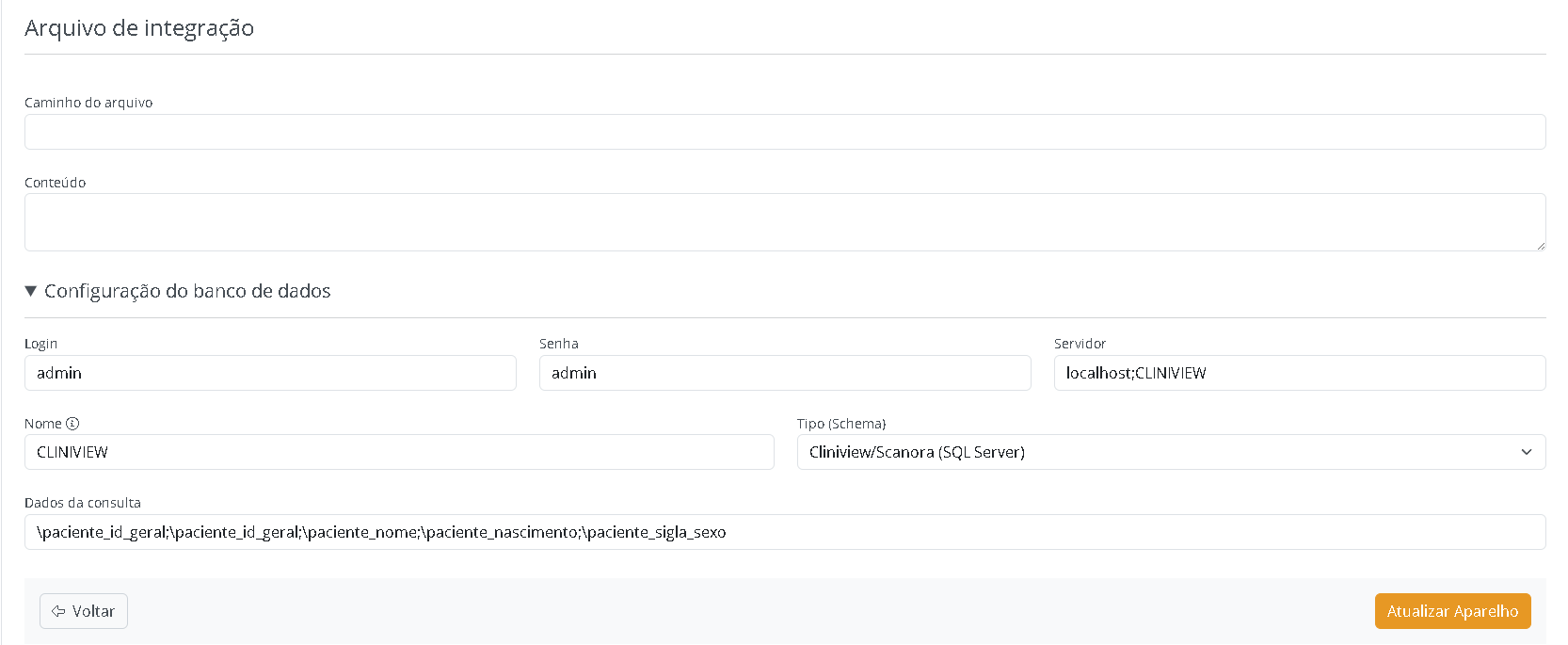
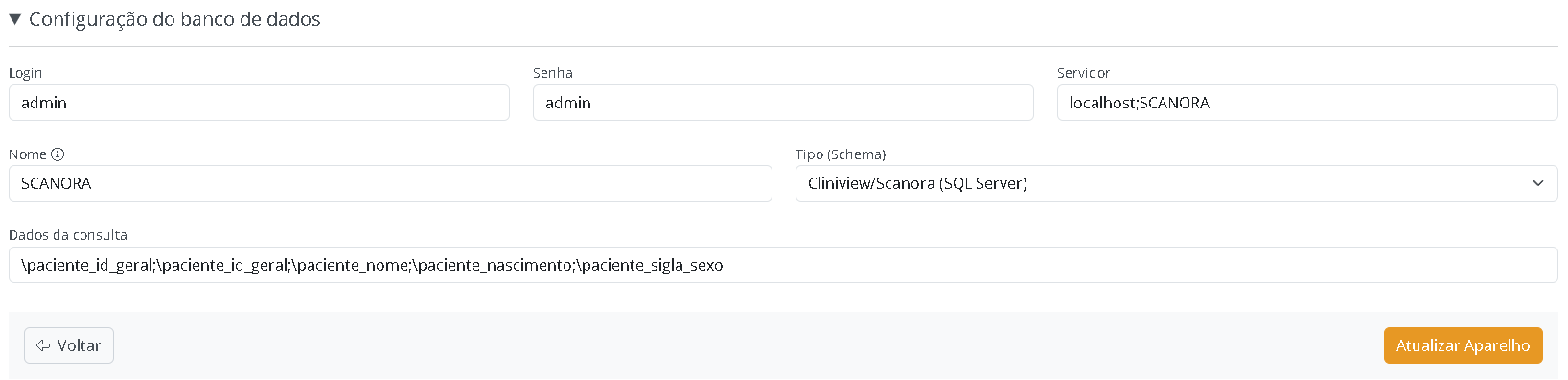
- Configuração do banco de dados:
- login: sa
- Senha:
- Servidor: SERVIDOR;SQLEXPRESS
- Tipo (schema): digora for windows
- Nome: coloca o nome do banco ( no aparelho que esta instalado o pan e tele vc tem que digitar ODBC ai aparece o banco do DIGORA e vai aparecer todos os bancos que tem no servidor do digora, nessa mesma aba vc consegue identificar o nome do servidor e também quantos bancos tem) Entao no nome coloca da forma que aparece nesse lugar neste caso foi DIGORA3.
- Dados da consulta: \paciente_id_geral;\paciente_nome;;\paciente_nascimento;\paciente_sigla_sexo
Como funciona
Acesse a Integração no CFAZ
O cliente deve clicar na opção de integração no sistema CFAZ.
- Cadastro Automático no Banco de Dados
- O CFAZ irá automaticamente cadastrar os dados do paciente no banco de dados do software Cliniview/Scannora.
Localize o Paciente no Aparelho
O usuário deve, no equipamento, buscar o paciente no mesmo local onde normalmente aparecem os pacientes cadastrados manualmente.
Realize a Aquisição da Imagem
Com o paciente localizado, prossiga normalmente com a realização da imagem.
Salve a Imagem na Pasta Watcher
Após a aquisição, salve a imagem na pasta previamente configurada como pasta de "watcher" (por exemplo:
C:\CFAZ\temp).Recomendação: Para salvar a imagem usar o Quick Export.
Este artigo foi útil?
Que bom!
Obrigado pelo seu feedback
Desculpe! Não conseguimos ajudar você
Obrigado pelo seu feedback
Feedback enviado
Agradecemos seu esforço e tentaremos corrigir o artigo