Nesse artigo aprenderemos a como criar um novo aparelho para interação no Cfaz, as integrações podem ser utilizadas para aparelhos de aquisição de imagens 2D, tomografias, scanners, etc. Para criar um novo aparelho acesse:
As "configurações" no menu lateral esquerdo clique em "Integrações" e em seguida clique em "Aparelhos" na tela que se abrir clique no botão "+Novo Aparelho"
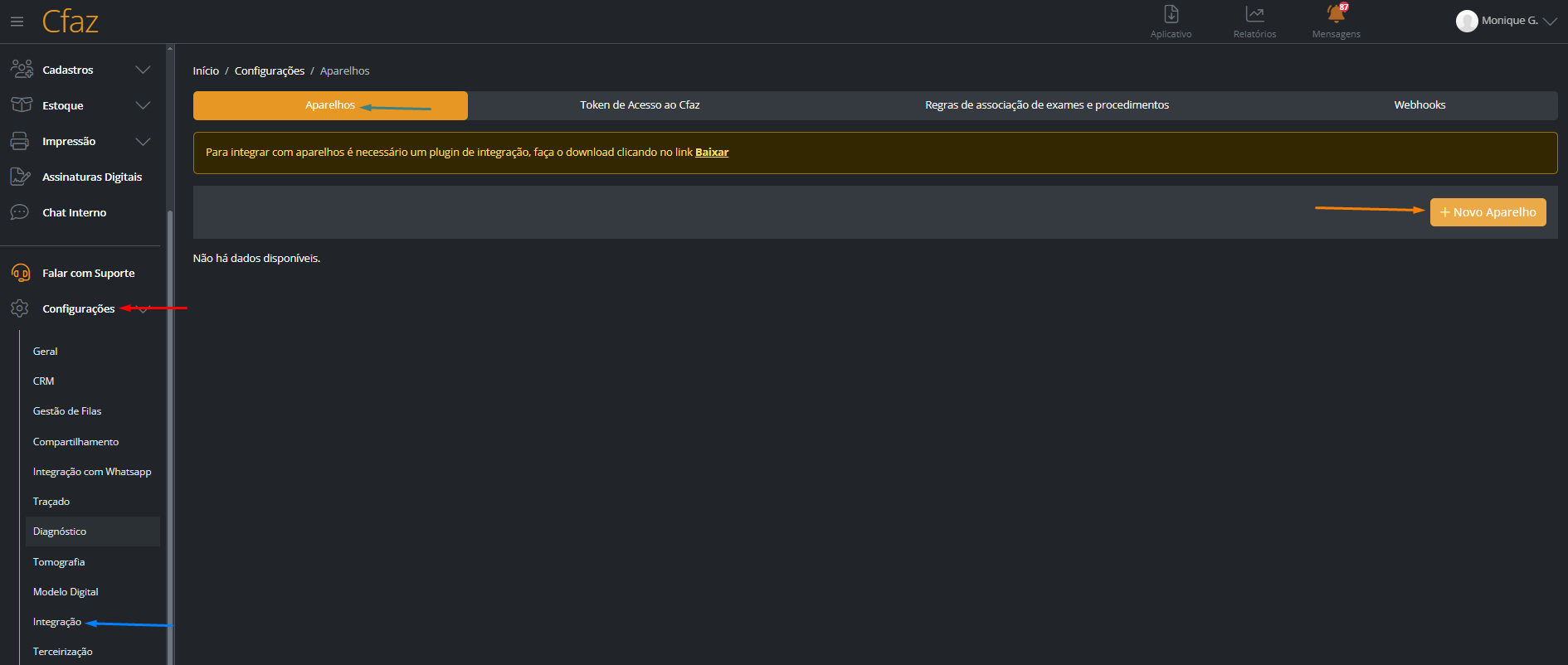
Na tela de criação temos alguns quadrantes a serem preenchidos:
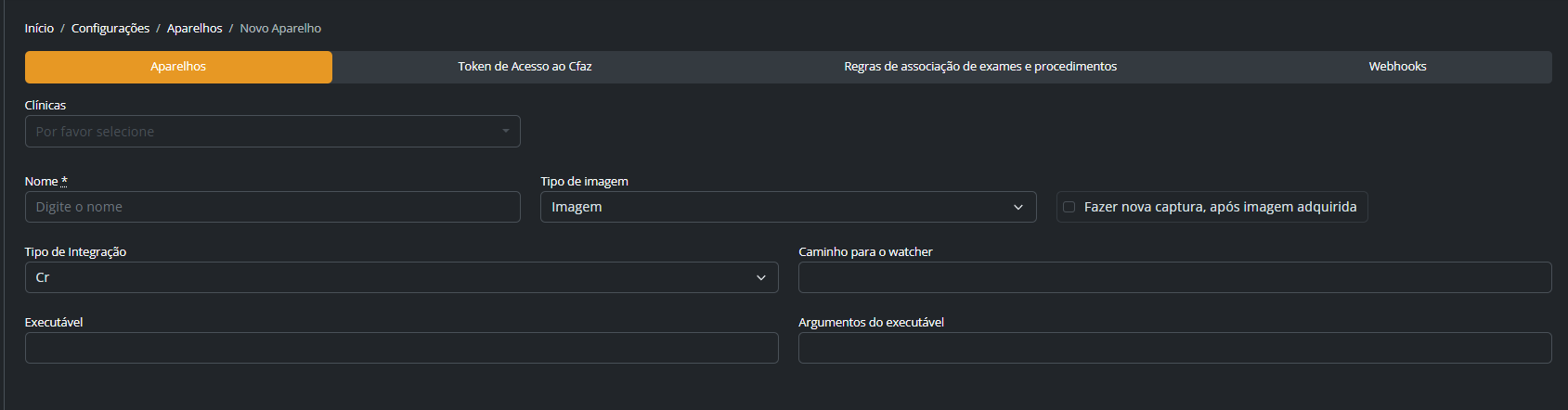
- Clinica: Seleciona as clínicas que irão utilizar o aparelho.
- Nome: Adiciona o nome do aparelho.
- Tipo de imagem: Seleciona o tipo de imagem ( Imagem ou radiografia ) Selecionando "imagem", As imagens que forem obtidas pela integração poderão vir para o sistema coloridas e dentro do pedido ficarão em "Imagens". Quando selecionado "Radiografias" as imagens que foram obtidas pela integração irão vir para o sistema em preto e branco e dentro do pedido ficarão em "Radiografias".
- Fazer nova captura, após imagem adquirida:
- Tipo de integração: Seleciona o tipo de integração (Cr ou Worklist)
- Caminho para o Watcher: Adicionamos o caminho da pasta que o Integration irá observar para subir as imagens.
- Executável: Adicionamos aqui o executável do programa de aquisição de imagens ou de algum Software auxiliar para o funcionamento da integração desejada.
- Argumentos do executável: O argumento é um complemento do executavel ou seja ele direciona a execução aos comandos inseridos no campo.
Filtros de Aprimoramento
Os filtros servem para padronizar as imagens com um filtro específico para maior agilidade no envio das imagens para o sistema. Aqui nos vamos habilitar esse filtro somente quando o cliente gostar da imagem com o filtro, onde também é possível configurá-lo.
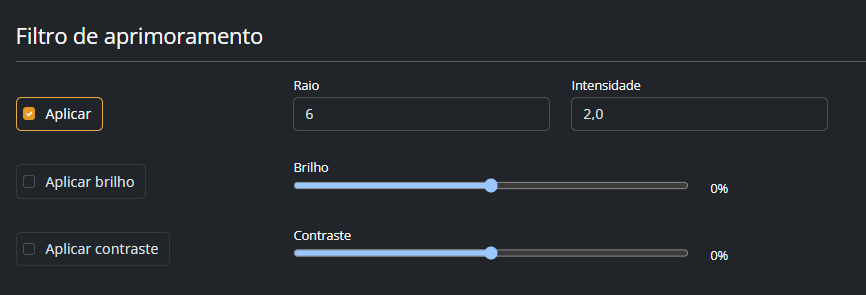
Aplicar
Habilita ou desabilita o filtro de aprimoramento. Quando marcado, os parâmetros configurados abaixo passam a ser utilizados na imagem.
Raio
Define a área de influência do filtro de nitidez.
Controla quantos pixels ao redor de uma borda serão considerados para o aprimoramento.
Valores menores:
Realçam detalhes finos.
Produzem um efeito mais sutil.
Valores maiores:
Destacam estruturas maiores.
Podem deixar a imagem com aparência artificial se usados em excesso.
Intensidade
Define a força com que o filtro será aplicado.
Quanto maior o valor, mais evidentes ficam as bordas e detalhes.
Valores menores:
Aprimoramento suave.
Valores maiores:
Maior destaque de estruturas anatômicas.
Pode aumentar ruídos da imagem.
Aplicar brilho
Habilita o ajuste de luminosidade da imagem. Permite clarear ou escurecer a visualização.
Brilho
Aumentar: imagem mais clara.
Diminuir: imagem mais escura.
Aplicar contraste
Habilita o ajuste de contraste. Aumenta ou reduz a diferença entre áreas claras e escuras.
Contraste.
Aumentar: estruturas ficam mais destacadas.
Diminuir: tons ficam mais suaves e homogêneos.
⚠️ Alterações excessivas de nitidez, brilho ou contraste podem destacar ruídos e comprometer a qualidade visual do exame.
Arquivo de Integração
No último quadrante temos as direções e conteúdos a qual serão inseridas na integração.
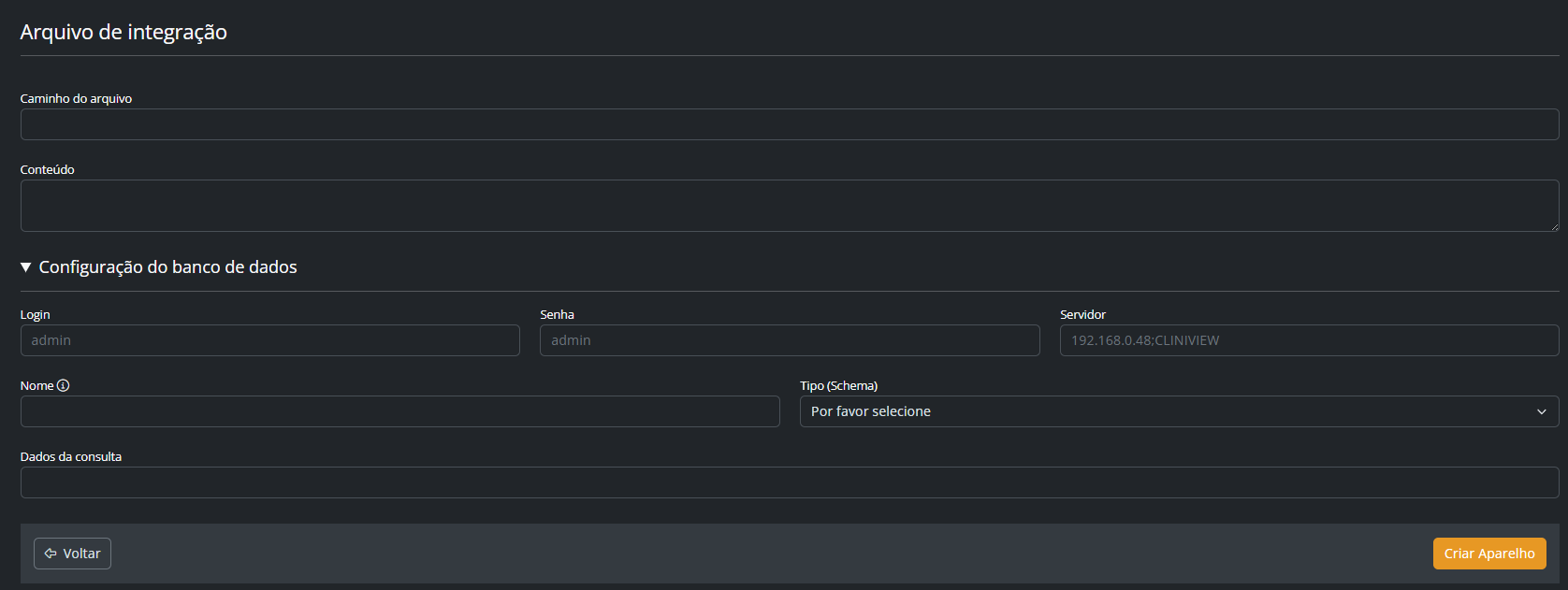
Caminho do arquivo: local ou nome do arquivo enviado/recebido pela integração.
Conteúdo: Estrutura dos dados que serão coletados na integração.
Configuração do banco de dados
Login: Define o usuário utilizado para autenticação no banco de dados. Controla as permissões de acesso às informações.
Senha: Define a credencial de autenticação do usuário informado. Garante a segurança do acesso ao banco de dados.
Servidor: Define o endereço do servidor onde o banco de dados está hospedado. Permite que a integração estabeleça conexão com a instância correta.
Nome: Define o nome do banco de dados que será utilizado na integração. Identifica a base de dados que contém as informações desejadas.
Tipo (Schema): Define o tipo de estrutura ou esquema do banco de dados. Determina como as tabelas, consultas e objetos serão interpretados pela integração.
Dados da consulta: Define a consulta que será executada no banco de dados.
Especifica quais informações serão obtidas ou processadas durante a integração.
Ações da tela
Voltar: Retorna para a tela anterior sem criar um novo registro.
Criar Aparelho: Salva as configurações informadas. Cria um novo aparelho utilizando os parâmetros de integração configurados.
Este artigo foi útil?
Que bom!
Obrigado pelo seu feedback
Desculpe! Não conseguimos ajudar você
Obrigado pelo seu feedback
Feedback enviado
Agradecemos seu esforço e tentaremos corrigir o artigo