Cefalometria lateral
Neste artigo demonstraremos as ferramentas disponíveis na Cefalometria lateral.
Acessando o traçado
Após clicar em "Traçar", o sistema inicia o processo de laudo.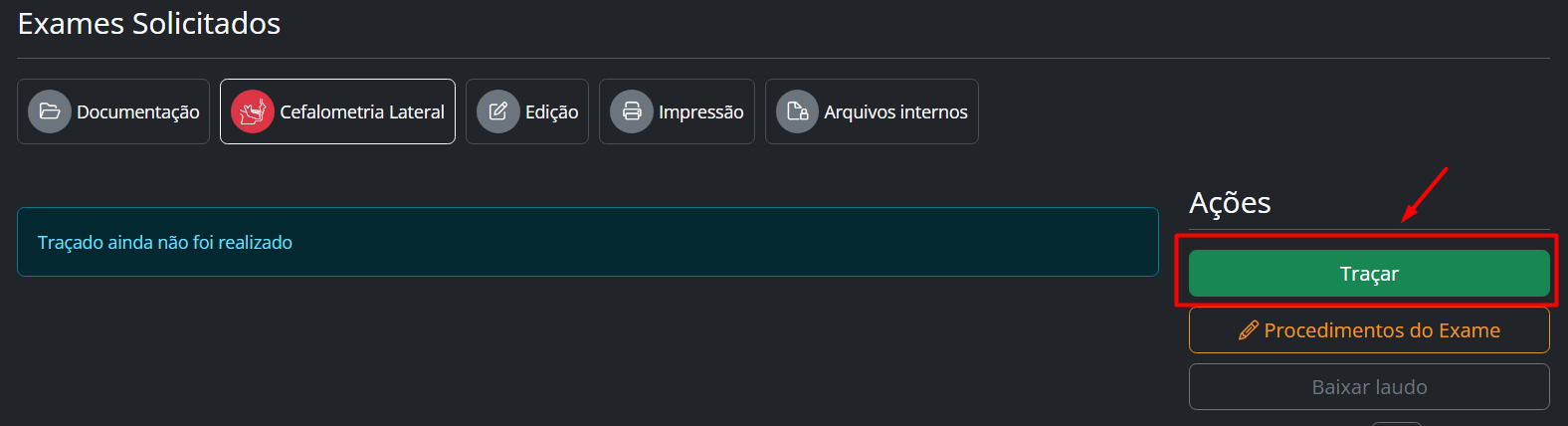
O usuário que estiver utilizando será automaticamente definido como "Responsável pelo exame".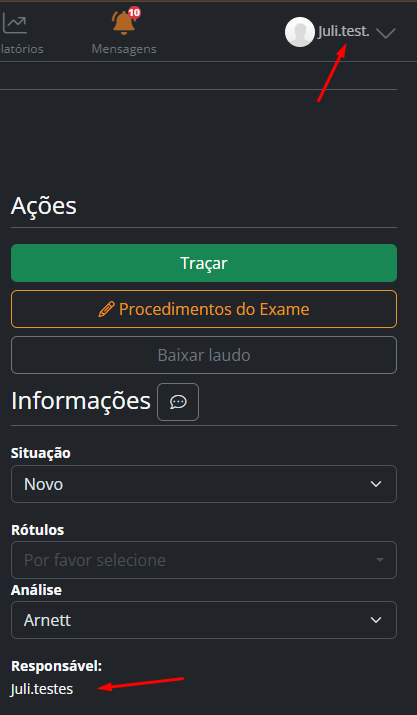
⚠️ Importante: Caso já exista um responsável, o sistema criará um novo exame.
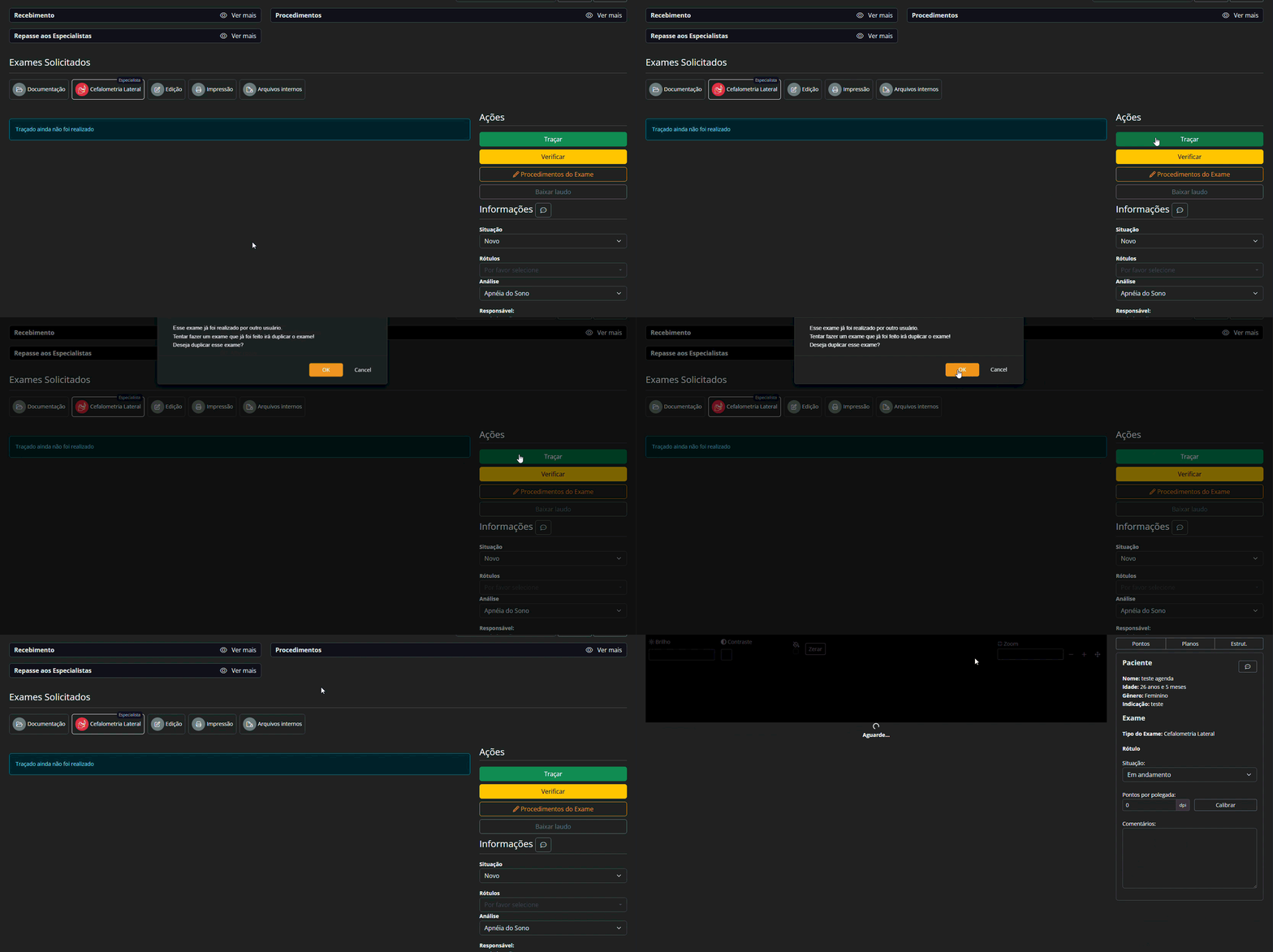
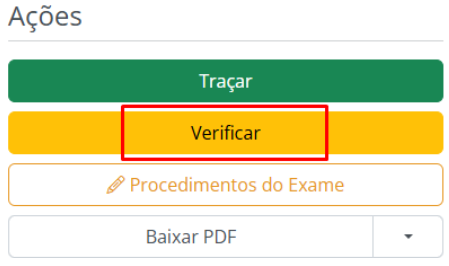
Se não for esse o caso, clique em "Verificar" para continuar.
Estrutura da tela
Na tela de criação do traçado, você encontrará as seguintes abas:
- Geral
- Marcar pontos
- Cefalograma
- Salvar
- Imprimir
- Pedido
- Voltar

Geral
Nesta aba, temos a imagem aberta no visualizador.
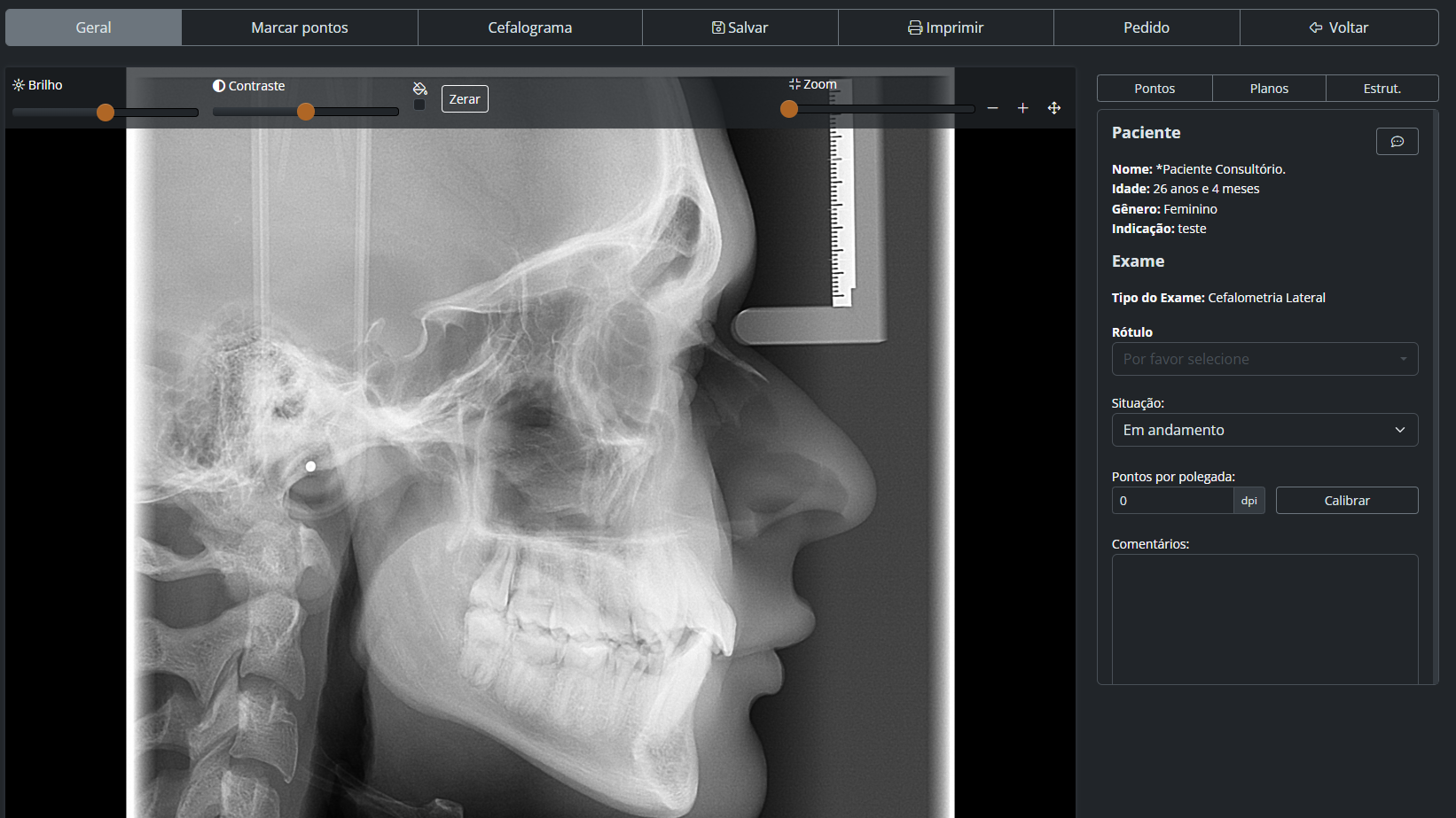
Informações laterais
Na lateral direita, estão disponíveis:
- Informações do Paciente e do Exame
- Comentários do pedido
- Rótulos e Situação do exame
- Pontos por polegada (calibração da DPI)
- Comentários do exame
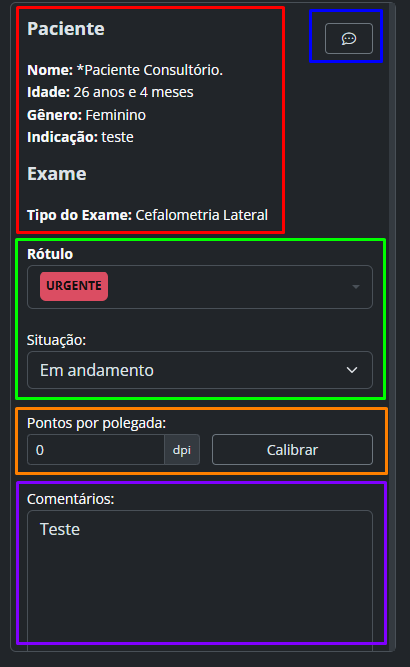
Informações do Paciente e do Exame → Este campo exibe os principais dados cadastrais do paciente e do exame, como nome, idade, gênero, tipo de exame e indicação clínica, facilitando a identificação e a conferência das informações durante a análise da cefalometria lateral.
Comentários do pedido → Ao clicar no ícone, são exibidos comentários importantes sobre o pedido.
Rótulos → Os rótulos funcionam como tags de organização facilitando a identificação dos exames.
Situação do exame → Define o status do exame.
Pontos por polegadas (calibração da DPI) → Para calcular a DPI:
- Clique em "Calibrar"
- Utilize a régua da imagem
- Marque: P1 e P2
- Insira o "valor" encontrado na régua, em milímetros (mm)
- Clique em Calcular
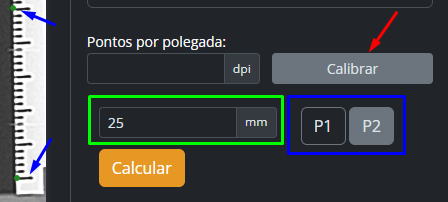
⚠️ Importante: Esse valor costuma ser padrão por aparelho, portanto não é necessário recalcular sempre e você pode configurar isso previamente nos itens de templates do sistema.
Comentários do exame → Permite adicionar comentários e observações pertinentes ao exame.
Marcar pontos
Nesta aba, é realizada a marcação dos pontos cefalométricos.
Você pode:
- utilizar o "Traçado automático"
- marcar manualmente
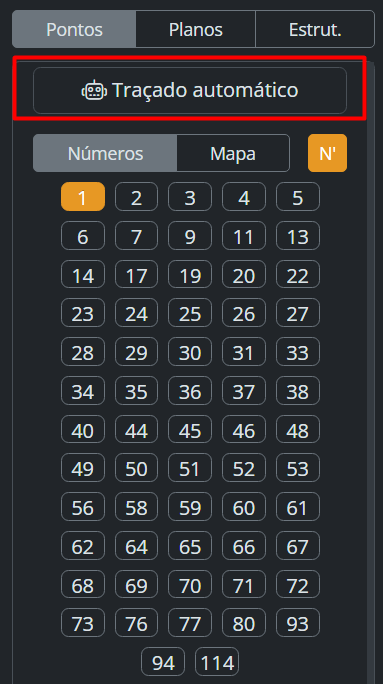
Permite selecionar o modelo de Inteligência Artificial (IA) que será utilizado para realizar a identificação automática dos pontos cefalométricos.
Atualmente, estão disponíveis os seguintes modelos: CNN e VisionTransformer.
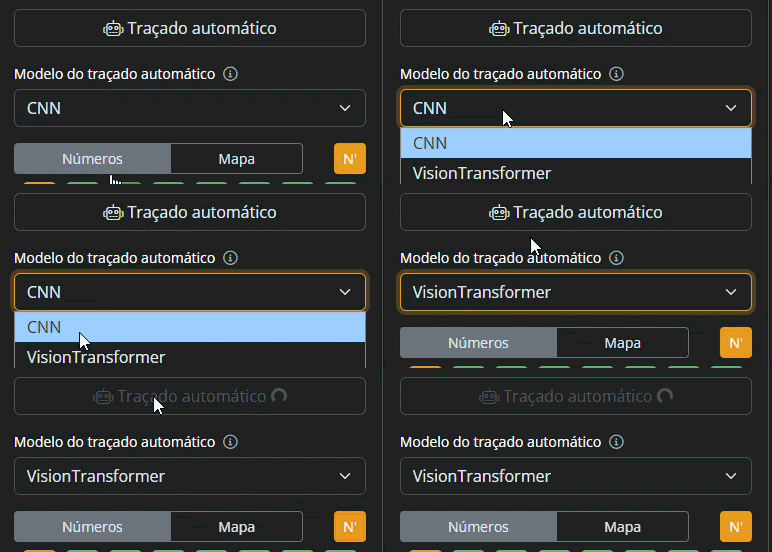
Observação: Cada modelo utiliza uma arquitetura de IA diferente para realizar a identificação dos pontos. Dependendo da imagem analisada, um modelo pode apresentar resultados mais precisos que o outro. Caso necessário, é possível alternar entre os modelos e executar o traçado novamente.
Marcação manual
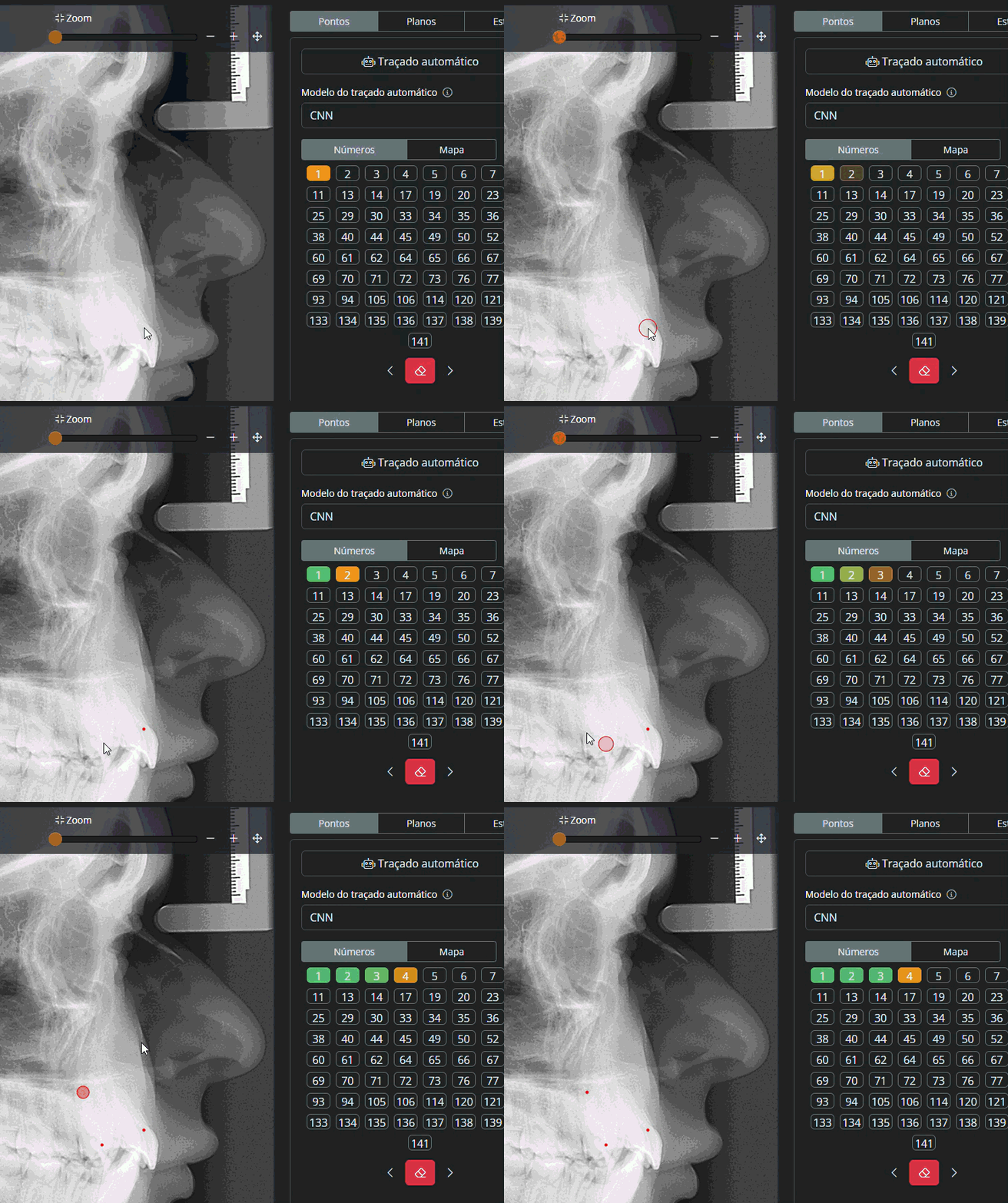
Para marcar:
- Clique com o botão esquerdo no local desejado
- O sistema avançará automaticamente para o próximo ponto
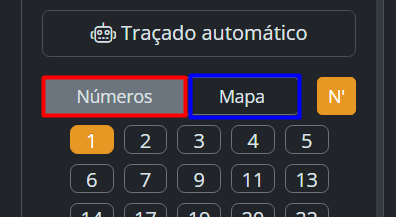
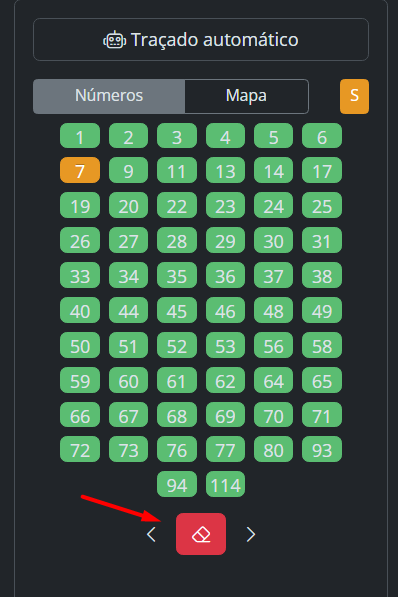
Ao lado do exame, você encontrará: "quadro de números" e "mapa de referência" (auxilia na localização dos pontos).
Correção de pontos
Para corrigir:
- selecione o ponto no quadro de números
- clique novamente na posição correta
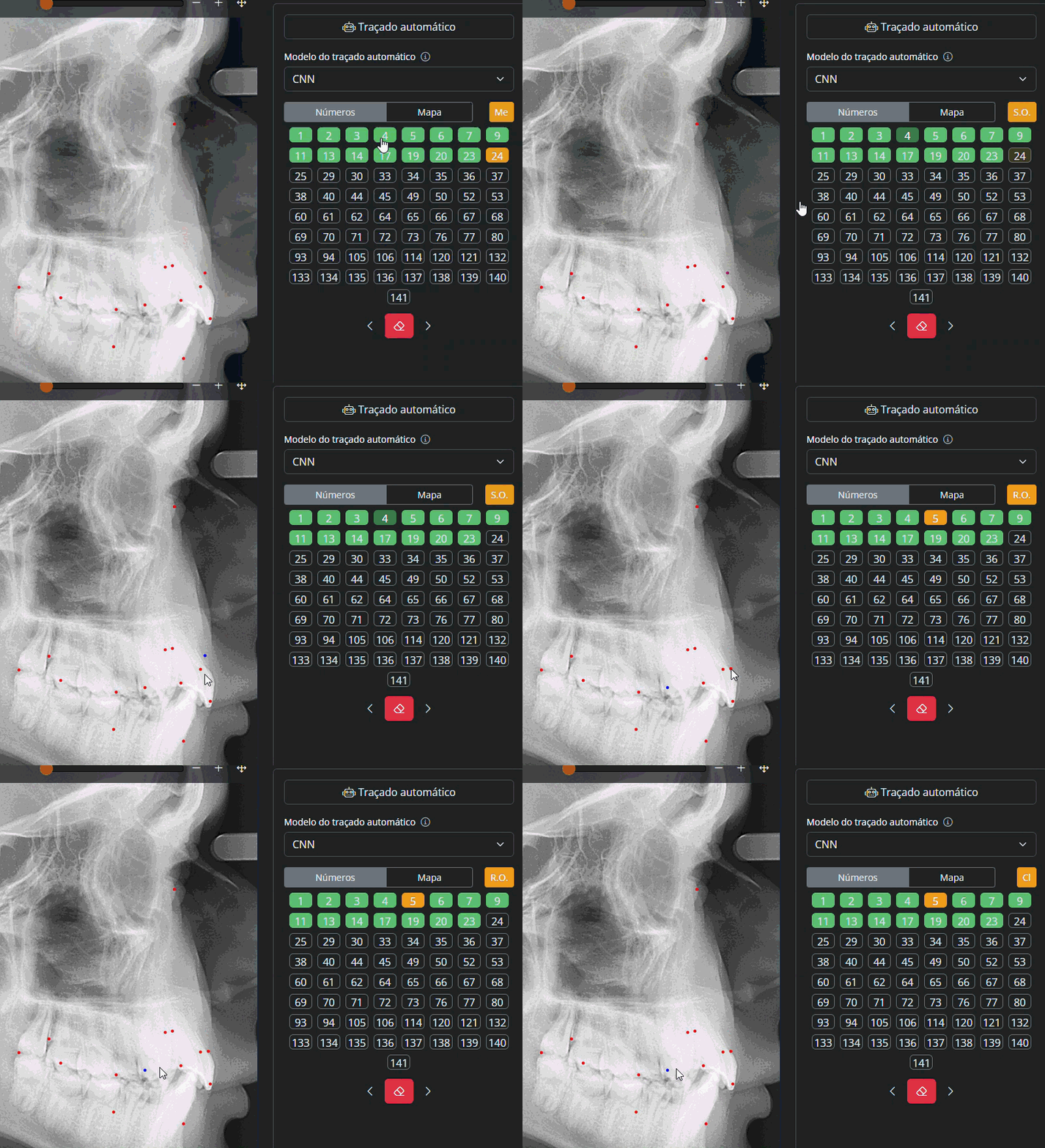
Ou:
- utilize o ícone de borracha para apagar
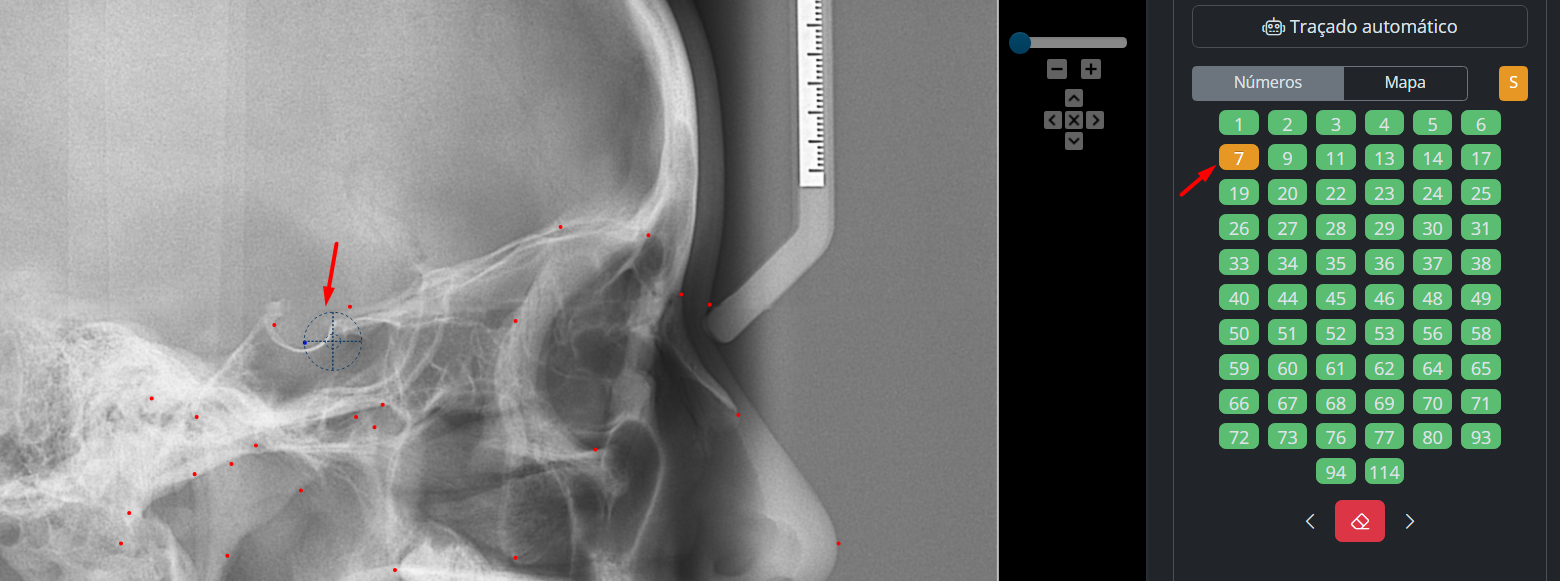
Alguns pontos, como a Sela (S), possuem ajuste fino, permitindo pequenas correções manuais para maior precisão na marcação.
- clique com o botão direito
- arraste para reposicionar
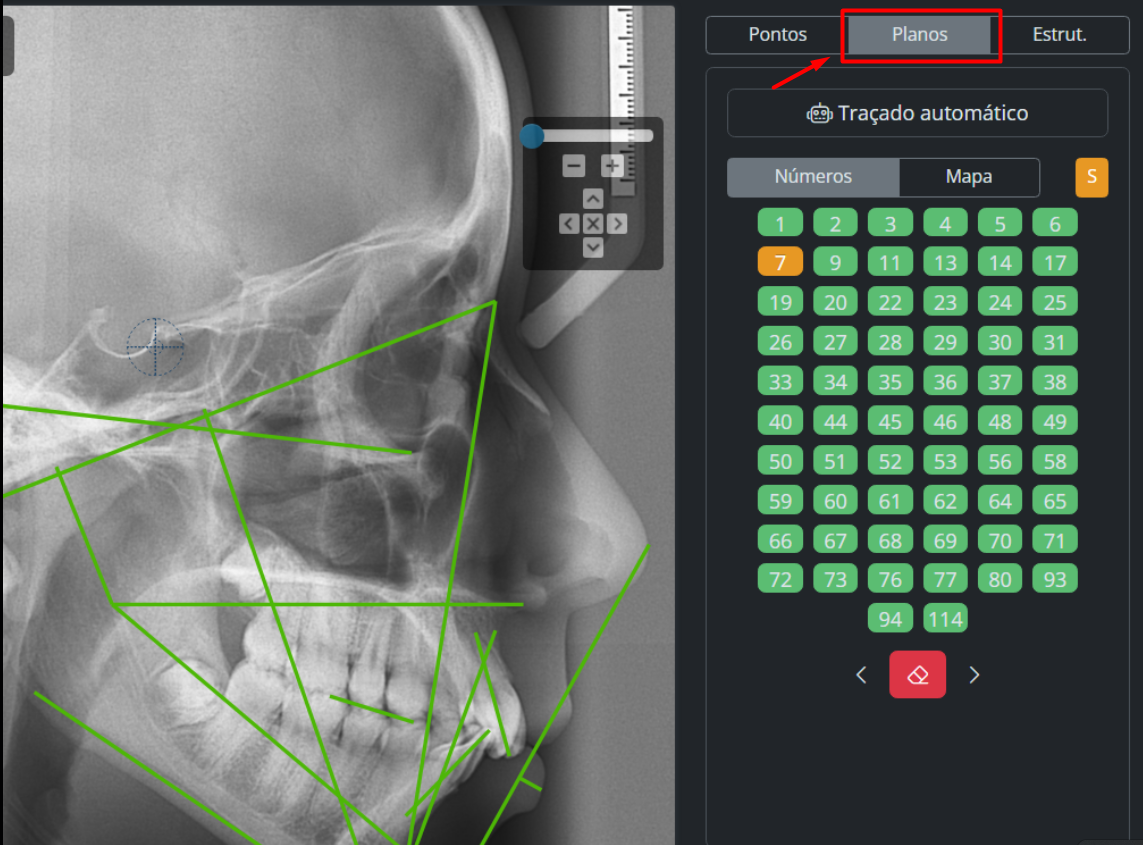
Estruturação dos planos
Após finalizar a marcação:
- selecione os "Planos" na parte superior
- libere a visualização das estruturas
Cefalograma
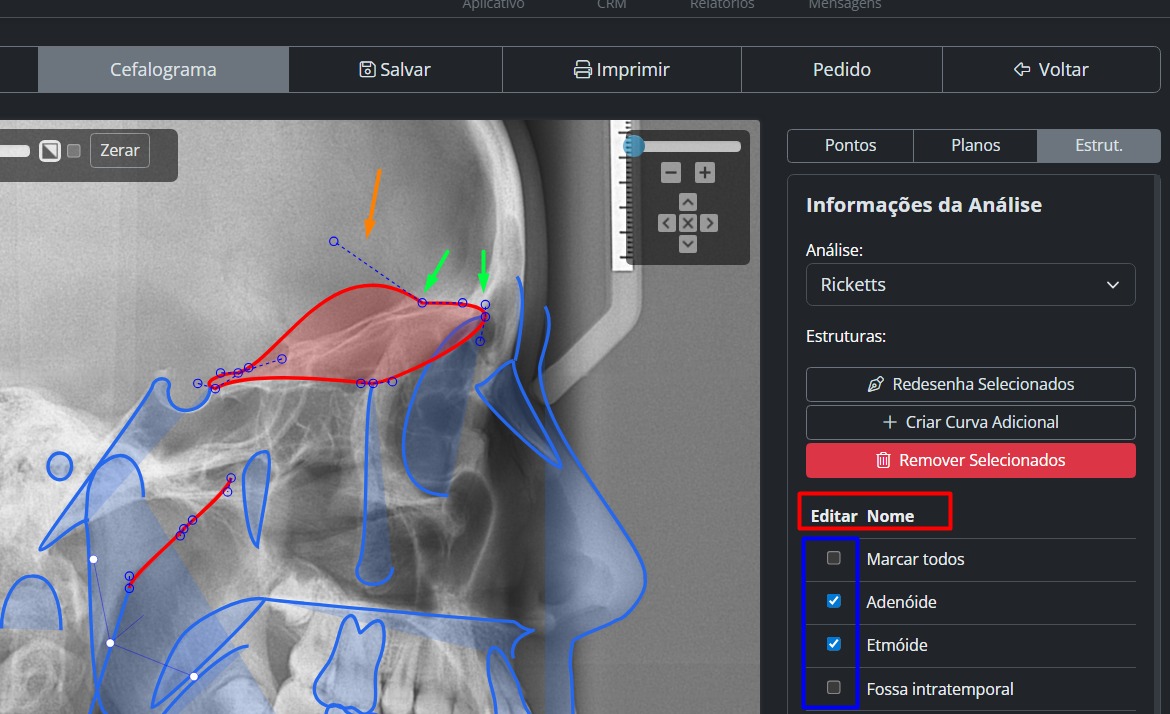
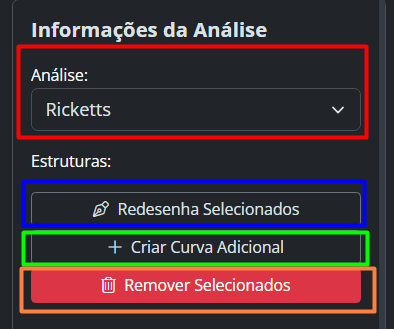
Nesta aba, é possível "editar as estruturas da análise".
Você pode:
- selecionar uma ou mais estruturas
- clicar nos pontos de controle
- arrastar para ajustar
Funcionalidades adicionais
Também é possível:
- visualizar outras análises disponíveis
- redesenhar estruturas manualmente
- criar curvas adicionais
- remover estruturas selecionadas

Salvar → O botão Salvar registra o progresso do seu trabalho.
Imprimir → Ao clicar em Imprimir, o sistema gera um PDF com todas as análises selecionadas.
Pedido → Ao clicar em Pedido, o sistema retorna para o pedido do paciente
Voltar → O botão Voltar retorna para o pedido do paciente.
⚠️ Importante: Não saia da tela ou atualize a página sem salvar.
Este artigo foi útil?
Que bom!
Obrigado pelo seu feedback
Desculpe! Não conseguimos ajudar você
Obrigado pelo seu feedback
Feedback enviado
Agradecemos seu esforço e tentaremos corrigir o artigo