Laudo descritivo 2D
Neste artigo demonstraremos as ferramentas disponíveis no "Laudo descritivo 2D".
⚠️Para aprender como criar uma aba de exame, consulte o artigo: Criação de exames.
Acessando o laudo
- Após clicar em Laudar, o sistema inicia o processo de elaboração do laudo.

- O usuário que estiver utilizando será automaticamente definido como "Responsável pelo exame".
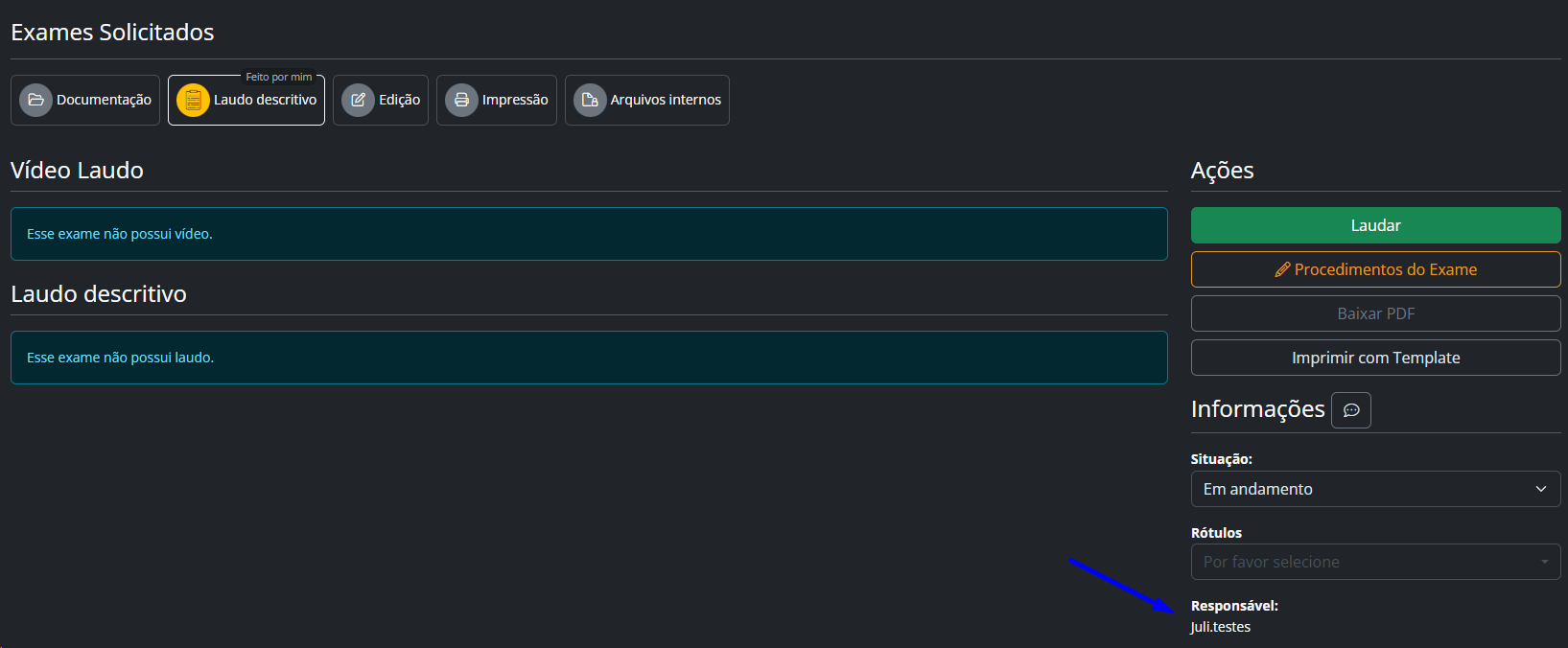
- Caso já exista um responsável, o sistema criará um "Novo exame".
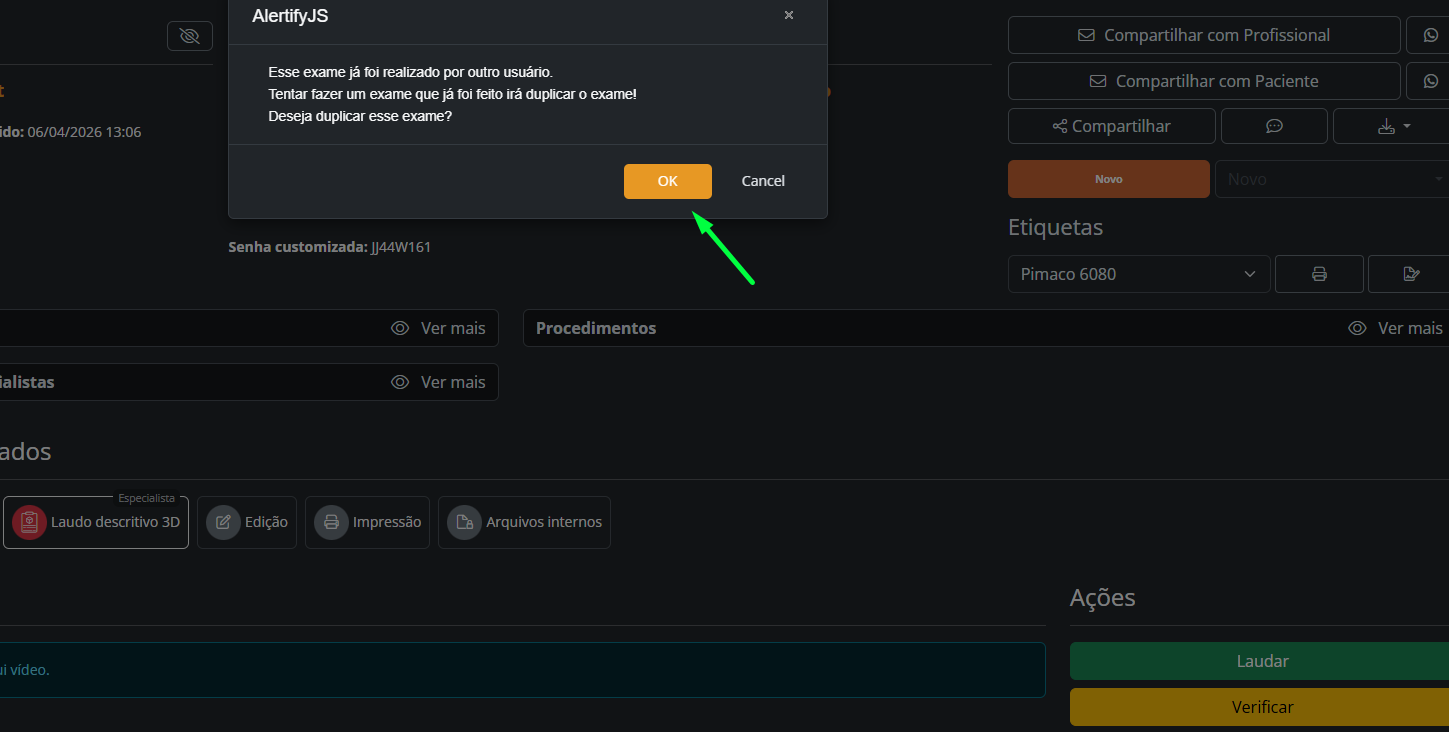
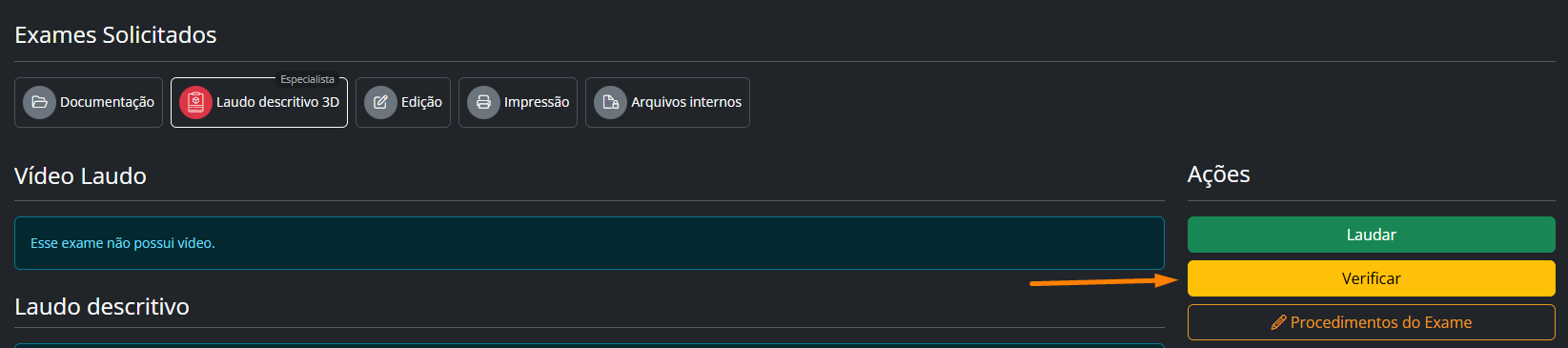
- Se não for esse o caso, clique em "Verificar" para continuar.
Estrutura da tela
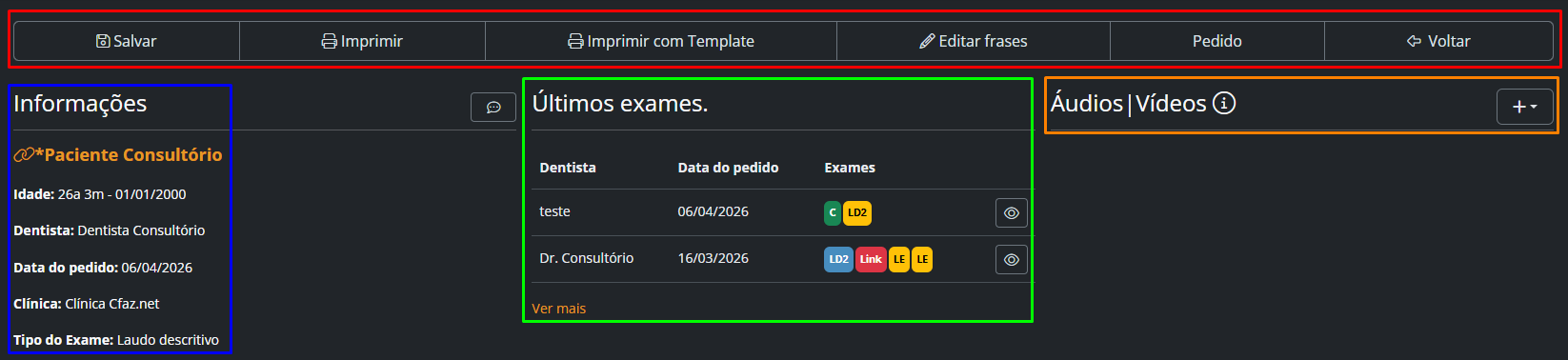
Na tela do laudo descritivo 2D, você encontrará as seguintes abas:
- Salvar
- Imprimir
- Imprimir com template
- Editar frases
- Pedido
- Voltar
Logo abaixo, estão disponíveis:
- informações do paciente
- últimos exames realizados
- ferramenta de laudo por áudio ou vídeo
Laudo por áudio ou vídeo
Essa ferramenta permite:
- gravar áudios e vídeos diretamente
- fazer upload de arquivos
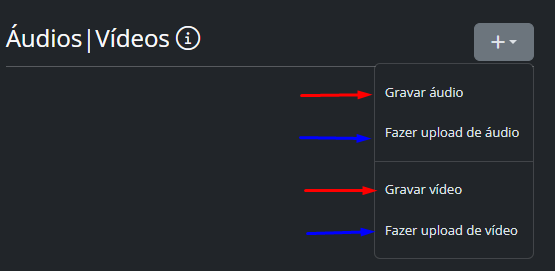
Após isso, é possível utilizar a inteligência artificial para:
- analisar o conteúdo
- gerar automaticamente um laudo descritivo
Essa funcionalidade utiliza um prompt padrão, que pode ser personalizado conforme a necessidade.
⚠️Para mais detalhes, consulte o artigo de Configuração de Prompt
Rótulos
Os rótulos funcionam como tags de organização.
Exemplo:
- urgência
- revisão
- prioridade

Eles ajudam na organização e priorização dos exames.
Corpo do laudo
O sistema disponibiliza um odontograma, que pode ser utilizado como apoio na elaboração do laudo, permitindo selecionar dentes e regiões.
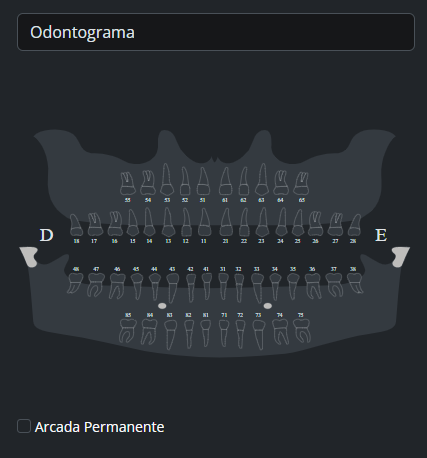
⚠️Para um uso mais completo, consulte também o Laudo Esquemático
Imagens para Análise
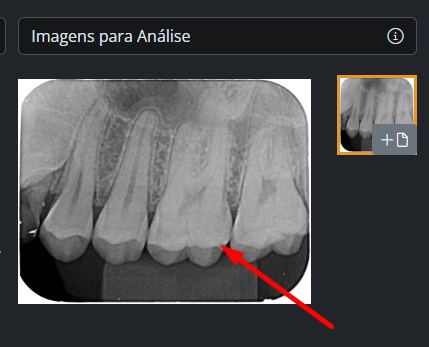
Na galeria, você pode:
- clicar sobre qualquer imagem para abrir o "visualizador".
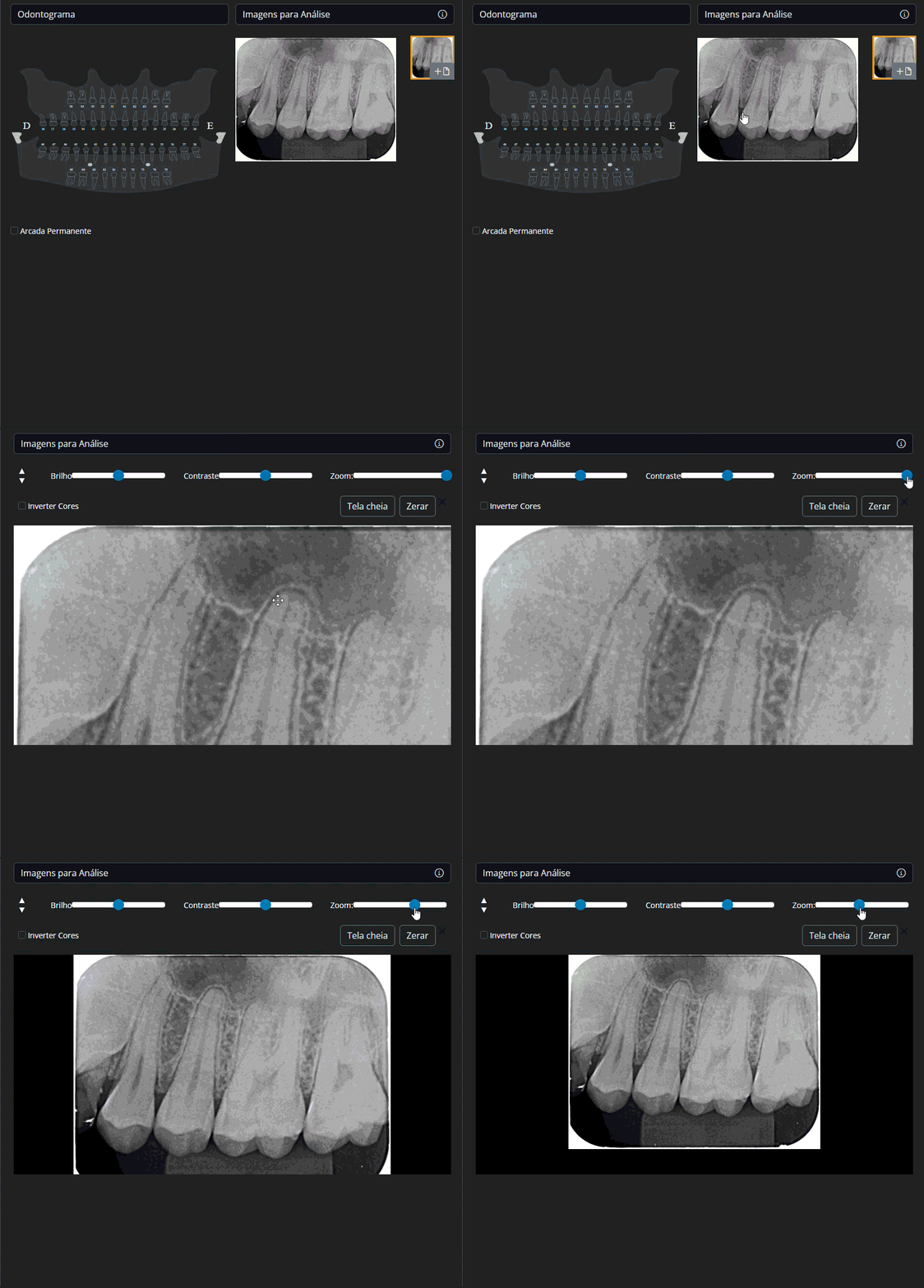
- utilizar as ferramentas de análise
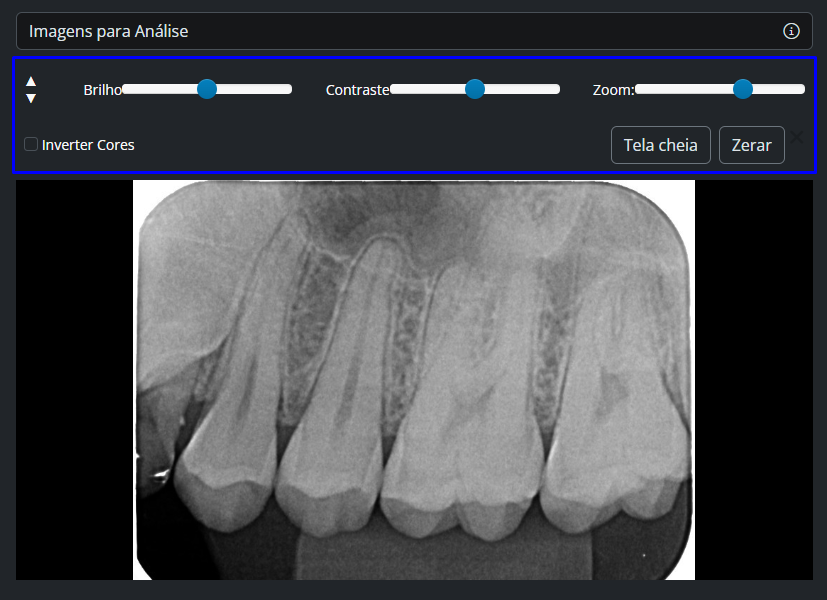
⚠️Dica:
Se utilizar duas telas, é possível manter:
- uma aba com o visualizador
- outra com o editor de texto
Inserindo imagens no laudo
Ao lado de cada imagem, há um ícone de “+”
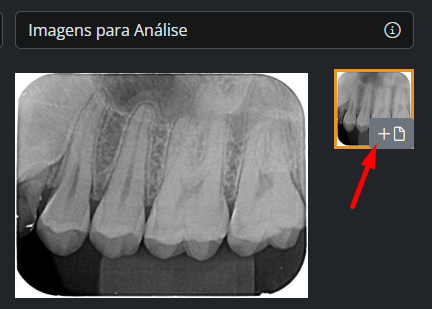
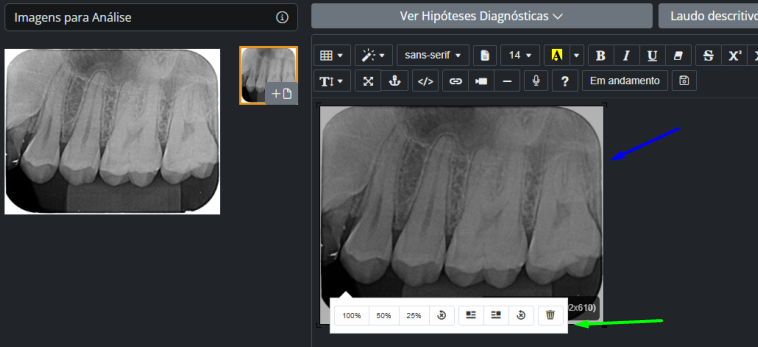
- Ao clicar, a imagem é inserida no "corpo do laudo"
- É possível:
- redimensionar
- remover a imagem
Editor de texto
No editor, você pode:
- digitar o laudo manualmente
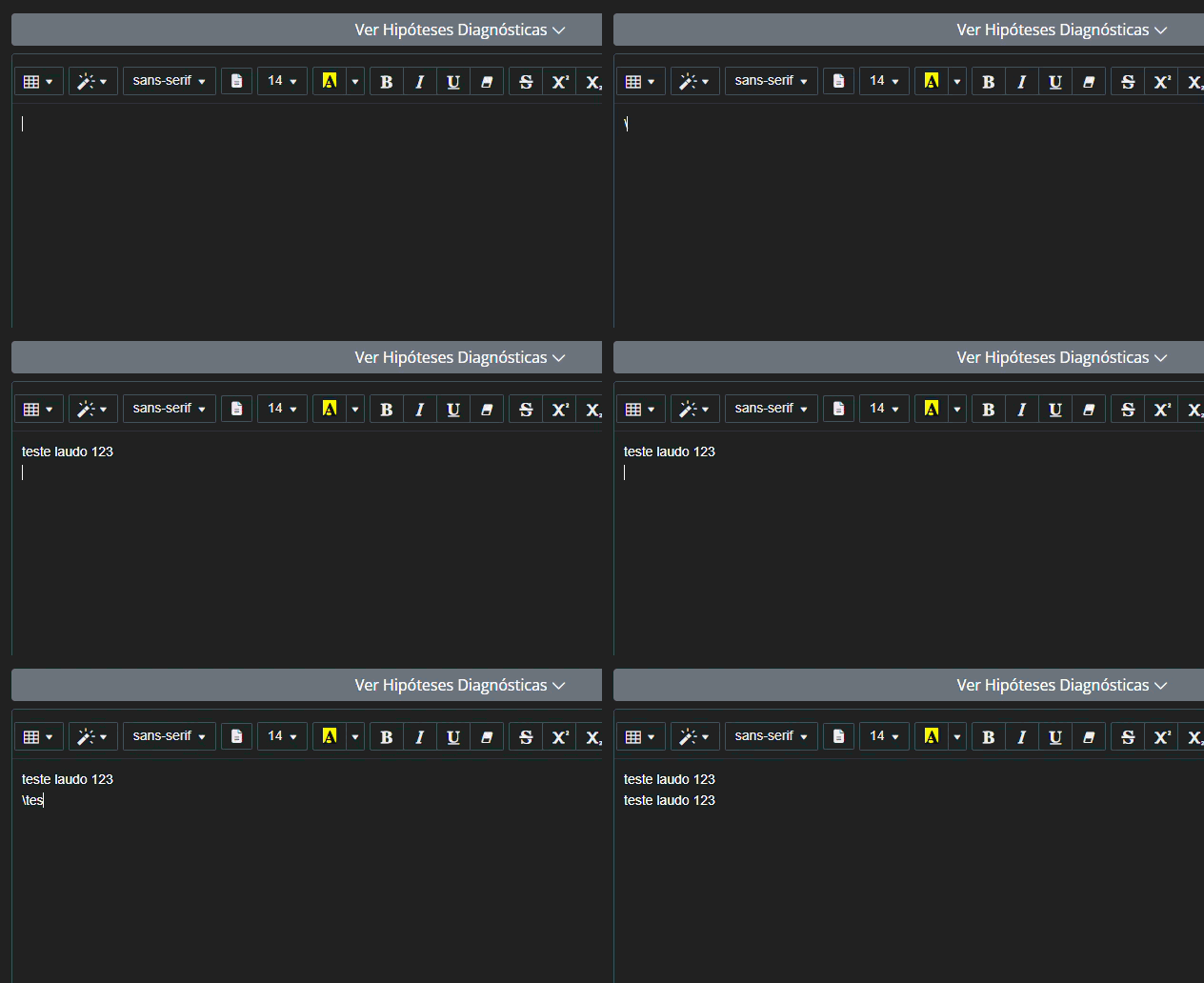
- utilizar macros para agilizar o processo
Uso de macros
Para utilizar:
- Digite
\ - Insira o nome da macro
- Pressione Enter ou Espaço
Hipóteses diagnósticas
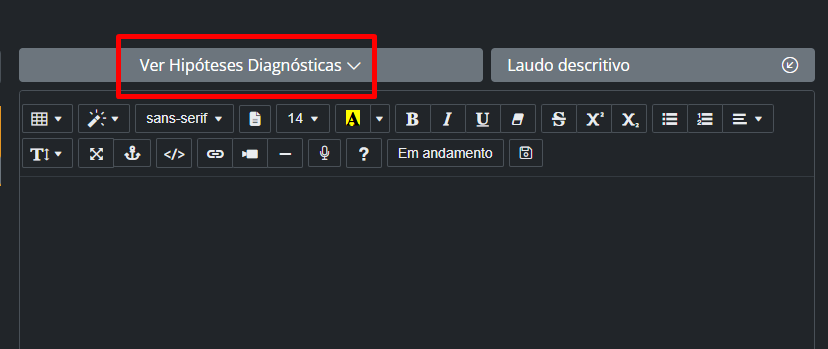
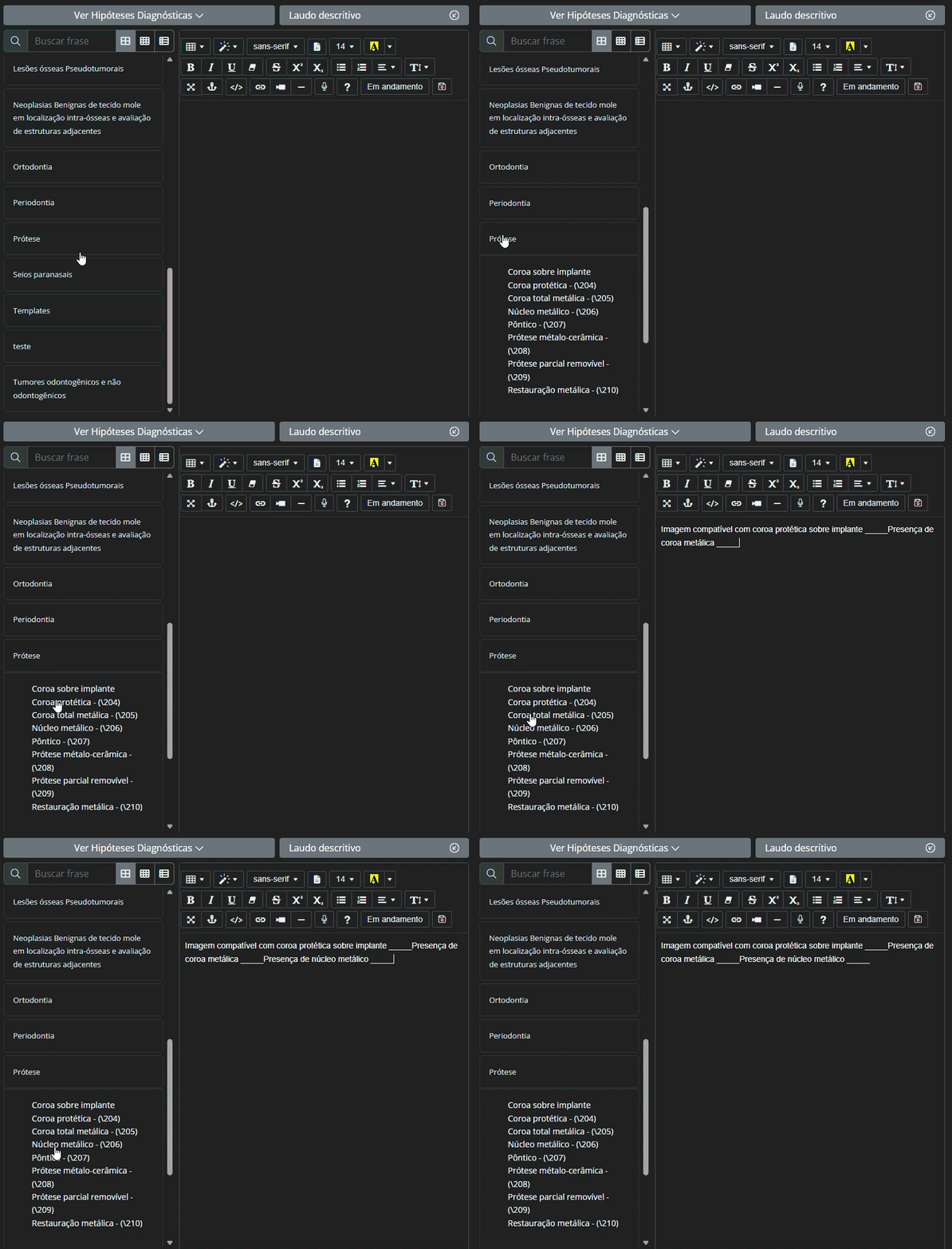
Na opção "Ver hipóteses diagnósticas", você pode:
- visualizar todas as hipóteses disponíveis
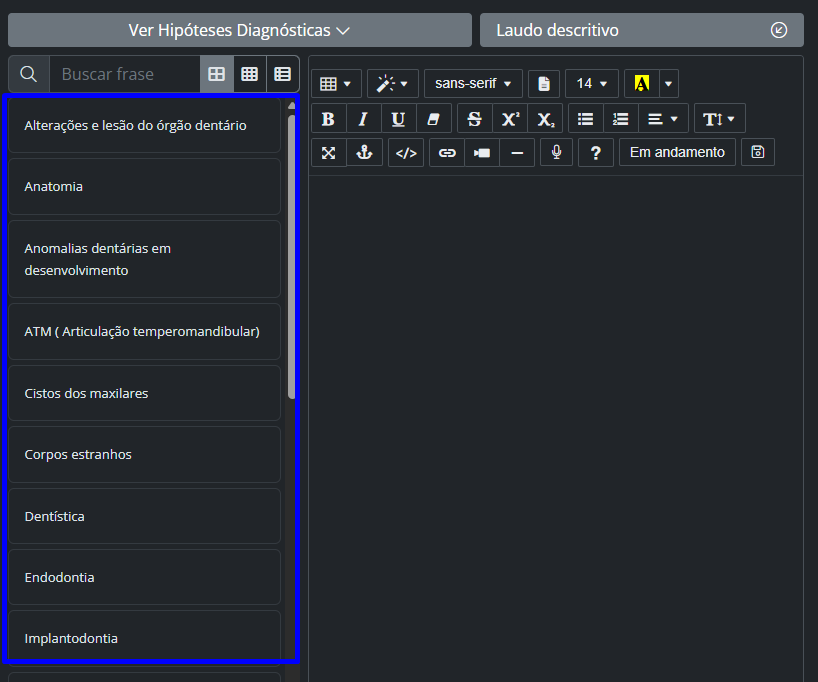
- inseri-las diretamente no laudo com um clique
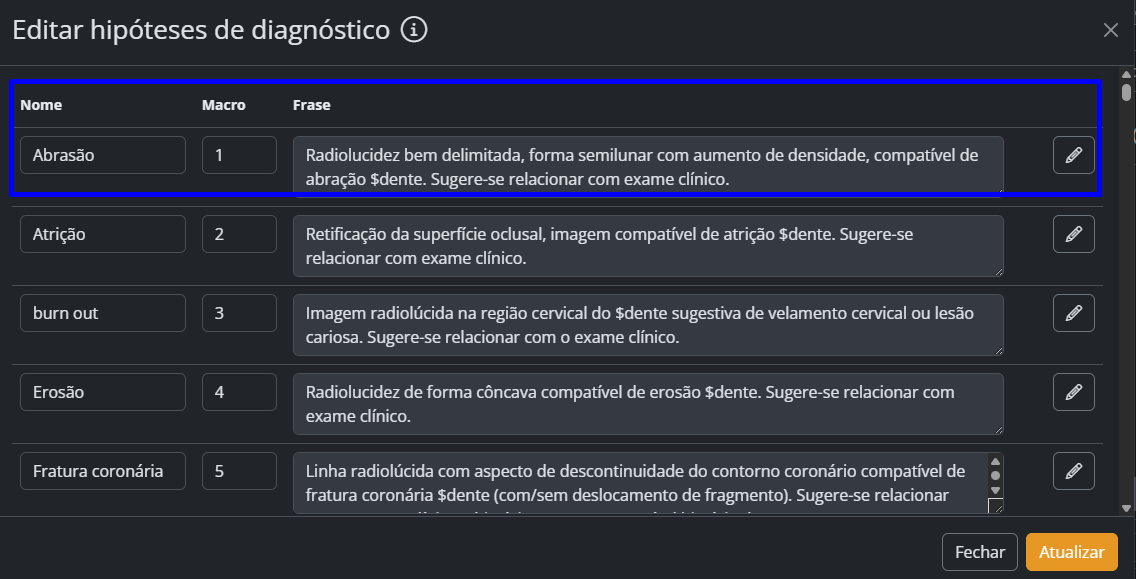
Editar frases
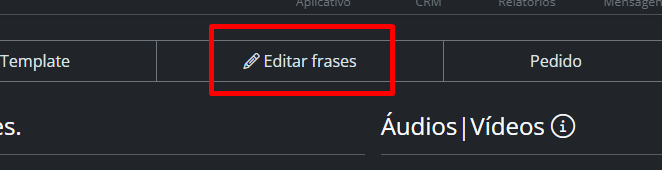
A aba "Editar frases" permite:
- editar nome
- configurar macros
- personalizar textos padrão
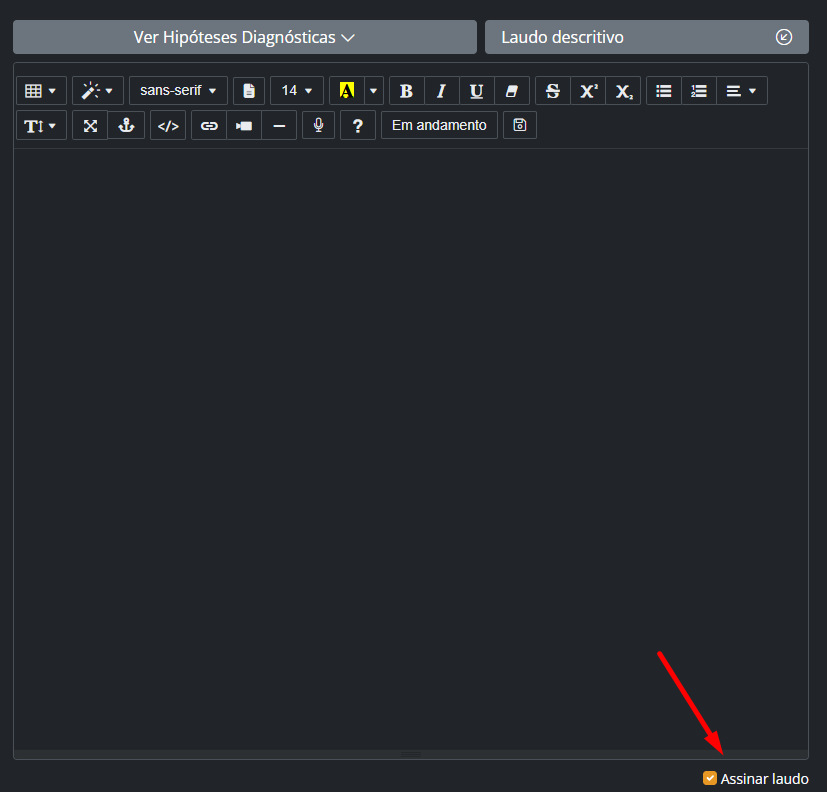
Assinatura digital
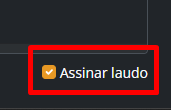
Marque a opção "Assinar laudo" para incluir sua assinatura digital automaticamente no documento.
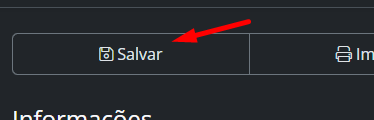
Salvar
O botão "Salvar" registra o progresso do seu laudo.
⚠️ Importante:
Não saia da página ou atualize o sistema sem salvar.
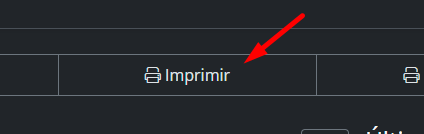
Imprimir
Ao clicar em "Imprimir", será gerado um PDF do laudo com as análises realizadas.
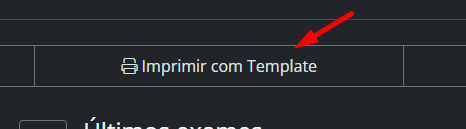
Imprimir com template
Em "Imprimir com Template", permite selecionar um template personalizado para impressão do laudo.
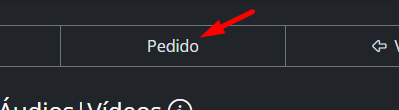
Pedido
O botão "Pedido" sempre leva diretamente para o pedido, independente da tela em que você estava.
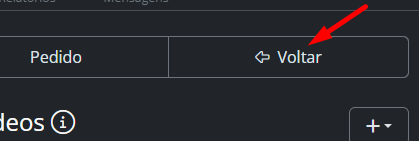
Voltar
O "Voltar" funciona como o botão do navegador: retorna para a tela anterior. Por exemplo, se você acessou um exame pela lista, ele volta para a lista de exames.
⚠️ Lembre-se de salvar antes de sair.
Este artigo foi útil?
Que bom!
Obrigado pelo seu feedback
Desculpe! Não conseguimos ajudar você
Obrigado pelo seu feedback
Feedback enviado
Agradecemos seu esforço e tentaremos corrigir o artigo