Neste artigo, apresentamos as ferramentas disponíveis na cefalometria frontal.
Ações
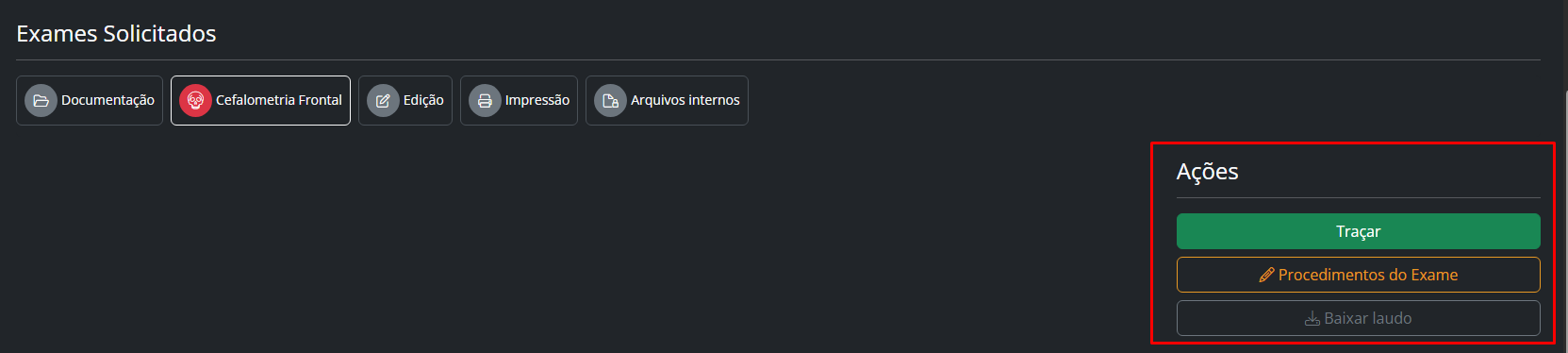
Ao acessar a aba de exame da cefalometria frontal, você encontrará, no lado direito da tela, o botão Traçar, responsável por iniciar a análise do exame. Logo abaixo, é possível selecionar o Procedimento do exame, e Baixar laudo que ficará disponível após finalizar o exame.
Informações
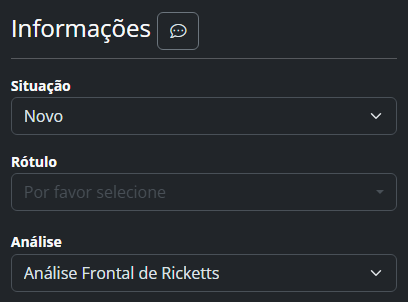
Em informações temos a Situação (status), que pode estar definida como Novo, Em andamento, Finalizado ou Em verificação. Também estão disponíveis os Rótulos, que podem ser configurados de acordo com a necessidade da clínica para identificar o exame, bem como as análises selecionadas para aquele pedido.
Iniciando o exame
Ao clicar em “Traçar”, a imagem é carregada automaticamente no centro do Visualizador de imagens 2D. Para mais detalhes sobre o funcionamento desse visualizador, recomendamos acessar o artigo específico, onde o uso da ferramenta está explicado de forma detalhada.
Abas do Menu superior
Na aba Geral, são exibidas as informações do paciente, a seleção de rótulos e a situação atual do exame. Ainda nessa seção, temos a calibração da imagem. Como a cefalometria frontal normalmente não possui um objeto físico de referência, não é possível calibrar manualmente o DPI da imagem. No entanto, o valor de DPI utilizado é o mesmo da cefalometria lateral.
Esse valor de DPI pode ser previamente configurado nos Itens de template, permitindo que, sempre que um exame de cefalometria frontal for realizado, a DPI já esteja preenchida automaticamente.
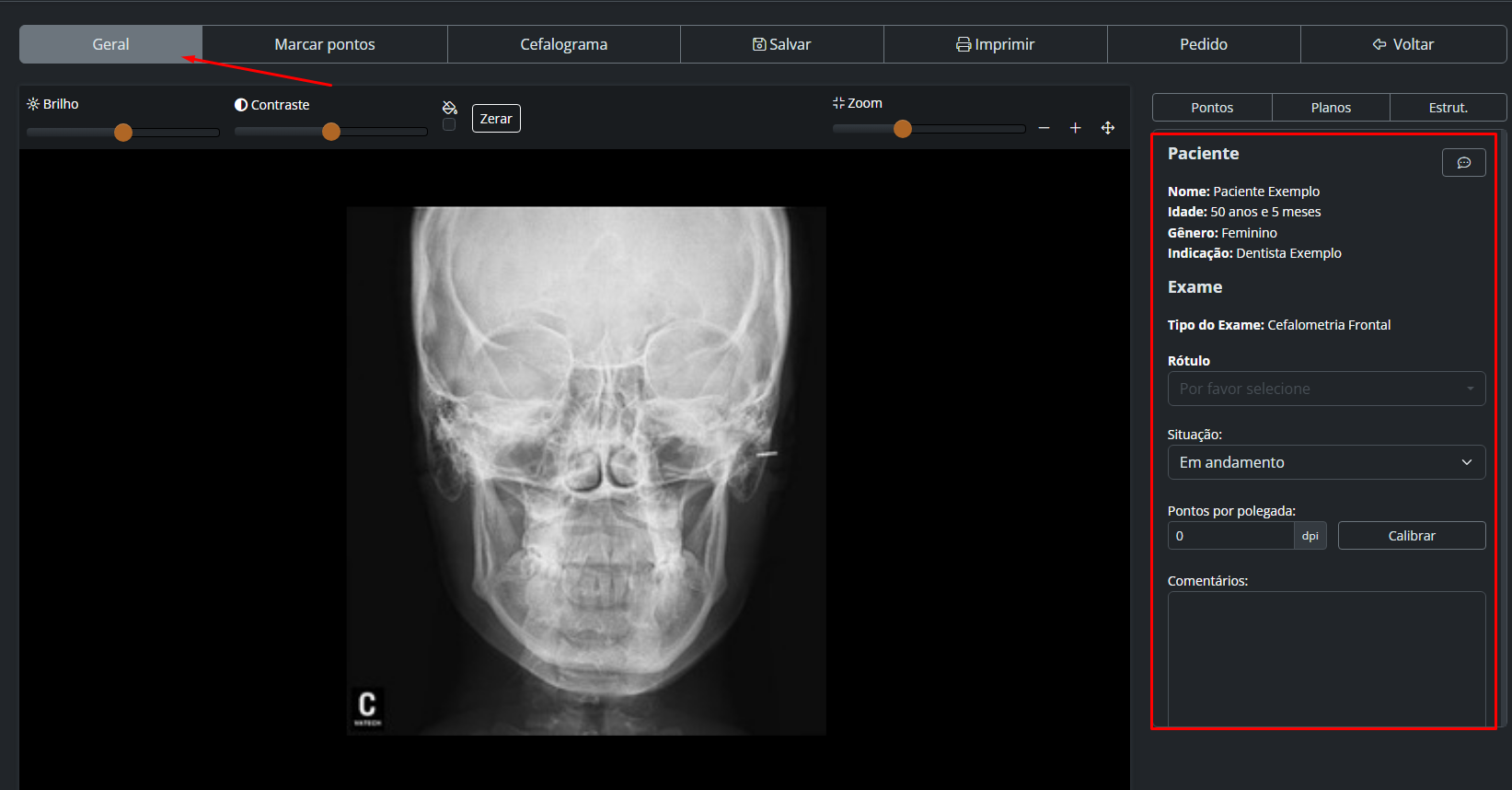
Após confirmar ou inserir o valor da DPI, basta clicar em “Salvar” no menu superior.
Marcar pontos
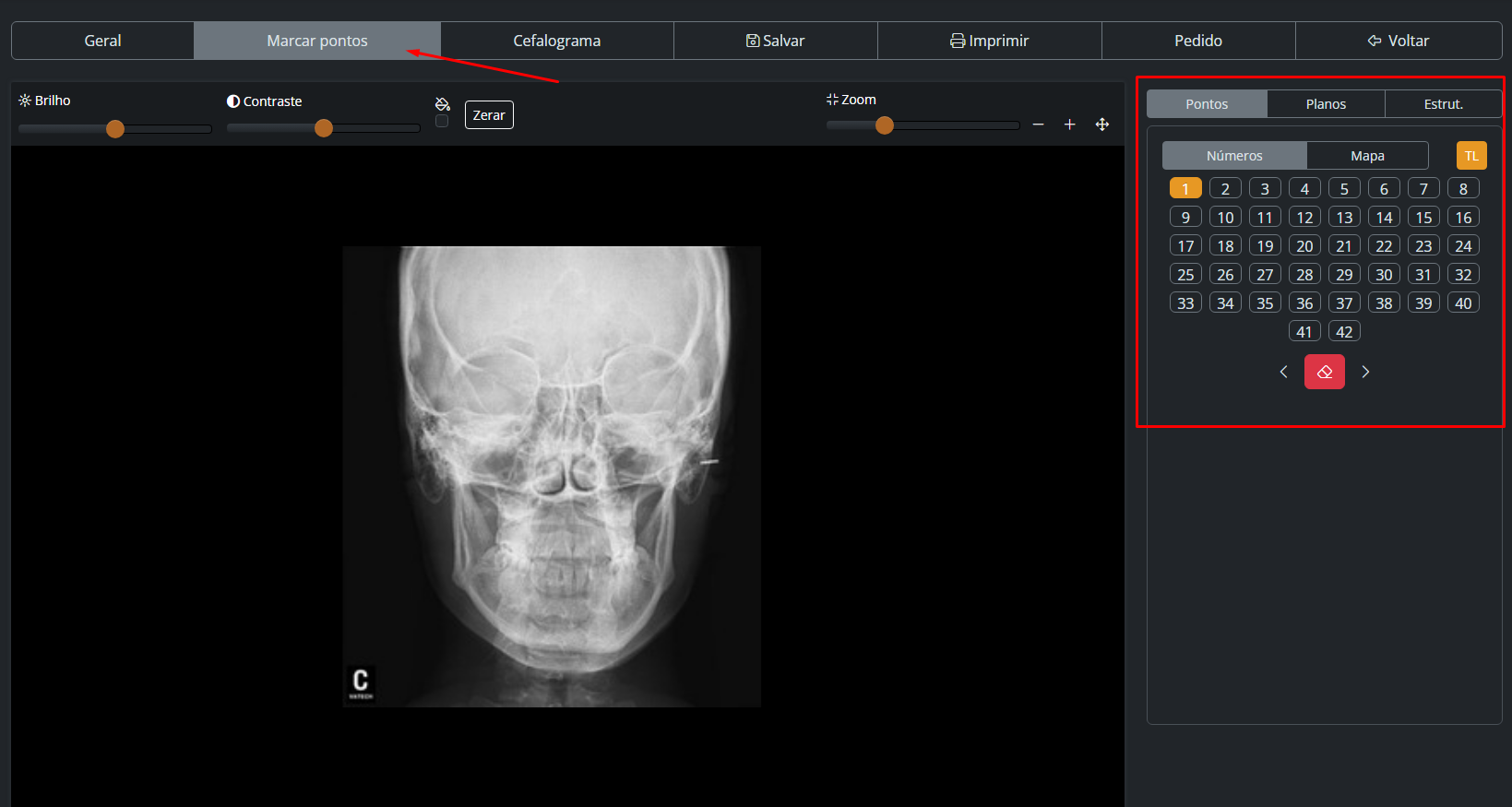
Na segunda aba, “Marcar Pontos”, o sistema permite que os pontos sejam marcados seguindo a ordem definida pela análise selecionada. Ao lado da numeração dos pontos, um mapa ilustrativo indica a localização correta para cada marcação. Por exemplo, o ponto 1 corresponde à linha temporal esquerda e, após a marcação, o sistema avança automaticamente para o ponto seguinte, como a linha temporal direita.
Cefalograma
No cefalograma, o funcionamento é semelhante ao da cefalometria lateral. O usuário pode selecionar as análises disponíveis, caso exista mais de uma, além das estruturas, podendo optar por marcar todas ou apenas estruturas específicas, realizando os ajustes necessários. Também é possível redesenhar estruturas selecionadas, criar curvas adicionais ou remover estruturas conforme a necessidade da análise.
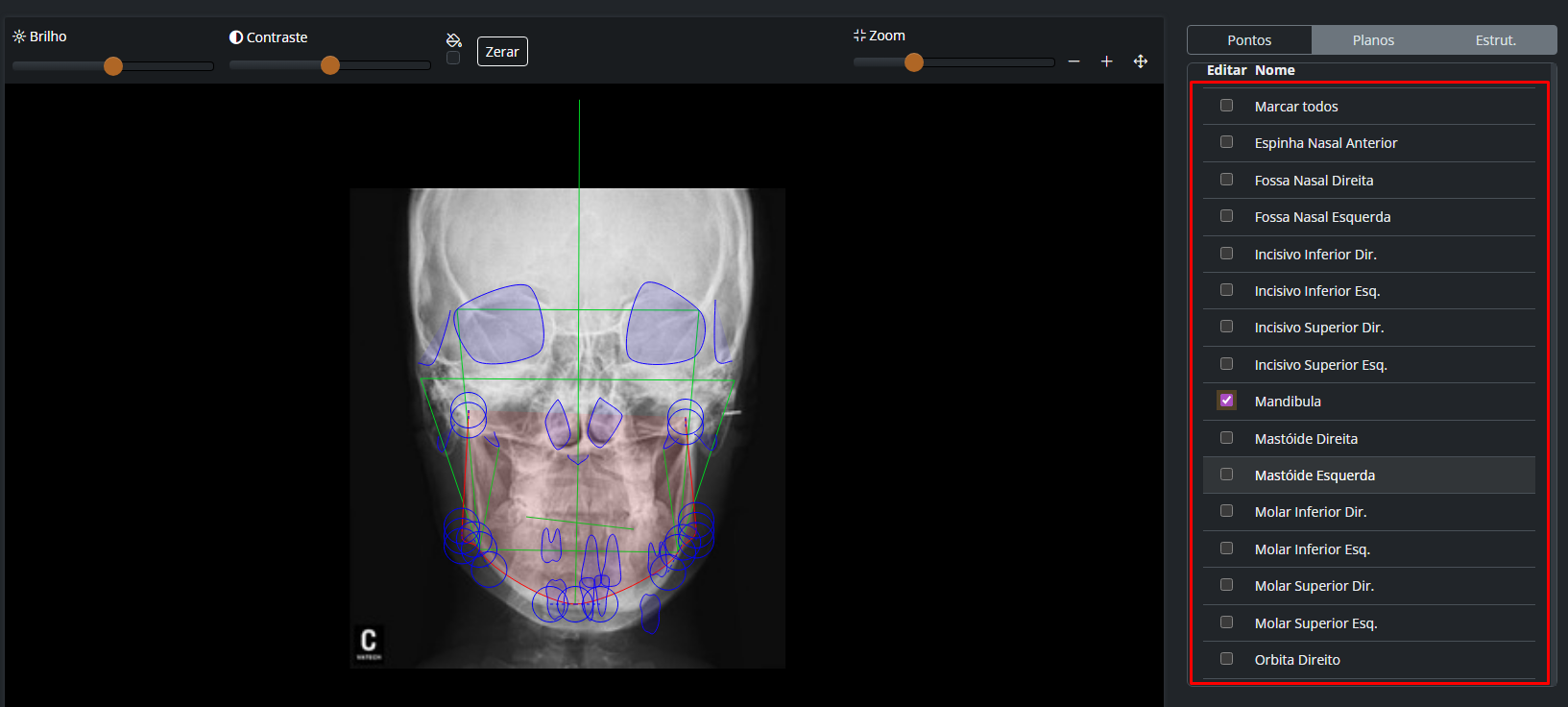
Na parte superior, estão disponíveis os botões de Pontos, Planos e Estruturas, que permitem ativar ou desativar a visualização de cada um desses elementos no exame.

Após a conclusão da análise, basta salvar ou imprimir. A opção de impressão gera um arquivo PDF contendo todas as análises selecionadas para aquele exame. Por fim, o botão “Voltar” redireciona o usuário para o pedido do paciente.

É importante lembrar que esse botão não deve ser utilizado sem antes clicar em “Salvar”, para evitar a perda de informações.
Este artigo foi útil?
Que bom!
Obrigado pelo seu feedback
Desculpe! Não conseguimos ajudar você
Obrigado pelo seu feedback
Feedback enviado
Agradecemos seu esforço e tentaremos corrigir o artigo