Instalação
- Baixe o Cfaz integration (Instalação Cfaz Integration)
- Descompactar o integration na pasta cfaz em c:
- Libere as permissões de pasta da pasta "cfaz" para prevenir quaisquer erros de permissão. Permissão de pasta
- Verifique os dados da aba "Geral" e aplique (DCMTK não será necessario nessa integração)
- Instale o certificado: Instalação Certificado integration cfaz-integration 4.64 ou superior
- Crie o aparelho dentro do cfaz https://max.cfaz.net/subs/devices/new
- Escolha a clinica onde o aparelho está instalado.
- Coloque o nome do aparelho de acordo com o gosto do cliente.
- Preencha os seguintes campos:
- Tipo de imagem: Radiografia
- Fazer nova captura, após imagem adquirida: Desmarcado
- Tipo de integração: CR
- Caminho para o watcher: C:\VBS\exports\ (Encontramos esse caminho dentro do ViewBox em configurações/integração/exportar imagens para:)
- Executavel: Vazio
- Argumentos do executavel: Vazio
- Filtro de aprimoramento: ativar somente se o cliente gostar da imagem com o filtro (Raio: 6, Intensidade: 1,0)
- Caminho do arquivo: C:\cfaz\pdata.txt
- Conteúdo: \paciente_nome;\dentista_nome;\paciente_nascimento_diaDD.\paciente_nascimento_mesMM.\paciente_nascimento_ano;cfaz\pedido_numero_manager;;;;;\paciente_sigla_sexo;;
- Configure o aparelho com as seguintes informações:
- Acesse as configurações do aparelho e entre na guia "integração".
- Mude o caminho do importar paciente para pasta “C:\cfaz”.
- Copie o caminho da pasta watcher em "Exportar imagens para" ou mude o diretorio para a pasta "C:\cfaz\temp"
- Lembre de desmarcar a opção "criar pasta do paciente ao exportar imagem" caso esteja marcado
Configurando o Viewbox:
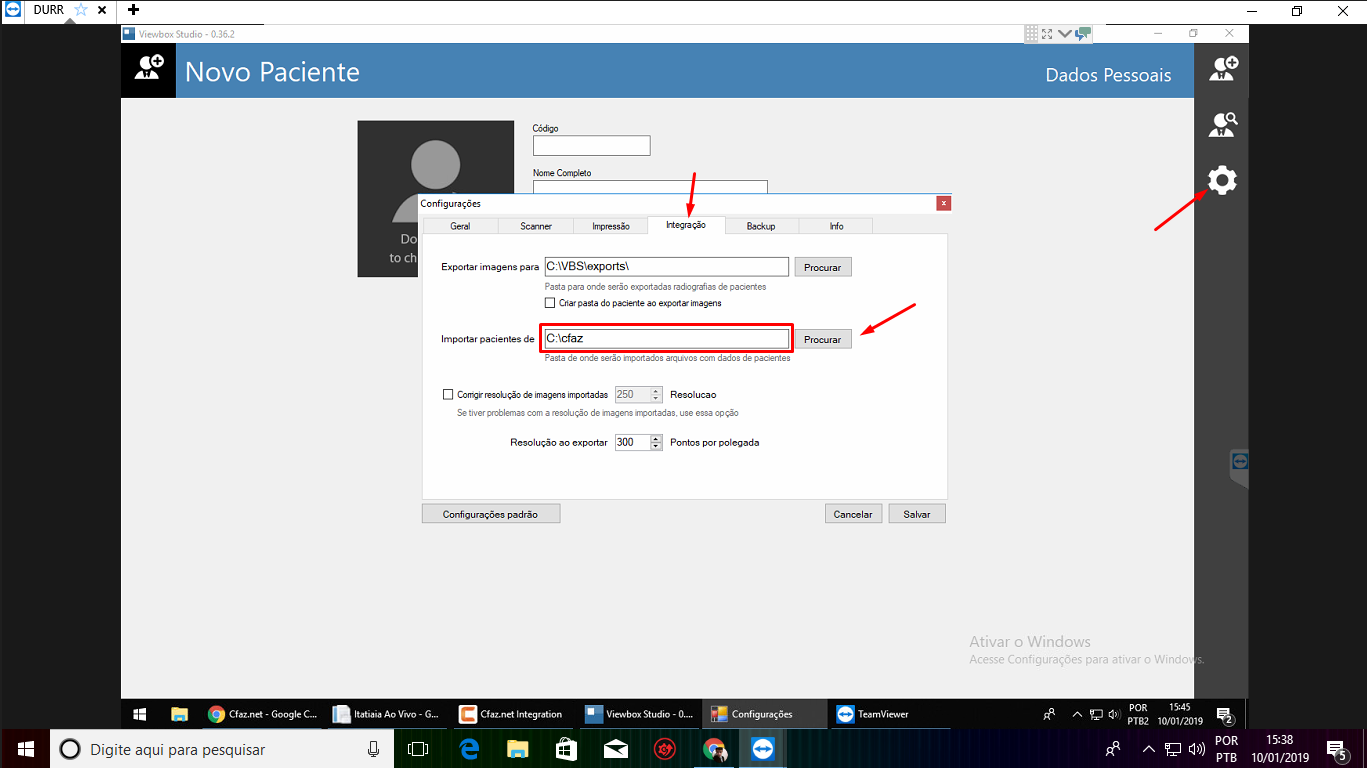
Configuração da importação do paciente
- Acesse as configurações (engrenagem no canto direito)
- Entre na guia integração
- Mude o caminho do "importar paciente de:", clicando em procurar para “C:\cfaz” para que o aparelho busque os dados atraves do arquivo pdata.txt gerados pela integração dentro da pasta.
Configuração da pasta watcher
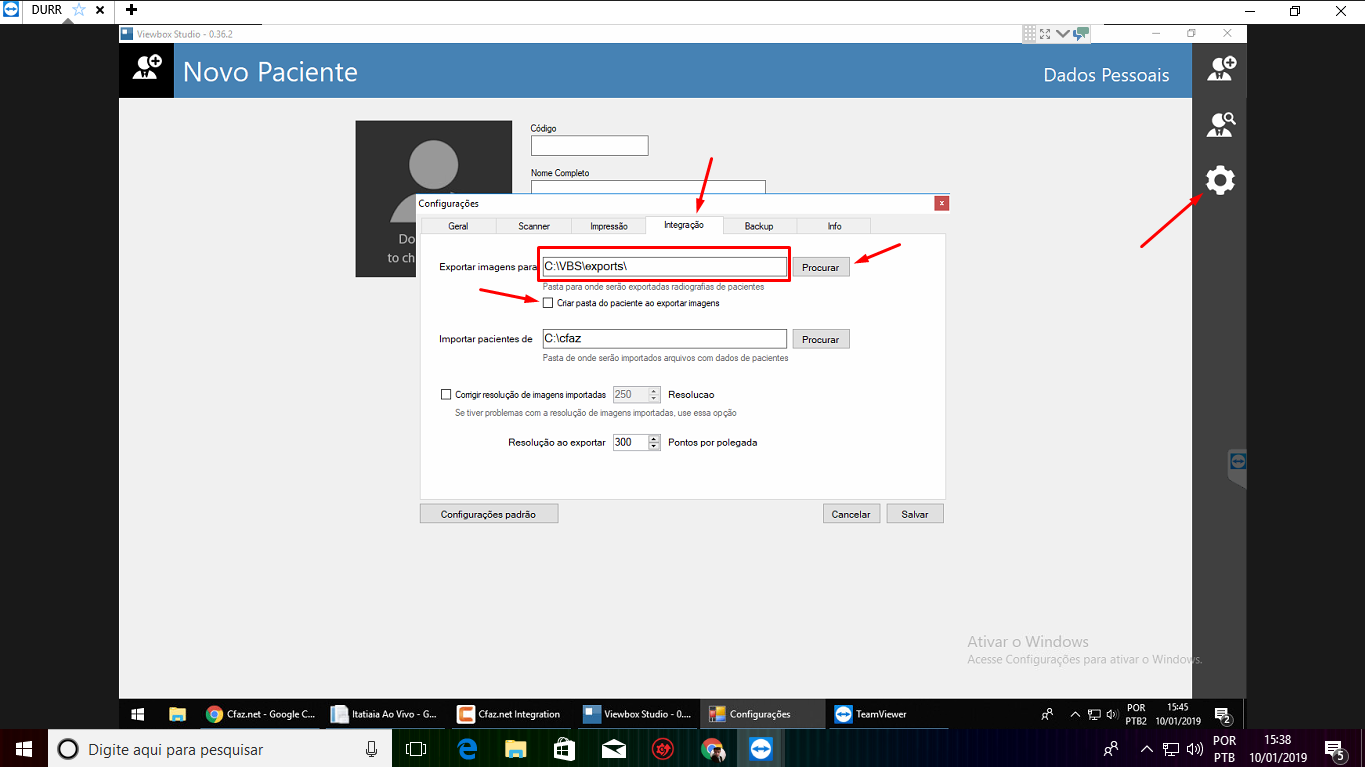
- Acesse as configurações (engrenagem no canto direito)
- Entre na guia integração
- Copie o caminho da pasta watcher em "Exportar imagens para" ou mude o diretorio para a pasta "C:\cfaz\temp" para usarmos no aparelho no cfaz como pasta para watcher.
- O caminho onde você definir como diretorio de watcher será onde as imagens do aparelho serão salvas.
- Lembre de desmarcar a opção "criar pasta do paciente ao exportar imagem" caso esteja marcado.
Testando a integração
- Deixe o viewbox aberto
- Envie um paciente por integração no cfaz clicando no botão do viewbox.
- Busque o paciente enviando no botão que tem uma pessoa e uma lupa.
- Clique duas vezes para abrir o paciente.
- Solicite ao cliente que faça o processo para capturar a imagem.
- Para a imagem aparecer no cfaz após ser escaneada clique em exportar.
- Verifique se a imagem apareceu na tela de espera do cfaz e atualize o pedido.
Problemas:
Não aparece imagem no cfaz
- Entre nas configurações do aparelho de raio-x utilizado
- Verifique se está marcado "criar pasta do paciente ao exportar imagem" pois o viewbox cria uma pasta com o nome do paciente quando essa opção está marcada o correto é estar desmarcada.
- Verifique o caminho da pasta "watcher" exibido nas configurações do aparelho e compare com o watcher do aparelho
- O padrão da watcher é "C:\VBS\exports" devemos verificar se o o watcher está com "C:\VBS\exports" no aparelho tambem. Caso os caminhos estejam diferentes, deve ser corrigido. Teste novamente e veja se está funcionando.
- Se não tiver devemos observar se o aparelho está salvando na pasta do watcher
- Realize uma nova integração para adquirir uma nova imagem
- Solicite o cliente para adquirir uma nova imagem
Salve a imagem pelo aparelho e observa se ela apareceu na pasta watcher
Caso a imagem não apareça na watcher, verifique as permissões da pasta, e libere todas para todos os usuários, dessa maneira
Se ainda assim ao salvar pelo aparelho não aparecer na watcher, tente salvar em outra pasta, teste novamente e veja se funcionou
Se ainda assim o sistema não está salvando a imagem em nenhuma pasta, solicite o cliente para entrar em contato com o suporte do viewbox.
Se a imagem apareceu na pasta e não subiu para o Cfaz, verifique as permissões da pasta, e libere todas para todos os usuários, dessa maneira. Teste novamente e veja se funcionou.
- Caso o computador seja windows 7 instale o certificado ISGR Clicando aqui. Liberação do Certificado passo a passo
Se ainda assim, a imagem aparece na watcher e não sobe para o cfaz e todas as configurações estão corretas, solicite ajuda dos seus colegas.
Paciente não aparece no viewbox
- Acesso o cfaz
- Verifique se a o caminho do arquivo no cfaz é a mesmo no aparelho indo no campo "Importar paciente de" no menu de configurações do aparelho.
- Faça ajustes no cfaz se os caminhos não coincidirem.
- Caso esteja correto e o arquivo pdata.txt não tenha sido gerado pelo cfaz na pasta "C:/cfaz" verifique as permissões de pasta do windows (Para verificar como fazer a liberação de permissões de pasta no windows clique aqui).
- Se ainda sim não der certo solicite ajuda de um amigo.
Este artigo foi útil?
Que bom!
Obrigado pelo seu feedback
Desculpe! Não conseguimos ajudar você
Obrigado pelo seu feedback
Feedback enviado
Agradecemos seu esforço e tentaremos corrigir o artigo