Configuração
- Verificar arquitetura (32bits ou 64bits)
- Fazer download Integration para a arquitetura correta - cfaz integration download
- Habilitar flag chrome://flags/#allow-insecure-localhost
- Copiar o token de acesso ao CfazMax - https://max.cfaz.net/api_access_tokens/new?active_accordion=integration (Lembrar de logar com o usuário)
- Descompactar o CfazIntegration dentro da pasta C:\cfaz
- Abrir o CfazIntegration e colar o token
- Criar pastas backup e temp dentro de C:\cfaz
- Acessar https://localhost:9092 e verificar se apareceu Cfaz.net Integration is up.
- Baixe o DCTMK de acordo com a versão do windows v.3.6.5 (DCMTK 3.6.5) win 10 e v.3.6.0 (DCMTK 3.6.0)
- Descompactar arquivo no pasta C:\cfaz
- abrir a aba Geral do Cfaz Integration e confirmar se o caminho está correto
- Criar a pasta dicom-printer, dentro da pasta C:\cfaz
- Criar a pasta database, dentro da pasta dicom-printer acima
- Pegar com o cliente os dados da impressora IP, AeTItle (mais comum DS5302), porta(padrao 104)
- Colocar 320 em DPI
- Pedir o cliente para fazer a impressão do template Configuração Dry
- Solicitar o cliente para medir a linha branca do template
- Registrar em calibração o valor encontrado pelo cliente
- Clicar em aplicar
- Verificar se no Event log apareceu DicomPrinter: Config File created successfully
Localizando IP / AETITLE
- No navegador (por exemplo, Chrome), digite o endereço IP da impressora na barra de pesquisa e pressione "Enter". Em seguida, o menu com a interface da impressora será aberto.
- Os dados da impressora podem ser encontrados no seguinte caminho: "Network Configuration".
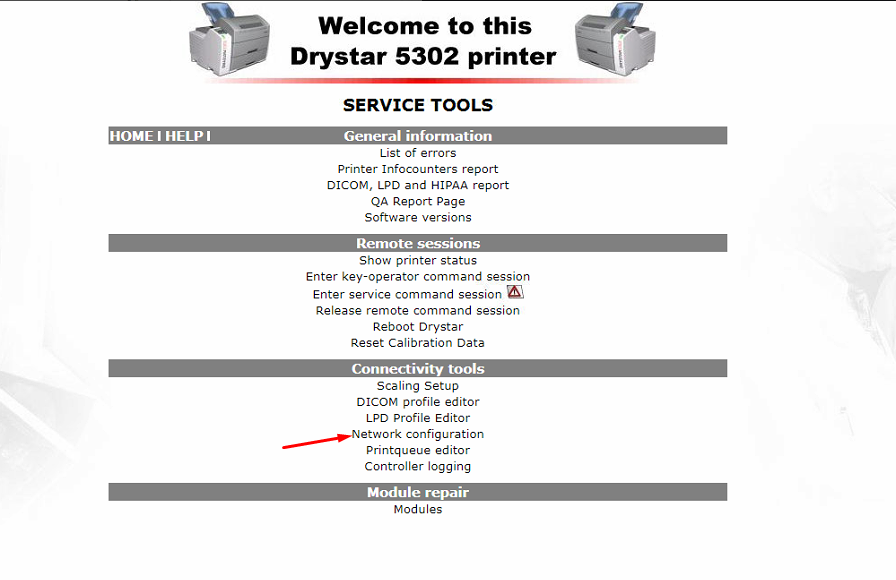
- Senha para acessar:
- Usuario: mega
- Senha: adonis
- Nessa aba localizamos o IP da impressora no campo "IP Address" e o AE_TITLE no campo "Host Name"
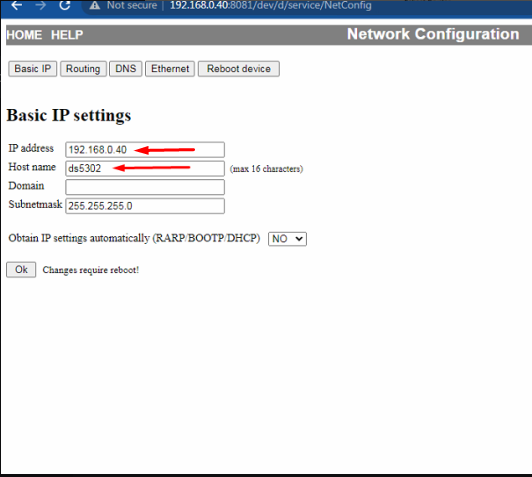
Localizando Porta e AETITLE
- No navegador (por exemplo, Chrome), digite o endereço IP da impressora na barra de pesquisa e pressione "Enter". Em seguida, o menu com a interface da impressora será aberto.
- Acesse a terceira opção do menu com os dados de login:
- Senha para acessar:
- Usuario: mega
- Senha: adonis
- Senha para acessar:
- Os dados da impressora podem ser encontrados no seguinte caminho: "DICOM, LPD and HIPAA report".
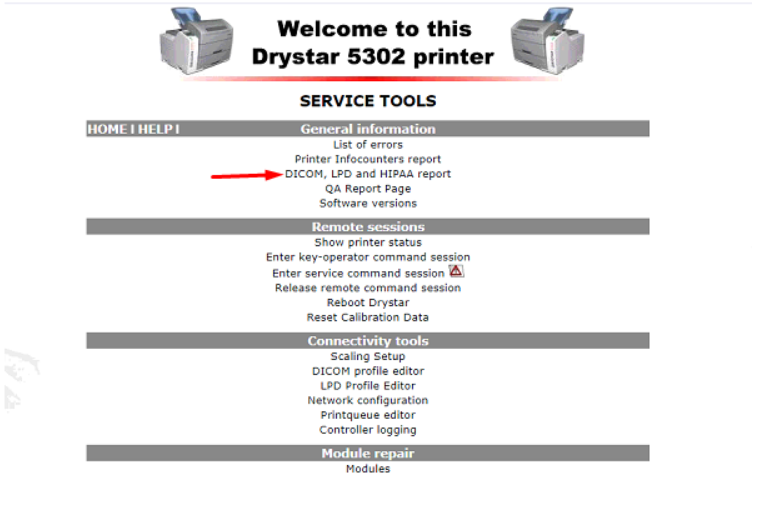
- Aperte ctrl + f (para localizar um texto na pagina) e pesquise por "AETITLE"
- Nessa opção localizamos o AE_TITLE e PORTA
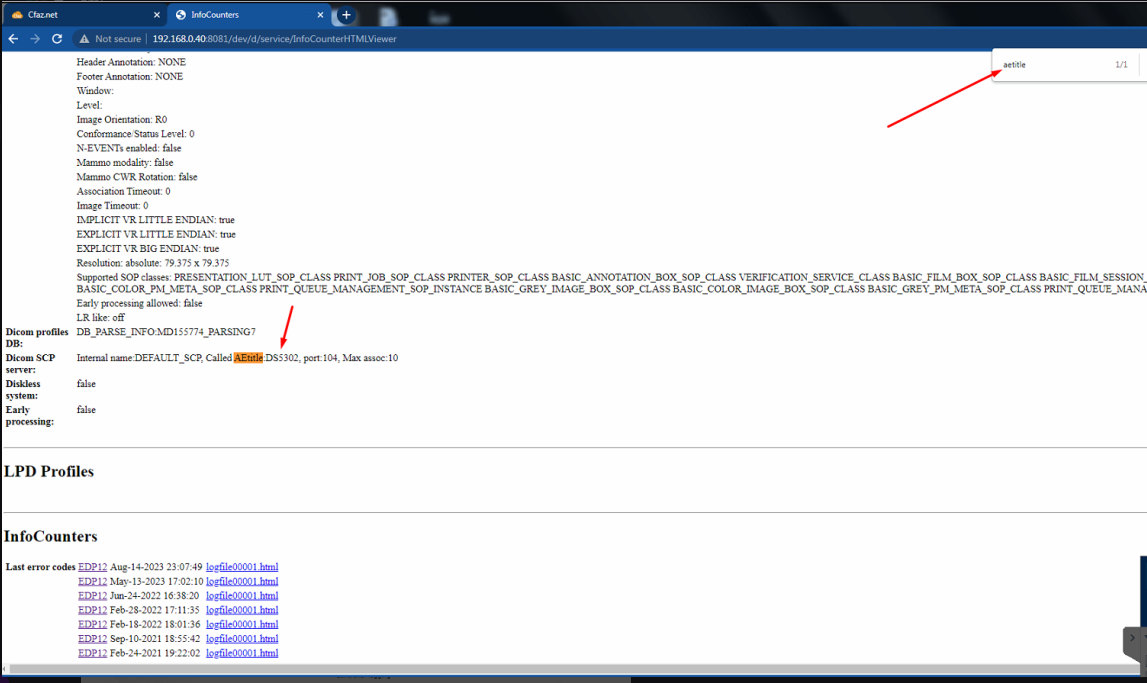
- Nessa opção localizamos o AE_TITLE e PORTA
- Aperte ctrl + f (para localizar um texto na pagina) e pesquise por "AETITLE"
Verificando o perfil da AGFA (Impressão escura)
- No navegador (por exemplo, Chrome), digite o endereço IP da impressora na barra de pesquisa e pressione "Enter". Em seguida, o menu com a interface da impressora será aberto.
- acesse a terceira opção do menu com os dados de login:
- Usuario: mega
- Senha: adonis
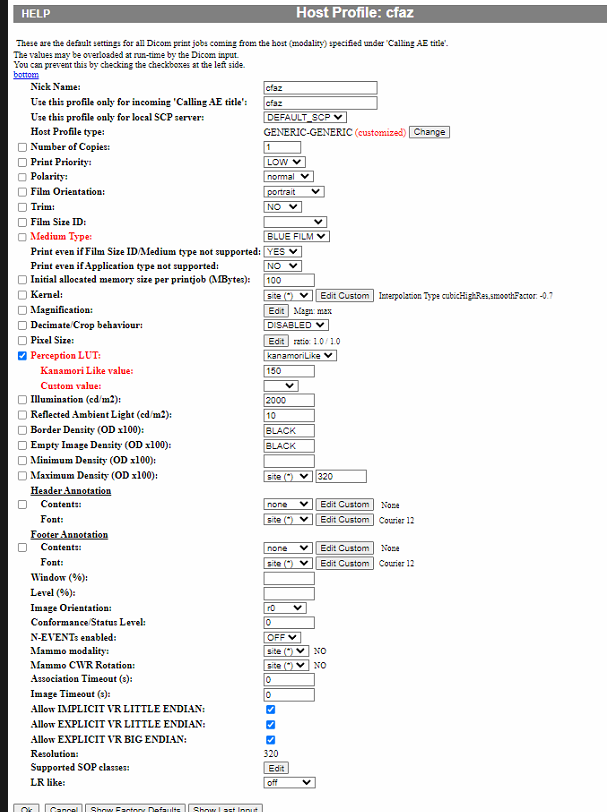
- Navegue ate o menu Dicom profile editor la estará a configuração do perfil da impressora
- Clique em new ou edite o perfil com nome de cfaz
- Segue um modelo de perfil (Dicom profile editor) que peguei com padrão de uma impressora que estava funcionando.
Resolvendo Erros
Verifique os problemas na Integração com impressora DRY
Este artigo foi útil?
Que bom!
Obrigado pelo seu feedback
Desculpe! Não conseguimos ajudar você
Obrigado pelo seu feedback
Feedback enviado
Agradecemos seu esforço e tentaremos corrigir o artigo