Este artículo no está disponible en Spanish (Latin America); accede a la versión en Portuguese (BR).
Configuração
- Verificar arquitetura (32bits ou 64bits)
- Fazer download do cfaz Integration para a arquitetura correta - (cfaz integration download) Para mais informações clique aqui
- Habilitar flag chrome://flags/#allow-insecure-localhost
- Acessar https://localhost:9092 e verificar se apareceu Cfaz.net Integration is up.
- Baixe o DCTMK de acordo com a versão do windows v.3.6.5 (DCMTK 3.6.5) win 10 e v.3.6.0 (DCMTK 3.6.0)
- Descompactar arquivo no pasta C:\cfaz
- Criar a pasta dicom-printer, dentro da pasta C:\cfaz
- Criar a pasta database, dentro da pasta dicom-printer acima
- Pegar com o cliente os dados da impressora IP, AeTItle (mais comum DV5700 ou DV5800 ), porta(padrao 5040)
- Colocar os dados corretamente na aba dicom-printer
- Colocar 325 em DPI
- Pedir o cliente para fazer a impressão do template Configuração Dry
- Solicitar o cliente para medir a linha branca do template
- Registrar em calibração o valor encontrado pelo cliente caso seja diferene de 10cm
Acessando interface da Carestream:
- No navegador internet explorer digite o endereço IP da impressora na barra de pesquisa e pressione "Enter". Em seguida, o menu com a interface da impressora será aberto.
- Em computadores com o win 10 ou superiror a interface não abre então devemos fazer o seguinte processo para abrir a interface da impressora.
- No internet explorer aperte a tecla F12 para acessar as ferramentas de desemvolvedor
- Acesse a guia Emulation
- Altere o parametro da string do usuario para o "Internet Explorer 8"
- Com isso a interface vai abrir no sistema
- Podemo verificar as informações da impressora nesse menu
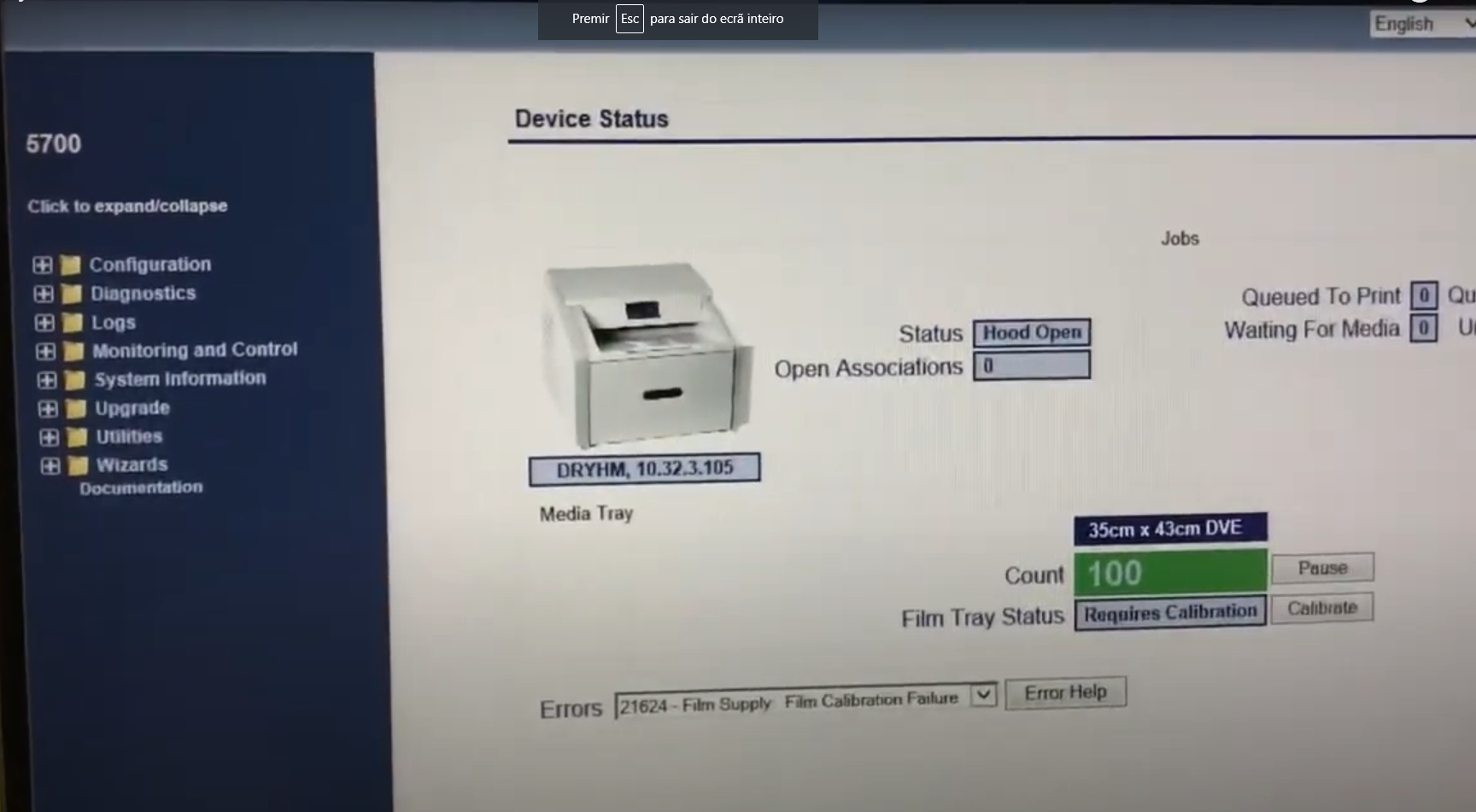
Localizando dados da impressora
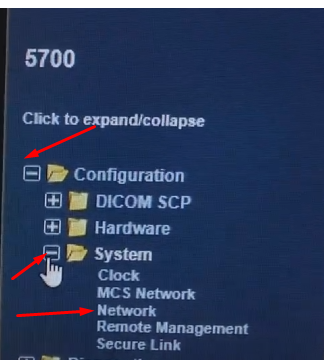
- Para localizar os dados da impressora clique sobre o menu configuration -> depois em System -> Clique em network
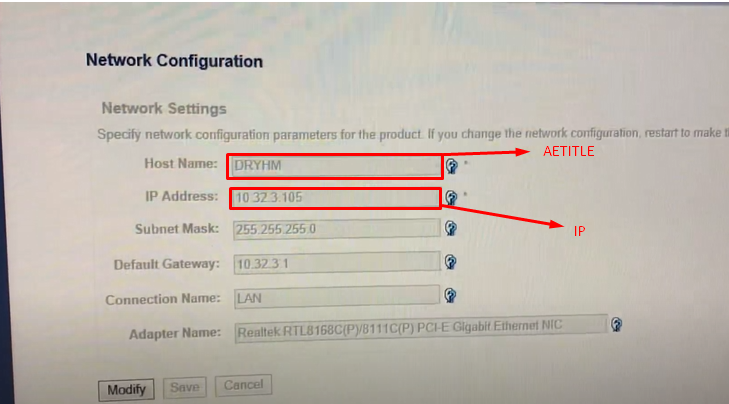
- A nova tela vai se abrir com os dados da impressora
- A porta é a padrão 5040
- Video de referencia: https://www.youtube.com/watch?v=dN64QsXQN5s
Problemas
Impressão Escura
- Acesse a interface da impressora (Para acessar clique aqui)
- Clique em menu - > Configuração -> Dicom SCP -> Configuração SCP
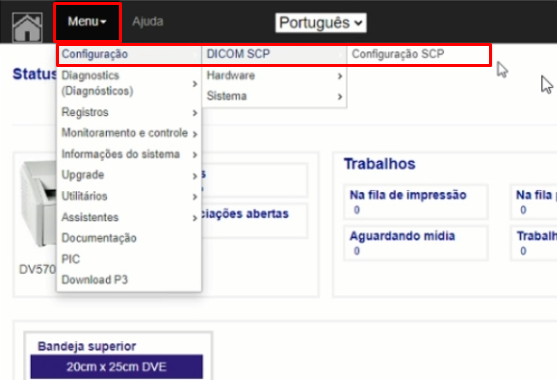
- As configurações SCP vão aparecer e logo abaixo o SCU (Que é responsavel por cada perfil de cor dessa impressora
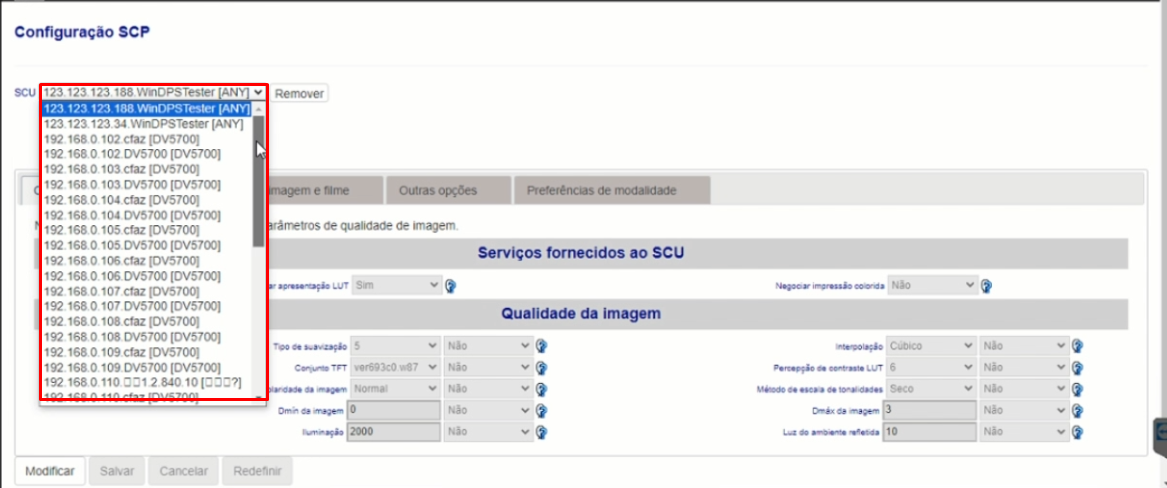
- Cada vez que um computador imprime gera um perfil de cor para essa impressora automaticamente
- Esse perfil de cor no caso do cfaz vem acompanhado de Calling AETITLE: "cfaz" e do IP do computador em que esse perfil foi gerado.
- Cada vez que um computador imprime gera um perfil de cor para essa impressora automaticamente
Como resolver o erro da impressão escura?
- Temos duas formas de resolver esse tipo de problema:
- Primeira forma:
- Caso tenha algum outro computador na clinica que esteja imprimindo corretamente solicite ao cliente o acesso ao computador e realize o processo para obter o ip do computador através do comando "ipconfig" e verifique o ipv4 do computador
- Localize o perfil de cor que está sendo usando pela impressora e está vinculado ao IP do computador que está imprimindo corretamente e compare com o perfil de cor vinculado ao ip do computador que está com impressão escura e corrija o que está diferente clicando em modificar.
- Compare em todas as abas: Otimização de imagem, Otimização de imagem e filme, Outras Opções e Preferências de modalidade.
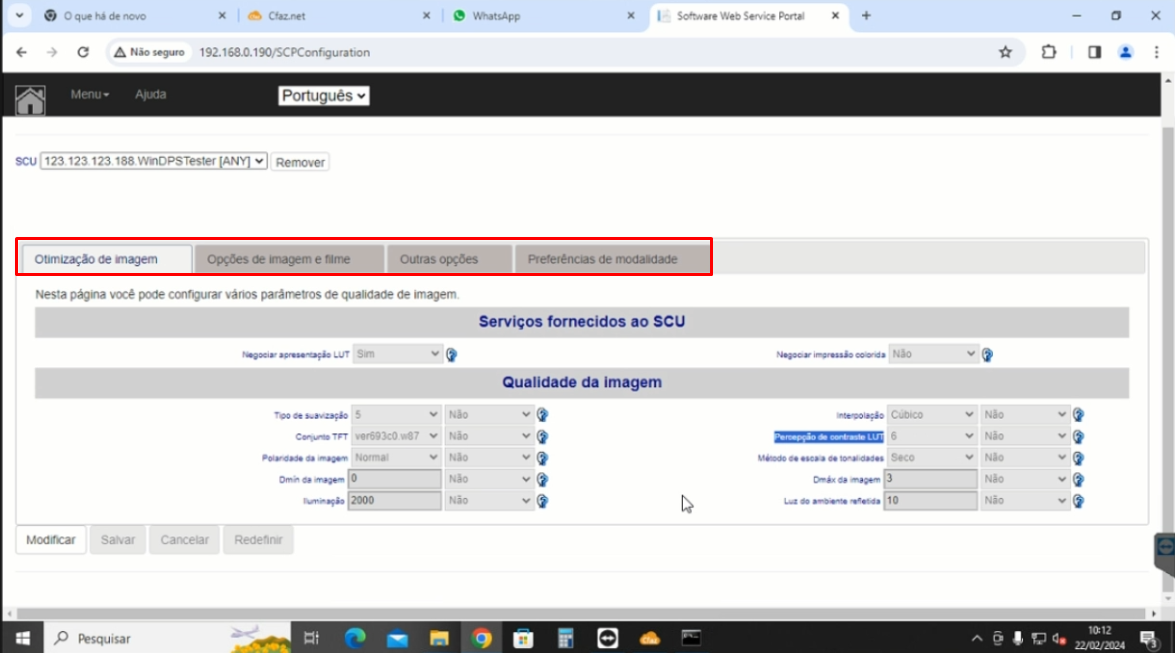
- Segunda forma:
- Acesse as configurações -> Otimização de Imagem:
- Conjunto TFT: ver693c0.w87
- Percepção de contraste LUT: 6
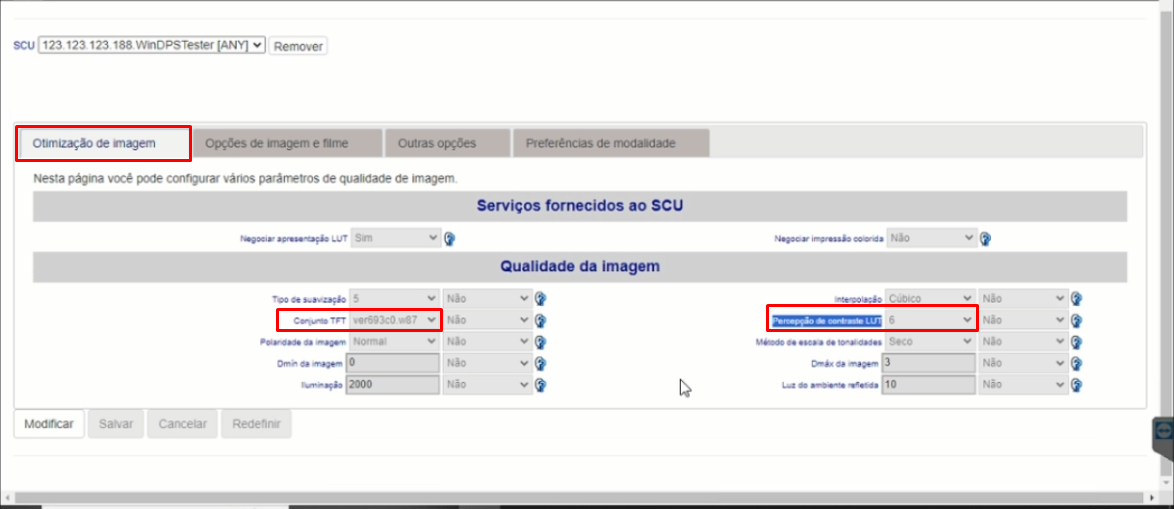
- Acesse as configurações -> Otimização de Imagem:
- Primeira forma:
Resolvendo Erros
Verifique os problemas na Integração com impressora DRY
Este artigo foi útil?
Que bom!
Obrigado pelo seu feedback
Desculpe! Não conseguimos ajudar você
Obrigado pelo seu feedback
Feedback enviado
Agradecemos seu esforço e tentaremos corrigir o artigo