Instalação
- Baixe o Cfaz integration (Instalação Cfaz Integration)
- Descompactar o integration na pasta cfaz em c:
- Libere as permissões de pasta da pasta "cfaz" para prevenir quaisquer erros de permissão. Permissão de pasta
- Baixe o DCTMK de acordo com a versão do windows v.3.6.5 (DCMTK 3.6.5) win 10 e v.3.6.0 (DCMTK 3.6.0)
- Libere o localhost no chrome acessando o link chrome://flags/
- Crie o aparelho dentro do cfaz https://max.cfaz.net/subs/devices/new
- Escolha a clinica onde o aparelho está instalado.
- Coloque o nome do aparelho de acordo com o gosto do cliente.
- Preencha os seguintes campos:
- Tipo de imagem: Radiografia
- Fazer nova captura, após imagem adquirida: Desmarcado
- Tipo de integração: CR
- Caminho para o watcher: em branco
- Executavel: C:\Program Files (x86)\Carestream\CSImaging8\TW.exe (Verificar o caminho do TW.exe)
- Argumentos do executavel:-PC:\cfaz\tempkodak&-N\paciente_primeiro_nome&-F\paciente_sobrenome&-B\paciente_nascimento&-D\pedido_numero_geral&-GO
- Filtro de aprimoramento: ativar somente se o cliente gostar da imagem com o filtro (Raio: 6, Intensidade: 1,0)
- Caminho do arquivo: vazio
- Conteúdo: Vazio.
- Abra o integration
- Acesse a aba PACS 00100020
- Mude a tag do id do pedido para: 00100020
- Profundidade de subpastas: 1
- Verifique se o cliente quer salvar automatico ou manualmente.
- Teste fazendo uma tomografia.
Configurando o integration
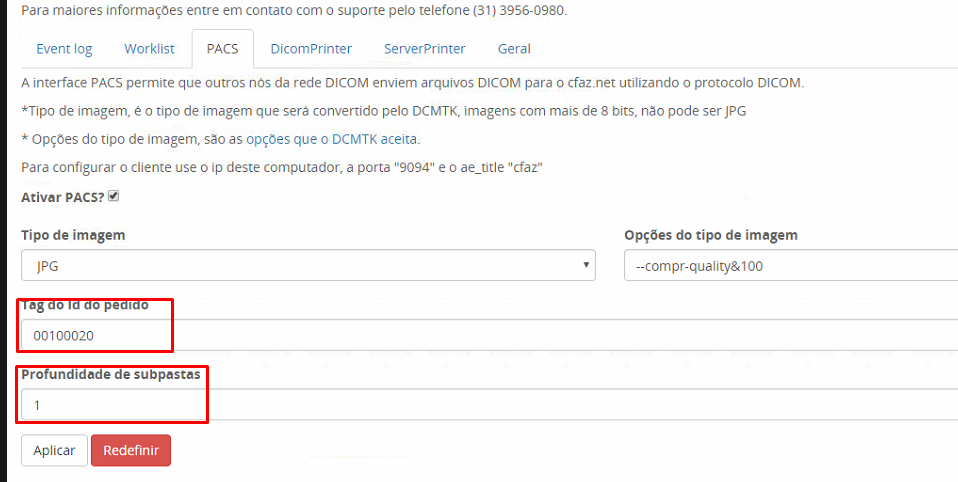
- Abra o integration
- Acesse a aba PACS
- Mude a tag do id do pedido para: 00100020
- Profundidade de subpastas: 1
- Aplique a configuração
Localizando Executável
Em muitos casos, você pode encontrar o executável de um programa seguindo estes passos:
- Na área de trabalho do seu computador, localize o ícone do programa que deseja encontrar.
- Clique com o botão direito do mouse no ícone do programa.
- No menu que aparece, procure por uma opção como "Abrir local do arquivo", "Abrir localização do arquivo" ou "Propriedades".
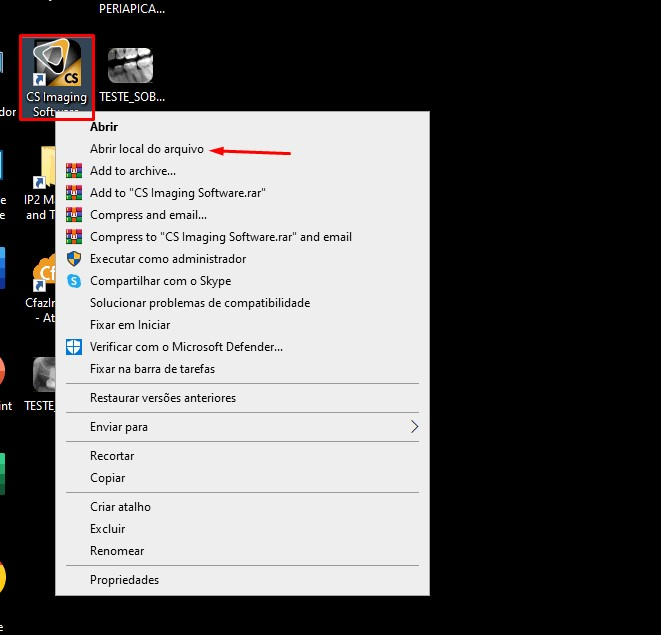
- Clique na opção e uma janela será aberta, mostrando a localização do arquivo executável do aparelho.
- Procure pelo arquivo TW.exe dentro da pasta que abrir e copie o caminho ate o tw.exe
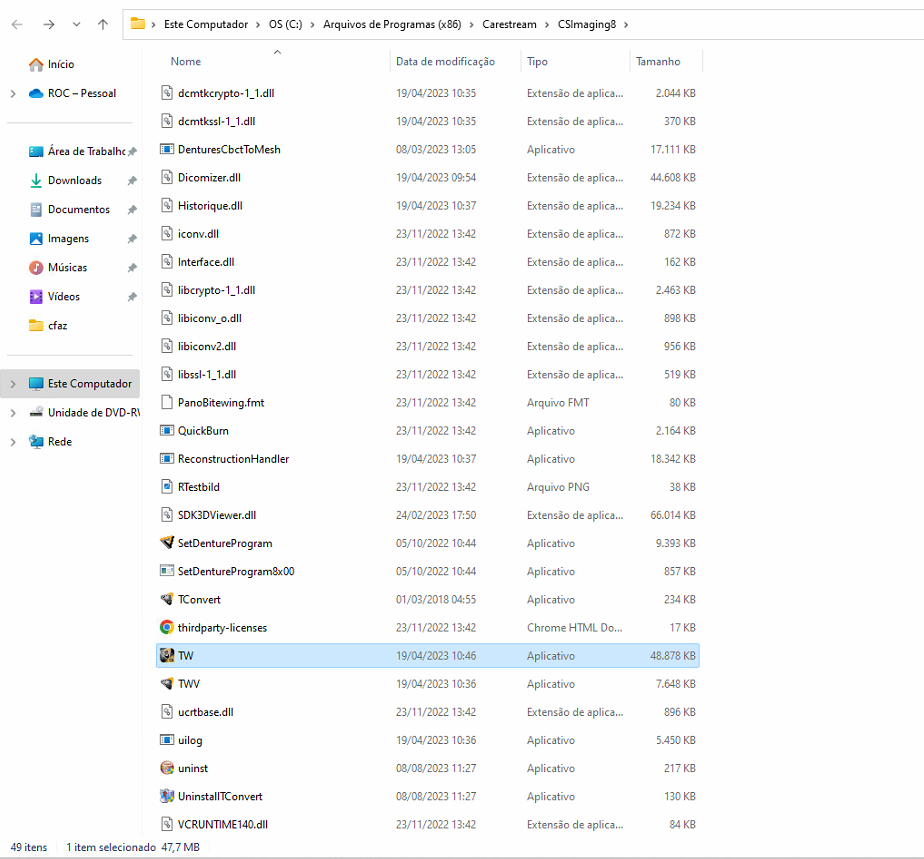
Segue um exemplo de executavel:
C:\Program Files (x86)\Carestream\CSImaging\TW.exe
Configurando o kodak
Salvamento automatico
- Nos testes realizados, quando a opção de salvamento automático estava ativada, as tomografias foram enviadas automaticamente para o upload. Por favor, pergunte ao cliente se ele deseja salvar automaticamente as tomografias. Se a resposta for afirmativa, marque a opção "Guardar automaticamente novas imagens".
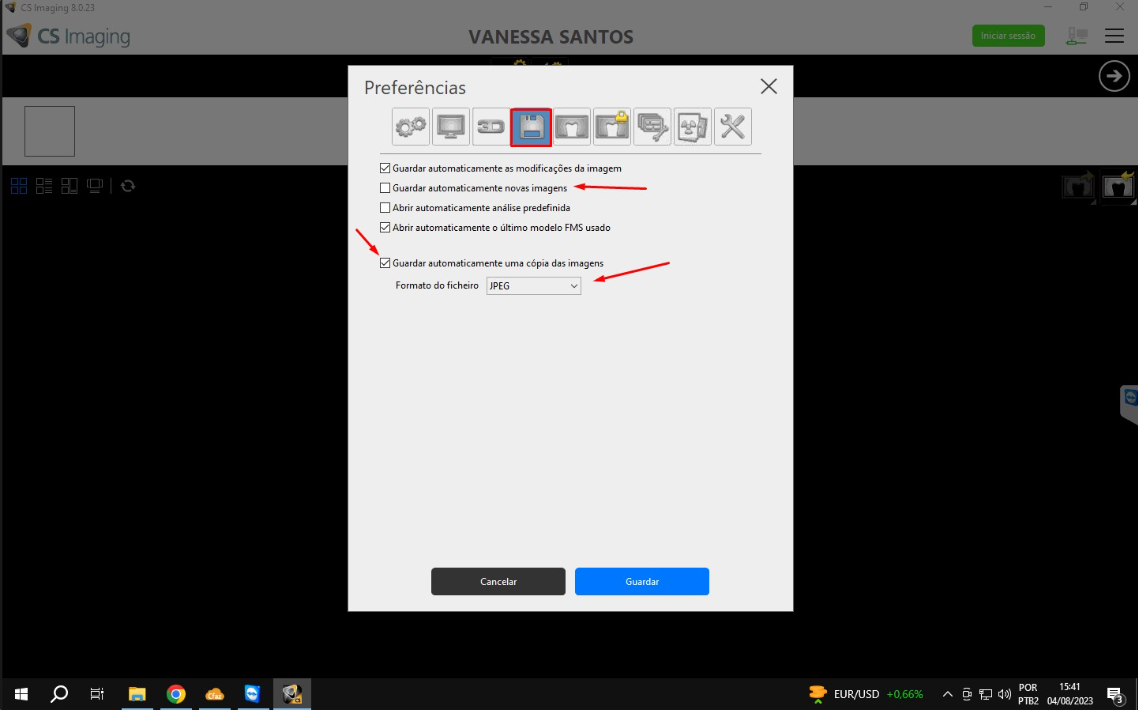
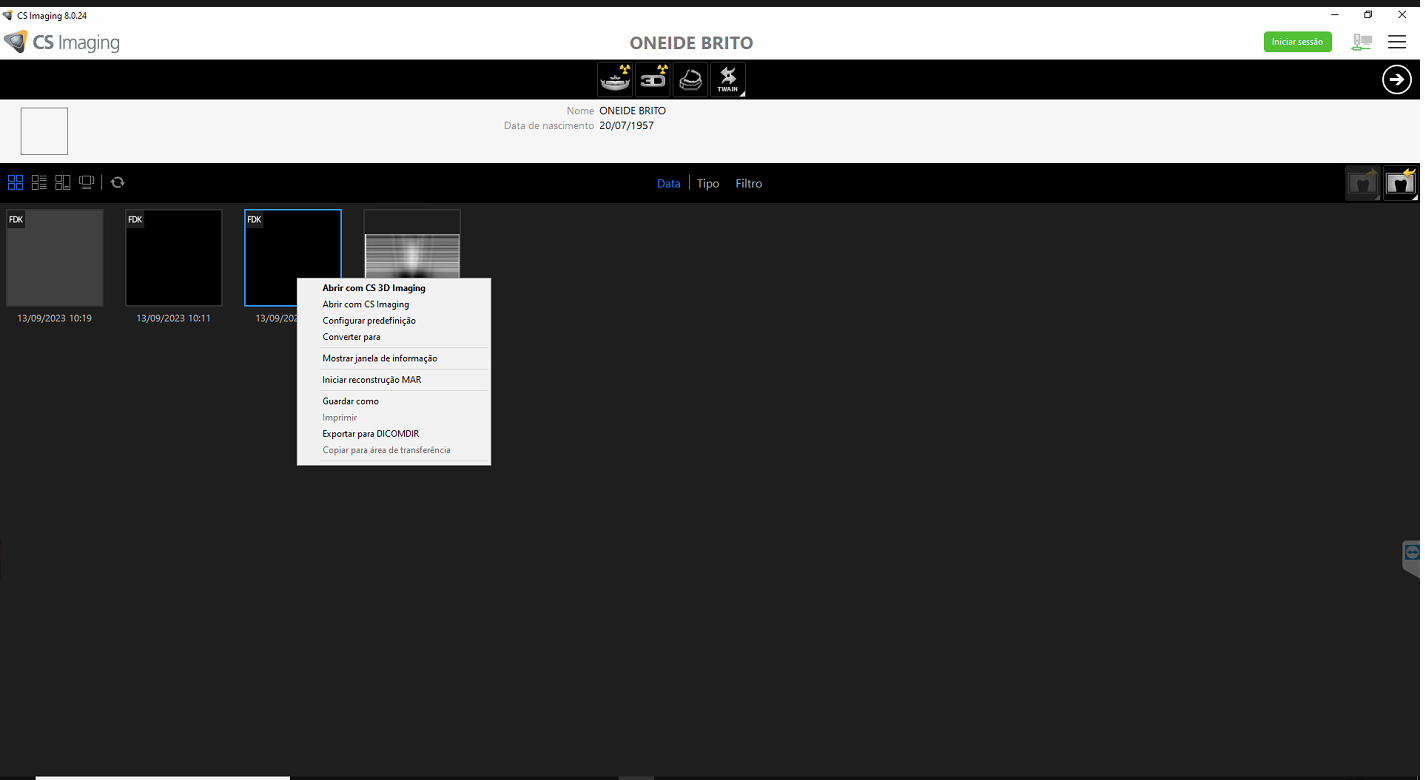
Salvamento manual- Para salvar a tomografia manualmente, clique com o botão direito sobre a tomografia realizada e selecione a opção "Guardar Como".
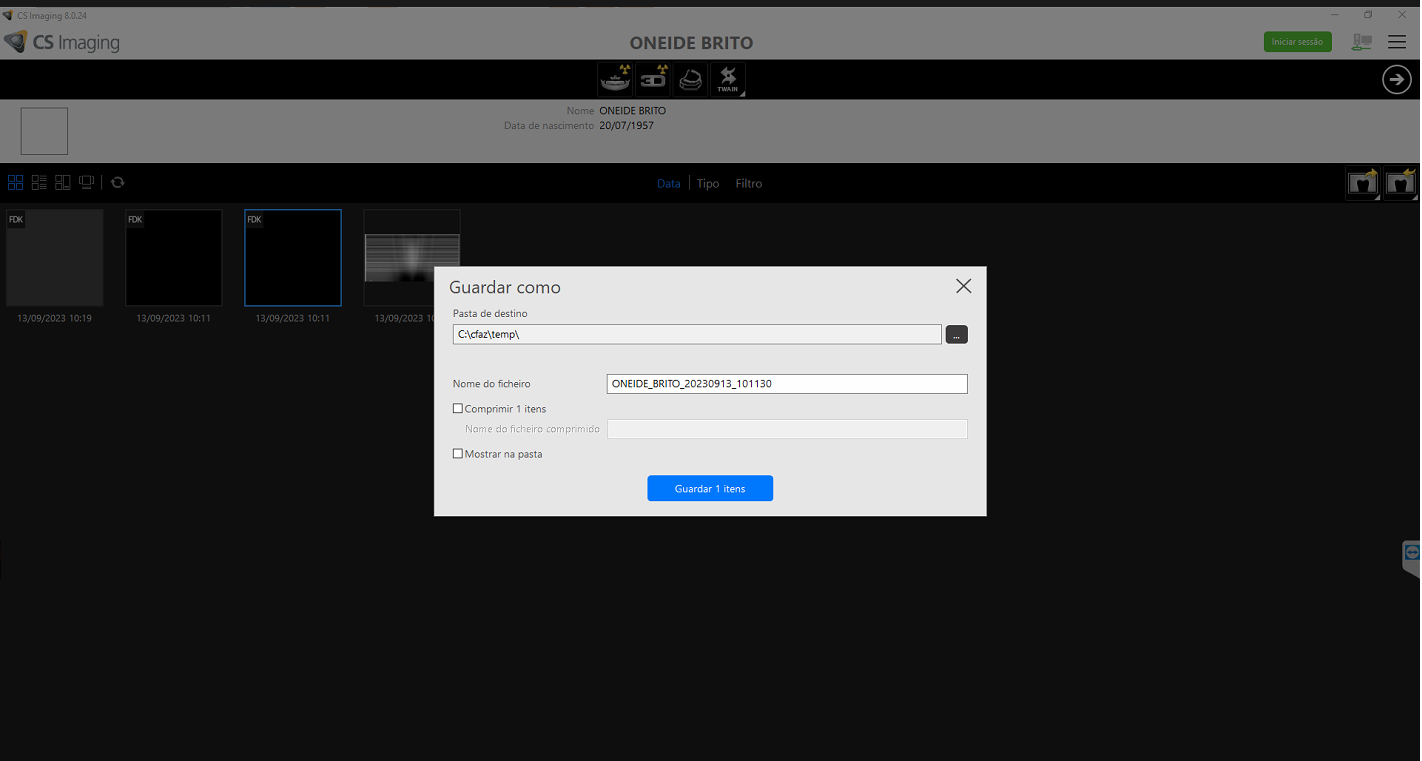
- Selecione a pasta C:\cfaz\temp e clique em "Guardar 1 item". Após isso, o cfaz iniciará o processo de upload na integração, e a tomografia estará disponível no cfaz.
Problemas
Tomo não sobe para o cfaz
Tag errada
- Verifique se a tag do integration foi configurada da maneira correta
- Abra o integration
- Acesse a aba PACS
- Verifique se a tag está como: 00100020
- Profundidade de subpastas: 1
- Caso esteja diferente mude para as configurações corretas e teste novamente.
Argumento do exe errado
- Entre nas configurações do aparelho de raio-x utilizado
- Verifique o argumento executável exibido nas configurações do aparelho
- O padrão é que o argumento executável seja "-PC:\cfaz\tempkodak&-N\paciente_primeiro_nome&-F\paciente_sobrenome&-B\paciente_nascimento&-D\pedido_numero_geral&-GO"
- Se não tiver errado devemos observar se o aparelho está salvando na pasta temp
- Realize uma nova integração para adquirir uma nova tomografia
- Solicite o cliente para adquirir uma tomo
Salve a tomo pelo TW e observa se ela apareceu na pasta watcher
Caso a tomo não apareça na watcher, verifique as permissões da pasta, e libere todas para todos os usuários, dessa maneira
Se ainda assim ao salvar pelo aparelho não aparecer na temp, tente salvar em outra pasta e caso funcione altere as configurações do argumento. Exemplo: a pasta escolhida foi "C:\cfaz\temp2", então o início do argumentos de executável deve alterar para "-PC:\cfaz\temp2&". Teste novamente e veja se funcionou
Se ainda assim o sistema não está salvando a imagem em nenhuma pasta, solicite o cliente para entrar em contato com o suporte da Carestream.
Certificado
- Caso o computador seja windows 7 instale o certificado ISGR Clicando aqui. Liberação do Certificado passo a passo
- Solicite a juda de um colega caso não de certo
Permissão de pasta
Se a tomo apareceu na pasta e não subiu para o Cfaz, verifique as permissões da pasta, e libere todas para todos os usuários, dessa maneira. Teste novamente e veja se funcionou.
Se ainda assim, a imagem aparece na watcher e não sobe para o cfaz e todas as configurações estão corretas, solicite ajuda dos seus colegas.
Paciente não aparece kodak
- Entre nas configurações do aparelho de raio-x utilizado
- Verifique o argumento executável exibido nas configurações do aparelho
- O padrão é que o argumento executável seja :
"-PC:\cfaz\tempkodak&-N\paciente_primeiro_nome&-F\paciente_sobrenome&-B\paciente_nascimento&-D\pedido_numero_geral&-GO"
- O padrão é que o argumento executável seja :
Este artigo foi útil?
Que bom!
Obrigado pelo seu feedback
Desculpe! Não conseguimos ajudar você
Obrigado pelo seu feedback
Feedback enviado
Agradecemos seu esforço e tentaremos corrigir o artigo