Instalação
- Baixe o Cfaz integration (Instalação Cfaz Integration)
- Ative o dcmconv no pacs do integration.
- Descompactar o integration na pasta cfaz em c:
- Libere as permissões de pasta da pasta "cfaz" para prevenir quaisquer erros de permissão. Permissão de pasta
- Baixe o DCTMK de acorndo com a versão do windows. Win7 v.3.6.0 (DCMTK 3.6.0) e windows 10 v.3.6.5(DCMTK 3.6.5)
- Libere o localhost no chrome acessando o link chrome://flags/
- Crie o aparelho dentro do cfaz https://max.cfaz.net/subs/devices/new
- Escolha a clinica onde o aparelho está instalado.
- Coloque o nome do aparelho de acordo com o gosto do cliente.
- Preencha os seguintes campos:
- Tipo de imagem: Radiografia
- Fazer nova captura, após imagem adquirida: Desmarcado
- Tipo de integração: CR
- Caminho para o watcher: vazio
- Executavel: C:\JMoritaMFG\ToIView\ToiVIEW.exe (Clique aqui para localizar o executavel)
- Argumentos do executavel: vazio
- Filtro de aprimoramento: ativar somente se o cliente gostar da imagem com o filtro (Raio: 6, Intensidade: 1,0)
- Caminho do arquivo: C:\JMoritaMFG\ToIView\ToiVIEW.txt
- Conteúdo:
C,\pedido_numero_geral,,,\paciente_primeiro_nome \paciente_sobrenome,0,\paciente_database_nascimento,
- Configuração do computador
- Baixe o arquivo zipado no drive do ToIVIEW ( ToIView-Cfaz.zip ).
- Descompactar as duas pastas do arquivo baixado dentro de C:\JMoritaMFG.
- Execute o RegisterLibraries.cmd como administrador na pasta C:\JMoritaMFG\ToIView.
- Abra o ToIviewSvr e coloque para iniciar junto com o windows(criar um atalho na pasta de inicialização do windows).
- Após seguir esse passo a passo, ao clicar no botão de integração, o i-dixel deverá estar aberto e automaticamente com os dados do paciente carregado.
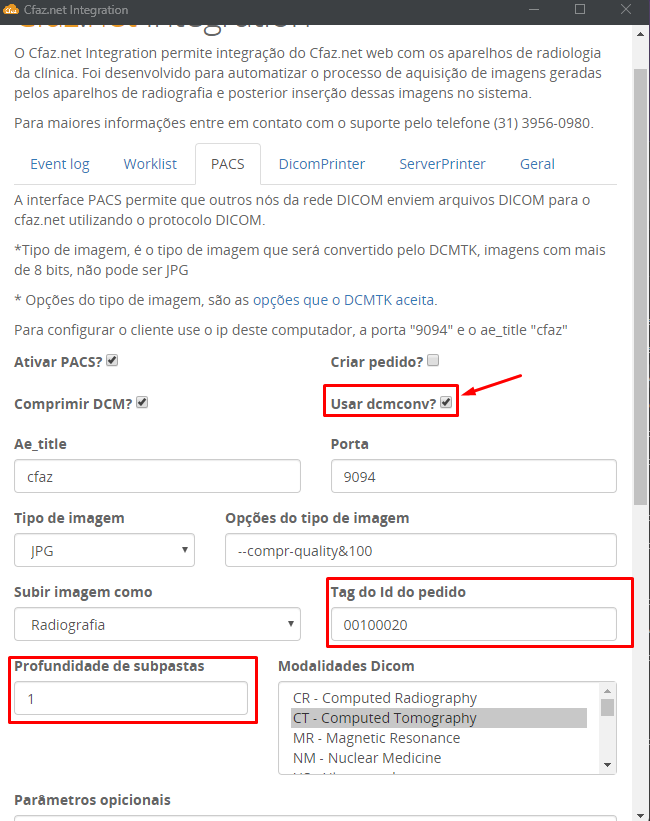
- Abra o integration
- Acesse a aba PACS
- Mude a tag do id do pedido para: 00100020
- Profundidade de subpastas: 1
- Teste fazendo uma tomografia.
Explicação
O software de aquisição do aparelho Morita se chama i-dixel e apesar de ter o protocolo DICOM implementado, aqui no Brasil esse aparelho não é vendido com a licença que habilita o uso do worklist. Então devemos configurar um software intermediário chamado ToIView. Esse software é instalado sem custo pelo próprio vendedor. Funciona com um cliente e um servidor.
Localizando o executavel
- Verifique se a pasta JMoritaMFG ja está criada. Geralmente fica na unidade C:
- Se sim nosso executavel vai estar dentro da pasta JMoritaMFG\ToIView com o nome de ToiVIEW.exe
Para localizar a pasta "JMoritaMFG" e acessar a pasta "ToIView" para encontrar o arquivo "ToiVIEW.exe", siga os seguintes passos:
- Abra o "Explorador de Arquivos":
- Pressione a tecla "Windows" + "E" no teclado.
- Ou clique no ícone da pasta na barra de tarefas.
- Navegue até a pasta "JMoritaMFG":
- Use o painel esquerdo do Explorador de Arquivos para navegar até o local onde você acredita que a pasta "JMoritaMFG" esteja localizada. Isso geralmente será em uma unidade de disco (como C:, D:, etc.) ou em uma pasta de usuário.
- Localize a pasta "ToIView":
- Dentro da pasta "JMoritaMFG", procure pela pasta chamada "ToIView". Você pode precisar clicar nas pastas pai para chegar até ela.
- Encontre o arquivo "ToiVIEW.exe":
- Dentro da pasta "ToIView", procure pelo arquivo "ToiVIEW.exe". Ele é o executável que você deseja localizar.
- Abra o "Explorador de Arquivos":
- Caso não tenha as pastas baixe o arquivo zipado no drive do ToIVIEW ( ToIView-Cfaz.zip ).
- Descompacte dentro de C: e copie e caminho do executavel dentro da pasta
Configurando o integration
- Abra o integration.
- Acesse a aba PACS.
- Mude a tag do id do pedido para: 00100020.
- Profundidade de subpastas: 1.
- Ative o dcmconv.
- Aplique a configuração.
Configurando o aparelho
Em teoria o suporte da Morita já deixa o ToIView na pasta padrão de instalação (C:\JMoritaMFG), porém já deparamos algumas vezes a ausência dessa pasta. De qualquer maneira, temos a pasta já com as configurações que configuramos clique aqui.
- Baixar o arquivo zipado no Drive do ToIVIEW:
- Faça o download do arquivo zipado do Drive do ToIVIEW.
- Descompactar as duas pastas do arquivo baixado:
- Extraia o conteúdo do arquivo zipado para a pasta C:\JMoritaMFG.
- Executar o arquivo "RegisterLibraries.cmd" como administrador:
- Navegue até a pasta C:\JMoritaMFG\ToIView.
- Localize o arquivo zip "RegisterLibraries.cmd".
- Clique com o botão direito do mouse no arquivo e escolha "Executar como administrador".
- ToIviewSvr configurá-lo para iniciar com o Windows:
- Vá até a pasta C:\JMoritaMFG\ToIViewSvr.
- Encontre o arquivo "ToiVIEWsvr.exe" e crie um atalho para ele.
- Coloque o atalho na pasta de inicialização do Windows para que o ToIviewSvr inicie junto com o Windows.
- Criar um atalho para o Cfaz Integration e configurá-lo para iniciar com o Windows:
- Localize o executável do Cfaz Integration.
- Crie um atalho para o Cfaz Integration.
- Coloque o atalho na pasta de inicialização do Windows para que o Cfaz Integration também inicie junto com o Windows.
Após seguir esse passo a passo, abra do i-dixel e ao clicar no botão de integração, o i-dixel abrirá automaticamente com os dados do paciente carregado.
Detalhes da configuração do arquivo de dados e das configurações do ToIVIEW estão na documentação original
OBS: É necessário que o pedido tenha o número do manager
Testando a integração
O fluxo de dados acontece da seguinte maneira:
- Usuário clica no aparelho configurado para Morita no Cfaz.net
- O browser comunica com o CfazIntegration na porta 9092
- O Cfaz integration cria o arquivo conforme especificado no aparelho (especificação)
- O Cfaz integration executa o ItoIview client
- O ToIView Server recebe a mensagem do client e abre o i-dixel com os dados do paciente importado e pronto para a aquisição
- O usuário faz a aquisição da imagem
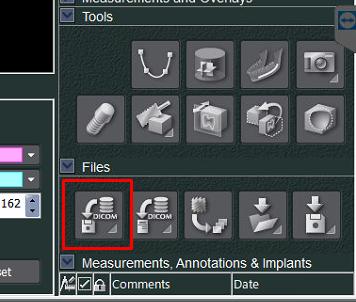
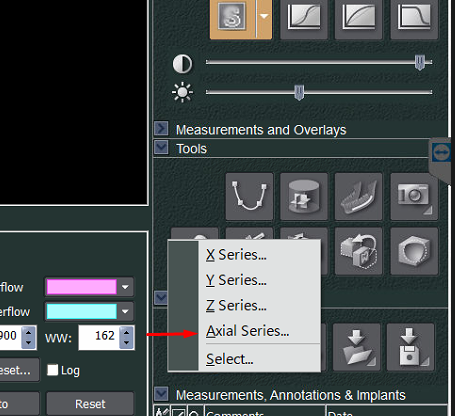
- Clica no botão dicom e seleciona axial series.
- O usuário deve clicar para salvar o dicom e selecionar a pasta C:\cfaz\temp
- selecione o intervalo a gosto do cliente e clique em ok .
- E clique em ok novamente
- O Cfaz Integration capta os dicoms na pasta e inicia o processo de subir a tomo que pode ser acompanhado no event log do integration. (Esse processo pode demorar um pouco).
- Apos concluir o upload saia da tela de integração e vá ate a tela do pedido.
- E verifique se a aba de tomo foi criada. Se sim o upload estará concluido
Problemas
Aparelho não abre quando clica na integração
- Verifique se o ToIviewSvr está sendo executado ao iniciar o computador e se ele está aberto (O simbolo dele é um raio apontado para baixo e fica na barrinha de tarefas do windows).

- Lembre que o morita tem que estar aberto antes de começar a chamar a integração.
- Verifique no diretorio raiz do aparelho o caminho do executavel se está igual ao que foi colocado no aparelho do cfaz (site).
- Abra o aparelho por fora do cfaz caso o executavel esteja correto (Caso não abrir solicite que o cliente entre em contato com o suporte do aparelho).
Tomo não sobe para o cfaz
Tag errada
- Verifique se a tag do integration foi configurada da maneira correta
- Abra o integration
- Acesse a aba PACS
- Verifique se a tag está como: 00100020
- Profundidade de subpastas: 1
- Caso esteja diferente mude para as configurações corretas e teste novamente.
- Observe se a tomo vai aparecer na pasta watcher
- Caso a tomo não apareça na watcher, verifique as permissões da pasta, e libere todas para todos os usuários, dessa maneira.
Permissão de pasta/Salvando na pasta errada
- Verifique se ao salvar a tomo a pasta C:\cfaz\temp foi selecionada.
- O usuário deve clicar para salvar o dicom e selecionar a pasta C:\cfaz\temp
- Selecione o intervalo a gosto do cliente e clique em ok .
- E clique em ok novamente.
- Verifique no integration se foi iniciado o processo de upload de tomo no event log
- Observe se a tomo vai aparecer na pasta watcher
Caso a tomo não apareça na watcher, verifique as permissões da pasta, e libere todas para todos os usuários, dessa maneira.
Caso a tomo não aparecer na pasta watcher mesmo liberando as permissões de pasta, salve uma tomo em outra pasta e verifique se vai salvar caso não salve informe ao cliente o problema e solicite que ele entre em contato com o tecnico do aparelho.
- Caso não de certo solicite a ajuda de um colega.
Certificado
- Caso o computador seja windows 7 instale o certificado ISGR Clicando aqui. Liberação do Certificado passo a passo
- Solicite ajuda de um colega caso não de certo
Tomo feita por fora
Paciente não aparece no morita
- Verifique se o conteudo do ToiVIEW.txt nas configurações do aparelho foi preenchido da maneira correta.
- O padrão é: "C,\pedido_numero_geral,,,\paciente_primeiro_nome\paciente_sobrenome,0,\paciente_database_nascimento, "
- Teste novamente
- Caso não de certo verifique se o caminho do conteudo está como "C:\JMoritaMFG\ToIView\ToiVIEW.txt"
- Se estiver incorreto corrija para o caminho correto.
- Verifique tambem se esse caminho realmente existe jogando o caminho no explorador de arquivo do windows
- Caso não exista baixe os arquivos do morita clicando nesse link ToIVIEW.
Este artigo foi útil?
Que bom!
Obrigado pelo seu feedback
Desculpe! Não conseguimos ajudar você
Obrigado pelo seu feedback
Feedback enviado
Agradecemos seu esforço e tentaremos corrigir o artigo