Passo a Passo
- Verifique a arquitetura do computador (32 -x86 ou 64)
- Baixe o Cfaz Integration de acordo com a arquitetura
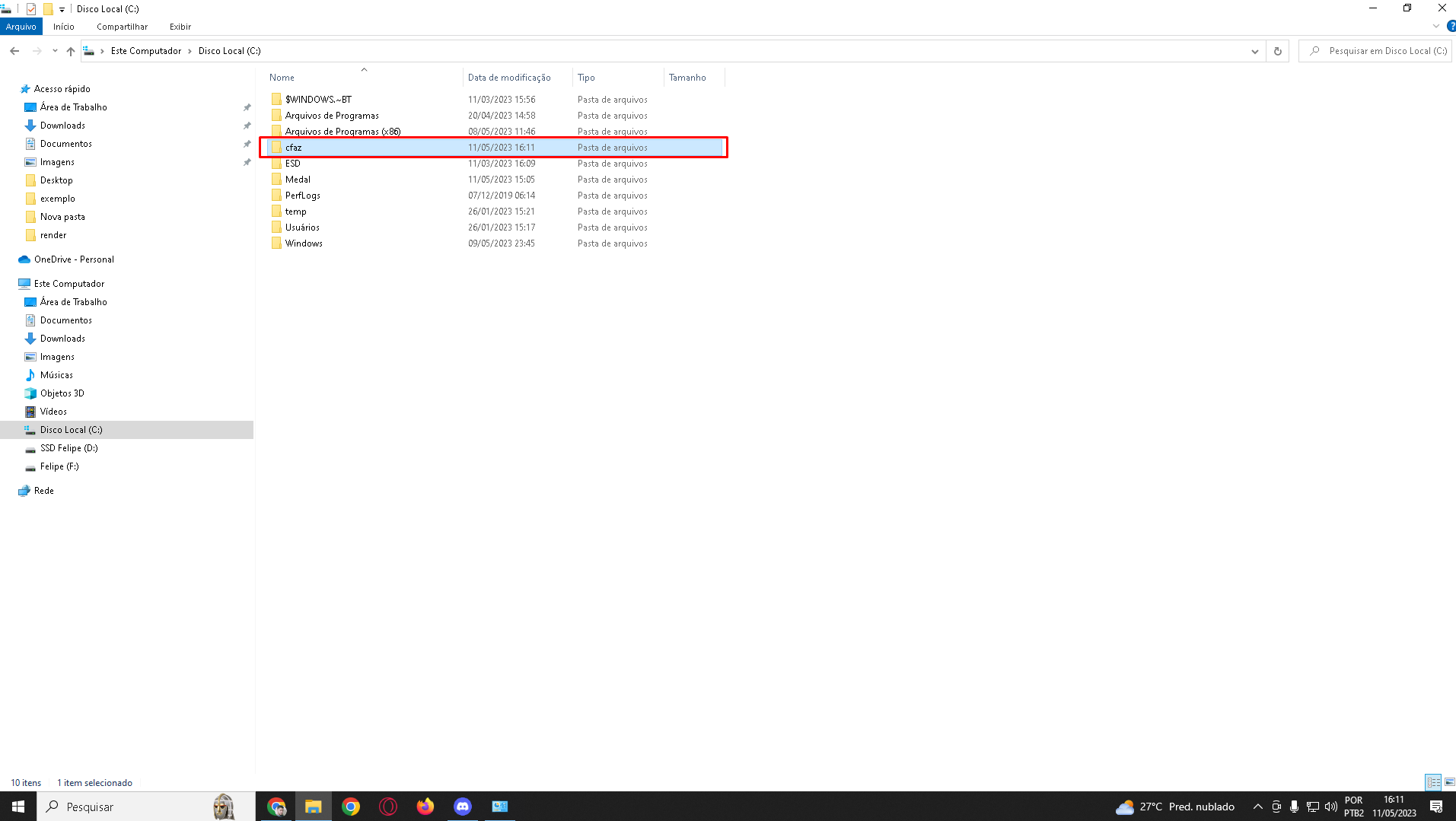
- Crie a pasta cfaz dentro de C:
- Descompacte o Cfaz Integration dentro da pasta Cfaz
- Baixe o Dcmtk, se tiver integração Dicom (impressora, pacs, worklist). Verifique qual o windows para baixar a versão correta
- Libere o Localhost em chrome://flags
- Altere as propriedades do executável do Cfaz Integration para abrir sempre como administrador
- Execute o Cfaz Integration
- Complete as informações da aba geral com o token e salve
- Acesse o https://localhost:9092 e verifique se apareceu essa msg "Cfaz.net Integration is up."
- Siga os passos dependendo de qual integração deseje realizar
Explicação
O cfaz integration é um Plugin de integração do Cfaz.net. Desenvolvido para automatizar o processo de aquisição de imagens geradas pelos aparelhos de radiografia e posterior inserção dessas imagens no sistema e integrações com impressora DRY. Com o Cfaz Integração é possível “chamar” o software do seu aparelho de radiografia/Impressora DRY através do Cfaz.net.
Configuração
Verificando a arquitetura do windows
- Antes de baixar o cfaz integration devemos verificar a arquitetura do sistema operacinal (32bits ou 64bits).
- Para localizar a arquitetura devemos seguir os seguintes passos:
- Acesse o menu do windows "Este Computador" ou "Meu computador" dependendo do sistema operacional e clique com o botão direito do mouse na area em branco e clica em propriedades.
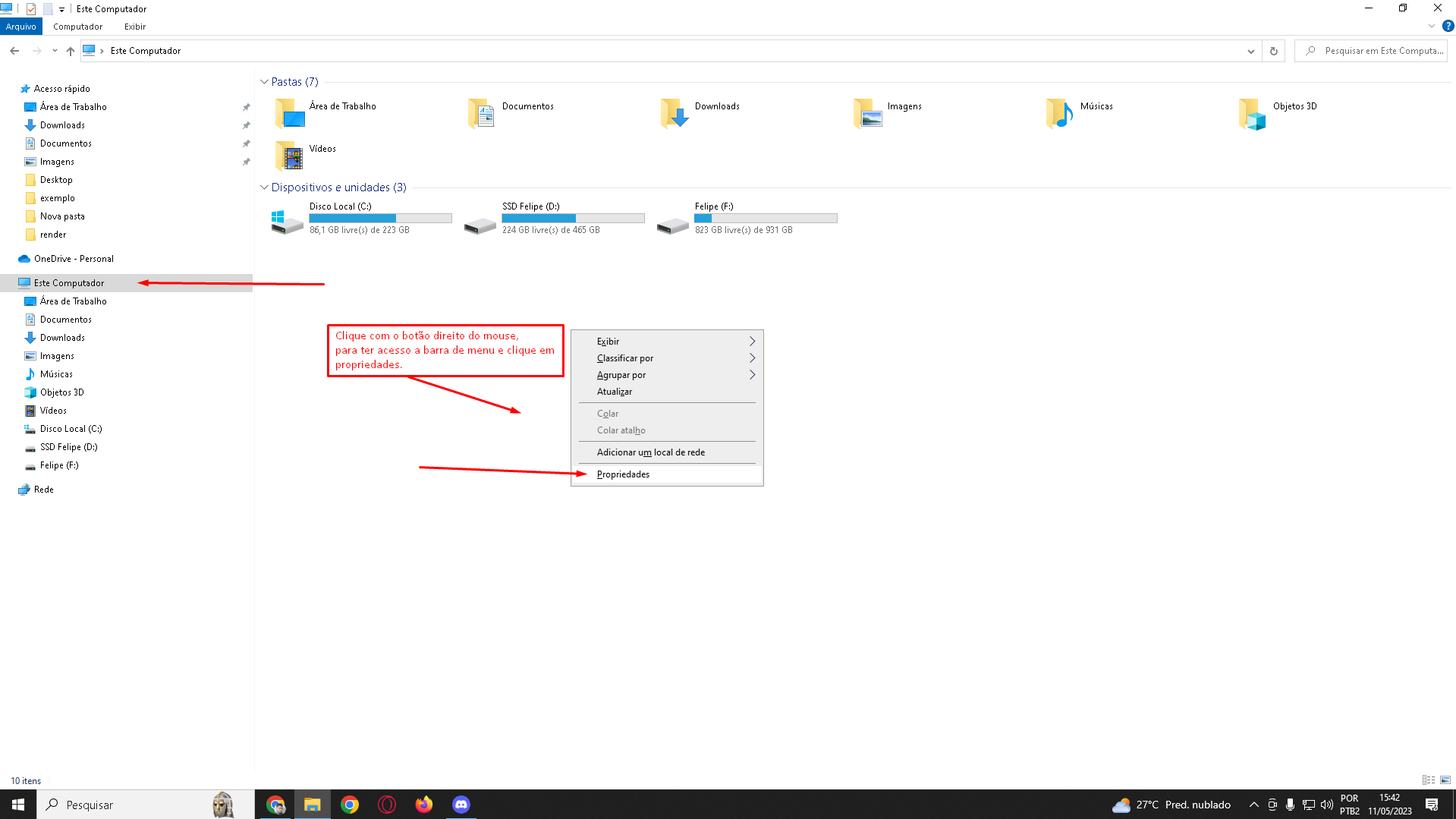
- Acesse o menu do windows "Este Computador" ou "Meu computador" dependendo do sistema operacional e clique com o botão direito do mouse na area em branco e clica em propriedades.
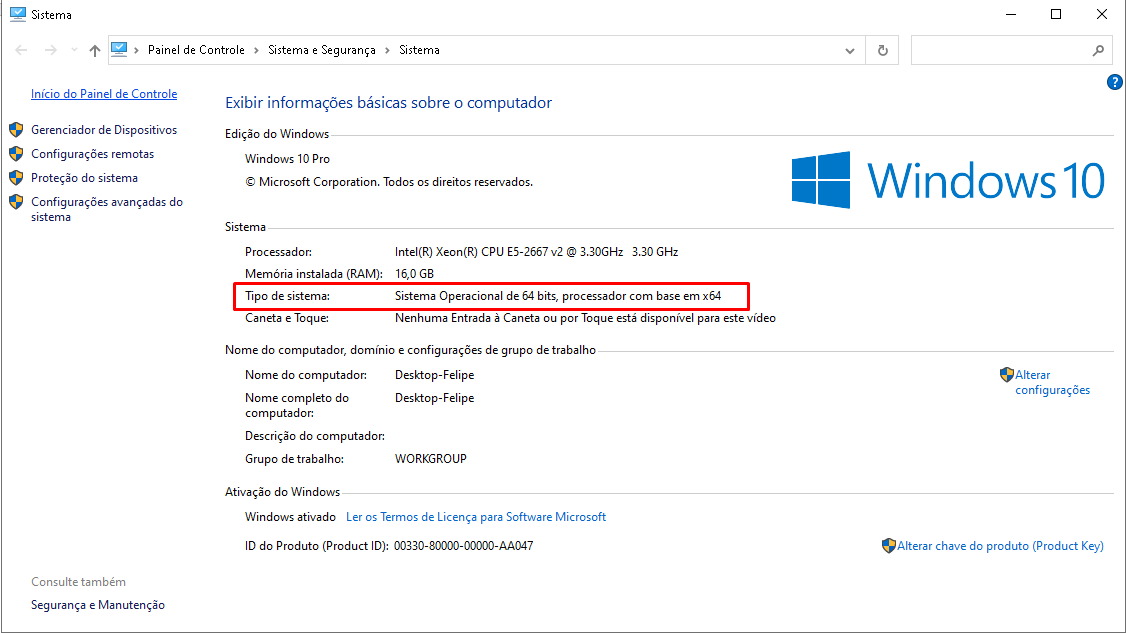
- Verifique em tipo de sistema a arquitetura do sistema se é x32(x86) ou x64
Baixando o Cfaz integration
Agora que já temos a arquitetura do sistema operacional vamos baixar o cfaz integration segundo a arquitetura do sistema operacional. Para baixar o Cfaz Integration clique no link ao lado: Cfaz Integration. Após acessar o link, você pode mudar o layout de visualização clicando neste ícone, como mostrado na imagem, dessa maneira aparecerá como lista o conteúdo da pasta.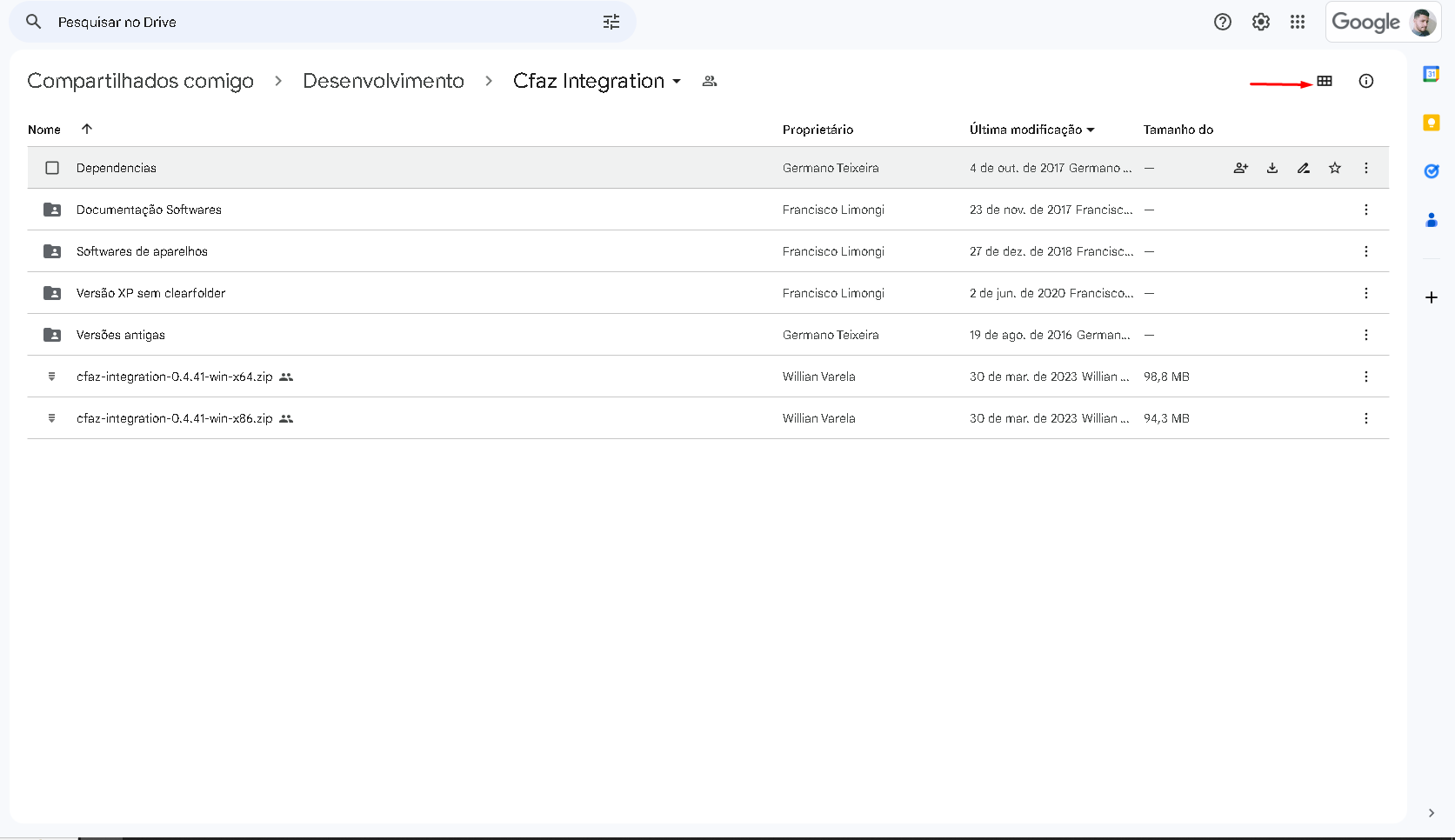
Baixando o DCMTK
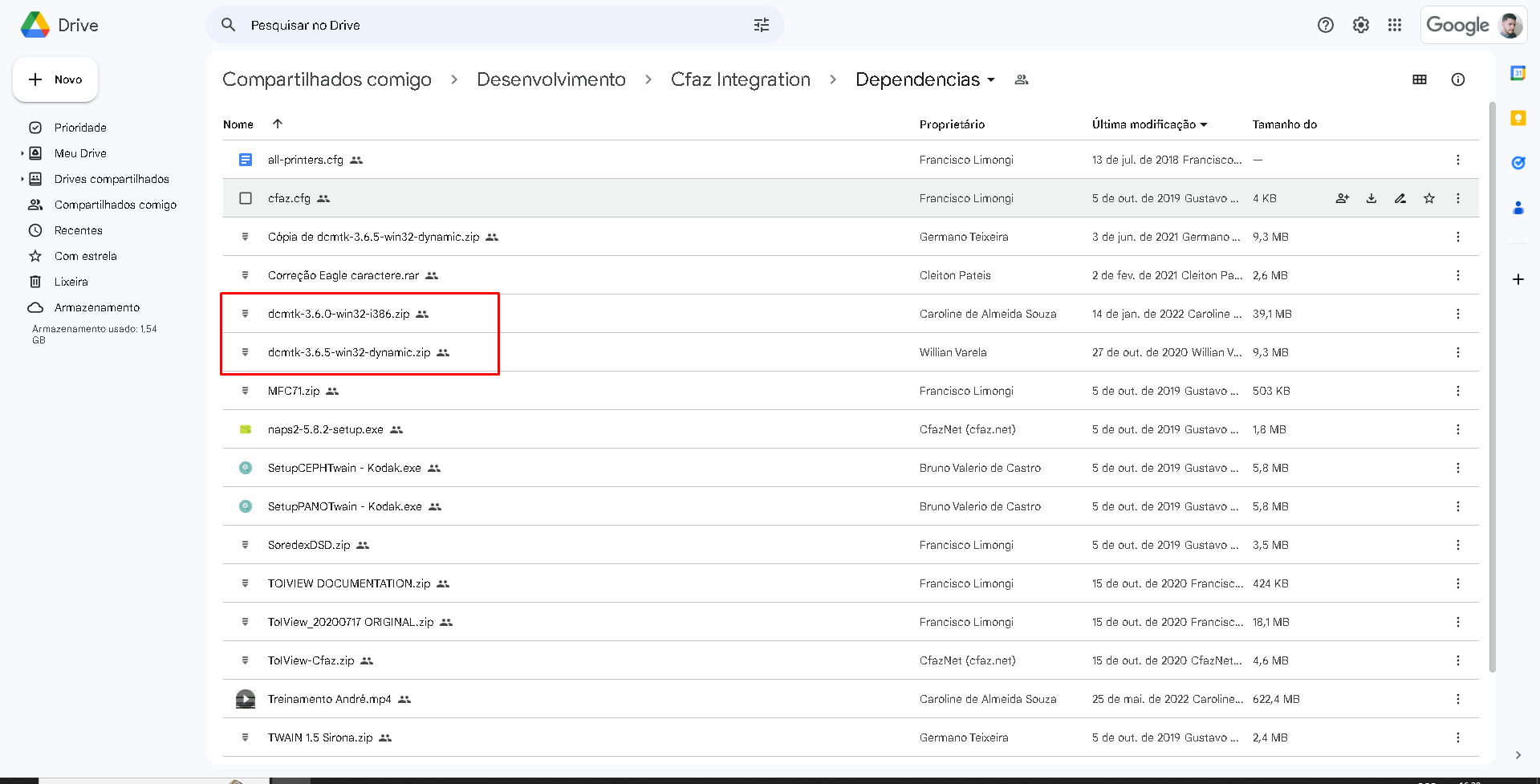
Caso for realizar alguma integração de Tomo, Dry ou worklist baixe o DCMTK do contrario não será necessario para as demais integrações. Entre em dependencias e baixe o dcmtk, a versão do dcmtk vai depender da versão do sistema operacional do cliente:
- Windows 7 usaremos a versão: dcmtk-3.6.0-win32-i386
- Windows 10/11 usaremos a versão: dcmtk-3.6.5-win32-dynamic
Descompactando o Cfaz.net e DCMTK
Com o download concluído iremos criar uma pasta dentro do "C:" com o nome de "Cfaz" e descompactar com auxílio de algum programa descompactador (ex: winrar) e extrair os arquivos do cfaz integration e dcmtk dentro dessa pasta cfaz.
Liberando o localhost
Após concluir a instalação, é importante permitir o acesso ao localhost no Google Chrome. Para fazer isso, siga as etapas abaixo:
- Abra o Google Chrome e digite "chrome://flags/" na barra de endereço.
- Pressione Enter para acessar as configurações experimentais do Chrome.
- Na página de configurações, você verá um campo de pesquisa. Digite "localhost" nesse campo.
- Localize a opção "Allow invalid certificates for resources loaded from localhost".
- Ative essa opção clicando no menu suspenso ao lado dela e selecionando "Enabled".
- Após ativar a opção, você verá um botão para reiniciar o Chrome. Clique nele para aplicar as alterações.
Ao realizar essas etapas, você estará permitindo que o Chrome acesse o localhost sem exigir certificados válidos. Isso é necessário para testar aplicativos locais ou acessar servidores locais de desenvolvimento.
Altere o Cfaz Integration para executar como administrador
Preencha a aba geral
Execute e teste o Cfaz Integration
Problemas encontrados
Tela preta ou o integration não abre
Este artigo foi útil?
Que bom!
Obrigado pelo seu feedback
Desculpe! Não conseguimos ajudar você
Obrigado pelo seu feedback
Feedback enviado
Agradecemos seu esforço e tentaremos corrigir o artigo