Configuração
- Verificar arquitetura (32bits ou 64bits)
- Fazer download Integration para a arquitetura correta - cfaz integration download
- Habilitar flag chrome://flags/#allow-insecure-localhost
- Copiar o token de acesso ao CfazMax - https://max.cfaz.net/api_access_tokens/new?active_accordion=integration (Lembrar de logar com o usuário)
- Descompactar o CfazIntegration dentro da pasta C:\cfaz
- Abrir o CfazIntegration e colar o token
- Criar pastas backup e temp dentro de C:\cfaz
- Acessar https://localhost:9092 e verificar se apareceu Cfaz.net Integration is up.
- Baixe o DCTMK de acordo com a versão do windows v.3.6.5 (DCMTK 3.6.5) win 10 e v.3.6.0 (DCMTK 3.6.0)
- Descompactar arquivo no pasta C:\cfaz
- abrir a aba Geral do Cfaz Integration e confirmar se o caminho está correto
- Criar a pasta dicom-printer, dentro da pasta C:\cfaz
- Criar a pasta database, dentro da pasta dicom-printer acima
- Pegar com o cliente os dados da impressora IP, AeTItle (padrao DRYPIX), porta(padrao 104)
- Colocar 300 em DPI
- A impressora fuji foi a única entre todas que configuramos que não aceitou o DPI de calibração. Então para calibrar, devemos configurar todo o integration como o de costume, abrir a aba dicom printer, colocar em DPI 300(mesmo não fazendo diferença e em seguida, pedir para o cliente fazer a impressão da configuração dry e medir a linha de 10cm. O resultado encontrado pelo cliente deve ser registrado na aba dicom printer no campo destinado e clicar em aplicar.
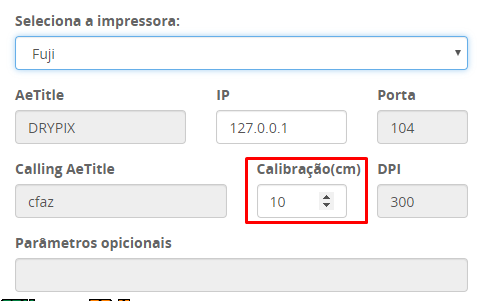
- A impressora fuji foi a única entre todas que configuramos que não aceitou o DPI de calibração. Então para calibrar, devemos configurar todo o integration como o de costume, abrir a aba dicom printer, colocar em DPI 300(mesmo não fazendo diferença e em seguida, pedir para o cliente fazer a impressão da configuração dry e medir a linha de 10cm. O resultado encontrado pelo cliente deve ser registrado na aba dicom printer no campo destinado e clicar em aplicar.
- Pedir o cliente para fazer a impressão do template Configuração Dry
- Solicitar o cliente para medir a linha branca do template
- Registrar em calibração o valor encontrado pelo cliente
- Clicar em aplicar
- Verificar se no Event log apareceu DicomPrinter: Config File created successfully
Problemas
Conexão Recusada - Connection Refused - DUL
- Algumas impressoras fuji precisou de algumas configurações a mais no Cfaz - Integration. O primeiro problema que encontramos foi de não conseguir conectar, o erro que aparecia no Event Log era Connection Refused - DUL. Depois de pesquisar, observamos que algumas versões da fuji estava restrigindo o o calling aetitle do cfaz. Então adicionamos esse parâmetro para conseguir conectar com a impressora. Para descobrir qual o nome que dever ser dado ao calling aetitle no integration, devemos acessar a página da impressora, seguindo os seguintes passos.
- Abrir pelo Internet Explorer o link 'IPdaimpressora':20051/user/login.htm
- login drypinter / senha fujifilm
- No menu da esquerda tem várias opções e uma delas é client, dentro de client vai ter os calling aetitles que a impressora aceita. Utilize um deles, caso não tenha sucesso em fazer esse acesso, entre em contato com Marcelo 051 98269 0501.
Imagem escura
- A impressora FUJI não permite acesso à interface para corrigir o erro de impressão escura. Nesse caso, é necessário que o cliente solicite suporte da Fuji e nos encaminhe o "calling aetitle" gerado com o perfil de impressão. Podemos tentar acessar a interface mas não é garantido e não temos a documentação da FUJI para corrigir esse tipo de erro. Segue o passo a passo:
- Algumas versões da impressora fuji ficaram com as imagens mais escuras usando o dicom printer do Cfaz. Esse problema foi corrigido na versão 0.4.16. Ou seja, após essa versão deve ser investigado o porquê que a impressora está imprimindo errado, uma das possibilidades é a configuração de perfil de cor, que deve ser realizada apenas com a supervisão do técnico da fuji. Para acessar o perfil de cor, devemos seguir os seguintes passos:
- Acesse pelo internet explorer
- http://IP:20051/user/login.htm
- dryprinter
- fujifilm
- Clica no perfil de cliente que o cfaz integration está usando cliente, depois selecione lut1 no select e clique em execute
- Altera o que for ncecessario e clique em execute no final da página. Os perfis que alteramos na clínica da Cleonice foram:
- Trophypan, default e FCR-CSL
- Os parâmetros que altermos foram a curva que é o rTableNo, utilizar um desses números [11,32 16, 36], max density e constraste
Pegando dados Fuji pela Radio Memory
Passo 1: Acessar o Gerenciador de Arquivos
- No seu computador, pressione as teclas
Windows + Epara abrir o Explorador de Arquivos. - No campo do endereço (barra superior), copie e cole o seguinte caminho:
C:\Radiocef Studio 2\Studio - Pressione Enter para acessar a pasta "Studio".
Passo 2: Localizar a Pasta do Tamanho do Filme
- Dentro da pasta "Studio", você verá várias subpastas com nomes correspondentes ao tamanho do filme (por exemplo: 20x25, 25x30, etc.).
- Identifique a pasta correspondente ao tamanho do filme que você deseja configurar.
- Clique duas vezes para abrir essa pasta.
Passo 3: Acessar o Arquivo config.xml
- Dentro da pasta do tamanho do filme, localize o arquivo chamado
config.xml.- Ele é um arquivo de configuração no formato XML.
- Abra o arquivo
config.xmlutilizando um editor de texto:- Pode ser o Bloco de Notas (Notepad) ou um editor mais avançado, como Notepad++.
Passo 4: Localizar os Campos Necessários
Com o arquivo
config.xmlaberto, procure pelas seguintes informações:- Host: Representa o endereço IP da impressora DRY.
- Port: Indica a porta utilizada pela impressora.
- PeerAetitle: Refere-se ao AE Title da impressora (Application Entity Title).
- MyAetitle: Corresponde ao Calling AE Title (AE Title de envio do software).
Para facilitar, você pode usar a função Buscar no editor de texto:
- Pressione Ctrl + Fe procure por cada campo:
- Digite
hostpara localizar o IP. - Digite
portpara localizar a porta. - Digite
PeerAetitlepara o AE Title da impressora. - Digite
MyAetitlepara o Calling AE Title.
- Digite
- Pressione Ctrl + Fe procure por cada campo:
Padrão do MyAetitle
- O padrão observado para o campo
MyAetitle(Calling AE Title) no software RadioMemory é:RCefStudio. - Verifique se o valor está configurado como RCefStudio.
Exemplo do arquivo XML:
<?xml version="1.0" encoding="UTF-8"?>

-<DicomPrinterConfig>


-<General>

<RegistrationKey>enKyUAyh6yp/z/D9wUN7hg==</RegistrationKey>

<CheckingInterval>1</CheckingInterval>

<SuspensionTime>1</SuspensionTime>

<Verbosity>30</Verbosity>

</General>


-<ActionsList>


-<Print name="PrintOnDevice">

<Resolution>254 x 254</Resolution>

<PrintMode>Grayscale12</PrintMode>


-<ConnectionParameters>

<MyAeTitle>RCefStudio</MyAeTitle>

<PeerAeTitle>DRYPIX</PeerAeTitle>

<Host>192.168.2.250</Host>

<Port>104</Port>

<AssociationTimeout>10</AssociationTimeout>

<DimseTimeout>10</DimseTimeout>

</ConnectionParameters>


-<BasicFilmSessionAttributes>

<FilmDestination>MAGAZINE</FilmDestination>

<MediumType>BLUE FILM</MediumType>

<MemoryAllocation/>

<NumberOfCopies>1</NumberOfCopies>

<OwnerId/>

<PrintPriority>MED</PrintPriority>

</BasicFilmSessionAttributes>


-<BasicFilmBoxAttributes>

<BorderDensity/>

<ConfigurationInformation/>

<EmptyImageDensity/>

<FilmOrientation>AUTO</FilmOrientation>

<FilmSizeId>10INX12IN</FilmSizeId>

<ImageDisplayFormat>STANDARD\1,1</ImageDisplayFormat>

<Illumination/>

<MagnificationType>NONE</MagnificationType>

<MaxDensity/>

<MinDensity/>

<ReflectedAmbientLight/>

<RequestedResolutionId>STANDARD</RequestedResolutionId>

<SmoothingType/>

<Trim/>

</BasicFilmBoxAttributes>


-<BasicImageBoxAttributes>

<RequestedDecimateCropBehavior/>

<Polarity>NORMAL</Polarity>

<RequestedImageSize/>

</BasicImageBoxAttributes>

</Print>


-<Trim name="TrimImages">

<Left>auto</Left>

<Right>auto</Right>

<Top>auto</Top>

<Bottom>auto</Bottom>

</Trim>

</ActionsList>


-<Workflow>

<Perform onError="Ignore" action="TrimImages"/>

<Perform onError="Discard" action="PrintOnDevice"/>

</Workflow>

</DicomPrinterConfig>
Resolvendo Erros
Verifique os problemas na Integração com impressora DRY
Este artigo foi útil?
Que bom!
Obrigado pelo seu feedback
Desculpe! Não conseguimos ajudar você
Obrigado pelo seu feedback
Feedback enviado
Agradecemos seu esforço e tentaremos corrigir o artigo