Instalação
- Baixe o Cfaz integration (Instalação Cfaz Integration)
- Descompactar o integration na pasta cfaz em c:
- Libere as permissões de pasta da pasta "cfaz" para prevenir quaisquer erros de permissão. Permissão de pasta
- Verifique os dados da aba "Geral" e aplique.
- Habilite as abas workilist e pacs.
- Baixe o DCTMK de acordo com a versão do windows v.3.6.5 (DCMTK 3.6.5) win 10 e v.3.6.0 (DCMTK 3.6.0)
- Libere o localhost no chrome acessando o link chrome://flags/
- Crie o aparelho personalizado ou o padrão: Para o padrão clique aqui | Para o personalizado clique aqui
- Configuração do aparelho:
- Configurações -> Dicom:
- Configure o WORKLIST em MWL:
- Nome: cfaz
- Titulo de AE: cfaz
- Endereço IP: 127.0.0.1
- Port number: 9093
- Clique em adicionar para salvar
- Configure o Storage em Armazenamento:
- Nome: cfaz
- Titulo de AE: cfaz
- Endereço IP: 127.0.0.1
- Port number: 9094
- Clique em adicionar para salvar
- Configure a aba pacs do integration
- Preencha opções do tipo de imagem com o seguinte parametro
- --compr-quality&100&+Wi&1
- --compr-quality&100&+Wi&1
- Preencha opções do tipo de imagem com o seguinte parametro
Configurando Worklist
- Configurações -> Dicom:
- Configure o WORKLIST em MWL:
- Nome: cfaz
- Titulo de AE: cfaz
- Endereço IP: 127.0.0.1
- Port number: 9093
- Clique em adicionar para salvar
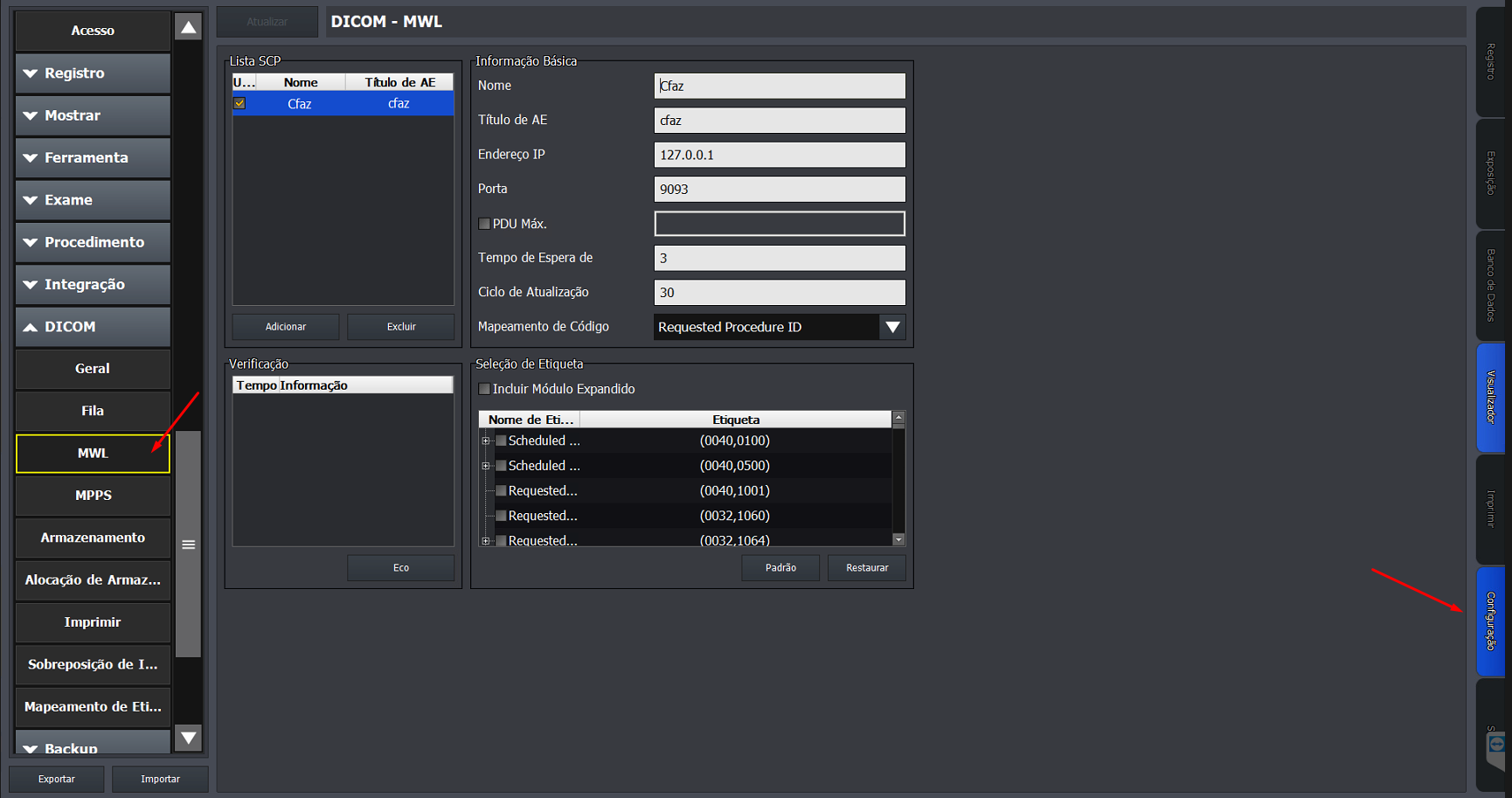
- Configure o WORKLIST em MWL:
Configurando Pacs
- Configurações -> Dicom:
- Configure o WORKLIST em MWL
- Nome: cfaz
- Titulo de AE: cfaz
- Endereço IP: 127.0.0.1
- Port number: 9093
- Clique em adicionar para salvar
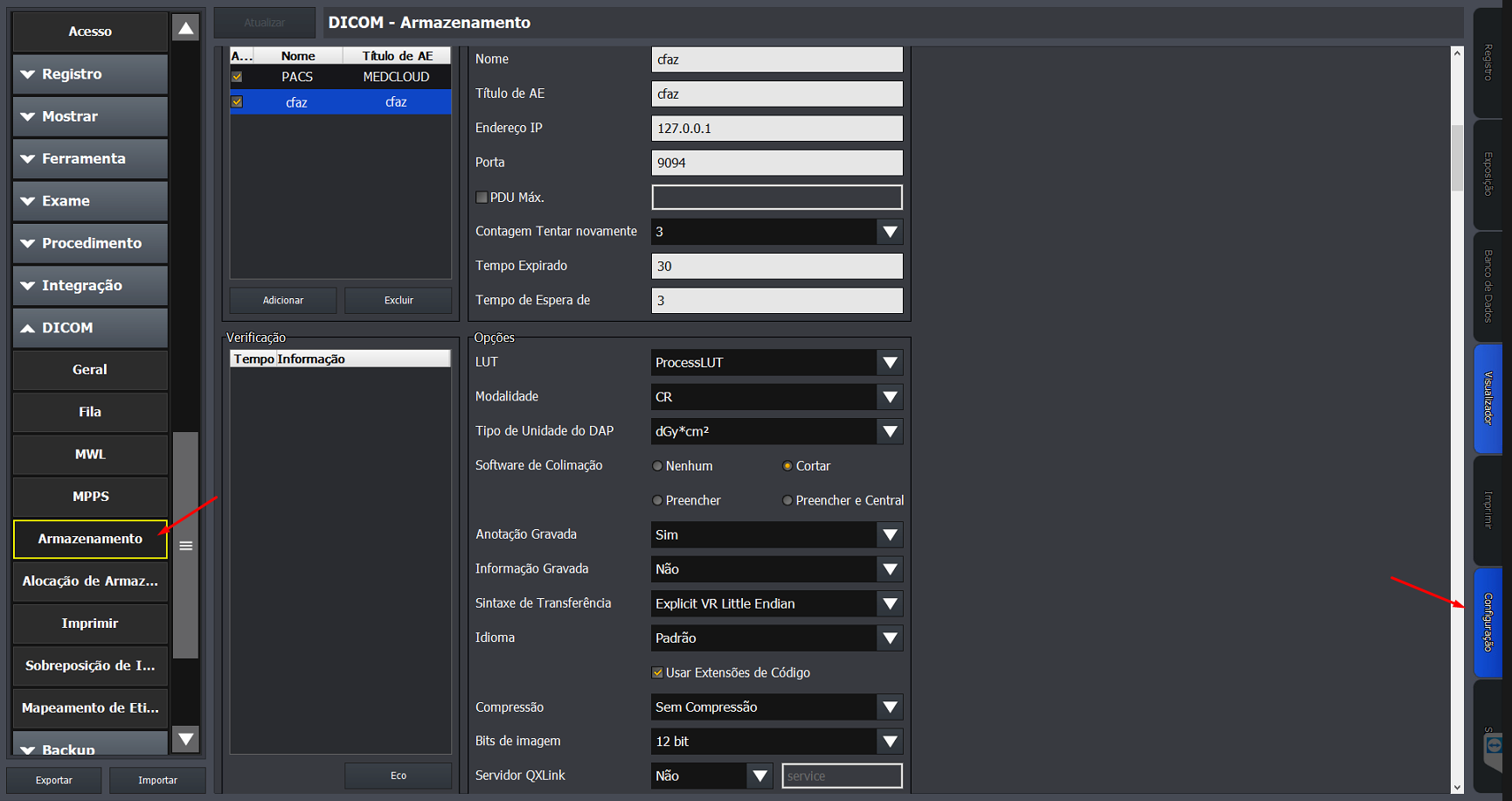
- Configure o WORKLIST em MWL
Este artigo foi útil?
Que bom!
Obrigado pelo seu feedback
Desculpe! Não conseguimos ajudar você
Obrigado pelo seu feedback
Feedback enviado
Agradecemos seu esforço e tentaremos corrigir o artigo