Instalação
- Baixe o Cfaz integration (Instalação Cfaz Integration)
- Descompactar o integration na pasta cfaz em c:
- Libere as permissões de pasta da pasta "cfaz" para prevenir quaisquer erros de permissão. Permissão de pasta
- Verifique os dados da aba "Geral" e aplique.
- Habilite as abas workilist e pacs.
- Baixe o DCTMK de acordo com a versão do windows v.3.6.5 (DCMTK 3.6.5) win 10 e v.3.6.0 (DCMTK 3.6.0)
- Libere o localhost no chrome acessando o link chrome://flags/
- Crie o aparelho personalizado ou o padrão: Para o padrão clique aqui | Para o personalizado clique aqui
- Configuração do aparelho:
- Acesse o aparelho configure MWL e PACS acessando as configurações(representado pelo símbolo da engrenagem )
Configuração MWL:- AETITLE: cfaz
- IP ADDRESS: 127.0.0.1
- PORT: 9093
- MODALITY: ALL
- Configuração PACS:
- AETITLE: cfaz
- IP ADDRESS: 127.0.0.1
- PORT: 9094
- Acesse o aparelho configure MWL e PACS acessando as configurações(representado pelo símbolo da engrenagem )
- Teste realizando uma captura
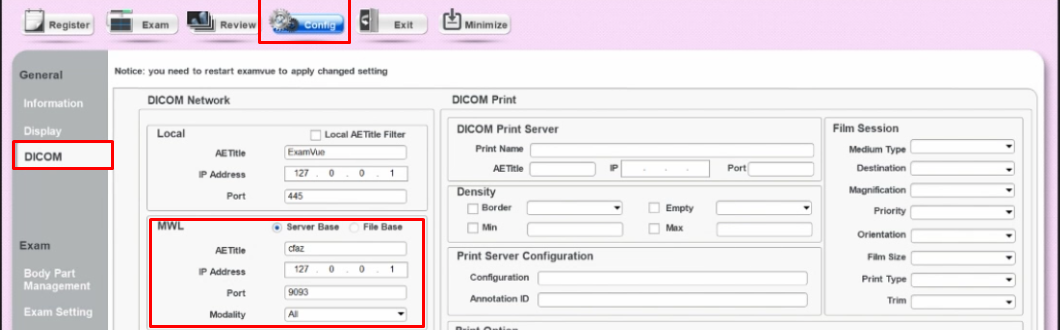
Configuração da MWL (Worklist)
- Acesse a interface do aparelho
- A interface inicial ou a tela principal será exibida.
- Localize o botão "Configurações" (representado pelo símbolo da engrenagem)
- Procure pelo ícone ou texto que indica as configurações do aparelho.
- O botão está disponível na tela inicial do aparelho.
- Acesse a aba DICOM
- Dentro do menu de configurações, busque pela opção relacionada ao protocolo DICOM.
- Essa opção normalmente é encontrada na aba geral do aparelho.
- Acesse a aba MWL (Worklist)
- Na página do protocolo DICOM, procure pela aba específica destinada às configurações de MWL (Worklist).
- A sigla MWL significa "Modality Worklist", que é uma lista de exames disponíveis para realização.
- Preencha as informações na aba MWL (Worklist)
- AETitle: Digite "cfaz" no campo para identificar a entidade de aplicação.
- IP Address (Endereço IP): Insira "127.0.0.1" no campo correspondente (que é equivalente ao localhost, ou seja, o próprio dispositivo).
- Port (Porta): Digite "9093" no campo para especificar o número da porta de comunicação DICOM.
- Modality (Modalidade): Selecione "all" no campo de modalidade para permitir que todas as modalidades de exames sejam incluídas na Worklist.
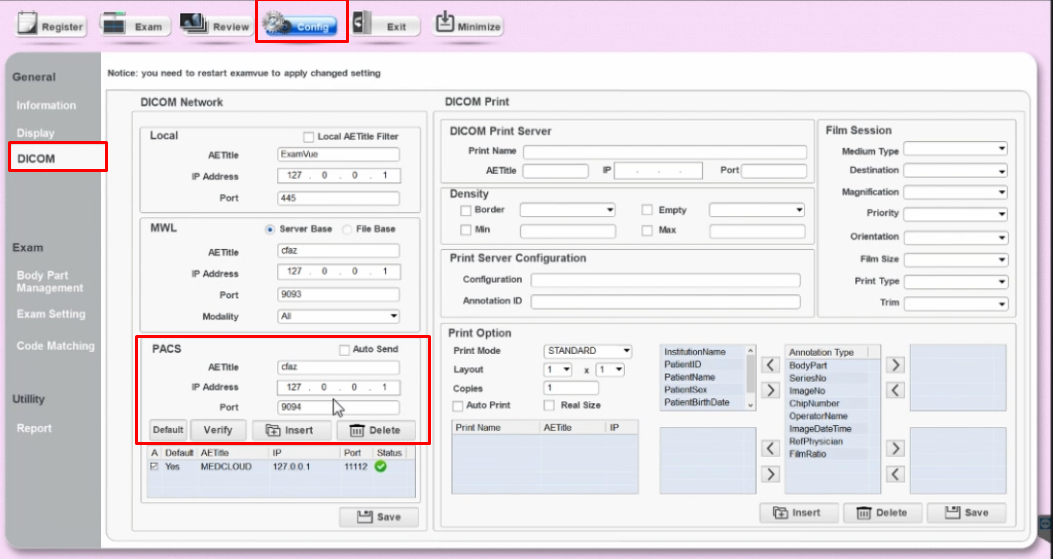
Configuração da aba PACS
- Acesse a interface do aparelho
- A interface inicial ou a tela principal será exibida.
- Localize o botão "Configurações" (representado pelo símbolo da engrenagem)
- Procure pelo ícone ou texto que indica as configurações do aparelho.
- O botão está disponível na tela inicial do aparelho.
- Acesse a aba DICOM
- Dentro do menu de configurações, busque pela opção relacionada ao protocolo DICOM.
- Essa opção normalmente é encontrada na aba geral do aparelho.
- Acesse a aba MWL (Worklist)
- Na página do protocolo DICOM, procure pela aba específica destinada às configurações de MWL (Worklist).
- A sigla MWL significa "Modality Worklist", que é uma lista de exames disponíveis para realização.
- Preencha as informações na aba MWL (Worklist)
- AETitle: Digite "cfaz" no campo para identificar a entidade de aplicação.
- IP Address (Endereço IP): Insira "127.0.0.1" no campo correspondente (que é equivalente ao localhost, ou seja, o próprio dispositivo).
- Port (Porta): Digite "9094" no campo para especificar o número da porta de comunicação DICOM.
- Clique no botão verify e veja se o status está com o sinal de check verde ✔️.
- Clique em salvar para salvar todas as configurações
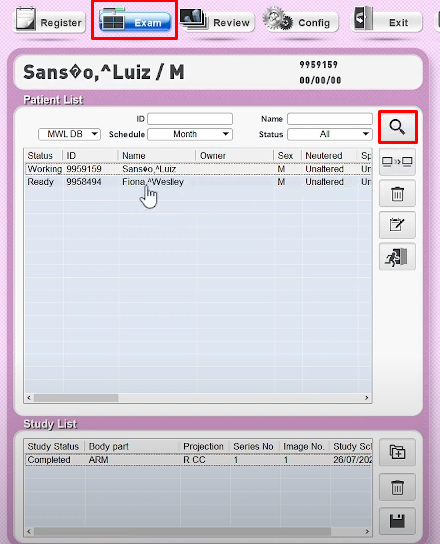
Testando o aparelho:
- Envie o paciente via worklist para o aparelho clicando no botão da integração no cfaz
- Acesse a aba exam no aparelho e clique no botão da lupa para pesquisar e buscar o paciente.
- selecione o paciente e realize a captura.
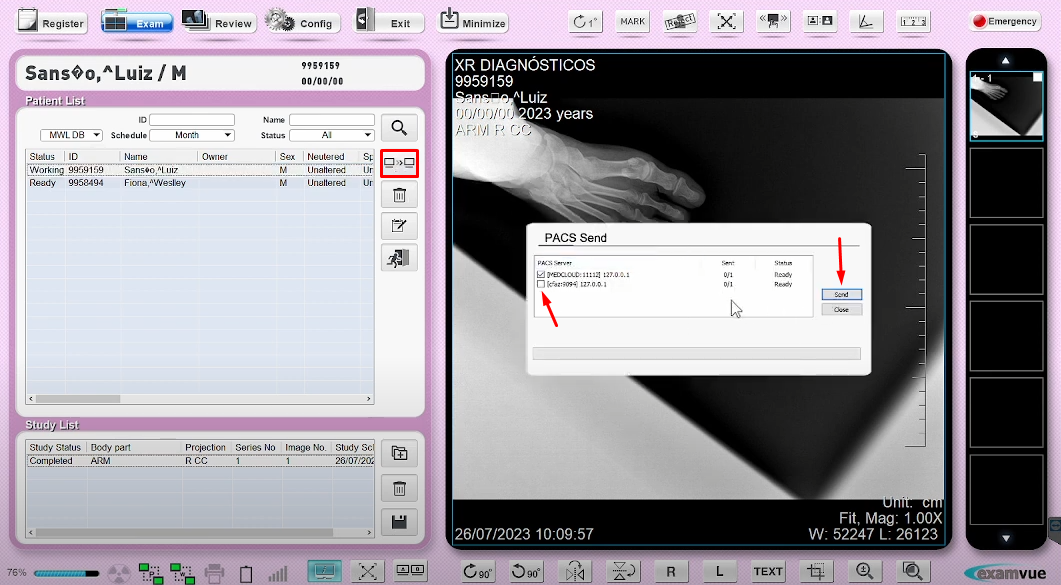
- Para enviar a imagem clique nos dois computadores.
- Selecione o cfaz na lista de pac's e clique em send para enviar a imagem.
Problemas
Imagem não aparece no cfaz
- Verifique se o pacs foi configurado corretamente.
- Verifique se a aba pacs está ativada no integration.
- Verifique se a aba Storage foi configurada da forma correta no VXvue (Para verificar refaça o passo a passo do pacs).
- Verifique as permissões de pasta do windows. (Permissão de pasta)
- Caso o computador seja windows 7 instale o certificado ISGR Clicando aqui. Liberação do Certificado passo a passo
- Caso não de certo solicite a ajuda de um colega.
Paciente não vai para a worklist
- Verifique se o pacs foi configurado corretamente.
- Verifique se a aba worklist está ativada no integration.
- Verifique se a aba MWL foi configurada da forma correta no VXvue (Para verificar refaça o passo a passo do worklist).
- Verifique as permissões de pasta do windows. (Permissão de pasta)
- Caso não de certo solicite a ajuda de um colega.
Imagem sem filtro
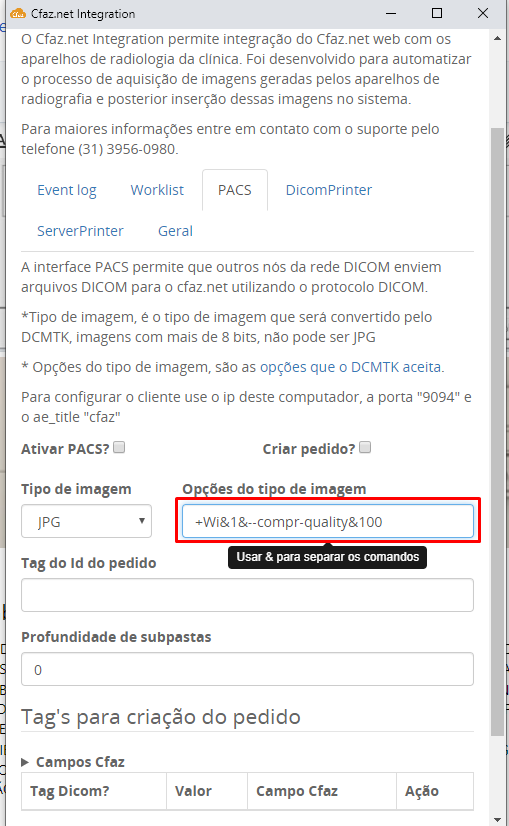
- Algumas integrações com o PACS ou com o Dicom envia a imagem sem as alterações de brilho e contraste. A imagem vai sem filtro. Descobrimos hoje um parâmetro que podemos colocar no integration para aplicar esse filtro do jeito que está no equipamento. Então naquele campo na aba pacs, devemos colocar +Wi&1&--compr-quality&100.
Este artigo foi útil?
Que bom!
Obrigado pelo seu feedback
Desculpe! Não conseguimos ajudar você
Obrigado pelo seu feedback
Feedback enviado
Agradecemos seu esforço e tentaremos corrigir o artigo