- Conexão física: O dispositivod deve estar conectado à rede usando um cabo Ethernet ou conectando-se à rede Wi-Fi, dependendo do tipo de dispositivo e da infraestrutura da rede.
Passo a Passo
1. Acesse o Painel de Controle
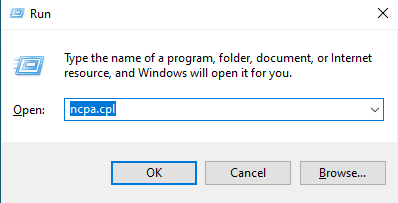
- Na barra de pesquisa do Windows, digite “ncpa.cpl” e pressione Enter.

- Se você não estiver usando o Windows 10, siga as etapas abaixo.
- No teclado, pressione as teclas “Windows” e “R” ao mesmo tempo.
- Digite “ncpa.cpl” na janela que aparece.
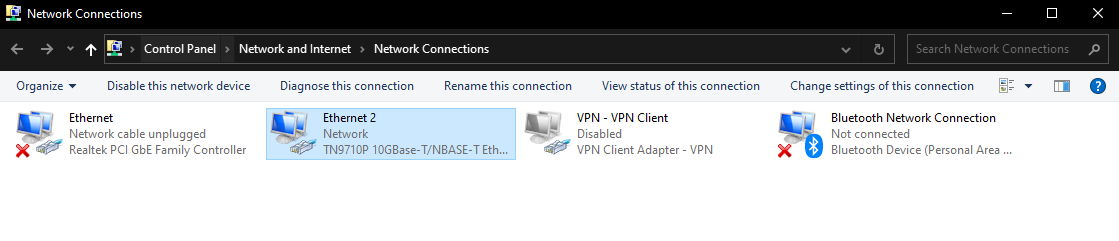
- Nota: As conexões de rede exibirão os adaptadores de rede atualmente conectados ao seu computador.
2. Selecione o Adaptador de Rede
- Clique com o botão direito do mouse no adaptador de rede atualmente conectado ao dispositivo que você está tentando configurar. Normalmente, será o adaptador com a palavra “Ethernet” no nome.
3. Selecione Propriedades
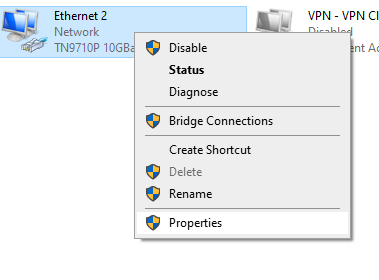
- Selecione “Propriedades” no menu suspenso.
4. Selecione Protocolo da Internet Versão 4 (TCP/IPv4)
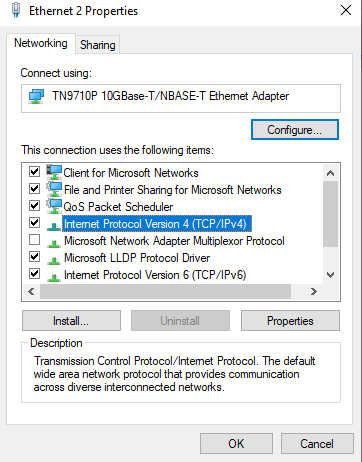
- Clique duas vezes em “Protocolo da Internet Versão 4 (TCP/IPv4)”.
5. Insira manualmente o endereço de IP
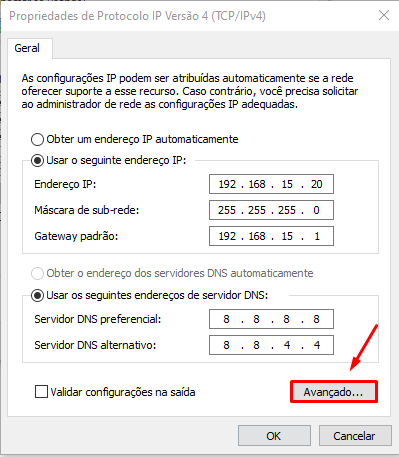
- Clique em "avançado..."
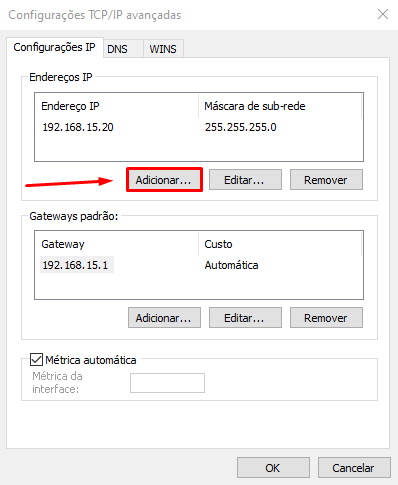
- Clique em adicionar
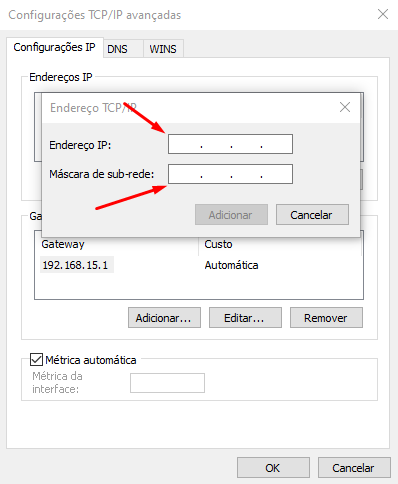
- Adicione o IP desejado em:
- Endereço de IP
- O endereço IP que devemos configurar precisa estar na mesma faixa de rede do dispositivo que será adicionado. Não deve ser utilizado o mesmo IP do dispositivo, pois isso pode gerar conflito por IP duplicado.
- Ex.: Impressora DRY com IP 192.168.1.127 → devemos configurar um IP na mesma faixa de rede da impressora, porém com um endereço diferente.
- Depois de preencher o endereço de IP aperte "TAB" no teclado que a mascara vai ser preenchida automaticamente.
- Endereço de IP
Considerações
- Pode ser que ao adicionar o IP na rede a internet caixa e não volte mais.
- Para resolver solicite ao cliente que clique sobre o ip adicionado e clique em "Remover"
Este artigo foi útil?
Que bom!
Obrigado pelo seu feedback
Desculpe! Não conseguimos ajudar você
Obrigado pelo seu feedback
Feedback enviado
Agradecemos seu esforço e tentaremos corrigir o artigo