Instalação
- Baixe o Cfaz integration (Instalação Cfaz Integration)
- Descompactar o integration na pasta cfaz em c:
- Libere as permissões de pasta da pasta "cfaz" para prevenir quaisquer erros de permissão. Permissão de pasta
- Verifique os dados da aba "Geral" e aplique.
- Habilite as abas workilist e pacs.
- Baixe o DCTMK de acordo com a versão do windows v.3.6.5 (DCMTK 3.6.5) win 10 e v.3.6.0 (DCMTK 3.6.0)
- Libere o localhost no chrome acessando o link chrome://flags/
- Crie o aparelho personalizado ou o padrão: Para o padrão clique aqui | Para o personalizado clique aqui
- Configuração do aparelho:
- Fixe o ip do computador Fixando IP de computador
- Configuração do aparelho:
- Solicite ao cliente que acesse o monitor touch do aparelho, onde ficam as configurações.
- Acesse o menu "Utilitário" e vá até "Conectividade".
- Acesse a aba TCP/IP.
- Verifique na aba "TCP/IP" o IP do aparelho e realize o processo para confirmar se o aparelho está na mesma rede que o computador.
- Verifique na aba "TCP/IP" o IP do aparelho e realize o processo para confirmar se o aparelho está na mesma rede que o computador.
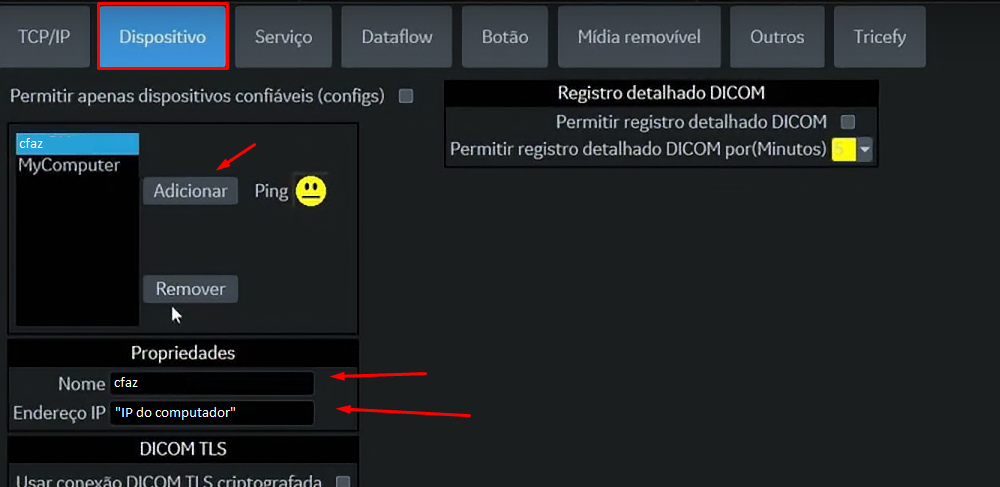
- Acesse o menu Dispositivo.
- No menu dispositivo adicione o ip do computador.
- Clique em "Adicionar" e preencha com as seguintes informações:
- Nome: cfaz
- Endereço IP: "IP do computador"
- Clique em "Adicionar" e preencha com as seguintes informações:
- No menu dispositivo adicione o ip do computador.
- Acesse o menu "Serviço" para configurar o Worklist e o PACS.
- Selecione, em "Servidor", o servidor com o nome "cfaz".
- Selecione "Tipo de Serviço" em "Selecione Tipo de Serviço a Acrescentar".
- Selecione o tipo de serviço com o nome "listrab Dicom" ou algo relacionado a "Worklist" e clique em adicionar e preencha com as seguintes informações:
- Nome: Worklist
- Titulo AE: cfaz
- Porta núm: 9093
- Selecione o tipo de serviço com o nome "listrab Dicom" ou algo relacionado a "Worklist" e clique em adicionar e preencha com as seguintes informações:
- Selecione "Tipo de Serviço" em "Selecione Tipo de Serviço a Acrescentar".
- Selecione, em "Servidor", o servidor com o nome "cfaz".
- Selecione "Tipo de Serviço" em "Selecione Tipo de Serviço a Acrescentar".
- Selecione o tipo de serviço com o nome "Armazen. Imagem Dicom" ou algo relacionado a "Pacs" e clique em adicionar e preencha com as seguintes informações:
- Nome: Pacs
- Titulo AE: cfaz
- Porta núm: 9094
- Acesse a aba TCP/IP.
- Teste a integração e a conexão com o aparelho
Fixando o IP
- É necessario realizar algumas configurações adicionais no computador do cliente para garantir uma conexão estável e confiável. Devemos fixar o endereço IP da máquina, o que ajudará a evitar problemas de conectividade e facilitará o acesso ao CFaz e ao aparelho
- Para fixar o endereço IP da máquina do cliente, siga as etapas a seguir no link: Fixando IP de computador
Configurando o IP no aparelho
- Solicite ao cliente que acesse o monitor touch do aparelho, onde ficam as configurações.
- Acesse o menu "Utilitário" e vá até "Conectividade".
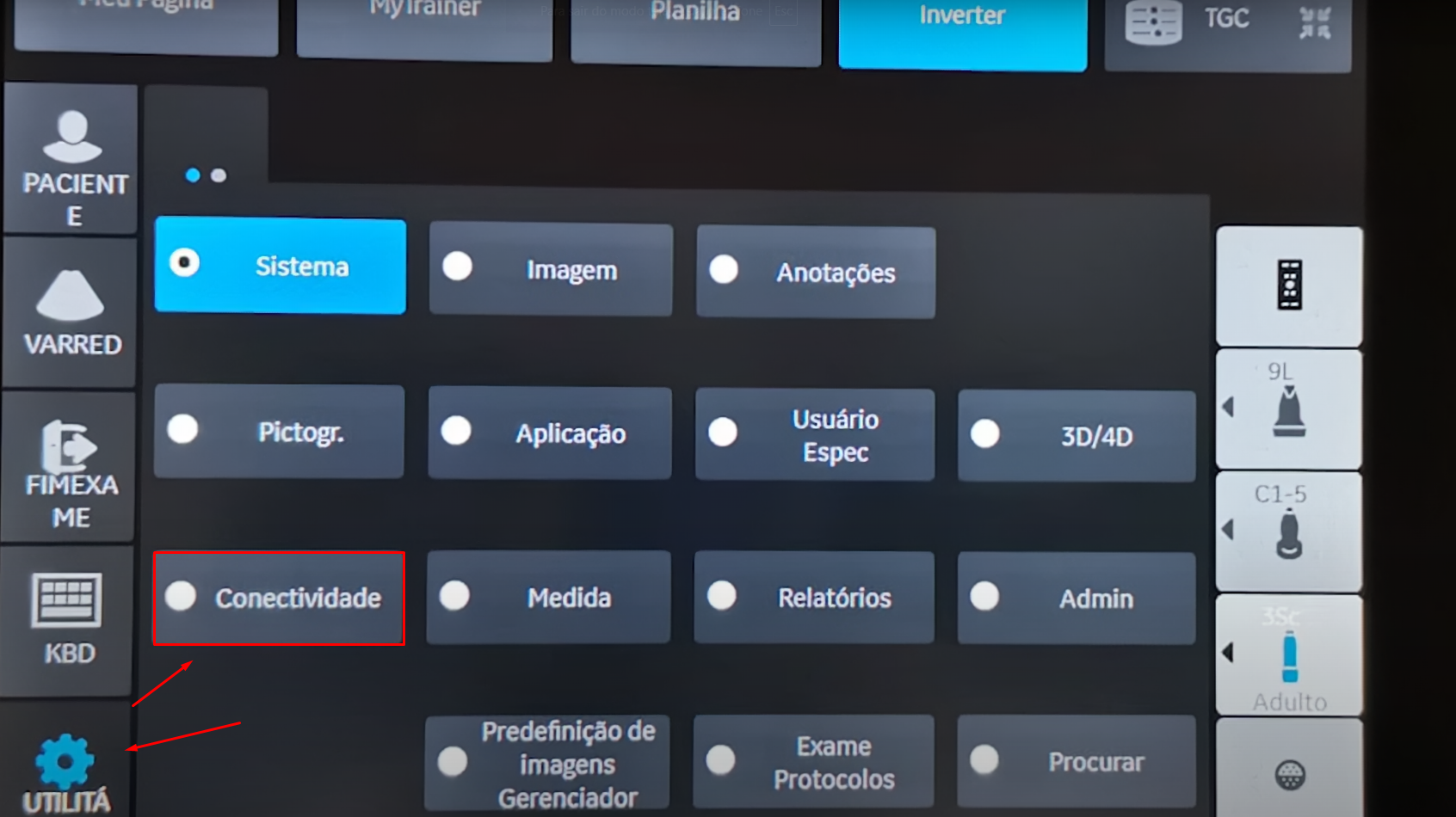
- Acesse a aba TCP/IP.
- Verifique na aba "TCP/IP" o IP do aparelho e realize o processo para confirmar se o aparelho está na mesma rede que o computador. Para saber mais clique aqui
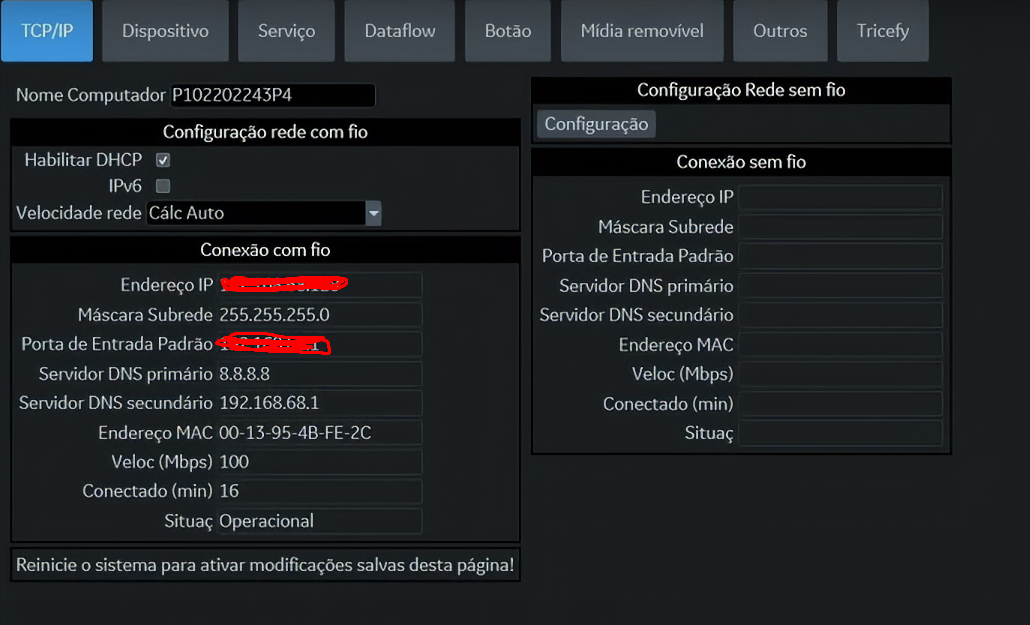
- Verifique na aba "TCP/IP" o IP do aparelho e realize o processo para confirmar se o aparelho está na mesma rede que o computador. Para saber mais clique aqui
- Acesse o menu Dispositivo.
- No menu dispositivo adicione o ip do computador.
- Clique em "Adicionar" e preencha com as seguintes informações:
- Nome: cfaz
- Endereço IP: "IP do computador"
- Clique em "Adicionar" e preencha com as seguintes informações:
- No menu dispositivo adicione o ip do computador.
- Acesse a aba TCP/IP.
Configurando o Worklist
- Acesse o menu "Serviço" para configurar o Worklist e o PACS.
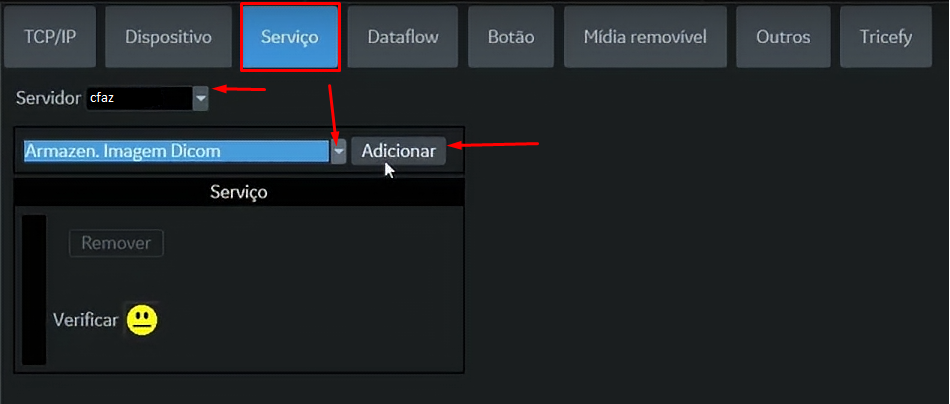
- Selecione, em "Servidor", o servidor com o nome "cfaz".

- Selecione "Tipo de Serviço" em "Selecione Tipo de Serviço a Acrescentar".
- Selecione o tipo de serviço com o nome "listrab Dicom" ou algo relacionado a "Worklist"
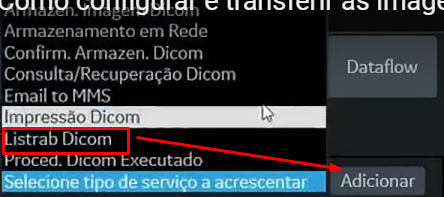
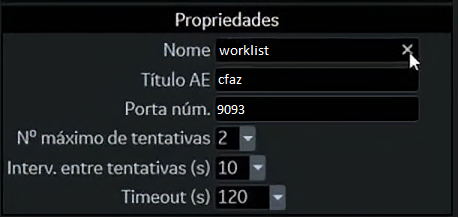
- Clique em adicionar e preencha com as seguintes informações:
- Nome: Worklist
- Titulo AE: cfaz
- Porta núm: 9093
- Selecione o tipo de serviço com o nome "listrab Dicom" ou algo relacionado a "Worklist"
- Selecione "Tipo de Serviço" em "Selecione Tipo de Serviço a Acrescentar".
- Selecione, em "Servidor", o servidor com o nome "cfaz".
Configurando o Pacs
- Selecione "Tipo de Serviço" em "Selecione Tipo de Serviço a Acrescentar".
- Selecione o tipo de serviço com o nome "Armazen. Imagem Dicom" ou algo relacionado a "Pacs"
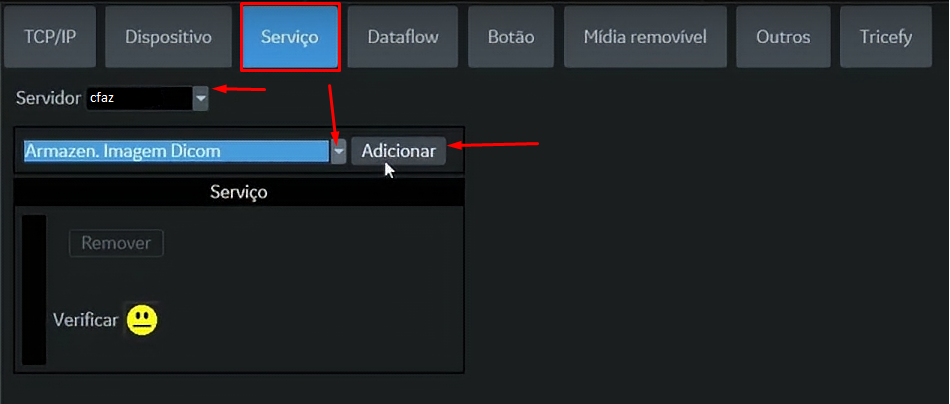
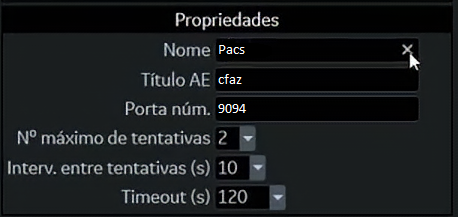
- Clique em adicionar e preencha com as seguintes informações:
- Nome: Pacs
- Titulo AE: cfaz
- Porta núm: 9094
Testanto o aparelho
- Solicite ao cliente que reinicie o aparelho
- Acesse o menu dispositivo
- Clique na carinha com o comando "Ping" e verifique se ela ficou feliz.
- Com isso se ficar feliz a conexão vai estar ok entre o computador e o aparelho
- Caso fique triste verifique se o IP do aparelho responde no computador
- Entre no menu serviço e realize o mesmo processo nas configurações de worklist e pacs
- Envie um paciente para worklist e verifique se ele aparece no aparelho
Este artigo foi útil?
Que bom!
Obrigado pelo seu feedback
Desculpe! Não conseguimos ajudar você
Obrigado pelo seu feedback
Feedback enviado
Agradecemos seu esforço e tentaremos corrigir o artigo