Pedidos
Criada por Wenderson Cotta Sansão, Modificado em Ter, 1 Set na (o) 8:31 AM por Monique Gama da Costa
Neste artigo demonstraremos em detalhes a seção Pedidos, localizada no menu lateral esquerdo.
Essa seção permite:
- localizar pedidos
- criar novos pedidos
- editar informações
- acompanhar o fluxo completo do exame
Como acessar
Para acessar:
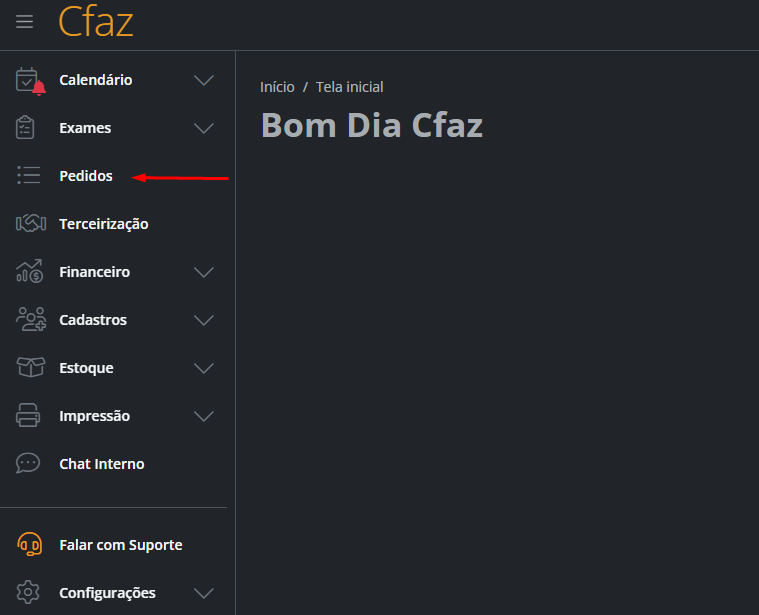
- Clique em Pedidos no menu lateral esquerdo
Tela de pedidos
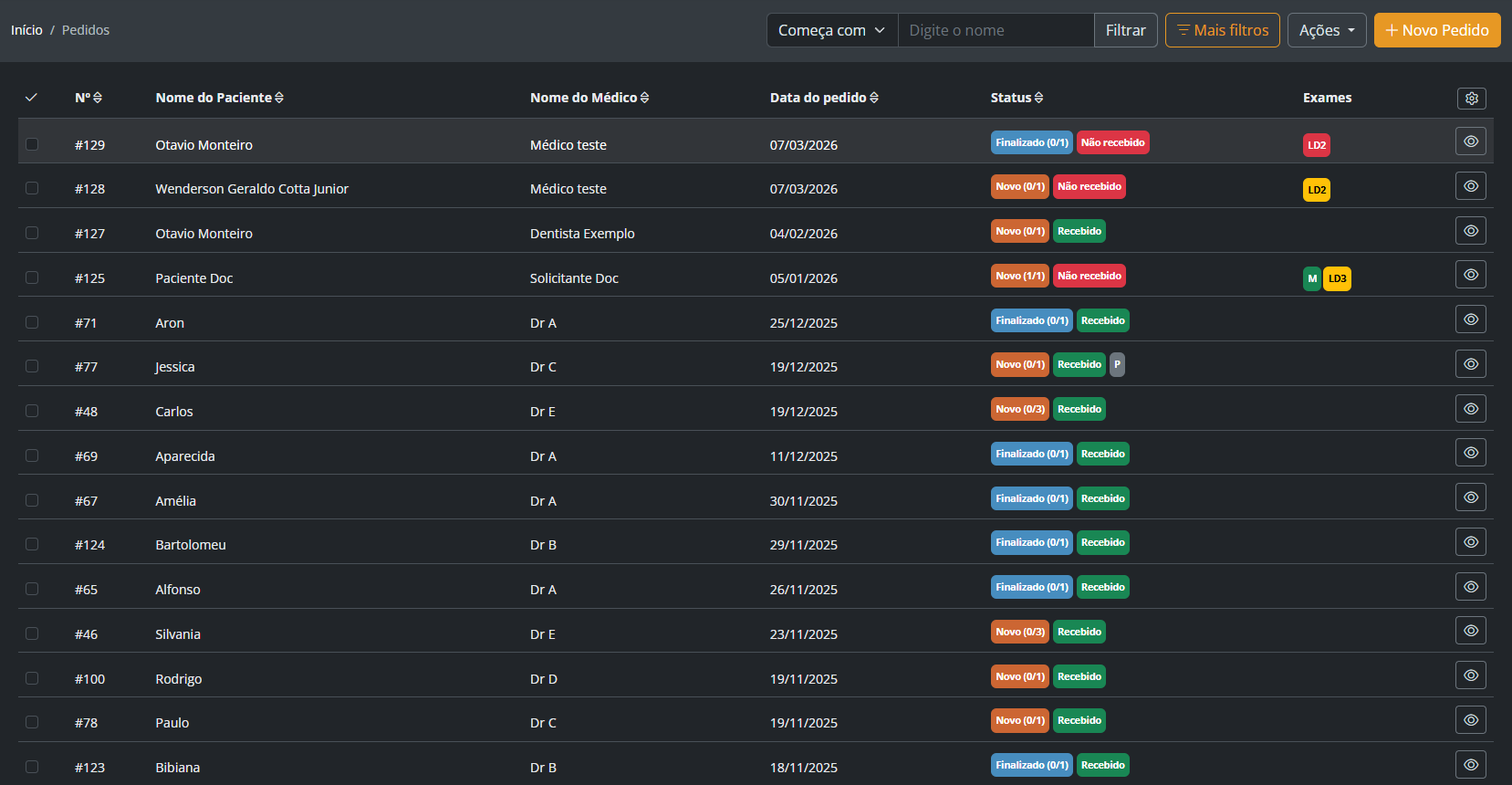
Na tela principal, você encontra todos os pedidos cadastrados no sistema.
Por padrão:
- são exibidos os pedidos do dia atual
- a ordenação é feita pelos últimos pedidos criados
Menu Superior
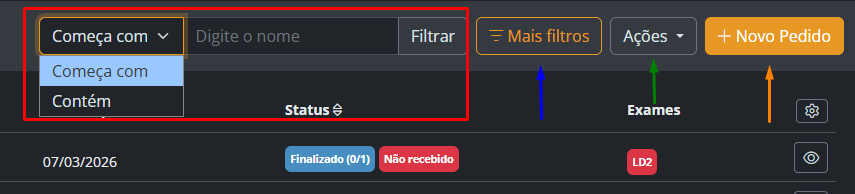
Você pode utilizar filtros para encontrar pedidos específicos, localizado no canto superior direito.
Mais filtros
Ações
Permite alterar múltiplos pedidos ao mesmo tempo.
+Novo Pedido
Permite criar um novo pedido.
Mais filtros
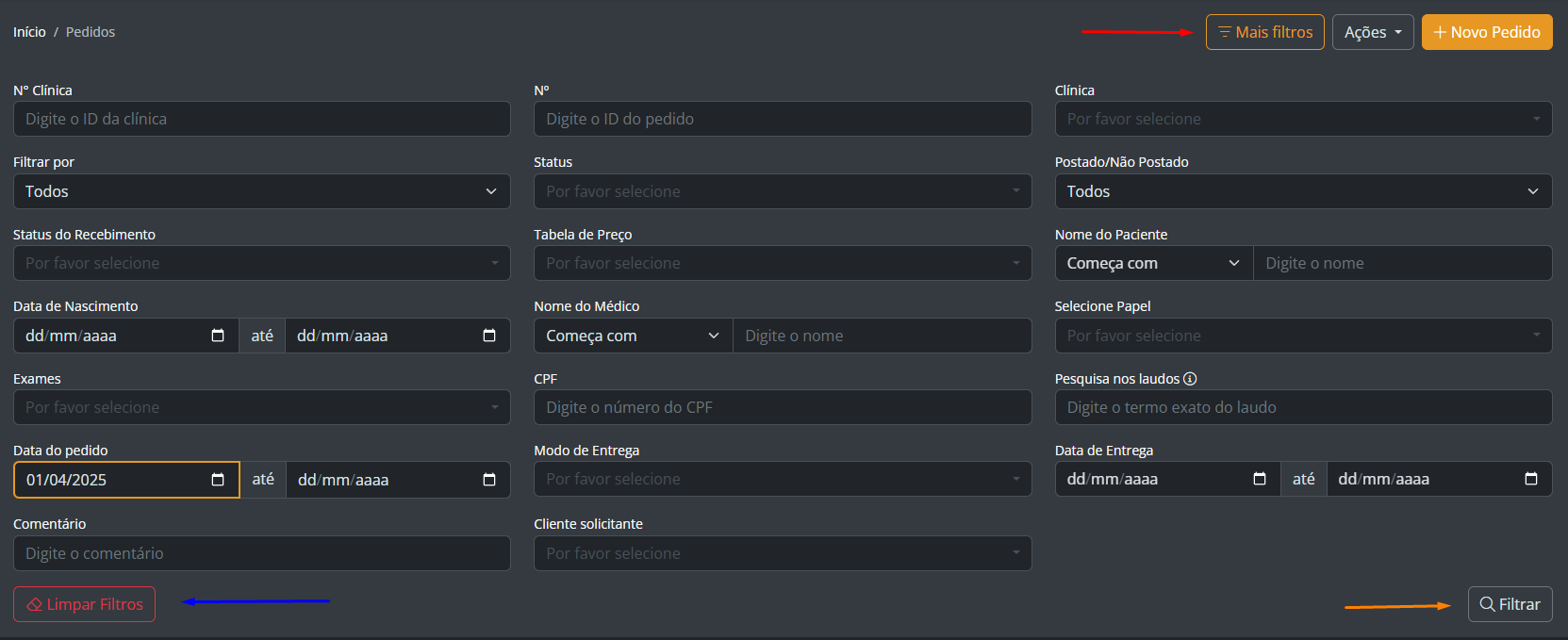
Clique em Mais filtros para acessar opções completas:
- paciente
- solicitante
- datas
- status
- entre outros
Limpar filtros
Botão para apagar todas as filtragens colocadas
Filtrar
Botão que confirma e inicia a filtragem dos pedidos baseado nas informações colocadas
Ações em massa
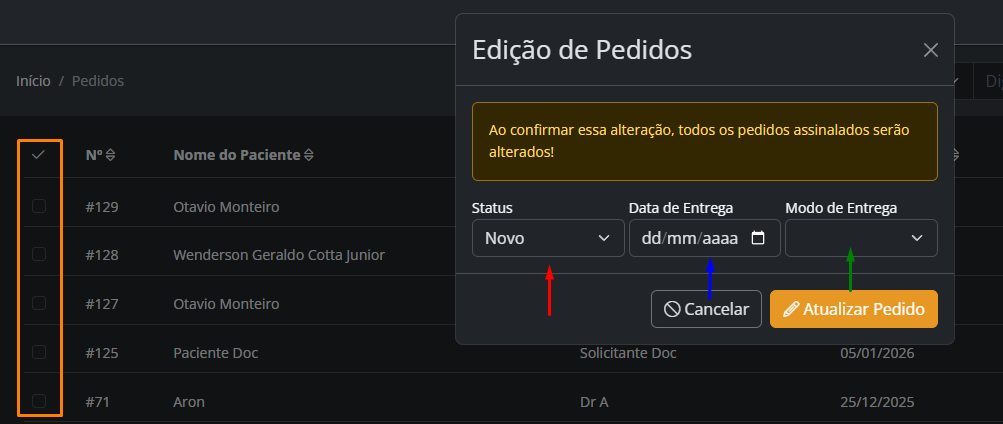
O botão Ações permite alterar múltiplos pedidos ao mesmo tempo.
Você pode:
- Alterar status
- Definir data de entrega
- Definir modo de entrega
Para selecionar vários pedidos:
- Utilize a primeira coluna da tabela, clicar sobre icone
 seleciona todos pedidos da pagina.
Visualizar pedido
Para acessar um pedido completo, clique em qualquer informação da linha ou no ícone no canto direito.

Ordenação da tabela
A tabela pode ser organizada clicando nas colunas.
Exemplo:
- Clique em Paciente → ordem A-Z
- Clique novamente → ordem Z-A


Criando um pedido
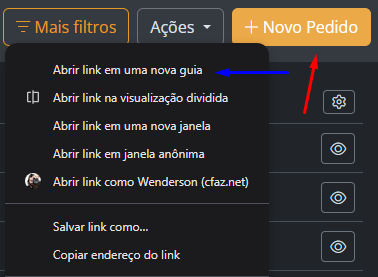
Para criar um novo pedido, clique em + Novo pedido
Dica: Use o clique do scroll do mouse para abrir em nova guia e não perder os filtros.
Informações iniciais
Preencha os campos de acordo com a sua necessidade e obrigatoriedade do sistema.
ClínicaStatus
Data e hora
Nº da guia
Data de autorização
Senha de autorização

Solicitante e paciente
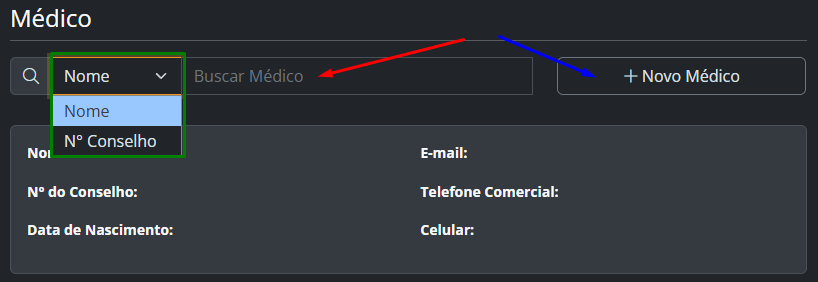
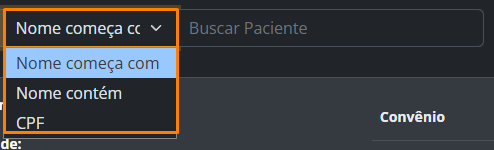
Você pode Buscar pelo cadastro existente ou criar um novo.
A busca inicia a partir da terceira letra digitada, podendo varia entre Nome e N.º do conselho para solicitantes e Nome começa com, Nome contem e CPF para paciente.
Se necessário criar um novo dentista e paciente veja esse artigo de CADASTROS onde é demonstrado com mais detalhes as informações de cadastro.
Tabela de preço
Utilize o botão + Associar tabela de preço ao paciente.
Selecione o convênio e preencha as informações de registro do paciente no convênio se necessario.
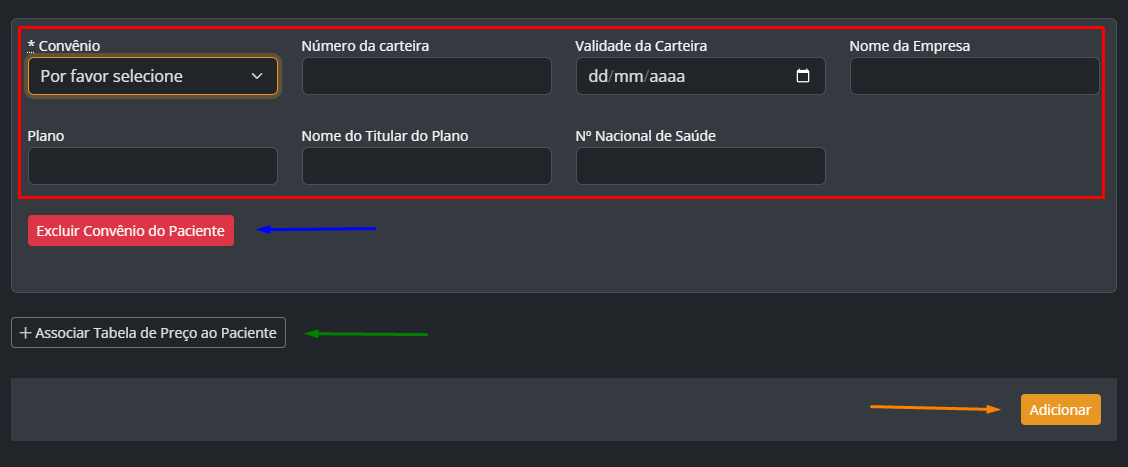
Excluir
Exclua o convênio do paciente
+ Associar tabela de preço ao paciente.
Associe mais uma tabela de preço a esse mesmo paciente
Adicionar
Finaliza a ação
Selecionando procedimentos
É possível selecionar procedimentos de diferentes tabelas de preço.
Os valores serão somados automaticamente, porém os procedimentos só aparecerão no carrinho quando a tabela de preço estiver selecionada.
Também é possível:
- alterar a quantidade dos procedimentos
- remover itens do carrinho através do ícone de lixeira
Para a radiologia odontológica, é possível selecionar:
- dente ou região
- faces do dente
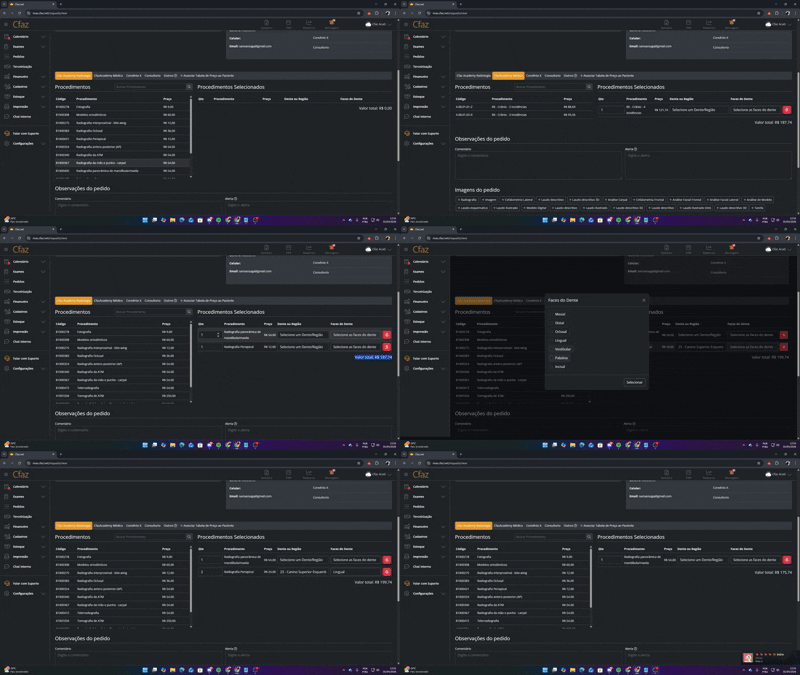
Caso existam múltiplos procedimentos que exijam seleções diferentes de regiões ou faces, essa configuração pode ser realizada posteriormente, após a criação do pedido, conforme será demonstrado mais adiante neste artigo.
Observações do pedido
Você pode adicionar:
- Comentário interno (visível apenas para colaboradores)
- Alerta (exibido ao abrir o pedido)

Imagens do pedido
Os botões permitem:
- Criar abas de exame manualmente
Geralmente usado quando:
- A imagem já foi feita antes do pedido
As abas também podem ser criadas:
- Via integração com aparelho ou após envio manual

Informações de entrega

Prazo (em dias)
Data de entrega
Endereço
O sistema pode preencher automaticamente algumas informações de acordo com o modo de entrega selecionado.
Por exemplo:
- Entrega para o dentista: o sistema utiliza o endereço já cadastrado do solicitante
- Retirada em X dias: a data de entrega é calculada automaticamente com base no prazo definido
- Entrega online: o sistema mantém a data atual como data de entrega
Opções TISS
Essas opções aparecem conforme a configuração da tabela de preço se não configurado, não serão exibidas. Para melhor entendimento acesse nosso artigo de Configuração (Tabelas de preço e Grupos)

Finalização do pedido
Você pode escolher:
- Voltar → Volta a pagina para lista de pedidos todas informações serão perdidas.
- Criar pedido → Direcionado para pagina do pedido criado.
- Criar pedido e receber → cria o pedido, mas abre tela de recebimento.

O recebimento pode ser feito depois do pedido criado, mostraremos um pouco mais a frente nesse mesmo artigo.
Estrutura do pedido
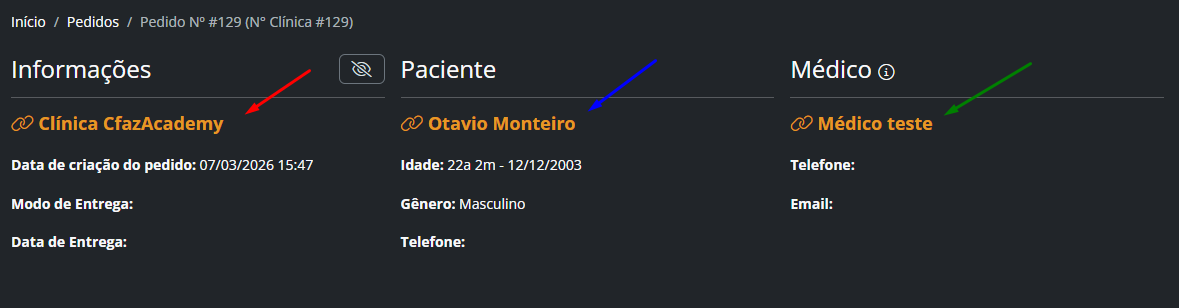
Após criado, o pedido possui diversas funcionalidades primeiramente temos as Informações gerais
Você pode clicar em:
- Clínica
- Paciente
- Solicitante
Para acessar os cadastros completos.
Compartilhamento
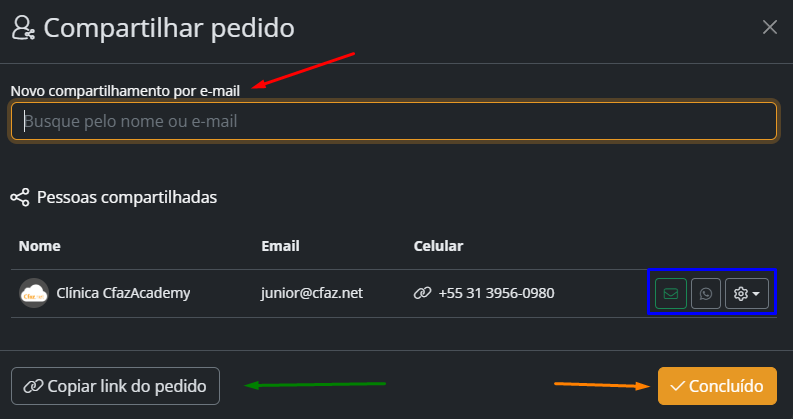
Permite enviar o pedido via E-mail e WhatsApp lembrando que os dados precisam estar no cadastro tanto do solicitante quanto paciente o E-mail e obrigatório mesmo que for enviar via WhatsApp.
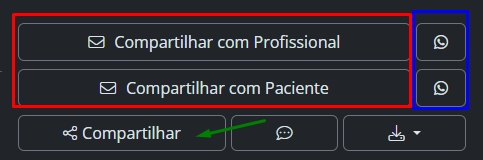
Utilizando o botão Compartilhar, uma nova janela em primeiro plano será aberta e nela você consegue:
Permite reenviar por E-mail ou WhatsApp e no icone de engrenagem ver mais informações e excluir o compartilhamento.
Concluído
Finaliza a ação
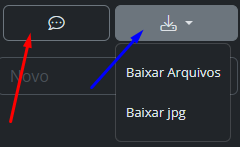
Comentários
- visíveis apenas para colaboradores
- usados para comunicação interna
Download geral
Permite baixar todos os arquivos:
- em
.rar - ou em imagens JPG
Status do pedido
- Podem ser alterados manualmente
- São personalizáveis conforme o fluxo da clínica
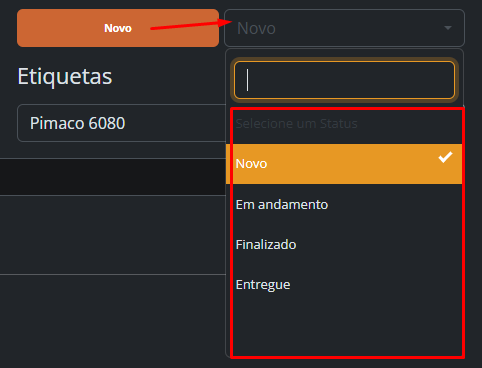
Para configurar seus status acesse o artigo: Configurações de Status
Etiquetas e assinatura
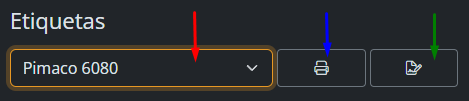
Etiquetas
Gerando arquivo para impressão
Primeiro selecione o modelo de etiqueta desejado, o modelo pode variar bastante em casos onde o modelo a informação precisa ser alocada em uma posição na folha ao clicar no ícone de impressora uma janela será aberta para a seleção do local e após confirmar o PDF será baixado pronto para impressão é recomendado a impressão pelo Adobe e em tamanho real.
Assinatura digital
Para assinar o documento clique no ícone de papel e caneta o arquivo ficara disponível na aba documentação do pedido e abaixo terá o botão assinar, documento assinado basta Salvar que o documento original será alterado automaticamente.
Recebimento
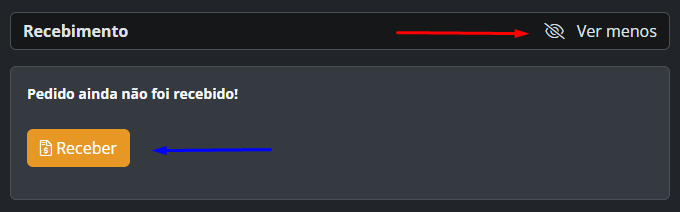
A tela de recebimento pode ser acessada de duas formas no sistema. A primeira é diretamente na tela de criação de pedido, ao clicar no botão +Criar pedido e receber, A segunda é dentro do próprio pedido, na seção de recebimento, onde é possível clicar em Ver mais e, em seguida, selecionar a opção Receber.

Lançamentos
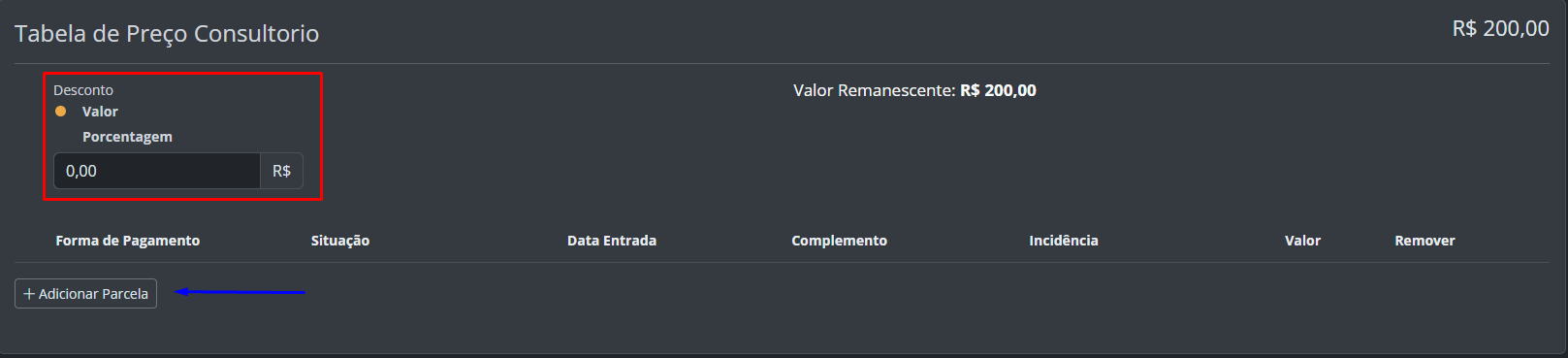
Em lançamentos você pode aplicar desconto sobre um valor fixo ou porcentagem, para adicionar uma parcela clique sobre o botão +Adicionar Parcela.
Agora você pode definir a quantidade de parcelas desejadas e adicionar um comentário pertinente ao recebimento. Caso utilize o botão Voltar, você retornará ao pedido, porém todas as informações preenchidas nesta tela serão perdidas. Também é possível acessar a tela de edição do pedido, caso seja necessário realizar alguma alteração. Por fim, para concluir o processo, clique no botão “Criar recebimento”.
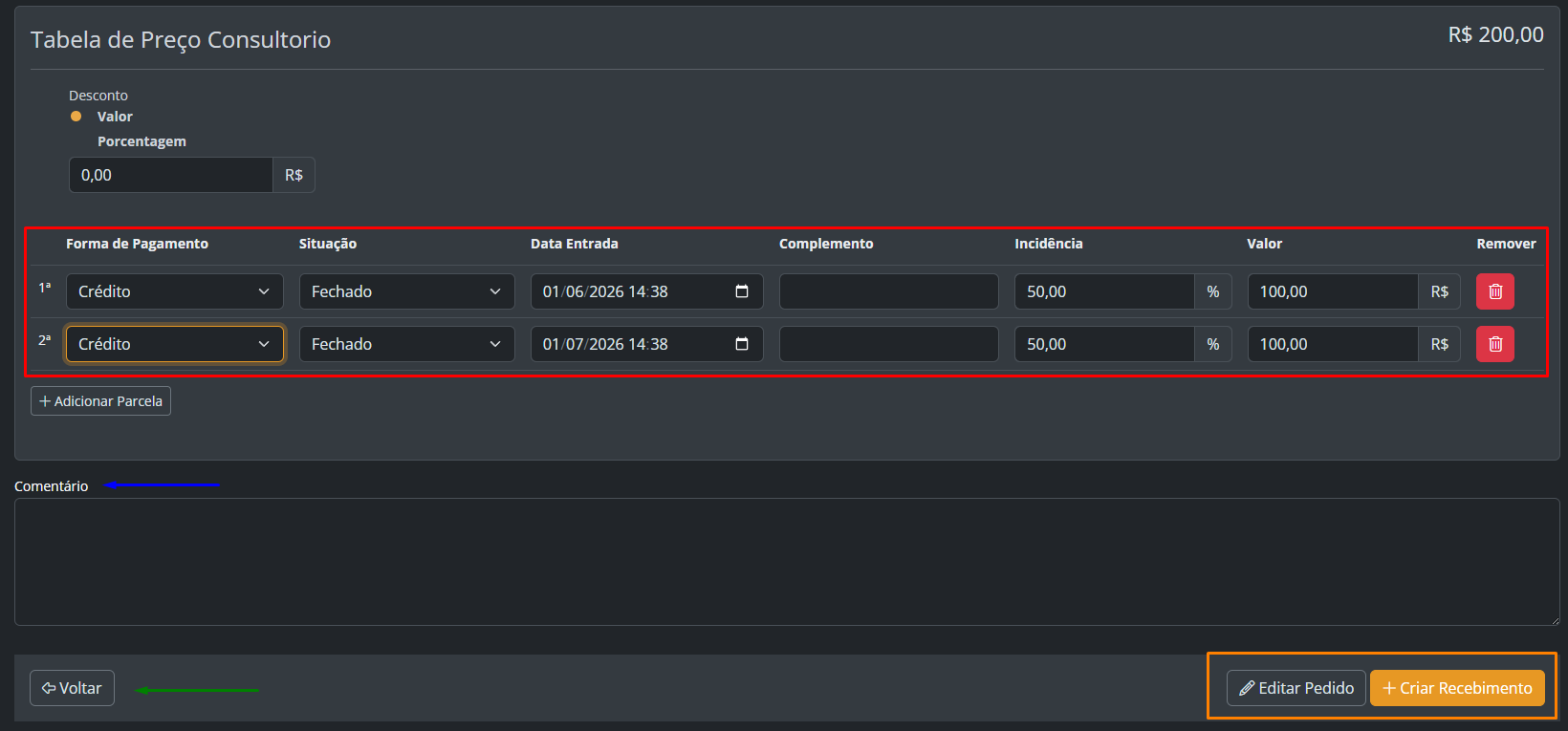
A forma de pagamento é definida pela tabela de preço, podendo ou não permitir alterações, de acordo com a configuração. Além disso, cada lançamento considera a data de entrada, que é definida conforme a forma de pagamento. Essa data representa o momento em que o valor realmente entra no caixa. Por isso, todo lançamento possui duas datas: a data de execução, que corresponde ao momento em que o recebimento foi realizado, e a data de entrada, que indica quando o valor foi efetivamente creditado.
Para melhor entendimento acesso nossos artigos.
Recebimento no pedido
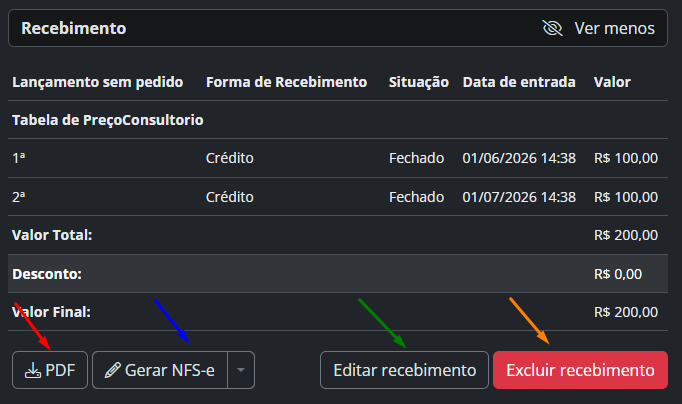
Ao clicar no quadrante de recebimento teremos as seguintes opções
- Gerar um PDF (não é valido como documento fiscal)
- Gerar NFS-e (para configurar sua nota fiscal entre em contato com o nosso suporte)
- Editar Recebimento
- Excluir Recebimento
Importante: Após o recebimento, não é possível alterar dados cadastrais. Se necessário exclua o recebimento antes
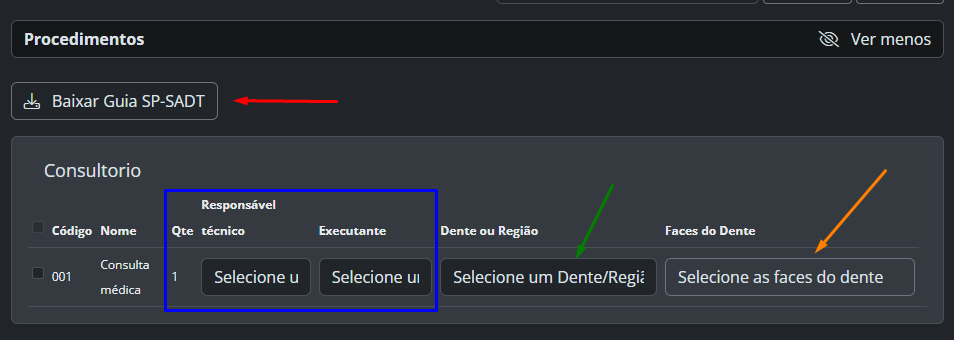
Procedimentos
Na sessão de procedimentos temos as seguintes opções
Definir executante
Selecionar dente/região
Definir face dentária
Essas informações podem ser usadas para:
- métricas
- convênios
Abas padrão do pedido
Todo pedido possui 4 abas principais:
- Documentação
- Edição
- Impressão
- Arquivos internos

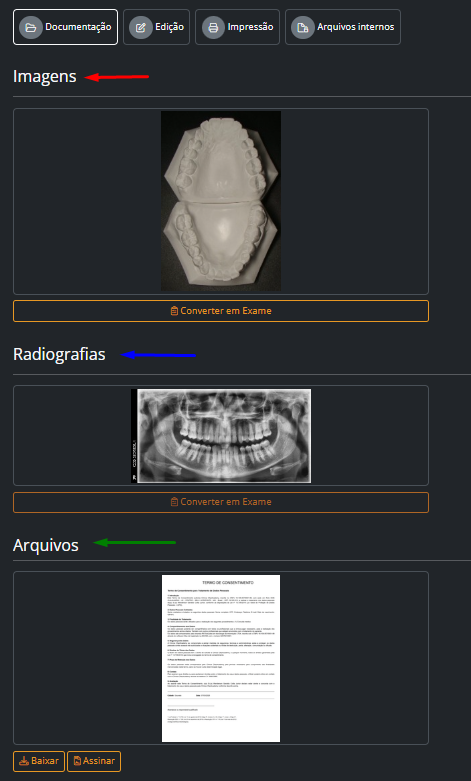
Documentação
Contém:
ImagensAbaixo das imagens, temos o botão “Converter em exame”, que permite gerar uma aba de exame para laudo. Além disso, ao clicar sobre a imagem, ela será aberta no visualizador 2D do sistema, possibilitando a análise detalhada.
Arquivos
Abaixo dos documentos temos o botão de baixar e assinar que foi mostrado anteriormente nesse artigo.
Para mais informações sobre visualizador 2D acesse nosso artigo: ferramentas visualizador 2D
Permite:
O envio manual de imagens radiografias e arquivos ou por integração com softwares de aparelhos ou cameras.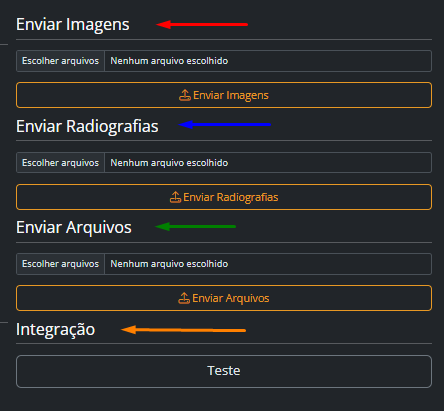
Associação de imagens com templates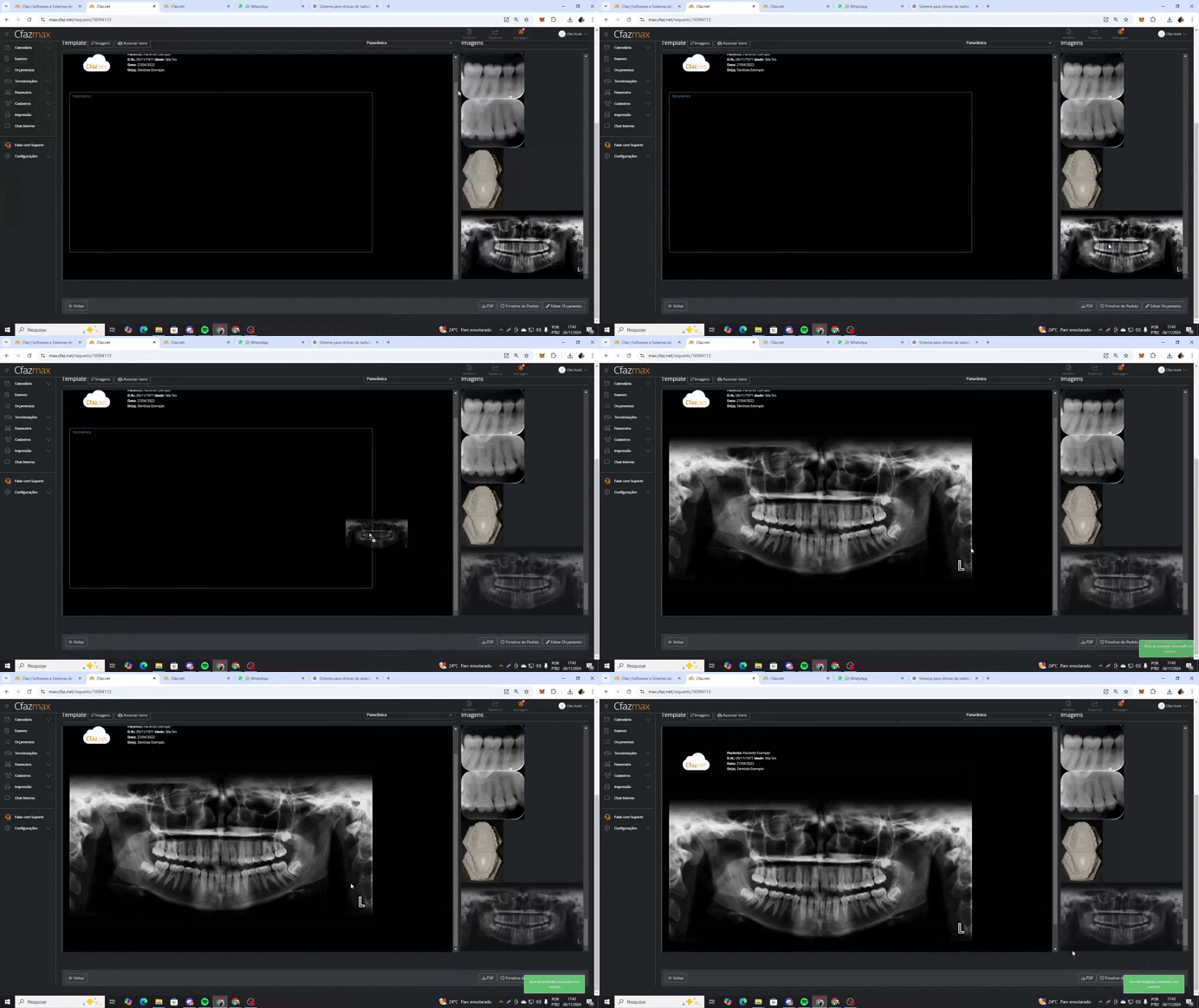 Existem 3 modos:
Imagens
Arrastar itens para associar manualmente
Template
Associar imagens diretamente no layout do template
IA – Associar itens
Associação automática por inteligência artificial
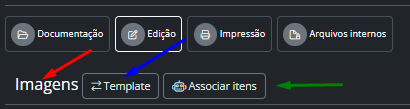
⚠️ Sempre revisar antes de imprimir.
Abaixo das imagens, estão disponíveis os botões “Editar” e “Histórico de alterações”.
A ferramenta Editar permite realizar ajustes nas imagens, como cortes, brilho, contraste, entre outras modificações. Já o Histórico de alterações exibe todas as edições realizadas, informando também qual colaborador foi responsável por cada modificação.
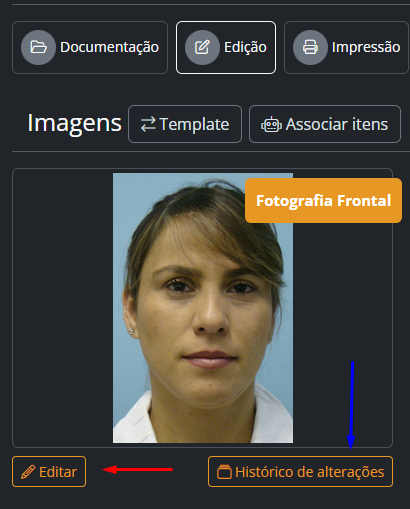
Para entender melhor as informações sobre nosso editor de imagens acesse nosso artigo:
Editor de imagens
Aqui você tem a listagem de todos templates para impressão disponíveis em seu sistema ao lado direito temos as ações que serão aplicadas aos templates que foram selecionados.
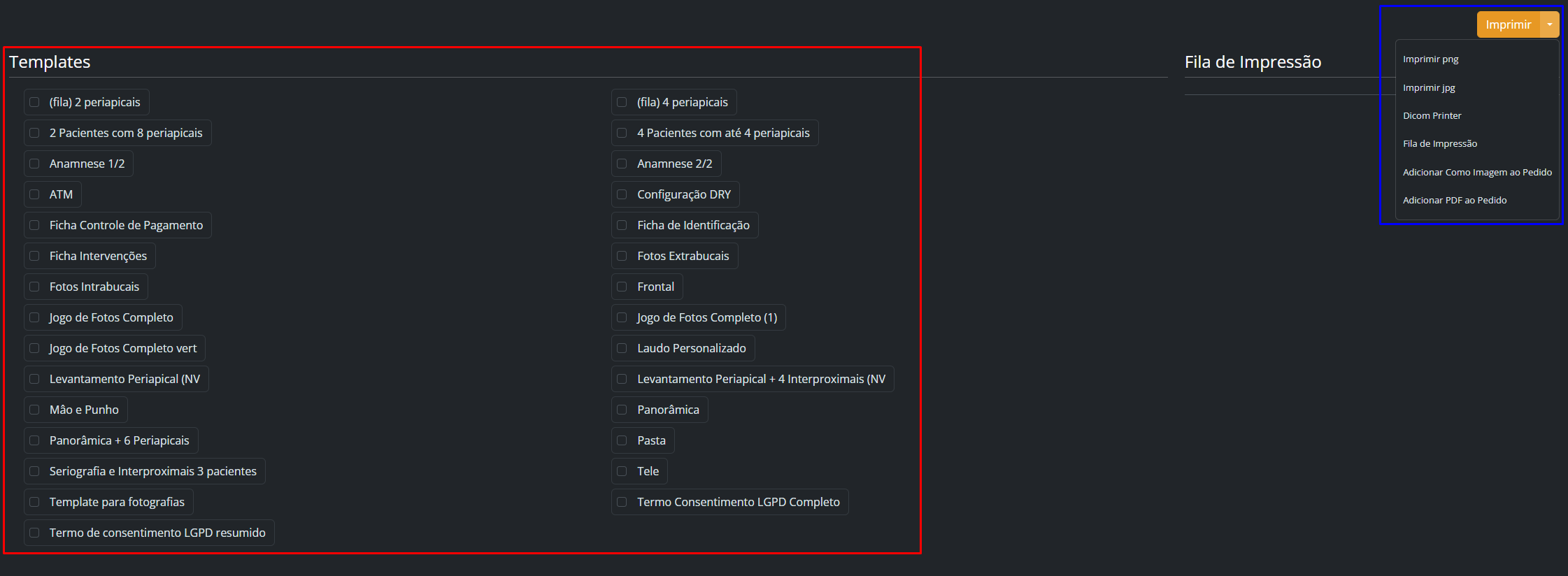
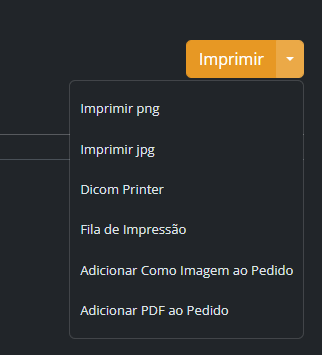
- IMPRIMIR: gerar PDF único
- IMPRIMIR JPG/PNG: Download dos templates em JPG/PNG
- DICOM PRINTER: Envia os templates para impressora DRY
- FILA DE IMPRESSÂO: Envia os templates para fila de impressão para utilizar impressão inteligente
- ADCIONAR COMO IMAGEM AO PEDIDO: Adiciona o template como imagem no pedido
- ADICIONAR PDF AO PEDIDO: Adiciona o template como PDF ao pedido
Arquivos internos
Armazena qualquer tipo de arquivo, visíveis apenas para a equipe.

Ações finais do pedido
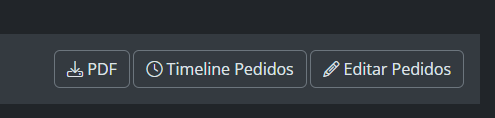
Gera um PDF com:
- dados do pedido
- informações financeiras
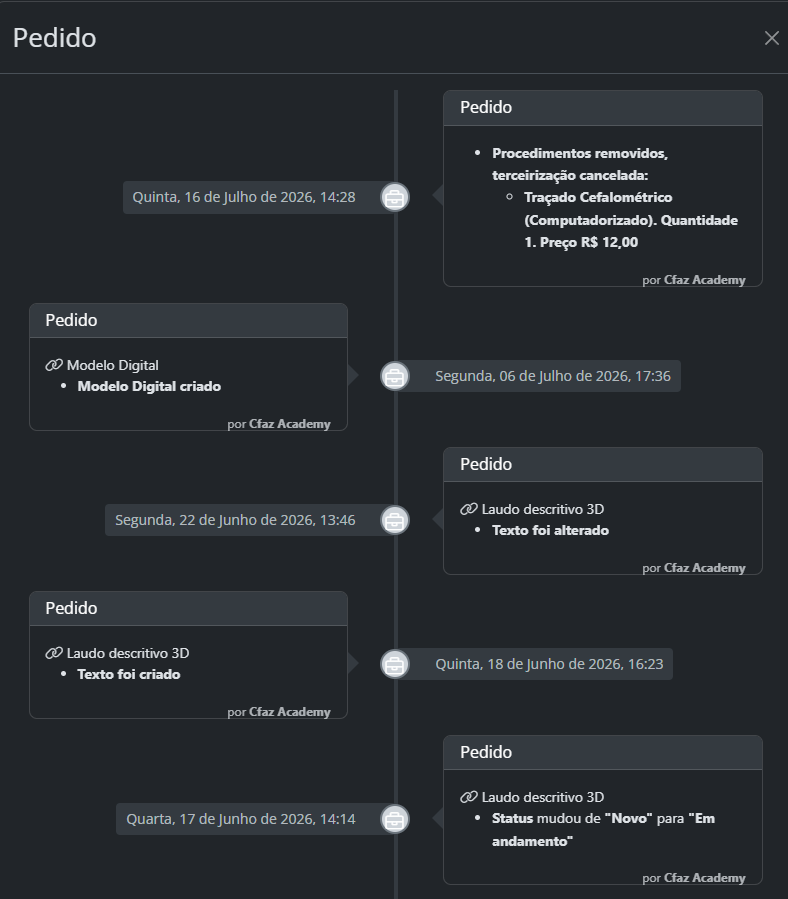
Timeline do pedido
Mostra:
- todas as ações realizadas
- data e horário
- usuário responsável
Editar pedido
Abre a tela de edição completa.
Caso alguma alteração não seja permitida, o sistema exibirá uma mensagem explicando o motivo.
Conclusão
A seção Pedidos é o centro operacional do sistema, concentrando todas as informações e etapas do fluxo de atendimento.
Através dela é possível:
- gerenciar pacientes e exames
- controlar financeiro
- organizar documentos
- acompanhar todo o histórico do atendimento
Este artigo foi útil?
Que bom!
Obrigado pelo seu feedback
Desculpe! Não conseguimos ajudar você
Obrigado pelo seu feedback
Feedback enviado
Agradecemos seu esforço e tentaremos corrigir o artigo