Neste artigo, demonstraremos as ferramentas de impressão disponíveis no sistema: Impressão Comum e Impressão Inteligente.
É importante lembrar que, para que essas ferramentas funcionem corretamente, os templates devem estar devidamente configurados. No caso da Impressão Inteligente, os exames também precisam estar enviados para a fila de impressão.
Caso ainda não tenha realizado essa configuração e precise de orientação, acesse o artigo Aba de Impressão.
Para acessar as ferramentas, clique em "Impressão" no menu lateral esquerdo e escolha a "opção desejada."
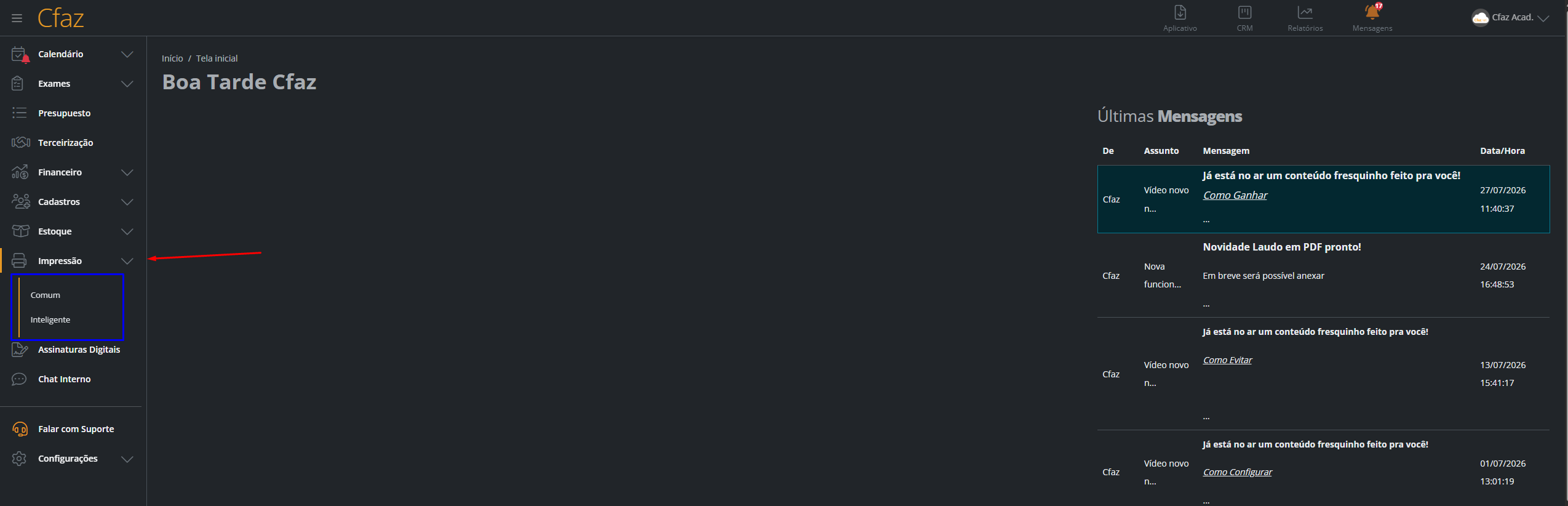
Impressão Comum
Nesta tela, você pode selecionar os pedidos que deseja enviar para impressão e definir o template que será utilizado. A proposta dessa funcionalidade é agilizar o processo de impressão.
Por exemplo: se você deseja imprimir quatro panorâmicas de pedidos diferentes, basta selecionar os pedidos, escolher o template de panorâmica e realizar a impressão ou a geração do arquivo em PDF ou JPG.
Uso prático:
O sistema disponibiliza um filtro de busca para facilitar a localização dos pedidos. Após selecioná-los, eles serão adicionados à caixa localizada "à direita do filtro". Em seguida, "selecione o template desejado" e clique em uma das opções:
Imprimir como PDF
Imprimir como JPG
DICOM Printer, para envio direto à impressora de filmes
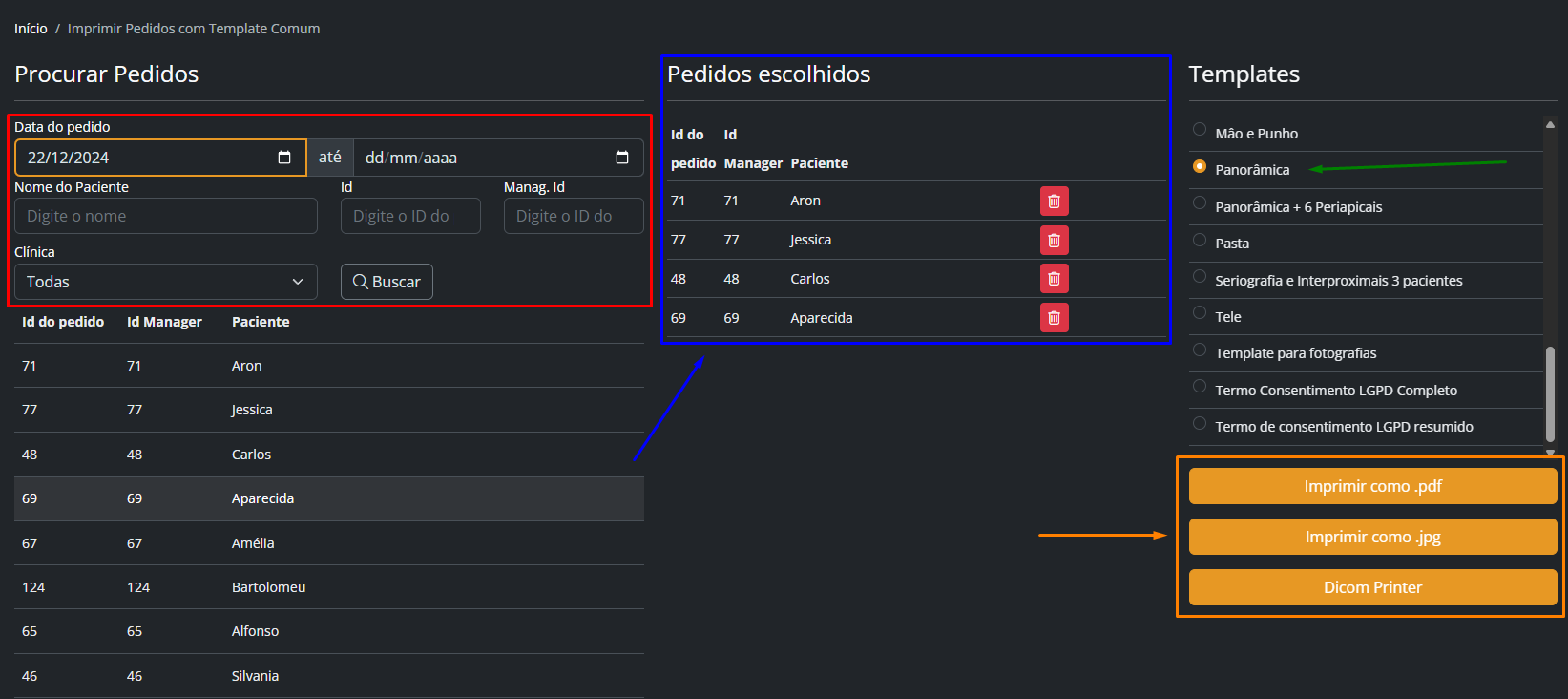
Ao gerar um PDF, todas as imagens selecionadas serão reunidas em um único arquivo. Já no formato JPG, o sistema cria um arquivo separado para cada pedido.
Impressão Inteligente
A Impressão Inteligente é uma ferramenta que auxilia na economia de insumos e na agilidade do processo de impressão. Ela organiza automaticamente os templates enviados para a fila, tentando acomodá-los em um único filme.
Caso não haja espaço suficiente, o sistema passa a distribuir o conteúdo em outra página de filme.
Para que a ferramenta funcione corretamente, é essencial que os templates da fila estejam configurados de forma adequada. Caso tenha dúvidas ou precise de ajuda nessa configuração, entre em contato com o suporte.
Uso prático:
Primeiro, selecione o tamanho do filme ou papel, ou personalize a folha conforme a sua necessidade. Em seguida, defina a ordenação (crescente ou decrescente).
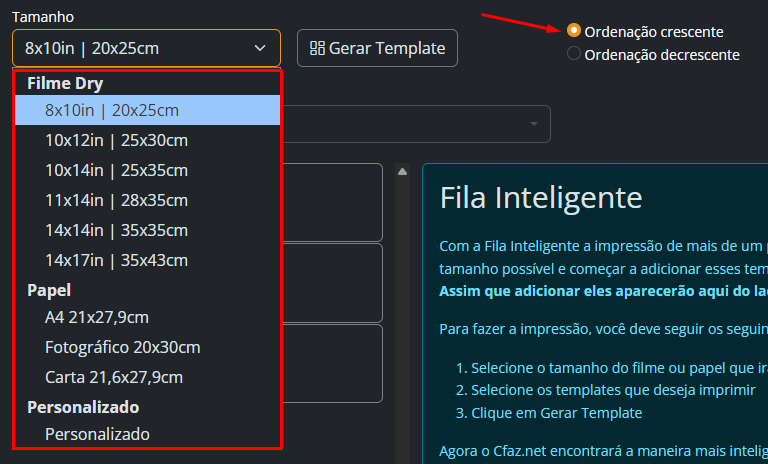
O campo de seleção de clínica é utilizado apenas quando há mais de uma clínica cadastrada, permitindo visualizar somente os templates de uma clínica específica.
Depois disso, "selecione os templates" desejados e clique no botão "Gerar Template."
Por fim, escolha o "modo de impressão" que melhor atende à sua rotina, podendo:
Enviar para impressora Dry (Dicom Printer)
Baixar os arquivos nos formatos PDF, JPG ou PNG
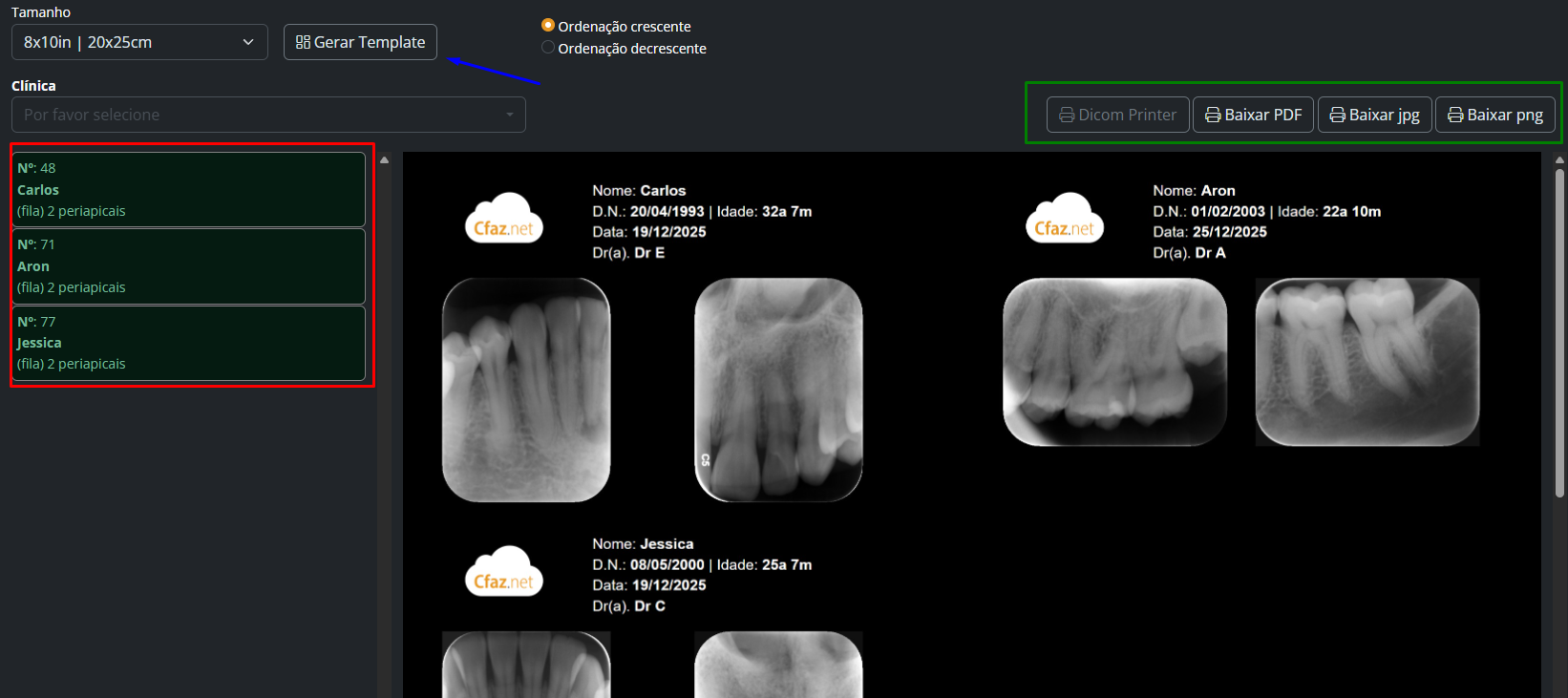
Ao gerar um PDF, todas as imagens serão reunidas em um único arquivo. Já no formato JPG e PNG, o sistema cria um arquivo separado para cada folha.
Este artigo foi útil?
Que bom!
Obrigado pelo seu feedback
Desculpe! Não conseguimos ajudar você
Obrigado pelo seu feedback
Feedback enviado
Agradecemos seu esforço e tentaremos corrigir o artigo