Neste artigo demonstraremos as ferramentas da seção Calendário > Agendas, localizada no menu lateral esquerdo.
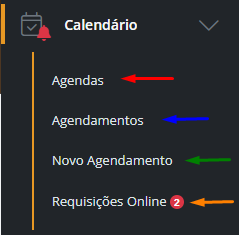
Ao acessar essa seção, você encontrará as seguintes opções:
Agendas
Agendamentos
Novo agendamento
Requisições online
Agendas
Ao clicar em Agendas, você será direcionado para a tela de visualização das agendas.
Os horários e dias são exibidos em quadrantes, organizados de acordo com as configurações das agendas criadas.
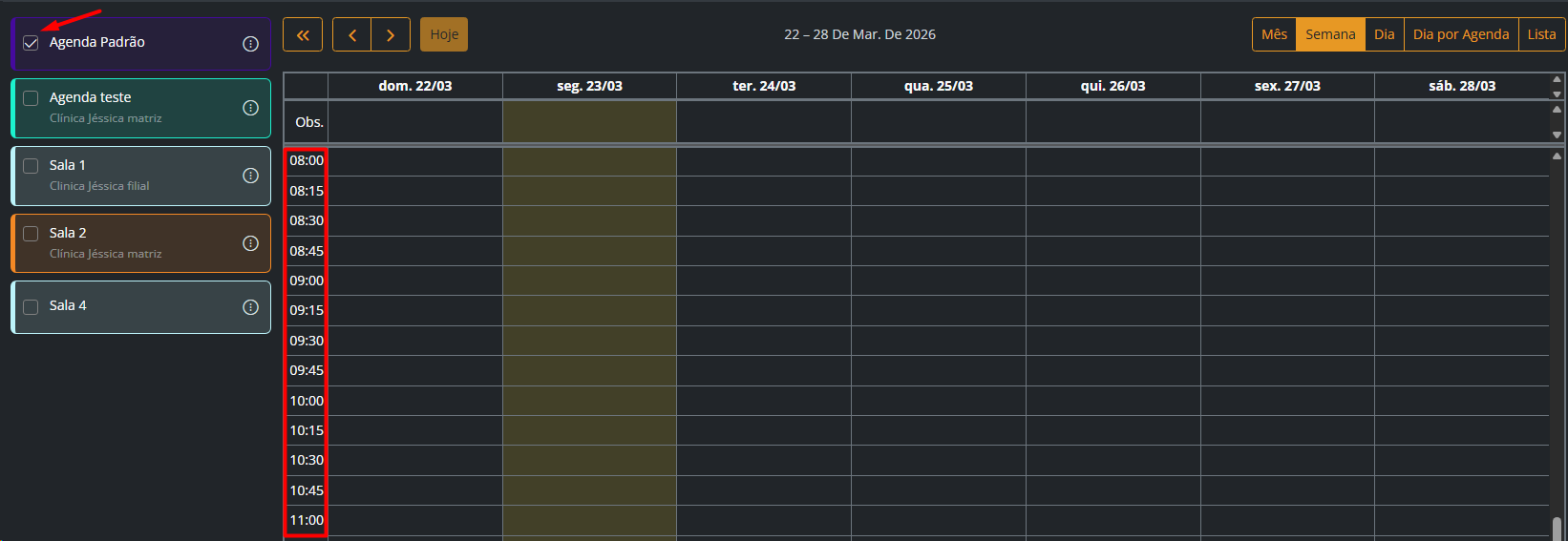
A visualização pode variar conforme as agendas em destaque, localizadas no canto esquerdo da tela.
Filtros disponíveis

Na tela de agendas, você conta com os seguintes filtros:
Filtro geral de eventos
Filtro por status
Esses filtros ajudam a localizar rapidamente os agendamentos desejados.
Modos de visualização
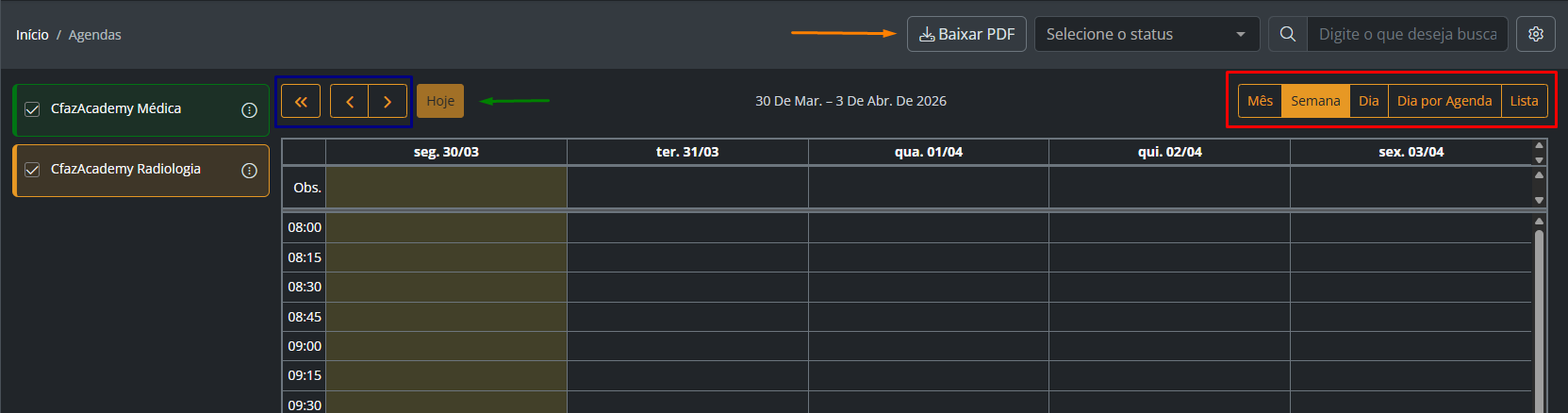
As agendas podem ser organizadas nas seguintes visualizações:
Mês
- Semana
- Dia
- Dia por agenda
- Lista
Além disso:
As setas laterais permitem navegar entre datas
O botão Hoje retorna para a data atual
O botão PDF permite baixar a agenda
Agendas em destaque
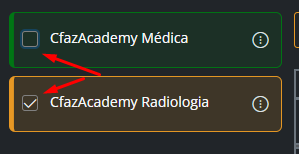
Para exibir ou ocultar agendas:
Clique no checkbox
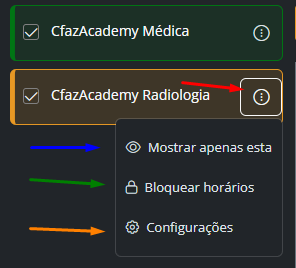
Ao clicar sobre nos 3 pontos ao lado da agenda, aparecerão três opções:
Mostrar apenas esta
Bloquear horários
Configurações
Bloquear horários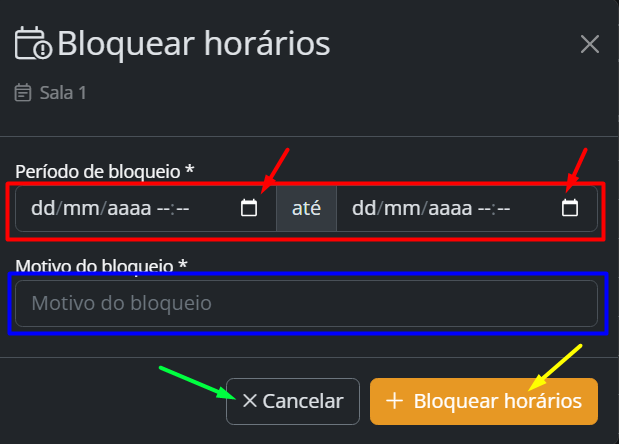
Permite bloquear horários dentro de um período específico.
Ao clicar nessa opção, será aberta uma janela onde você deve informar:
- Data inicial e final
- Horário
- Motivo do bloqueio
⚠️ Importante:
Todos os campos são obrigatórios.
Após o preenchimento, você pode:
- Cancelar
- ou confirmar o bloqueio
Visualização do bloqueio
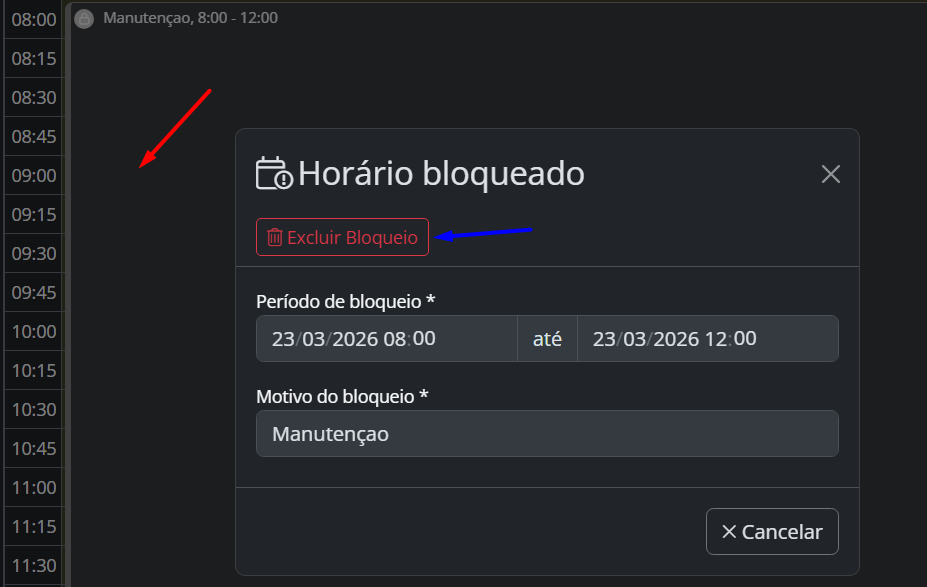
O bloqueio será exibido na agenda como um quadrante preenchido, contendo a descrição do motivo.
Para editar ou excluir o bloqueio:
Clique sobre o quadrante
A mesma janela será exibida, com a opção de exclusão disponível
Criando um agendamento
Para criar um agendamento:
Clique em qualquer quadrante vazio da agenda
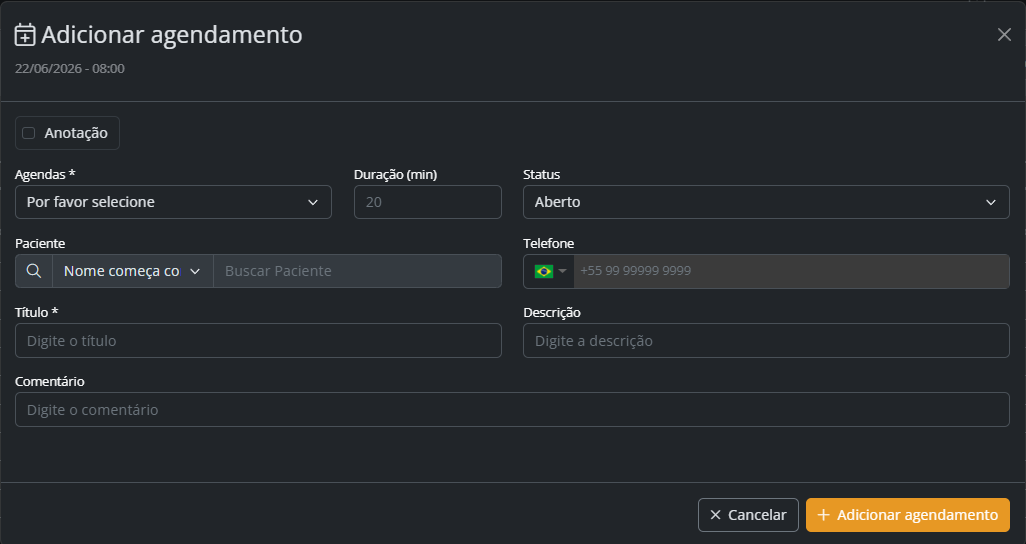
A tela de criação será exibida
Campos disponíveis
Na tela de criação, você encontrará os seguintes campos:
- Anotação (checkbox): Transforma o agendamento em uma anotação, alterando o status automaticamente.
- Agendas: Seleciona em qual agenda o agendamento será criado.
- Duração (minutos): Define o tempo do atendimento. É preenchido automaticamente conforme a configuração da agenda.
- Status: Define o status do agendamento. Também pode ser preenchido automaticamente.
- Busca de paciente: Realiza busca a partir da terceira letra digitada.
Ao selecionar um paciente, os dados são preenchidos automaticamente. - Telefone: Permite informar o telefone do paciente.
- Título: Define o texto exibido na agenda. Se houver paciente selecionado, o nome será preenchido automaticamente.
- Descrição: Campo livre, geralmente usado para descrever o exame ou motivo.
- Comentário:Utilizado para observações adicionais.
⚠️ Importante: Campos com * são obrigatórios.
Após criar o agendamento
Após a criação:
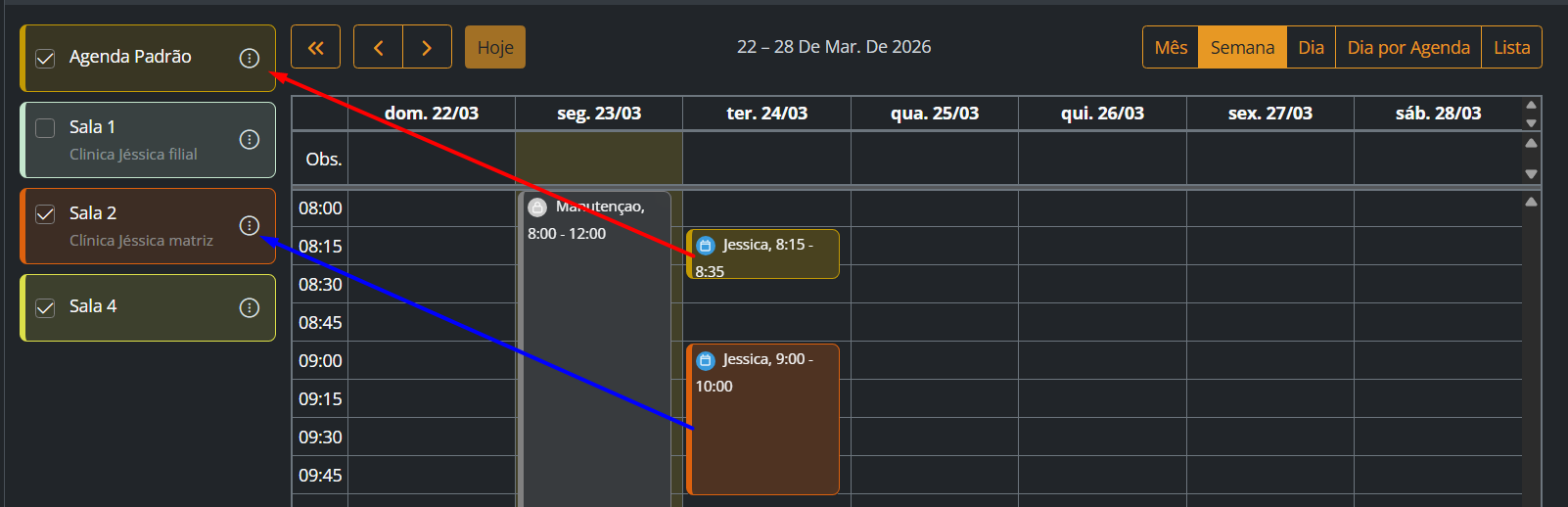
O agendamento aparecerá como um quadrante na agenda
É possível clicar, segurar e arrastar para alterar o horário
Não é possível mover para horários bloqueados ou fora do funcionamento
As cores exibidas seguem o padrão das agendas em destaque.
:
Editando um agendamento
Ao clicar sobre um agendamento, a tela de edição será aberta, com novas opções disponíveis:
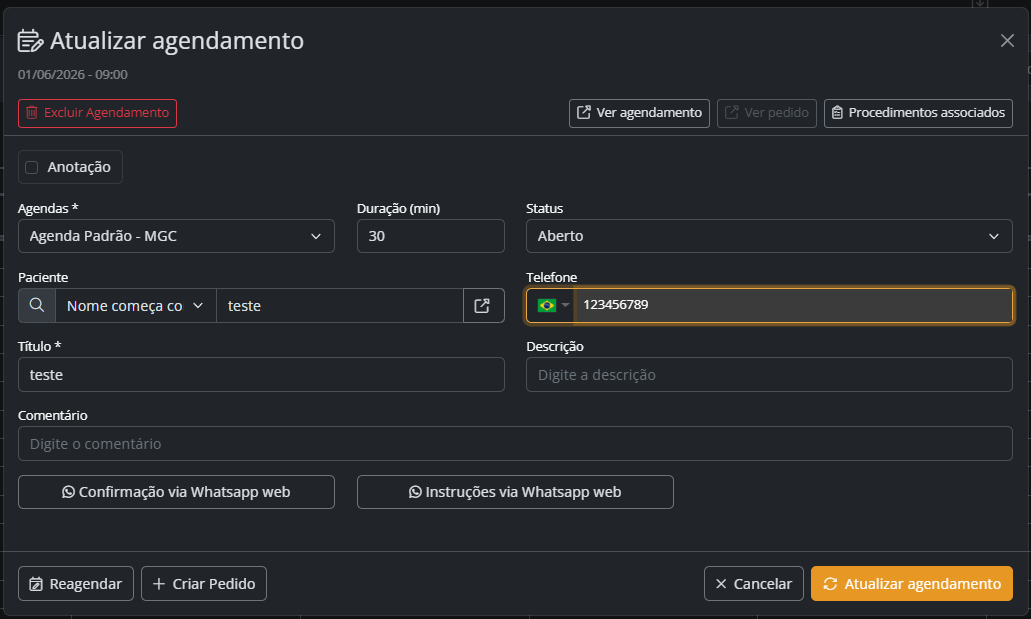
- Excluir agendamento: Remove o agendamento do sistema.
- Ver agendamento: Abre uma nova aba com os detalhes do agendamento.
- Ver pedido: Abre o pedido vinculado ao agendamento.
- Confirmação via WhatsApp: Abre o WhatsApp Web com mensagem de confirmação.
- Instruções via WhatsApp: Envia orientações ao paciente via WhatsApp Web.
- Reagendar: Permite alterar: data, horário e status
- Criar pedido: Abre a tela de criação de pedido. Se o paciente estiver selecionado, os dados são preenchidos automaticamente.
Filtros de busca
Existem dois filtros principais:
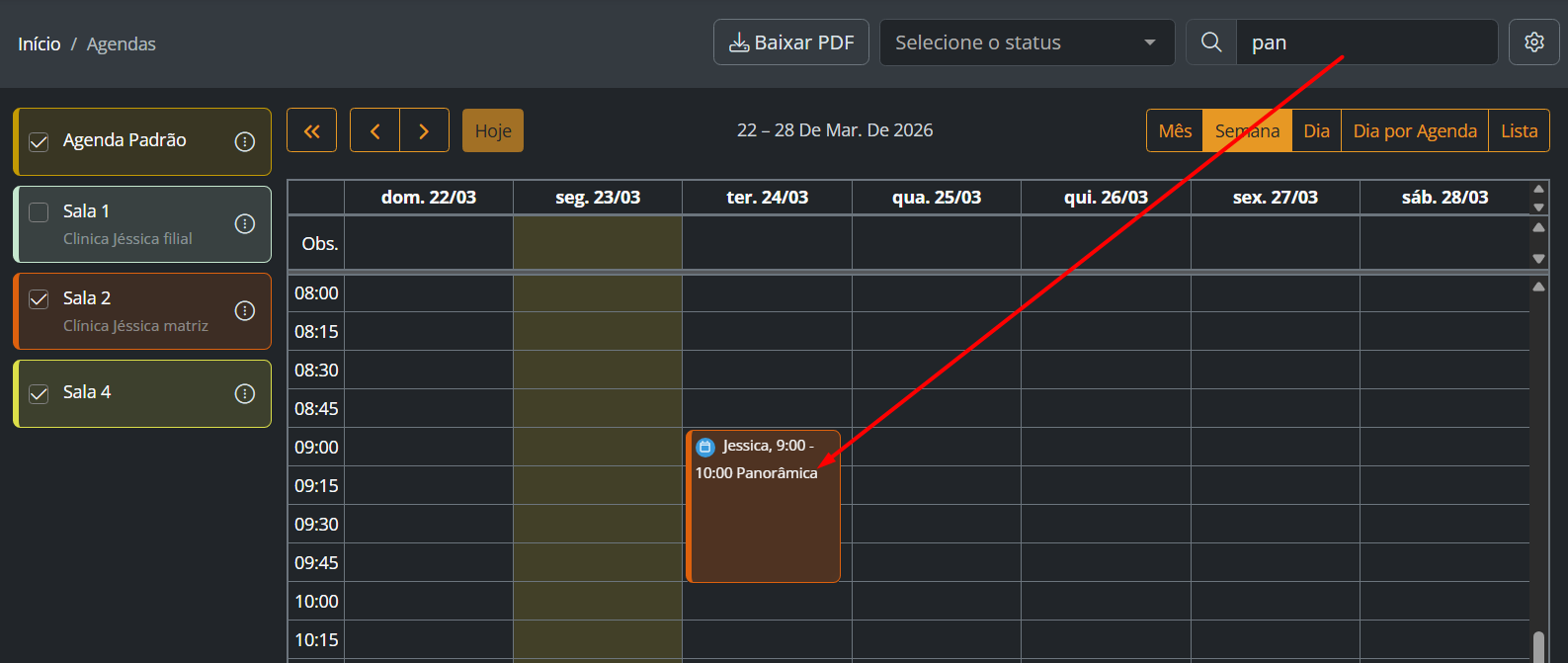
Filtro geral de eventos
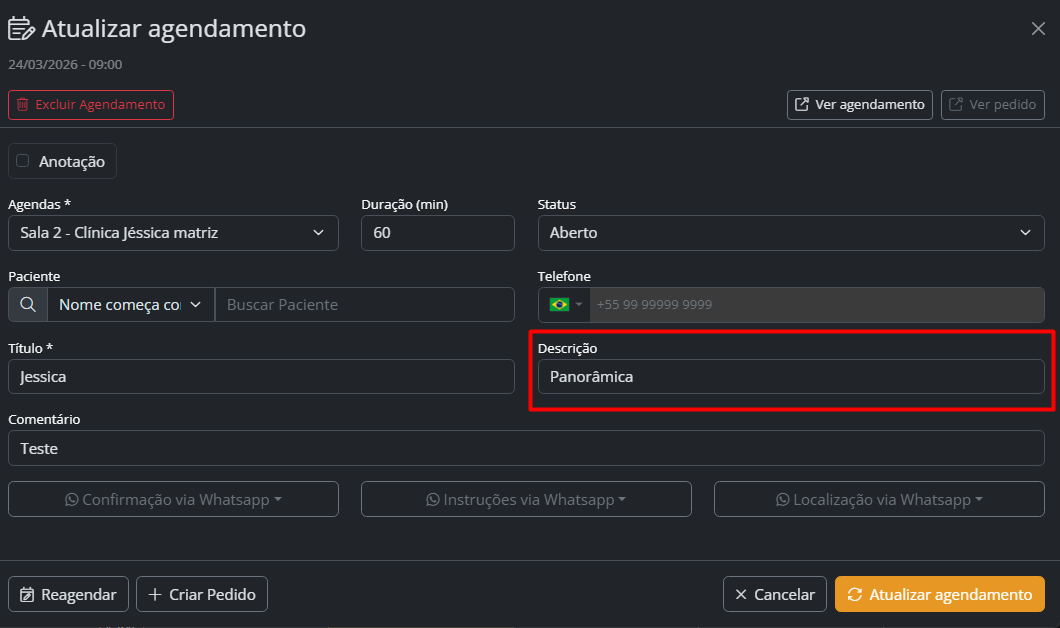
Realiza busca a partir da terceira letra digitada, considerando:
título
descrição
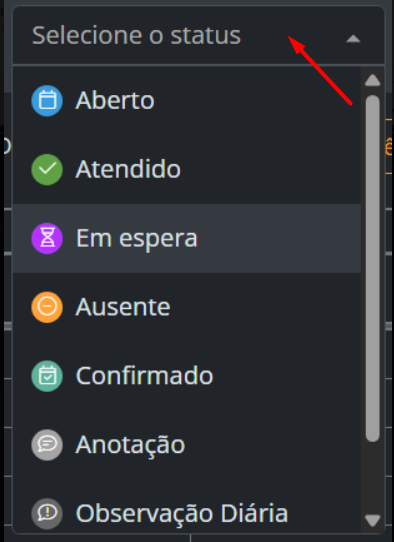
Filtro por status
Filtra os agendamentos conforme o status selecionado.
Configuração de Visualização das Agendas
Essa funcionalidade permite personalizar a forma como as agendas são exibidas no sistema, facilitando a organização e o acompanhamento dos agendamentos no dia a dia.
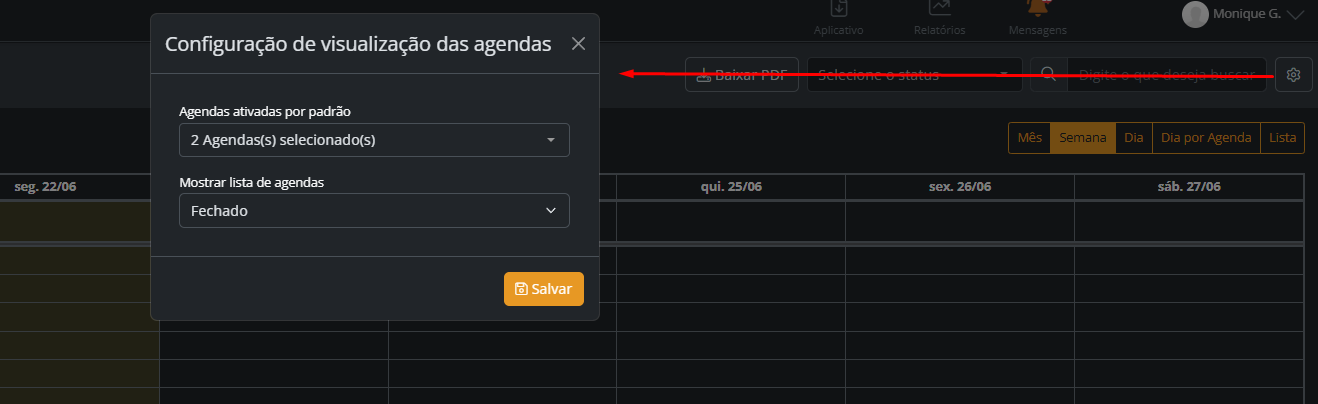
Ao clicar no ícone de engrenagem, é possível acessar as configurações de visualização da agenda.
Agendas ativadas por padrão:
Define quais agendas serão exibidas automaticamente ao abrir a tela.
Mostrar lista de agendas:
Define se a lista de agendas ficará aberta ou fechada no lado esquerdo da tela.
⚠️ Importante: essa configuração é salva por navegador, ou seja, pode variar caso o acesso seja feito em outro computador ou navegador diferente.
Este artigo foi útil?
Que bom!
Obrigado pelo seu feedback
Desculpe! Não conseguimos ajudar você
Obrigado pelo seu feedback
Feedback enviado
Agradecemos seu esforço e tentaremos corrigir o artigo