Neste artigo, apresentaremos como utilizar a ferramenta Novo agendamento, que permite criar agendamentos de forma prática e integrada a diferentes recursos do sistema, como tabela de preços e agendamento recorrente.
Como acessar
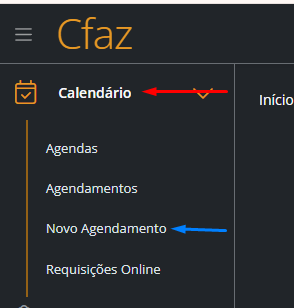
Para acessar a ferramenta:
Clique em Calendário no menu lateral esquerdo
Em seguida, clique em Novo agendamento
Informações na tela de agendamento
Ao acessar a tela de criação, preencha as informações necessárias para realizar o agendamento.
Dados iniciais
Preencha os seguintes campos:
Clínica
Título
Descrição
Telefone
Status inicial do agendamento

Uso de inteligência artificial
A ferramenta também permite utilizar a "inteligência artificial" para preencher os dados do agendamento automaticamente.
Para isso, é possível enviar um arquivo, como uma requisição, para que o sistema identifique as informações e preencha os campos disponíveis.
 Essa funcionalidade ajuda a agilizar o preenchimento e reduzir erros de digitação.
Vínculo cadastral
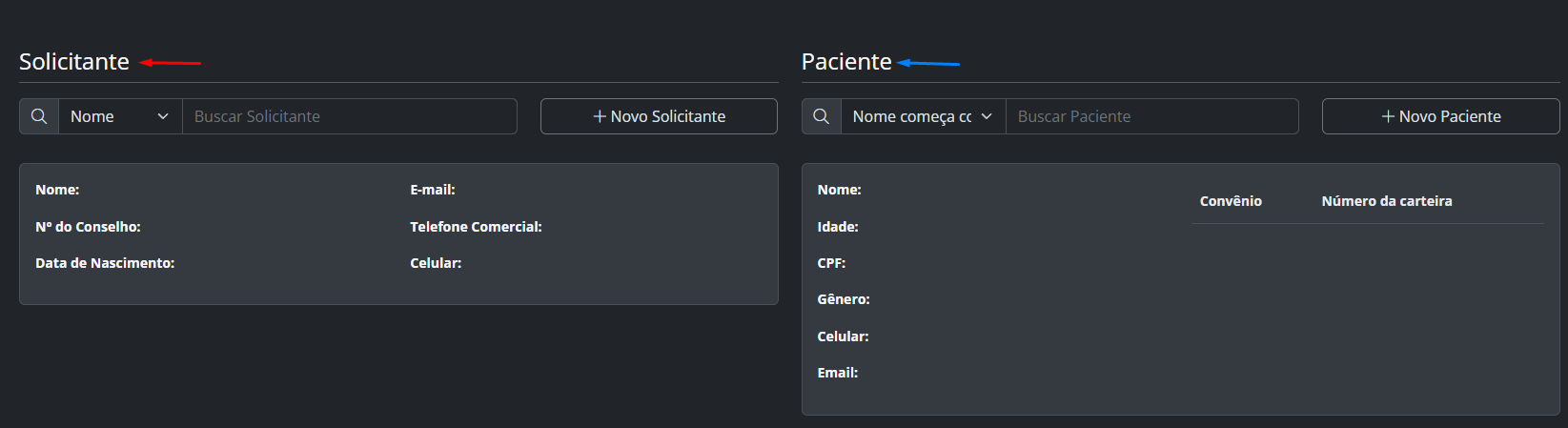
Nesta etapa, vincule o agendamento a um cadastro existente.
Você pode buscar por:
Solicitante
Paciente
A busca é realizada diretamente no banco de dados do sistema.
Caso o cadastro não exista:
Clique em + Novo paciente ou + Novo solicitante
Preencha as informações
Clique em Criar paciente/solicitante
 Todos os campos com (*) são obrigatórios para finalizar o agendamento.
Vínculo com tabela de preço
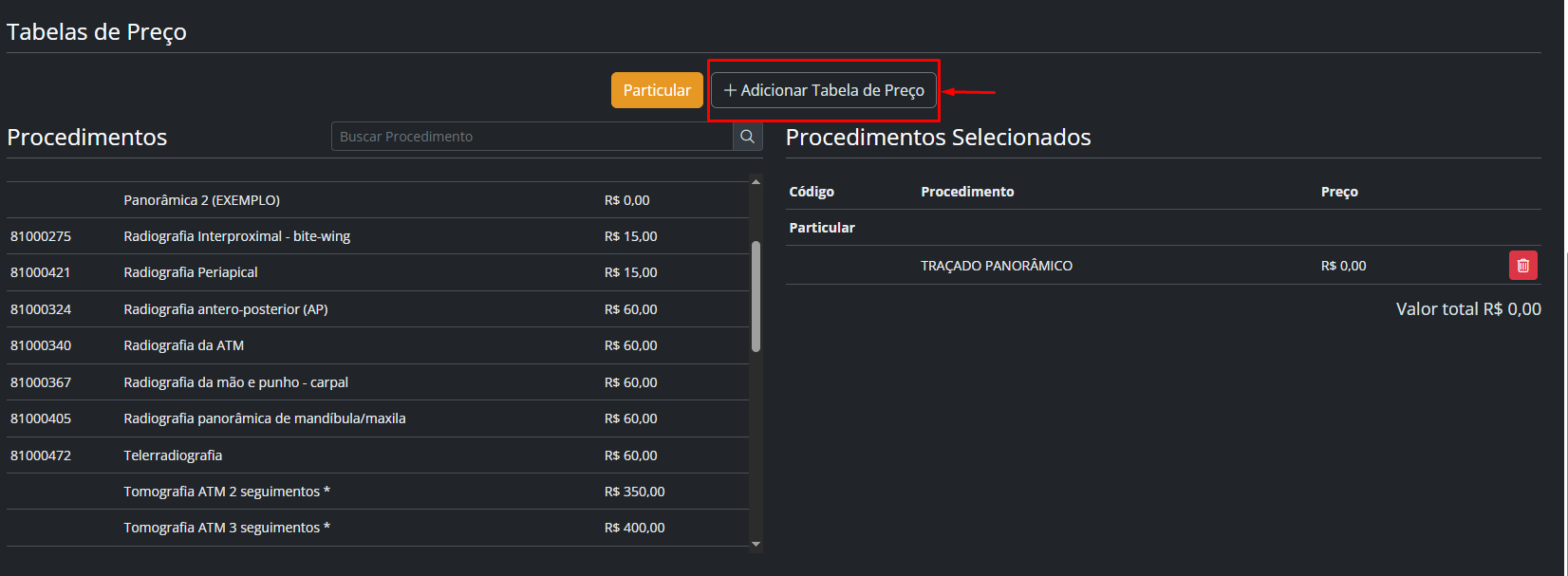
Após o vínculo cadastral, selecione uma "Tabela de Preço".
Ao selecionar a tabela, os procedimentos disponíveis serão apresentados com seus respectivos valores.
Agendamento
Em seguida, defina a "Agenda" e escolha "data e horário" do procedimento.

Apenas horários disponíveis serão exibidos.
Agendamento recorrente
A funcionalidade de Agendamento recorrente permite criar automaticamente agendamentos que se repetem em determinados dias, evitando o cadastro manual de cada ocorrência.

Ao clicar no ícone de recorrência ao lado da data, é possível escolher entre:
- Semanal múltiplo: permite selecionar um ou mais dias da semana e definir o número de repetições.
- Mensal relativo: permite definir uma ocorrência específica do mês, como a primeira quinta-feira, e informar o número de repetições.
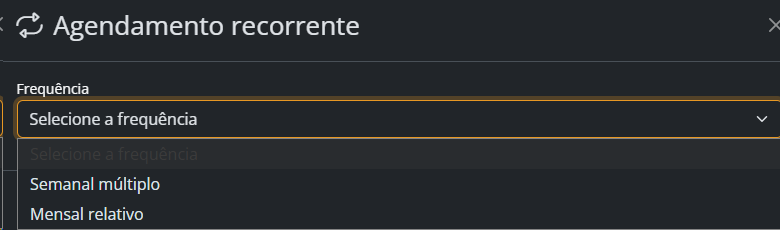
Após configurar a recorrência, basta clicar em Salvar recorrência.
Agrupamento de procedimentos
A opção Agrupar procedimentos permite definir como os agendamentos serão organizados.
Marcado: todos os procedimentos selecionados serão agrupados em um único agendamento, utilizando a mesma data e horário.
Desmarcado: os procedimentos poderão ser agendados separadamente, permitindo selecionar diferentes datas e horários para cada procedimento.

Finalizando o agendamento
Após preencher todas as informações necessárias:
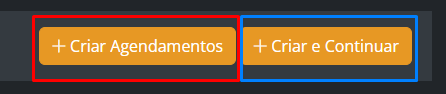
- Clique em "Criar agendamento" para finalizar.
- Caso queira criar outro agendamento em seguida, clique em "Criar e continuar".
Após criar o agendamento
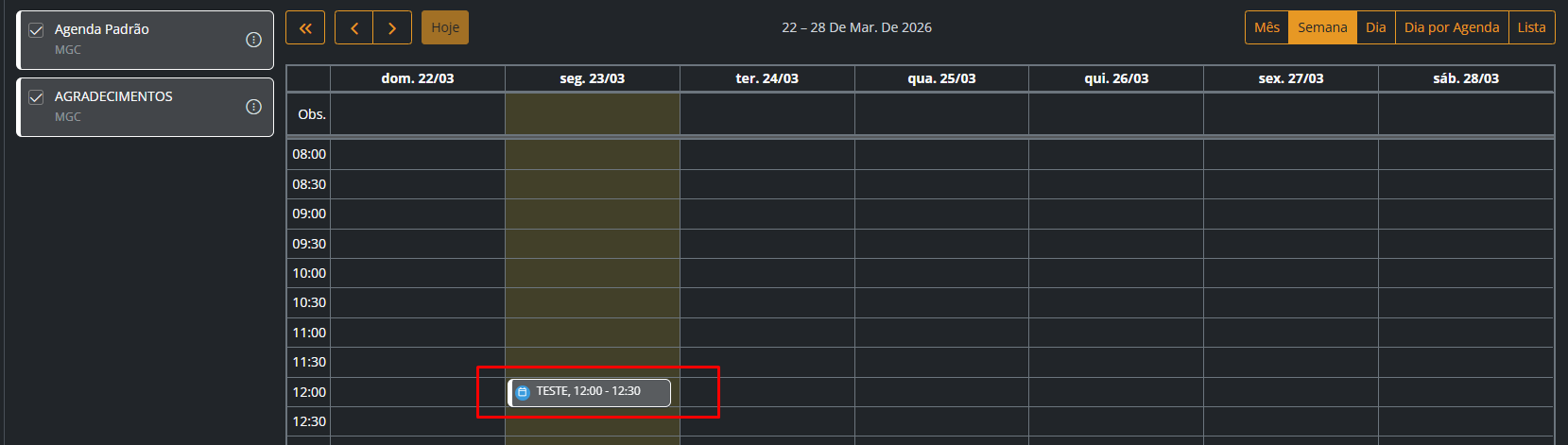
Após a criação, você será redirecionado para a agenda.
A partir dela, você pode:
clicar sobre o agendamento
enviar mensagens de confirmação
enviar instruções ao paciente
Confirmação automática
Quando o paciente confirma ou cancela o agendamento, o sistema atualiza automaticamente o status do agendamento de acordo com a resposta recebida.
Este artigo foi útil?
Que bom!
Obrigado pelo seu feedback
Desculpe! Não conseguimos ajudar você
Obrigado pelo seu feedback
Feedback enviado
Agradecemos seu esforço e tentaremos corrigir o artigo