Após ter cadastrado todos os procedimentos que a clínica realiza, já é possível cadastrar o preço tanto de particular quanto de convênio. Se ainda não fez acesse precisa configurar acesse: Configurações de procedimentos.
Introdução
Toda tabela de preço que a clínica possua deve ser criada no sistema. Por exemplo, se a clínica tem uma tabela de preço particular e um convênio com a Rede X, deve ser criada uma tabela de preço com os valores acordados com a Rede X.
Também deve ser criada uma tabela de preço para as parcerias firmadas com dentistas, caso os preços para essas parcerias sejam diferentes.
Um item importante a destacar é a diferença entre Procedimento e Grupo. O procedimento consiste em um único serviço que o paciente irá realizar, como: Radiografia Periapical, Traçado Cefalométrico, Fotografia. Já um Grupo consiste em um conjunto de serviços, como: Levantamento Periapical (conjunto de Radiografias Periapicais), Documentação Ortodôntica (conjunto de processos distintos) ou Jogo de Fotos (conjunto de Fotografias).
Para configurar suas tabelas acesse: Menu Lateral Esquerdo >> Configurações >> Geral >> Tabelas de Preços e Grupos
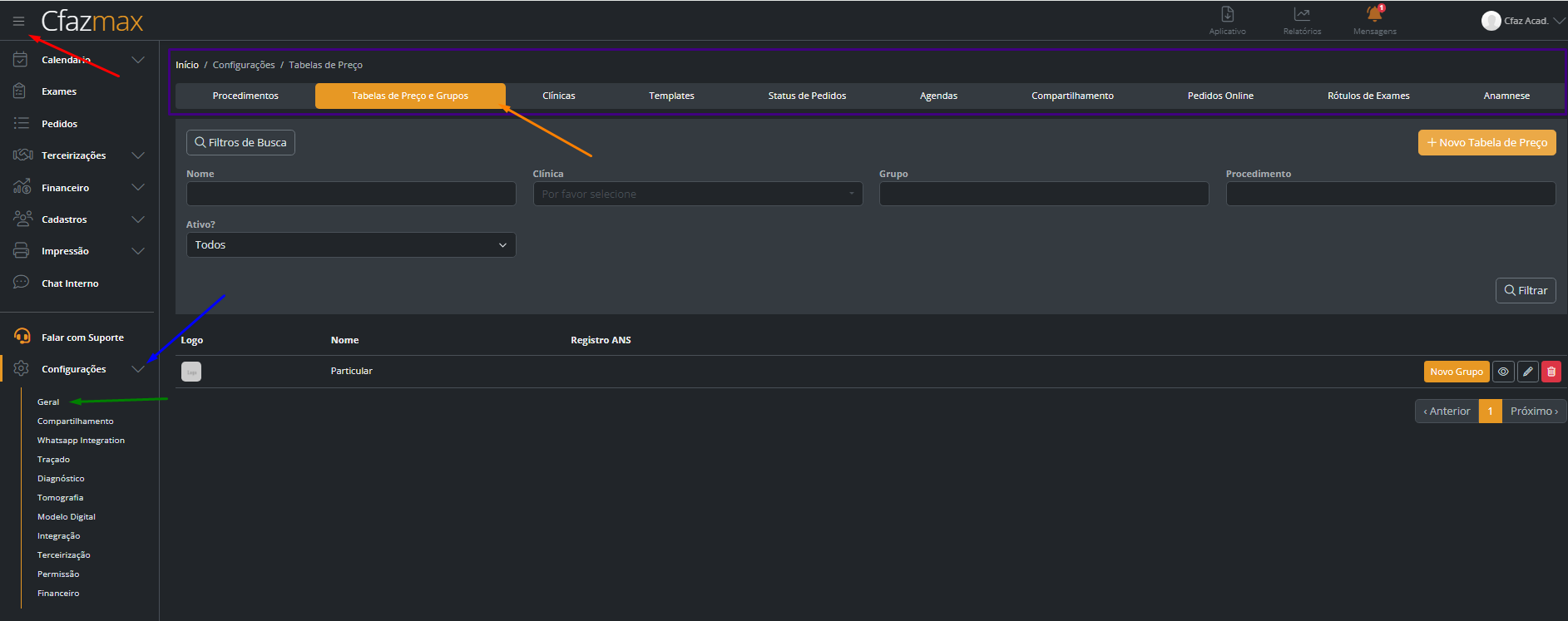
Nesta página você pode:
- Fazer Filtros de Busca
- Criar uma + Nova Tabela de Preço
- Visualizar ou Editar uma tabela existente
- Criar um Novo Grupo
- Excluir uma tabela

Criando uma tabela de preço
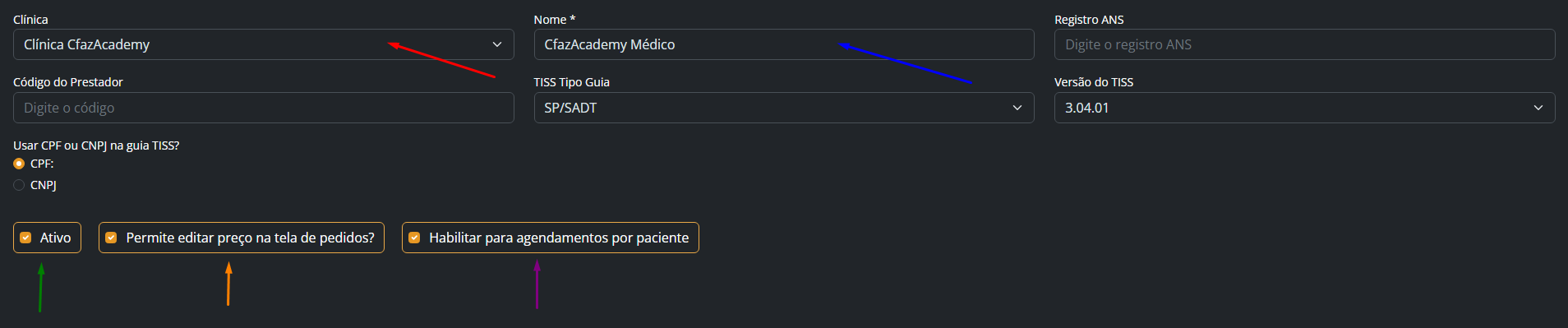
Ao iniciar a criação de uma tabela de preço, você será direcionado a uma nova página com o seguinte formulário:
- Clínica — selecione a clínica à qual esta tabela pertencerá.
- Nome — preencha com o nome do convênio ou uma descrição que identifique a tabela.
- Ativo? — define se será possível utilizar este convênio na criação de pedidos. Se desmarcado, não será possível criar pedidos com ele.
- Permite editar preço na tela de pedidos? — ao marcar esta opção, a recepcionista poderá alterar o valor do procedimento para aquele pedido específico, sem alterar o valor fixo da tabela.
- Habilitar para agendamentos por paciente — ao marcar esta opção, libera o agendamento por paciente para essa tabela de preço.
Campos específicos para convênios
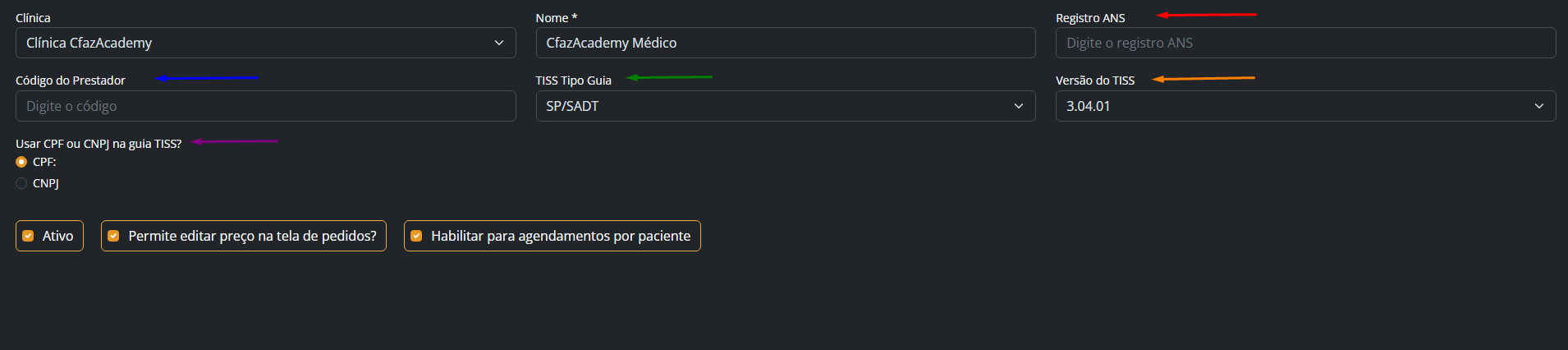
Os Seguintes campos são necessários apenas para convênios que exigem guia e arquivo XML para liberação do pedido:
- Registro ANS — caso seja um convênio, informe o código da ANS.
- Código do Prestador — código que identifica o prestador de serviços credenciado ao plano de saúde.
- TISS Tipo Guia — selecione o tipo de guia utilizada.
- Versão do TISS — selecione a versão TISS utilizada.
- Usar CPF ou CNPJ na guia TISS? — marque a opção desejada.
- Opções da TISS SP/SADT — indique os tipos de atendimento realizados.
As opções mudam de acordo com o "Tipo de guia" selecionada.

Tipo de cálculo da tabela de preço
Selecione o tipo de cálculo que deseja utilizar para tabela se aplicável Podendo ser CBHPM ou AMB.
- Porte — Selecione a versão vigente
- Porcentagem do porte — Percentual acordado com o convênio sobre o valor cheio do porte
- UCO— Valor unitário do UCO negociado
- Valor do filme — Valor por filme, caso a clínica ainda utilize mídia física
- Recalcular procedimentos — Caso algum parâmetro seja alterado — como a porcentagem do convênio, o UCO ou o custo por filme — é possível atualizar todos os valores de forma automática com esse botão.

Campos para Geração de NFS-e
Preencha os campos com as informações para geração de nota fiscal.

Para liberar a função de gerar nota entre em contato com o nosso suporte.
Adicionando procedimentos
Abaixo desses campos, há o botão + Adicionar Procedimento ao Convênio. Ao clicar nele, o sistema adicionará uma linha para que seja possível informar o valor de cada procedimento. O processo é:
- Clicar em + Adicionar Procedimento a Tabela de preço.
- Selecionar o procedimento na nova linha criada
- Defina o preço do procedimento
- Permite cálculo — Só deixe essa opção marcada se o preço desse procedimento puder sofrer interferência do tipo de calculo que você escolheu mais acima.
- Ativo? — deixe marcado. Se desejar que este procedimento não apareça como opção individual, desmarque.
- Prazo de execução — ferramenta utilizada para definir prazos para finalização do exame
- Agendas — Selecione a agenda em que este procedimento será incluído.

Repita até preencher o preço de todos os procedimentos cobertos por este convênio ou parceria.

Use o "filtro de busca" para encontrar um procedimento específico na sua tabela — útil em tabelas muito extensas. Para editar as informações do procedimento, clique no "ícone de lápis" e caso precise excluir, clique na "lixeira" para remover a linha.
Em seguida, configure a forma de pagamento do convênio. Há três situações possíveis:
1. Paciente particular Como não é possível saber antecipadamente a forma de pagamento, sugerimos configurar com a forma mais comum (ex.: Dinheiro) sem marcar a opção fixa, permitindo que a recepcionista altere no momento do recebimento. Clique em + Adicionar Forma de Pagamento ao Convênio, escolha a forma de pagamento mais comum, preencha 100 na incidência e não marque a opção fixa.

2. Pagamento realizado pelo convênio ou parceiro. Neste caso, configure uma forma de pagamento específica e marque a opção fixa, impedindo alterações na hora do recebimento e facilitando a conferência. Clique em + Adicionar Forma de Pagamento ao Convênio, escolha a forma de pagamento do convênio, preencha 100 na incidência e marque a opção fixa.

3. Pagamento parcial pelo convênio e parcial pelo paciente Clique duas vezes em + Adicionar Forma de Pagamento ao Convênio para criar duas linhas. Na primeira, selecione a forma de pagamento do convênio, informe a incidência correspondente (ex.: 50) e marque a opção fixa. Na segunda, selecione a forma de pagamento mais utilizada pelos pacientes, informe a incidência restante (ex.: 50) e não marque a opção fixa.

Finalizando a tabela
O campo "Comentários", ao final do formulário, pode ser utilizado para registrar qualquer informação relevante sobre a tabela.
Após preencher o formulário, clique em "+Criar Tabela de Preço".

Este artigo foi útil?
Que bom!
Obrigado pelo seu feedback
Desculpe! Não conseguimos ajudar você
Obrigado pelo seu feedback
Feedback enviado
Agradecemos seu esforço e tentaremos corrigir o artigo