Os procedimentos são os nomes dos serviços que a clínica realiza. Tudo que terá um preço e será cobrado do paciente deve ter um procedimento cadastrado.
Os mais comuns, que já vêm cadastrados por padrão, são: Radiografia Periapical, Radiografia Interproximal, Radiografia Panorâmica, Telerradiografia, Fotografia, Traçado Computadorizado, entre outros. Algumas clínicas cobram taxa de entrega — se esse for o caso da sua clínica, por exemplo, deverá ser criado um procedimento com esse nome.
Além disso, temos as documentações e outros serviços que podem ser entendidos como um grupo de serviços, e não um serviço individual. Esses não devem ser cadastrados como procedimento, mas como grupo, que será explicado no artigo: Tabelas de Preço e Grupos.
Criando Procedimentos
Para criar um procedimento acesse: Menu Lateral Esquerdo >> Configurações >> Geral >> Procedimentos
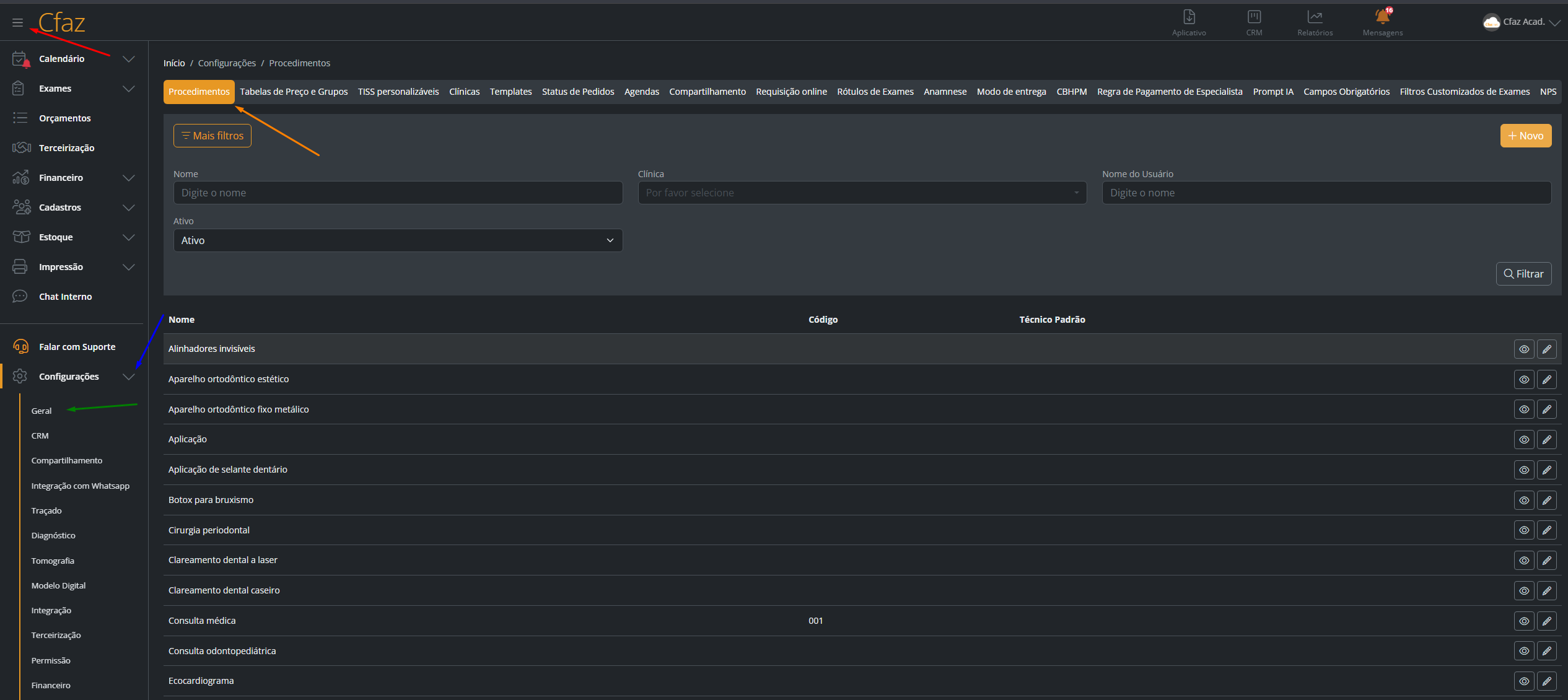
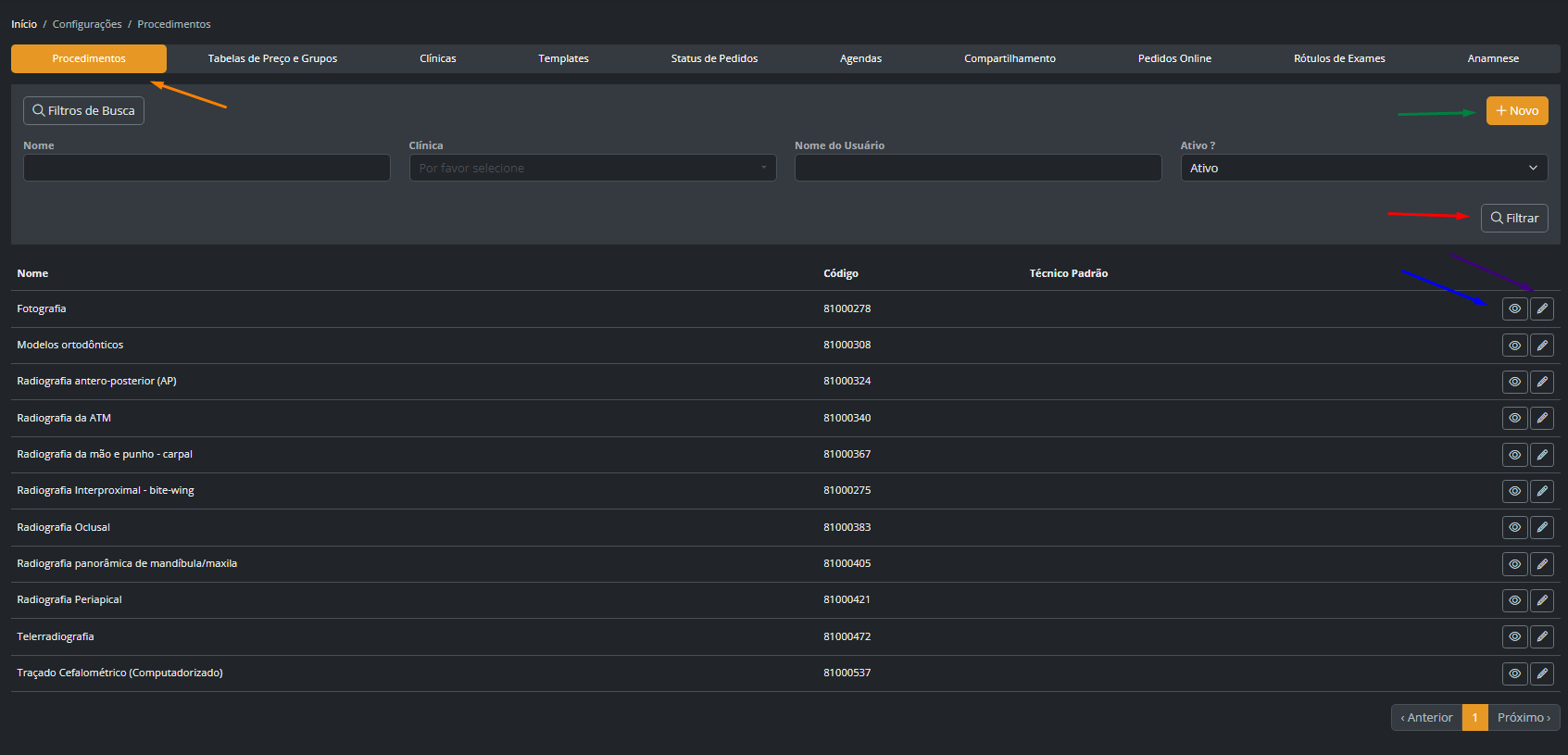
Na página que se abrirá, você terá acesso ao menu superior com diversas opções de configuração, incluindo Procedimentos. Nessa tela é possível:
- Fazer uma busca utilizando o Filtro de busca
- Criar um novo procedimento clicando em + Novo
- Visualizar ou Editar um procedimento já existente
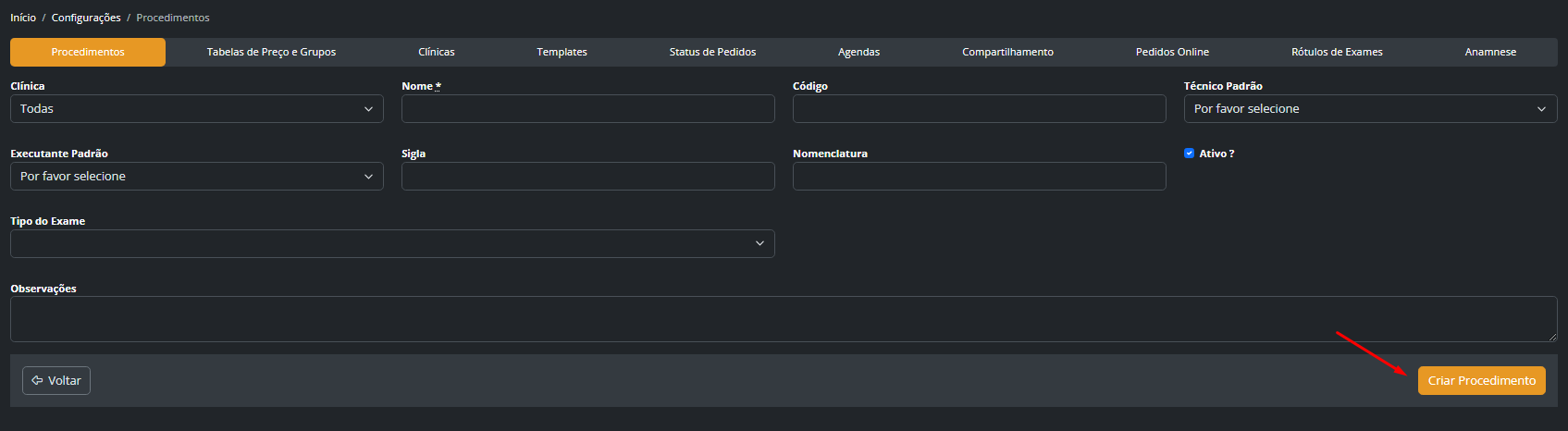
Ao clicar em + Novo, será aberto o formulário com os seguintes campos:
- Clínica — selecione a clínica à qual o procedimento pertencerá. Usuários com acesso a apenas uma clínica verão somente uma opção.
- Nome — preencha com o nome do procedimento. (Obrigatório)
- Código — não é obrigatório, mas pode auxiliar a recepcionista na solicitação de autorização da guia junto ao convênio.
- Técnico Padrão — preencha com o usuário normalmente responsável por realizar este procedimento. Por exemplo: se a clínica tem dois técnicos, Dayse e Rosa, e a Dayse realiza todas as panorâmicas e telerradiografias enquanto a Rosa faz o restante, sugere-se definir a Dayse como responsável padrão nesses procedimentos. Caso não haja um padrão definido, deixe o campo em branco.
- Executante Padrão — preencha com o usuário normalmente responsável por executar o exame (radiologista).
- Sigla — preencha com uma abreviação para o procedimento.
- Nomenclatura — preencha caso queira denominar o procedimento de outra forma.
- Tipo de exame:
- Observações — campo para informações adicionais. Visível apenas na página do procedimento ou na edição.
- CBHPM: Porte, Tamanho do filme e UCO.
- AMB: Coeficiente de Honorários.
Ficou com dúvidas sobre CBHPM e AMB? Confira nosso artigo completo de Configuração CBHPM.
Finalizado o preenchimento, clique em "Criar Procedimento".
Este artigo foi útil?
Que bom!
Obrigado pelo seu feedback
Desculpe! Não conseguimos ajudar você
Obrigado pelo seu feedback
Feedback enviado
Agradecemos seu esforço e tentaremos corrigir o artigo