Os templates, como assim chamamos no Cfaz, são os layouts de como as radiografias serão montadas, podendo ser completamente customizadas e configuradas. Nesta seção você irá ver e aprender como fazer essas configurações e customizações.
Para fazer alterações em seus templates, basta acessar no menu lateral esquerdo Configurações >> Geral >> Templates. Os templates ficam na aba secundária em Listar templates, mas não é preciso selecionar, porque por padrão já é exibido assim que você clica em Templates.

Listar template
Nesta aba você pode fazer um filtro de busca, criar um +Novo template, Editar, Compartilhar, Duplicar e Excluir um template.
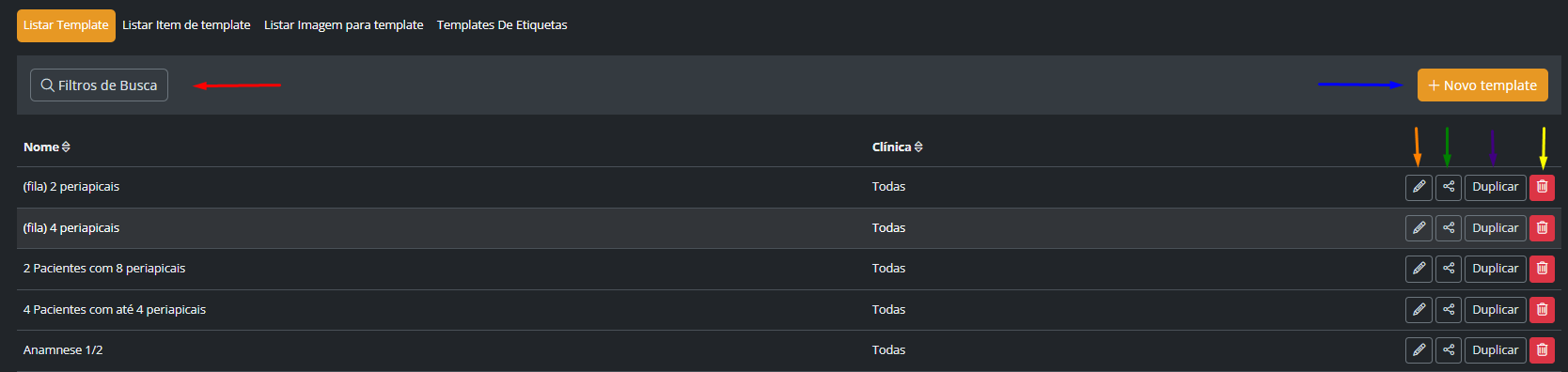
● Filtros de busca: você pode filtrar os templates pelo nome ou clínica.
● +Novo template: aqui você dá início à criação de um novo template.
● Editar: você pode editar o respectivo template.
● Compartilhar: caso você tenha uma outra unidade em um usuário Master diferente, você pode compartilhar seus templates com essa outra unidade. Obs.: não é necessário caso a unidade esteja no mesmo usuário.
● Duplicar: você cria uma cópia exata daquele template para facilitar a criação de um novo e não ter que começar do zero.
● Excluir: você exclui o template.
Antes de mostrar a criação e edição de templates, precisamos apresentar as abas Listar item de templates e Listar imagem para template.

Listar item de template
Nesta aba você pode fazer um filtro de busca, criar um +Novo item de template, Editar e Excluir um item de template.

● Filtros de busca: você pode filtrar os itens de template pelo nome ou clínica.
● +Novo item de template: aqui você dá início à criação de um novo item de template.
● Editar: você pode editar o respectivo item de template.
● Excluir: você exclui o item de template.
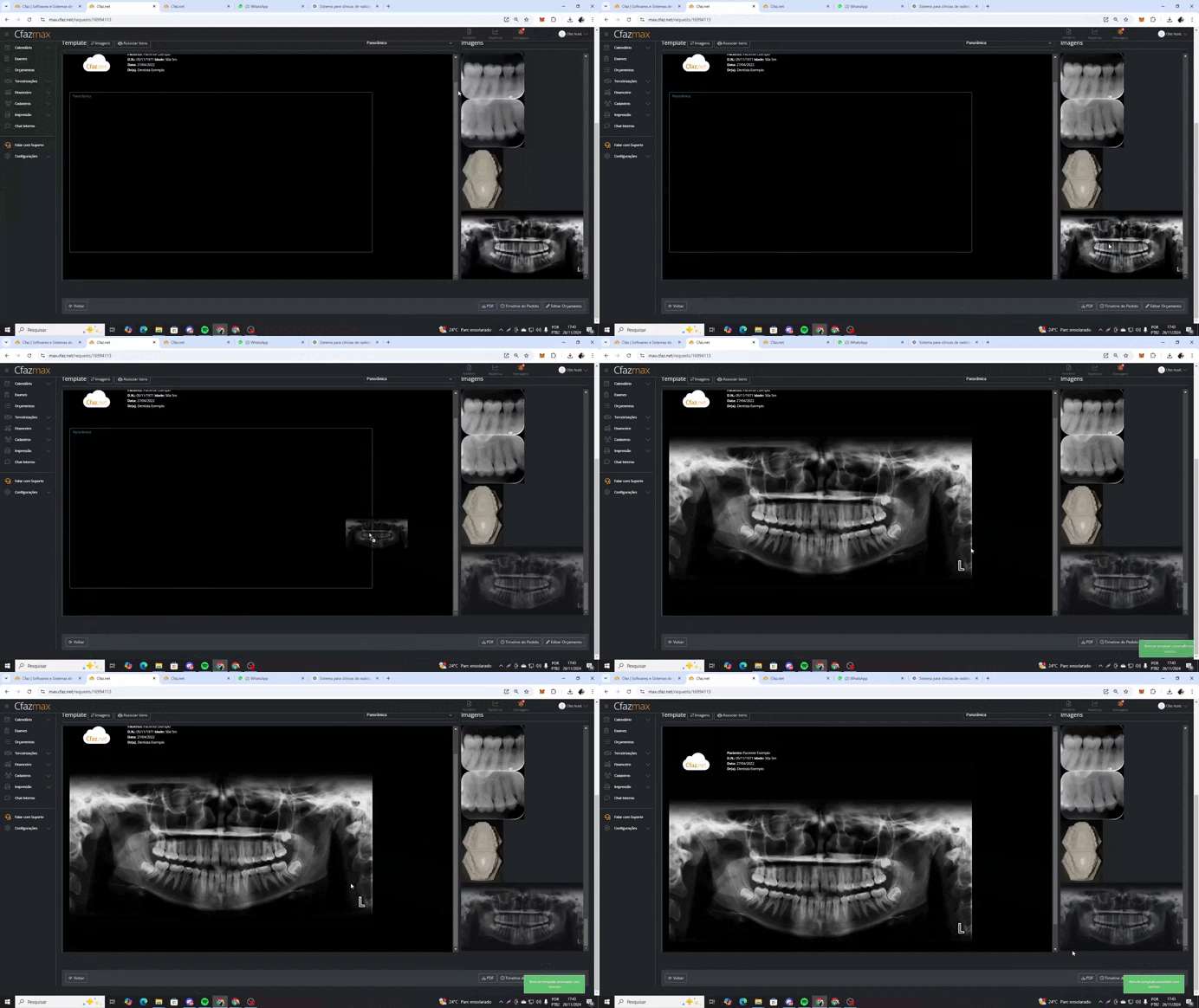
Itens de template funcionam como um indicativo de qual imagem será anexada naquele local. Por exemplo, em um template de radiografia panorâmica, o sistema vai colocar a imagem que estiver associada ao item panorâmica no template.
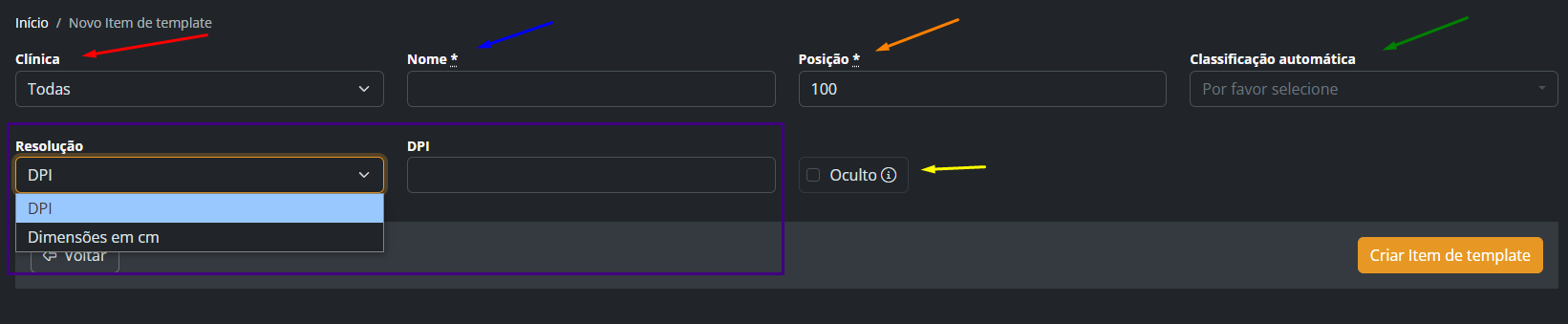
Optando por criar um novo ou editar um existente, você será direcionado a uma tela onde pode fazer as especificações dos itens:
● Clínica: selecione a clínica que vai poder utilizar ou se vai ser todas.
● Nome: dê um nome a esse item.
● Posição: aqui você indica a posição que ele vai aparecer nas listagens do item.
● Classificação automática: aqui você define qual tipo de imagens esse item deve ser vinculado quando o sistema identificar uma imagem pela Inteligência Artificial.
● Resolução: você informa a resolução da imagem ou DPI.
● Oculto: você oculta os itens, quando selecionado, para outras unidades que tenham acesso ao pedido.
Listar imagem para template
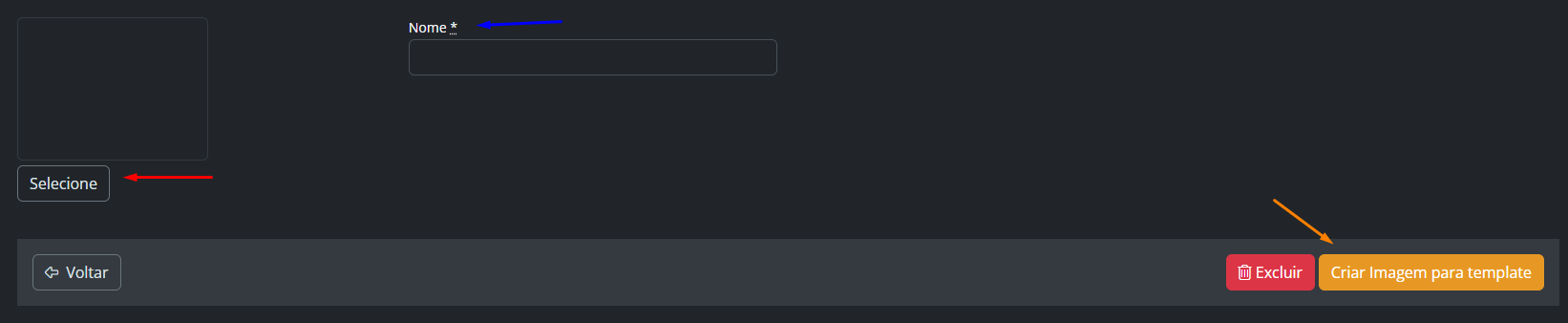
Nesta aba você consegue colocar imagens disponíveis para uso nos templates.

Clique em Selecione para escolher uma imagem em seu computador (pode ser sua logo ou ícone). Preencha o campo Nome com o nome que deseja dar a essa imagem. Depois, clique em Criar imagem para template para disponibilizar a imagem na criação dos templates.
Listar template — +Novo template
Agora que já aprendemos a disponibilizar imagem e itens de template ao sistema, vamos aprender a criá-los.
Para isso, voltamos à aba Listar template e clicamos em +Novo template.

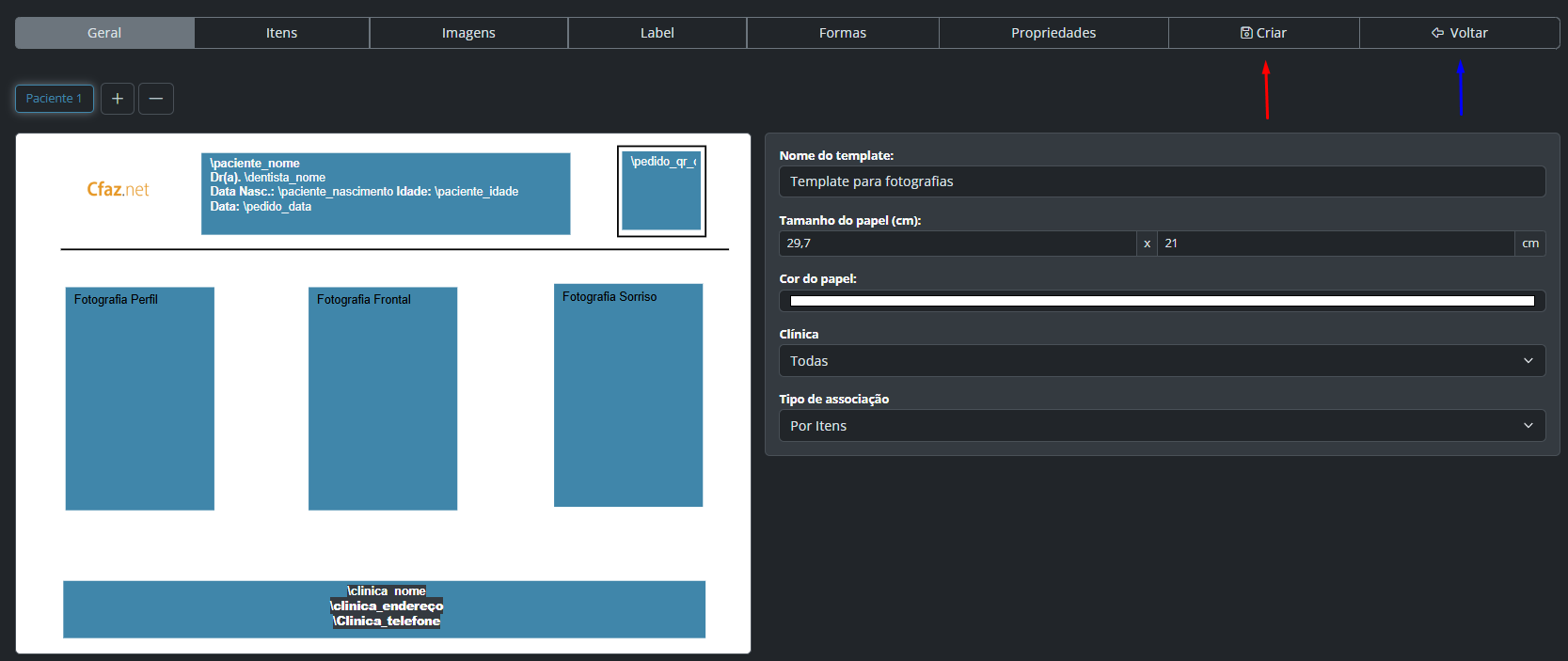
Na aba de criação você encontra um menu superior pelo qual iremos navegar, iniciando em Geral. Abaixo temos a opção Paciente + -, que representa a quantidade de pacientes que poderão ser vinculados nesse mesmo template, e no quadro ao lado as primeiras configurações que devem ser feitas.
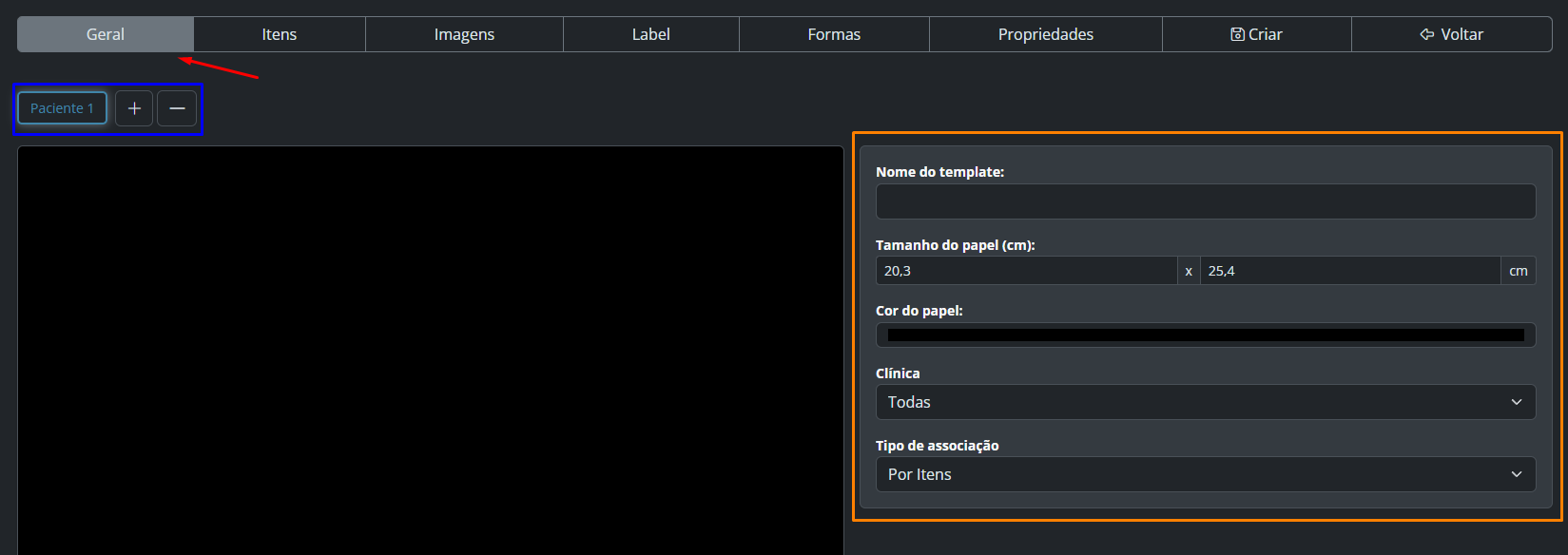
● Nome do template: nome do template.
● Tamanho de papel (cm): tamanho do template (largura x altura).
● Cor do papel: selecione a cor do papel.
● Clínica: selecione quais clínicas têm acesso a esse template.
● Tipo de associação: você informa qual será o tipo de associação. Normalmente é feita por itens.
Em Tipo de associação temos 3 opções: Por itens, Todas as imagens e Todas as imagens com itens de ultrassom.
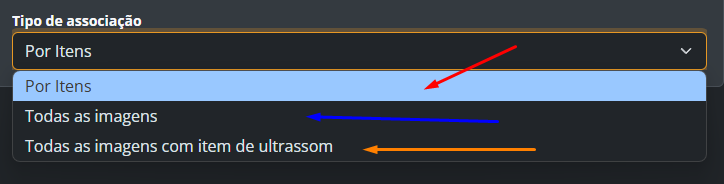
Tipos de associação
● Por itens: comportamento padrão. As imagens que estiverem com o item do template serão impressas de acordo com a associação. Essa é a forma já conhecida.
● Todas as imagens: todas as imagens do pedido serão associadas no template. Por exemplo, se o template tiver 4 itens e o pedido tiver 7 imagens, será gerado um template com 4 imagens e um segundo template com 3. Não é preciso fazer nenhuma associação nas imagens, apenas mandar imprimir o template — os itens irão se associar automaticamente.
● Todas as imagens com itens de ultrassom: os itens de template podem ter uma classificação automática. Caso essa classificação esteja como "Ultrassom", o template levará em conta somente itens com essa classificação, mas, nesse caso, os itens precisam ser associados à imagem. O item não precisa ser o mesmo que está configurado no template, precisa somente ter essa classificação; as demais imagens serão ignoradas. Ele também tem o mesmo comportamento anterior: se for preciso gerar mais de um template para imprimir todas as imagens, assim ele fará.
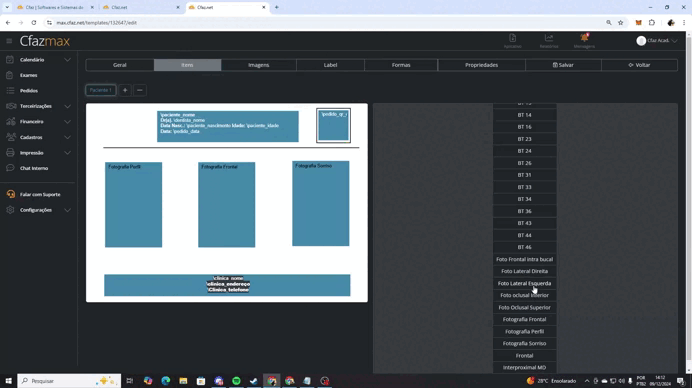
Itens
Na aba Itens você pode arrastar o item desejado para o template.
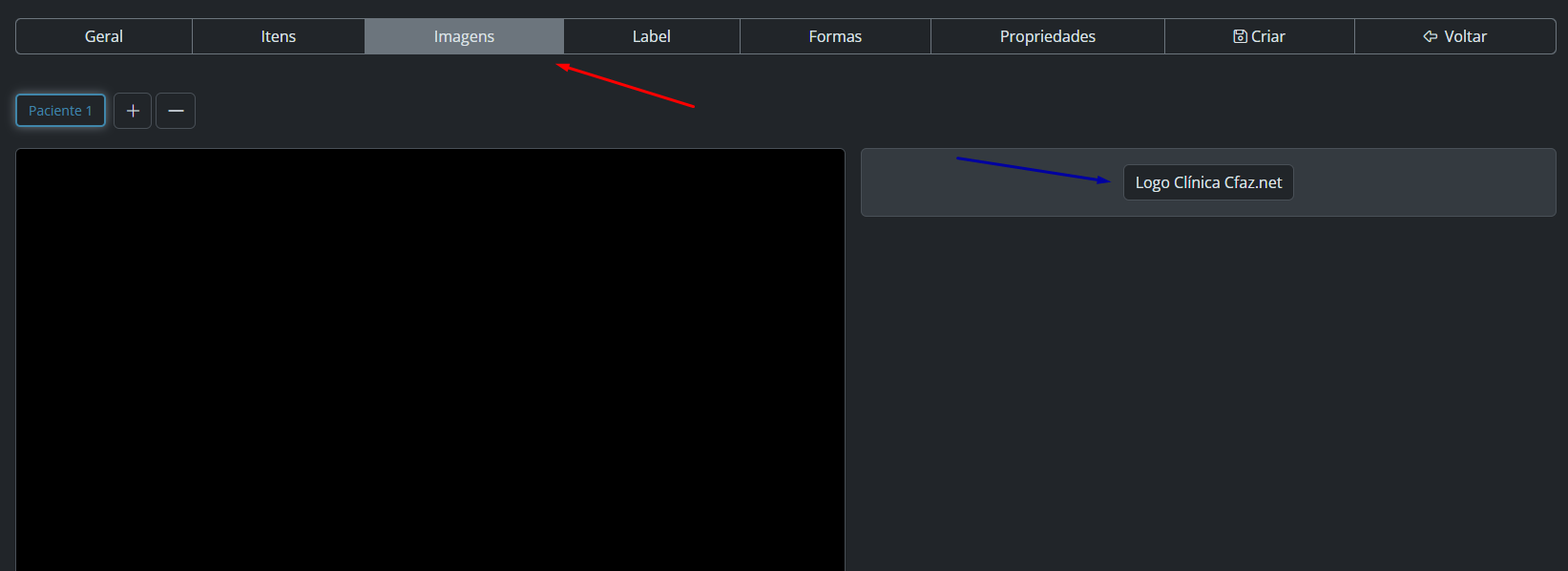
Imagem
Na aba Imagem você pode selecionar as imagens listadas e arrastar para o template.
Label
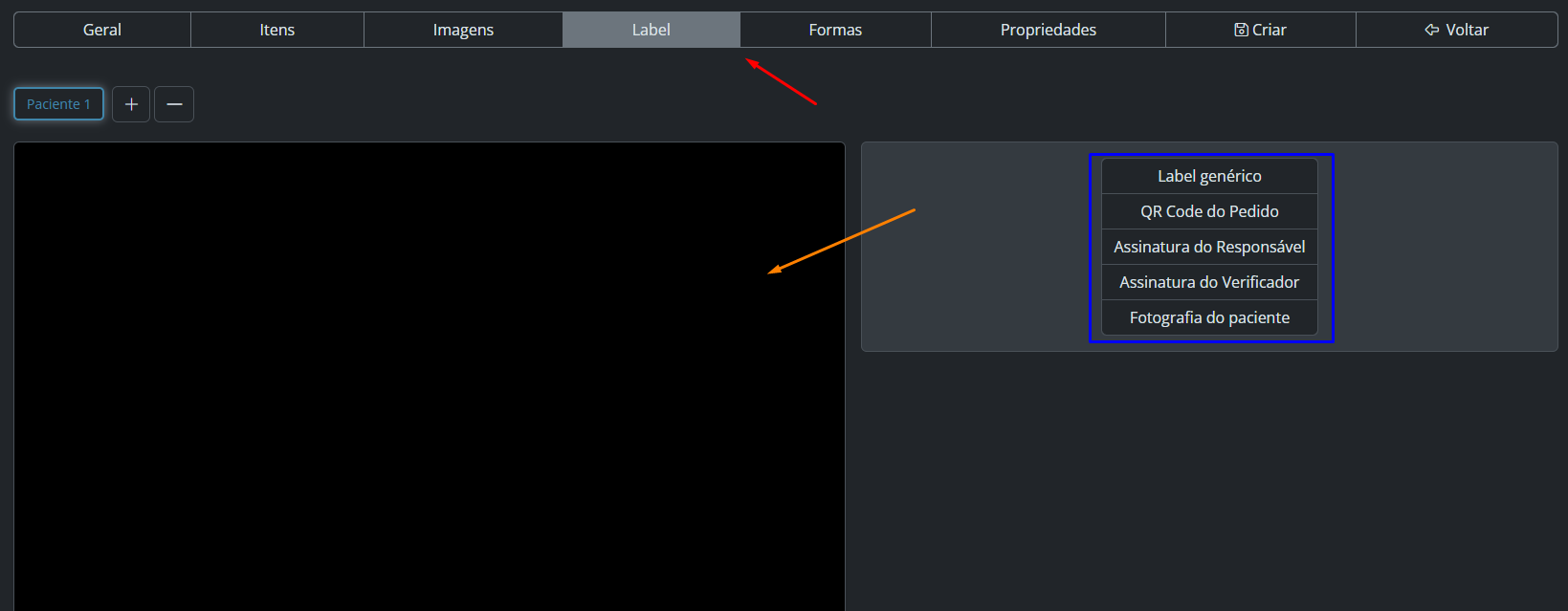
Na aba Label você pode selecionar o tipo de label que deseja inserir. Para isso, clique na label desejada e clique sobre a folha do template para adicioná-la.
Forma
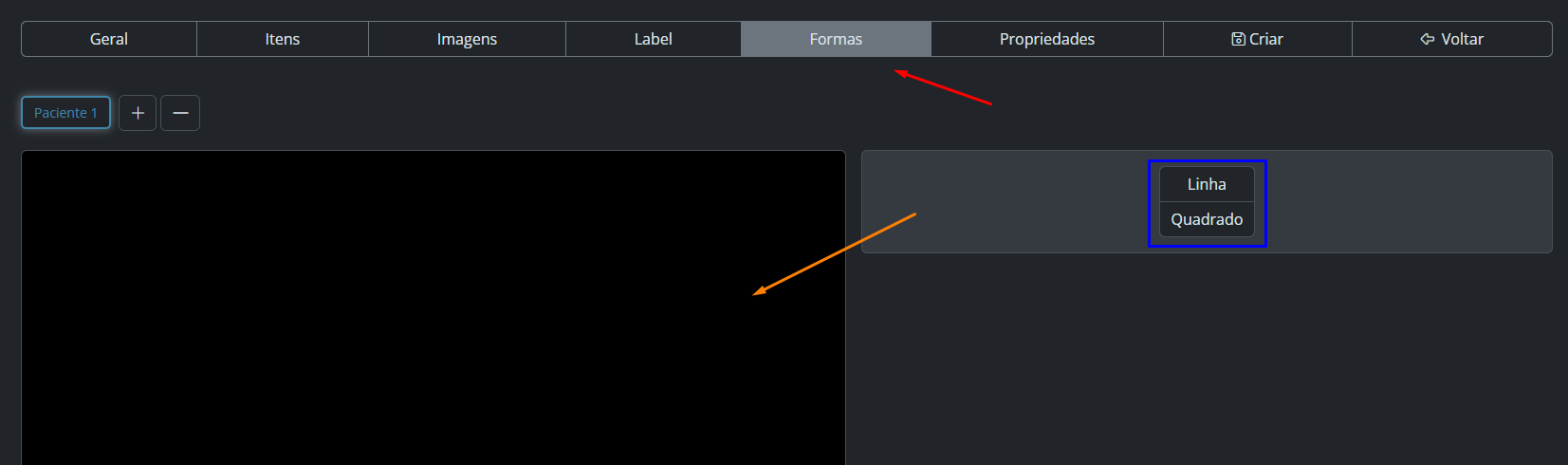
Na aba Forma você pode selecionar o tipo de forma que deseja inserir. Para isso, clique na forma desejada e clique sobre a folha do template para adicioná-la.
Propriedades do Item
Na aba Propriedades você pode alterar as propriedades do elemento selecionado, podendo ser Item, Imagem, Label ou Forma. Clicando sobre o item, na lateral direita você tem acesso ao menu de propriedades desse item.
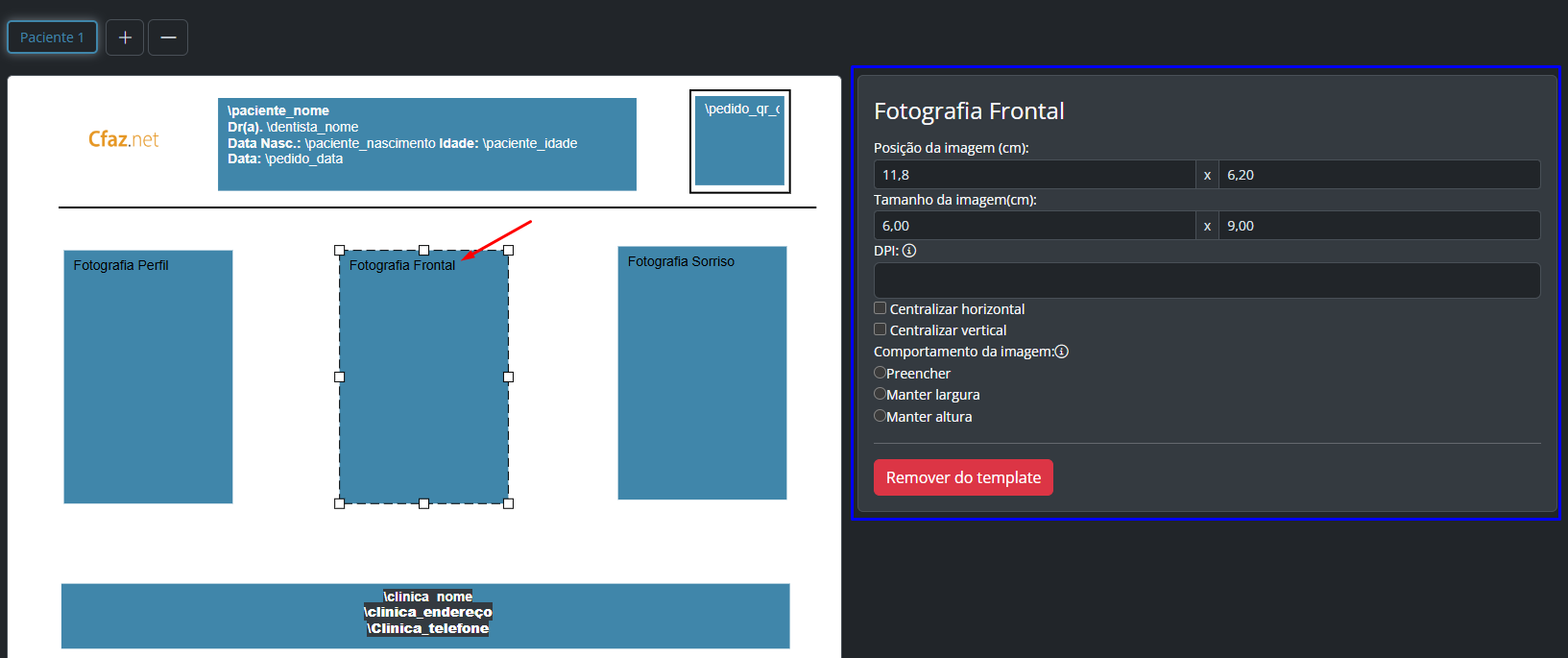
● Posição da imagem (cm): você define a posição do item em relação ao template.
● Tamanho do item: você define o tamanho do item.
● DPI: aqui você indica a DPI desse item.
● Centralizar horizontal: centraliza horizontalmente em relação ao template.
● Centralizar vertical: centraliza verticalmente em relação ao template.
● Preencher: preenche o item mantendo o padrão do tamanho do item, ignorando a proporção da imagem (pode distorcer a imagem).
● Manter largura: mantém a largura da imagem ignorando o tamanho da altura do item e mantém a proporção da imagem.
● Manter altura: mantém a altura da imagem ignorando o tamanho da largura do item e mantém a proporção da imagem.
Propriedades da Imagem
Clicando sobre a imagem, na lateral direita você tem acesso ao menu de propriedades dessa imagem.
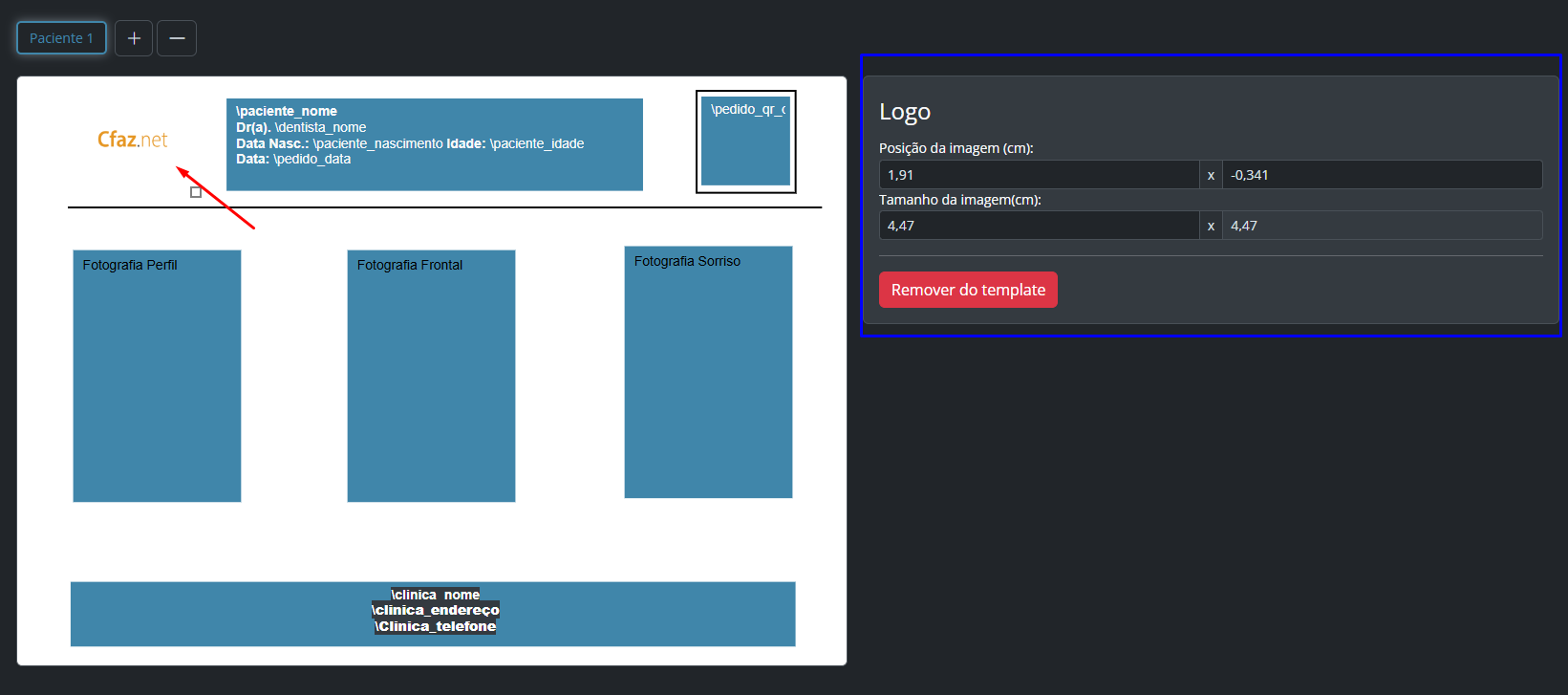
● Posição da imagem (cm): você define a posição do item em relação ao template.
● Tamanho do item: você define o tamanho do item.
Propriedades da Label
Clicando sobre a label, na lateral direita você tem acesso ao menu de propriedades dessa label.
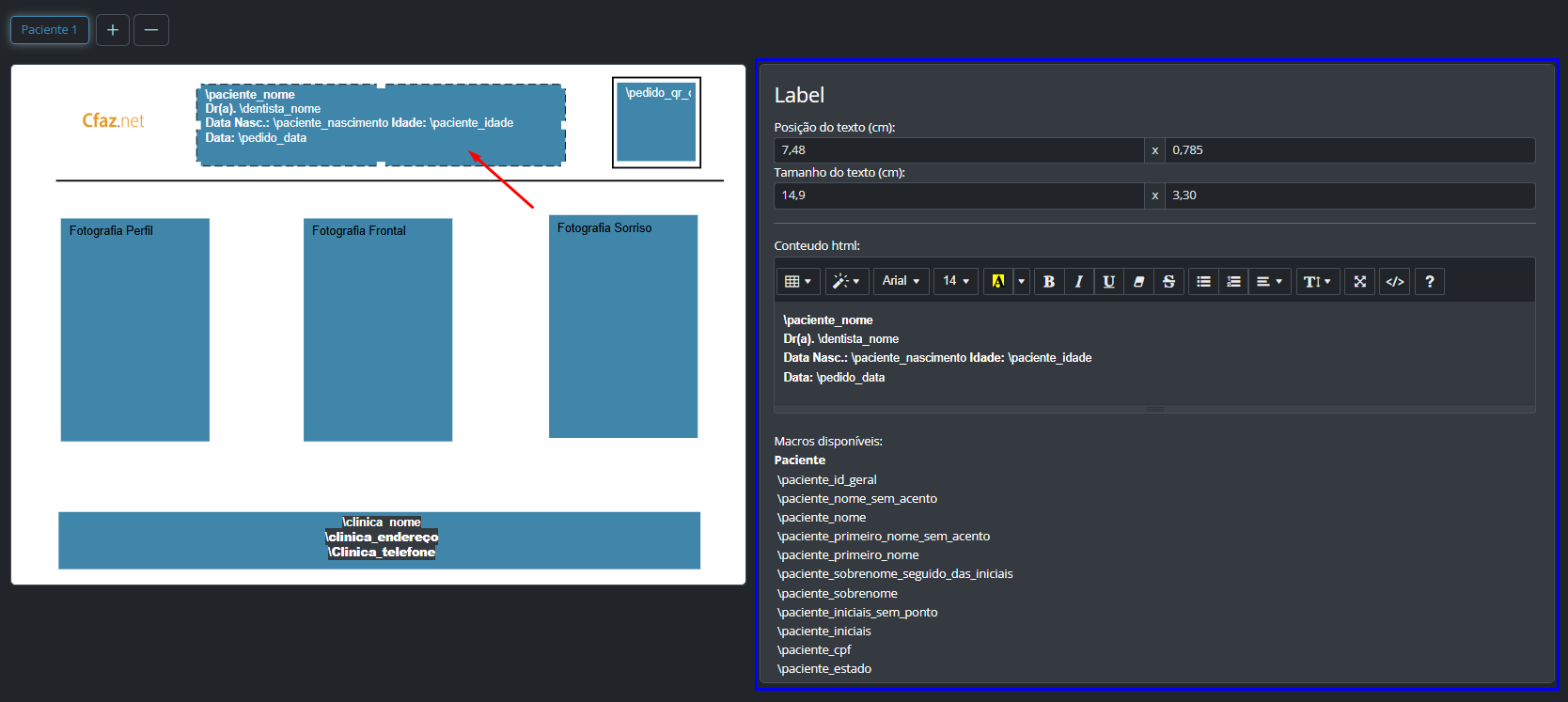
● Posição da label (cm): você define a posição do item em relação ao template.
● Conteúdo HTML: aqui você coloca o texto e formatação que deseja que apareça na label.
● Macros disponíveis: nesta lista você encontra as macros disponíveis para serem inseridas no seu texto.
As macros pegam as informações alimentadas no sistema. Por exemplo, se você coloca a macro \clinica_endereco e ela não foi preenchida nas configurações da clínica, a macro vai aparecer de forma literal no template.
Finalização
Finalizado o processo de criação, clique no botão Criar para criar o template. O botão Voltar retorna para o menu de templates, então lembre-se de criar primeiro antes de voltar ao menu, caso contrário todo progresso será perdido.
Se ainda tiver dúvidas sobre como criar o seu template, entre em contato com o nosso suporte ou assista ao nosso vídeo fixado abaixo para mais informações.
Este artigo foi útil?
Que bom!
Obrigado pelo seu feedback
Desculpe! Não conseguimos ajudar você
Obrigado pelo seu feedback
Feedback enviado
Agradecemos seu esforço e tentaremos corrigir o artigo