Personalização de XML TISS (Guias e Lotes)
Algumas operadoras de convênio exigem que o arquivo XML TISS enviado siga um padrão próprio, com apenas parte dos campos previstos pela ANS ou com pequenos ajustes de formatação (como remoção de horário em determinados campos). Para esses casos, a Cfaz.net permite criar uma XML Personalizada, que substitui o modelo padrão de geração de guias/lotes para um convênio específico.
Passo 1: Gerar um XML de exemplo
Antes de criar a personalização, é necessário ter em mãos um XML de exemplo gerado pelo próprio sistema, para usar como base.
Acesse Financeiro >> Lotes e localize um lote do convênio em questão.
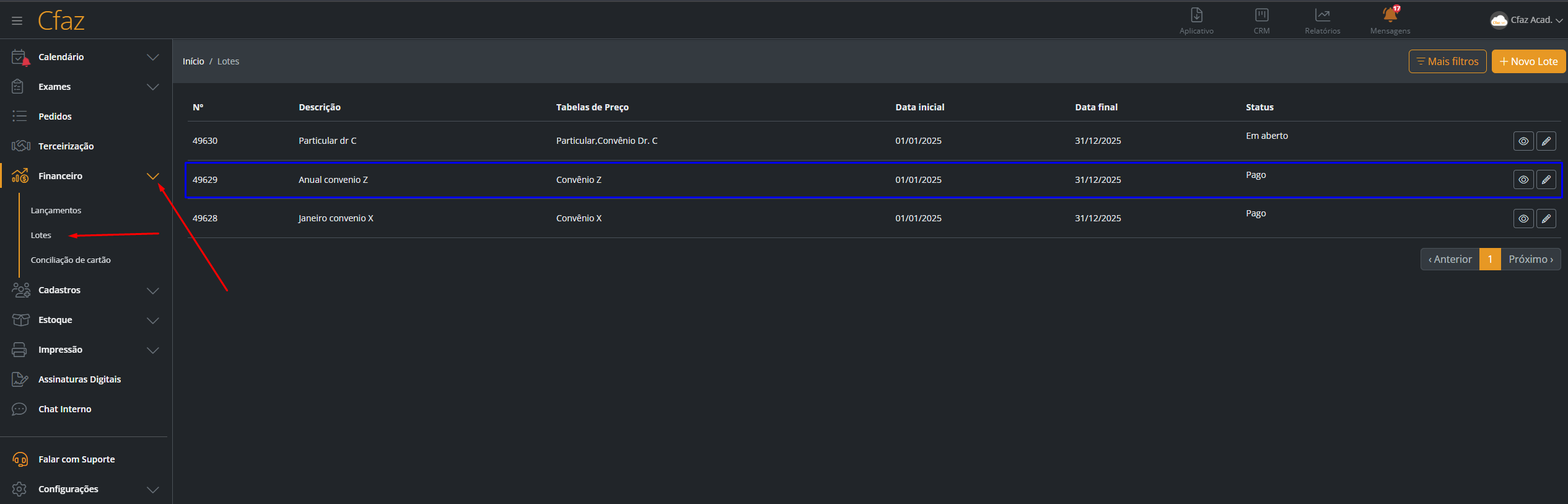
Recomenda-se gerar o XML de exemplo com apenas um lançamento e um procedimento selecionado. Isso porque alguns campos do sistema (como SP/SADT e procedimento executado) permitem apenas uma ocorrência na tela de geração manual — mas, na hora de gerar de fato um lote com vários lançamentos ou procedimentos, o sistema repete automaticamente essas seções para cada item, aplicando a mesma estrutura configurada na personalização.
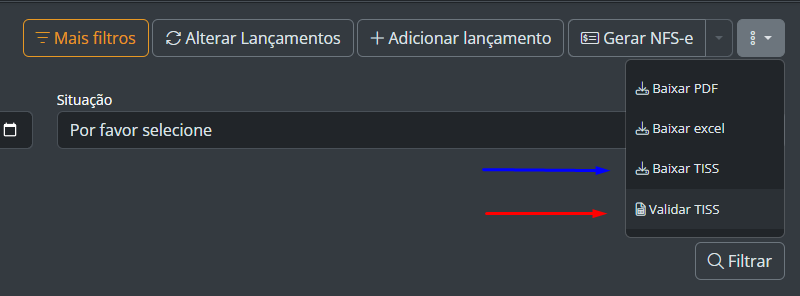
Baixe o XML gerado. Ele será a base para a criação da XML personalizada.
Para isso com o lote aberto clique em Validar TISS e um novo botão aparecera o Baixar TISS
Passo 2: Criar a XML Personalizada
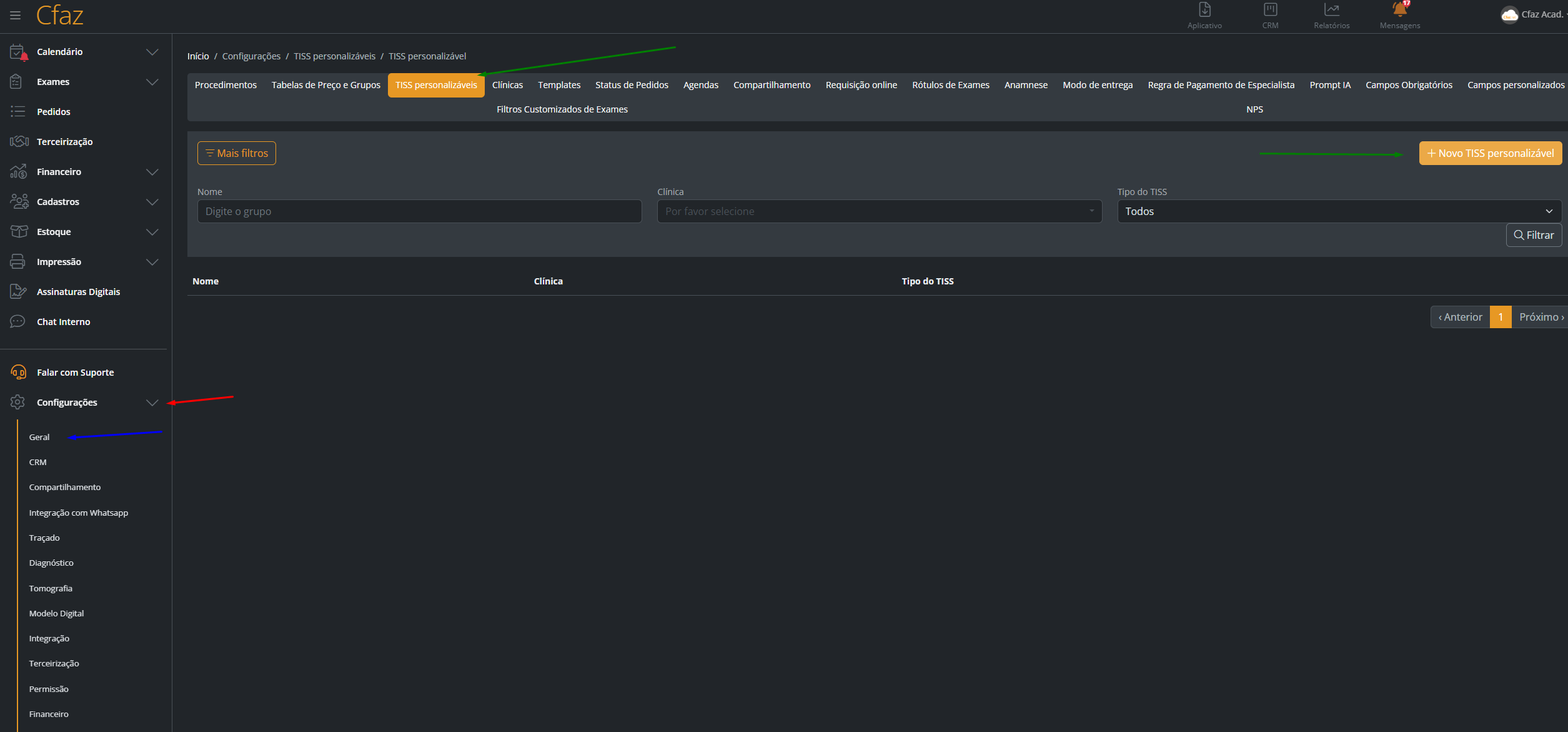
Acesse Configurações >> Geral >> Nova TISS Personalizada.
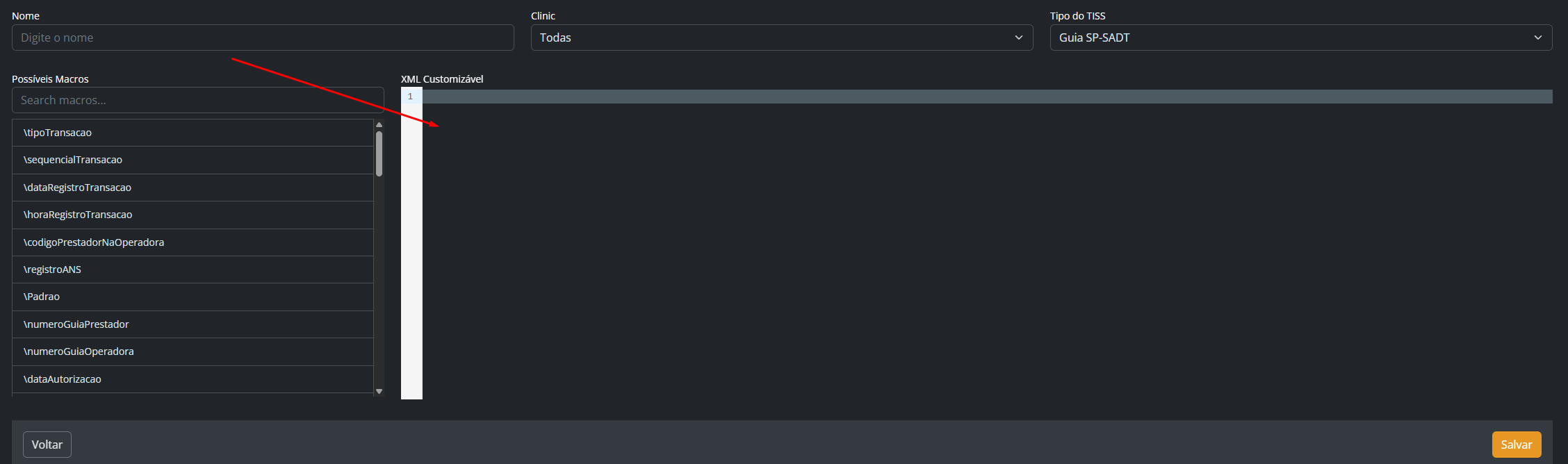
Preencha os campos iniciais:
● Abrangência: defina se a personalização será usada em todas as clínicas ou apenas em uma.
● Tipo de transação: selecione o tipo de guia/lote que está sendo personalizado (ex.: Envio de Lote de Guias).
Cole o XML de exemplo (gerado no Passo 1) dentro do campo de edição.
Passo 3: Ajustar os campos com as macros do sistema
Ao lado do editor, o sistema exibe a lista de macros disponíveis, com os mesmos nomes utilizados nas tags do XML. Para personalizar o arquivo, substitua os valores fixos do XML de exemplo pelas macros correspondentes.
Alguns pontos de atenção nesse processo:
● Diversos campos compartilham nomes semelhantes na lista de macros (por exemplo, número do Conselho e CNS aparecem tanto para o profissional quanto para o contratado/executante). É importante conferir com cuidado qual macro corresponde a cada tag antes de salvar, para não trocar informações de pessoas diferentes.
● Campos como número do lote, sequencial de transação e código do prestador na operadora normalmente devem manter a macro padrão do sistema (NS), a menos que a operadora exija um valor fixo diferente — nesse caso, o campo pode ser preenchido com texto fixo no lugar da macro.
● Caso a operadora não aceite o horário em determinados campos de data (por exemplo, no registro da transação), é possível remover apenas a parte de horário do campo, mantendo a data.
● Campos referentes a diárias, taxas, aluguéis e materiais podem ser deixados zerados quando o convênio não utiliza esse tipo de cobrança. As macros já existem prontas no modelo e podem ser preenchidas normalmente caso o cliente venha a precisar delas no futuro.
Salve a XML personalizada.
Passo 4: Validar o XML gerado
Após remover ou ajustar os campos desejados, gere novamente um lote de teste (Passo 1) para conferir o resultado com a nova personalização aplicada.
Utilize um validador de XML TISS (versão gratuita, que exige apenas um cadastro simples) para conferir se o arquivo continua válido dentro do padrão da ANS.
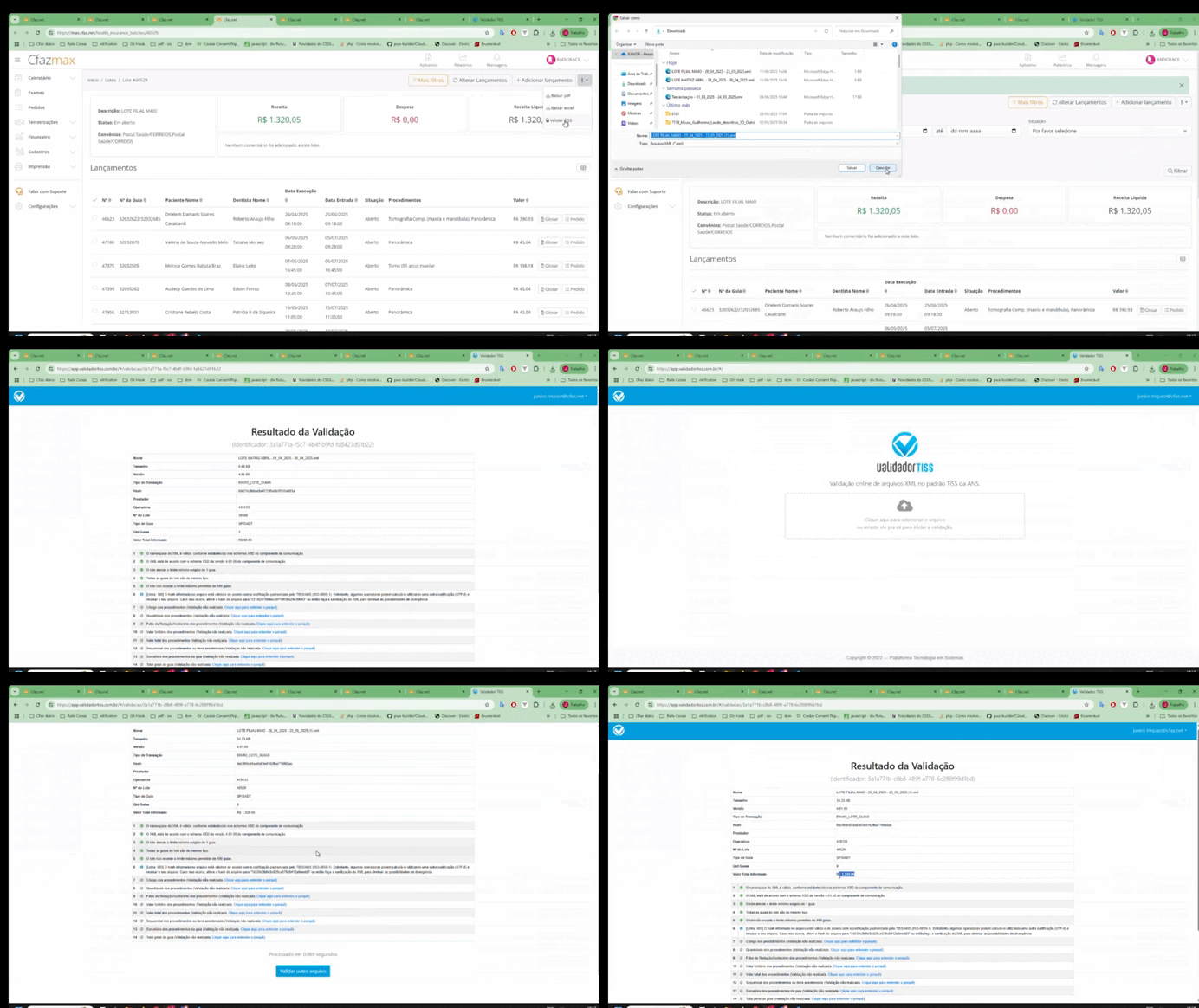
Importante: o validador gratuito não gera erro apenas por a XML personalizada ter menos campos do que o padrão original. No entanto, se um campo obrigatório pela ANS for removido, o arquivo pode ser aceito pelo validador mesmo assim, mas ser rejeitado pela operadora do convênio no momento do envio real. Por isso, é fundamental confirmar com o cliente quais campos a operadora dele realmente dispensa antes de remover qualquer informação.
Passo 5: Vincular a XML personalizada ao convênio
Após validar a personalização, é necessário vincular esse modelo ao convênio correspondente para que ele passe a ser utilizado na geração dos lotes.
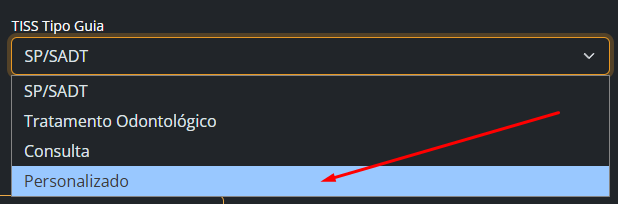
Acesse o cadastro do convênio, localize a opção de TIPO GUIA e selecione a opção Personalizado, escolhendo a XML criada nos passos anteriores.
Caso a clínica possua estrutura de matriz e filial, verifique se é necessário repetir a vinculação em ambos os cadastros, já que cada unidade pode gerar lotes de forma independente.
Passo 6: Testar a geração real
Gere um novo lote real (ou de teste) vinculado ao convênio configurado, baixe o XML e valide novamente no validador TISS, para confirmar que a personalização está sendo aplicada corretamente na geração automática do sistema.
Em caso de dúvidas ou dificuldades na configuração da XML personalizada, entre em contato com o suporte.
Este artigo foi útil?
Que bom!
Obrigado pelo seu feedback
Desculpe! Não conseguimos ajudar você
Obrigado pelo seu feedback
Feedback enviado
Agradecemos seu esforço e tentaremos corrigir o artigo