Adicionando o arquivo 3D ao sistema
Para utilizar o Visualizador de modelos 3D, o primeiro passo é adicionar o arquivo ao sistema.
Antes disso, é necessário que o pedido possua uma aba de exame Modelo Digital liberada. Essa liberação pode ser realizada no momento da criação do pedido ou posteriormente, por meio da opção Editar Pedido.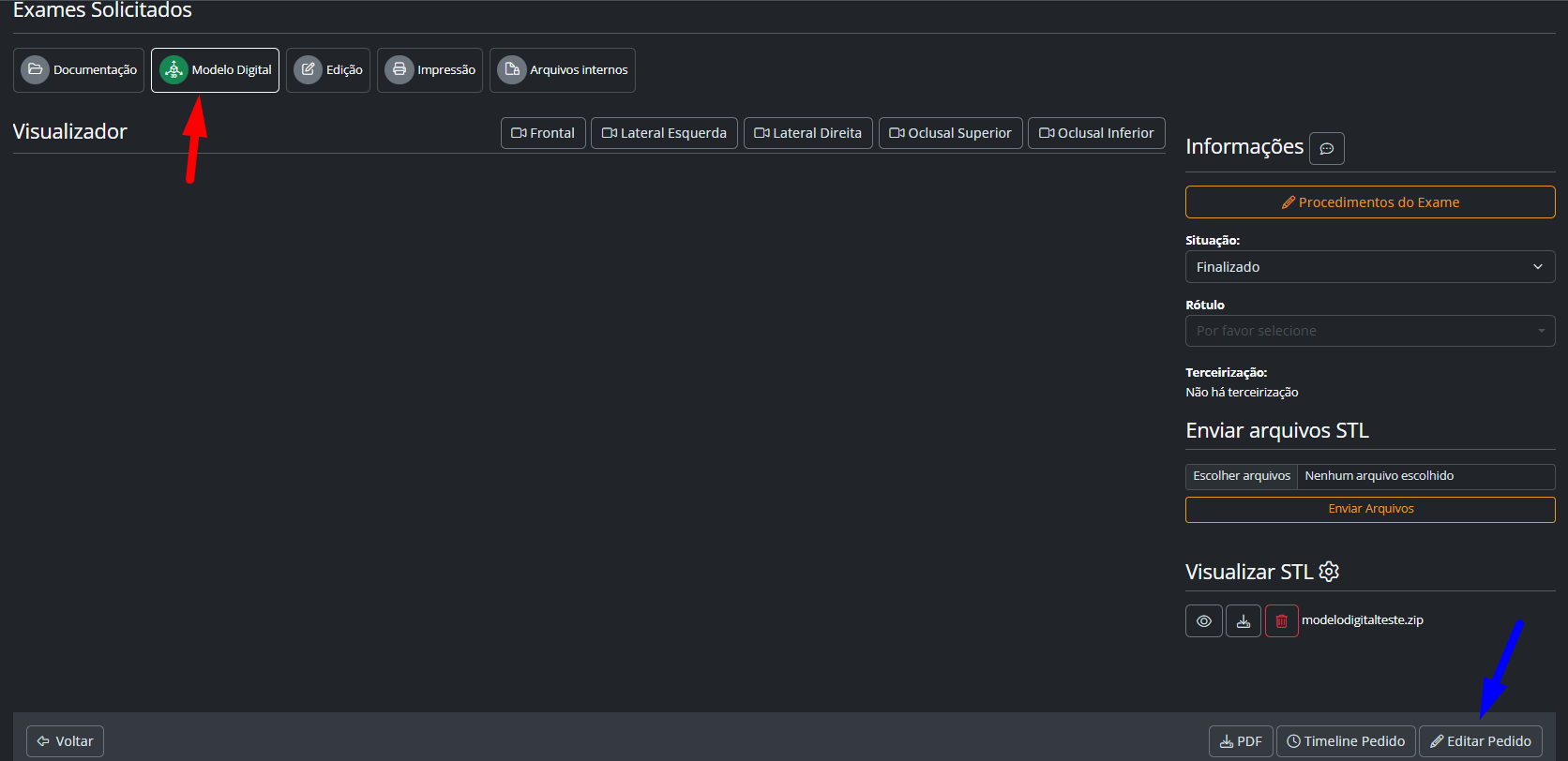
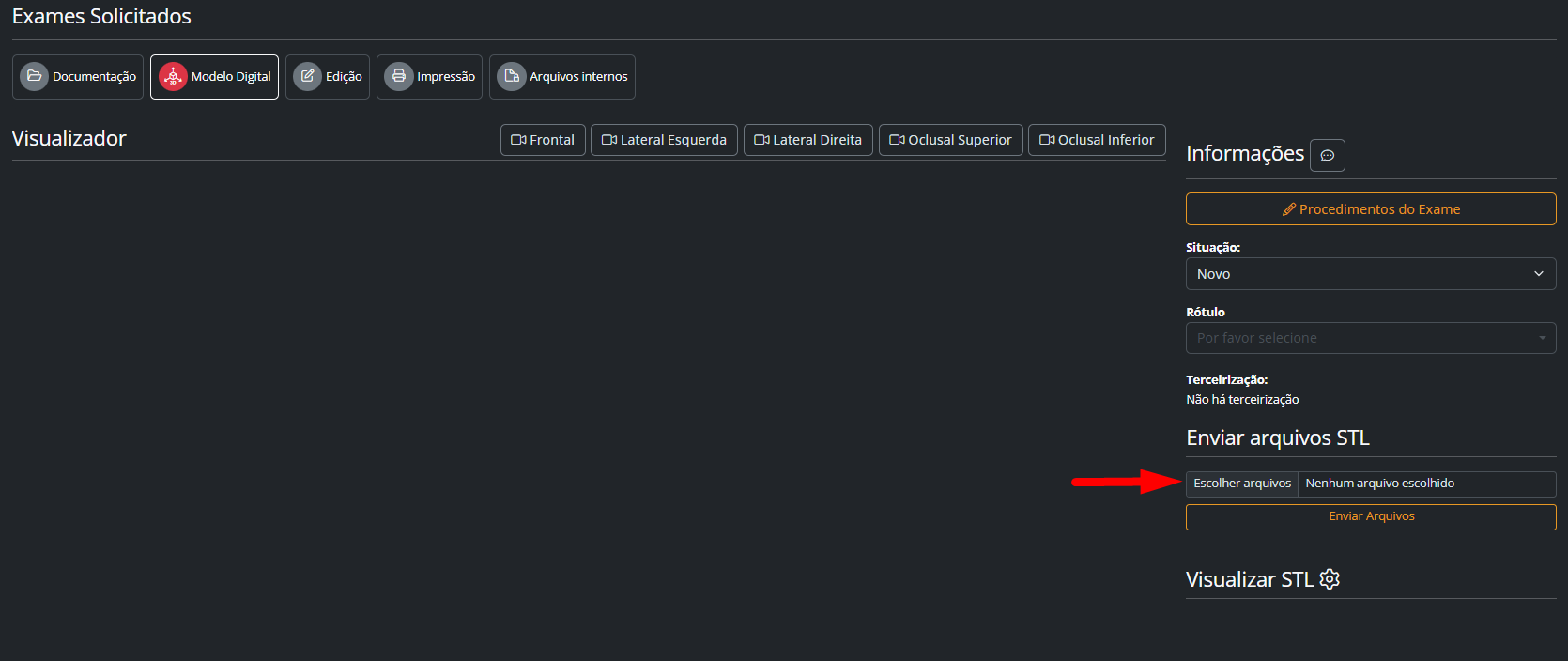
Após a liberação da aba, basta realizar o upload do arquivo 3D.
Para visualizar o modelo enviado, clique no ícone de visualização (olho) correspondente ao arquivo.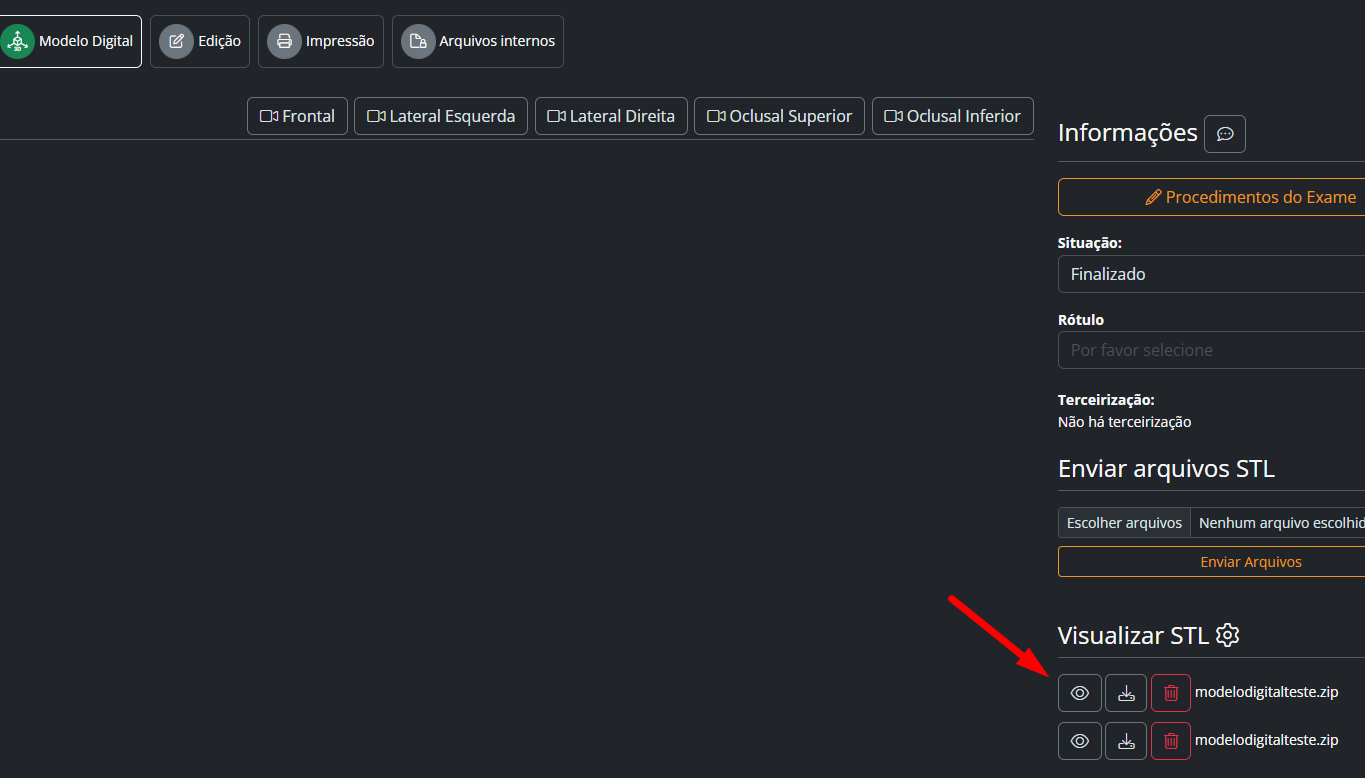
O modelo será carregado no visualizador, permitindo:
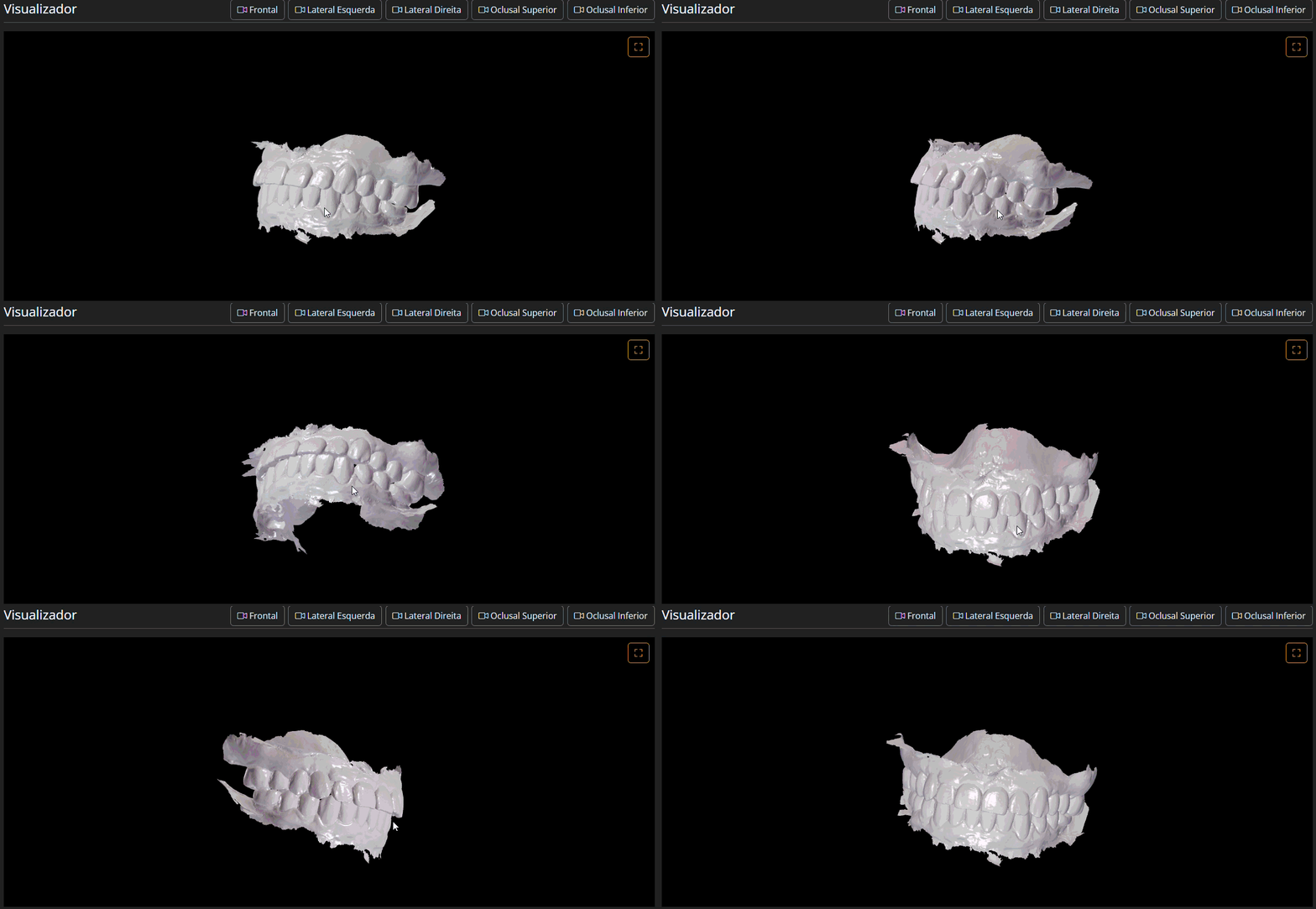
- Movimentação livre do objeto:
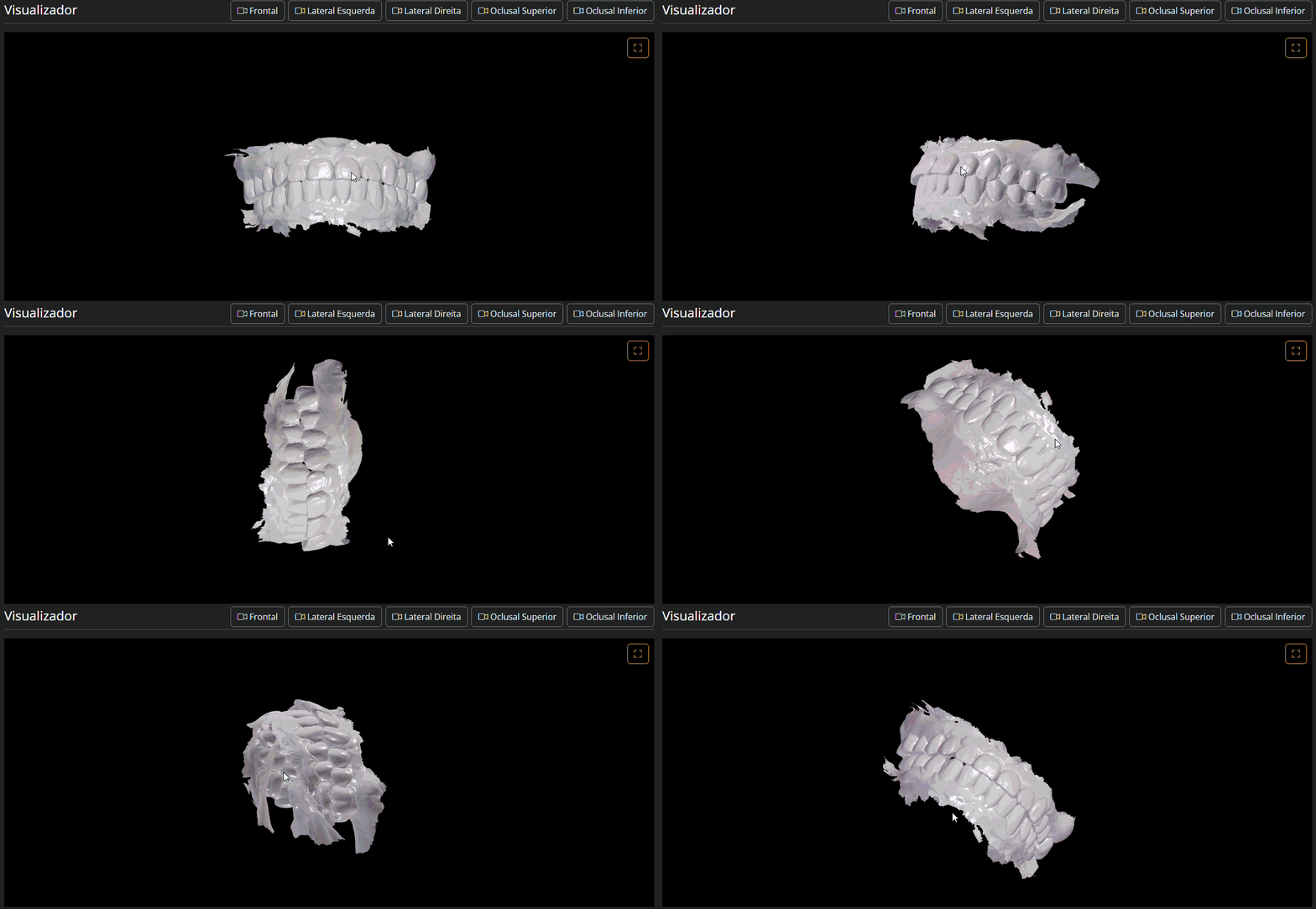
- Rotação em diferentes ângulos:
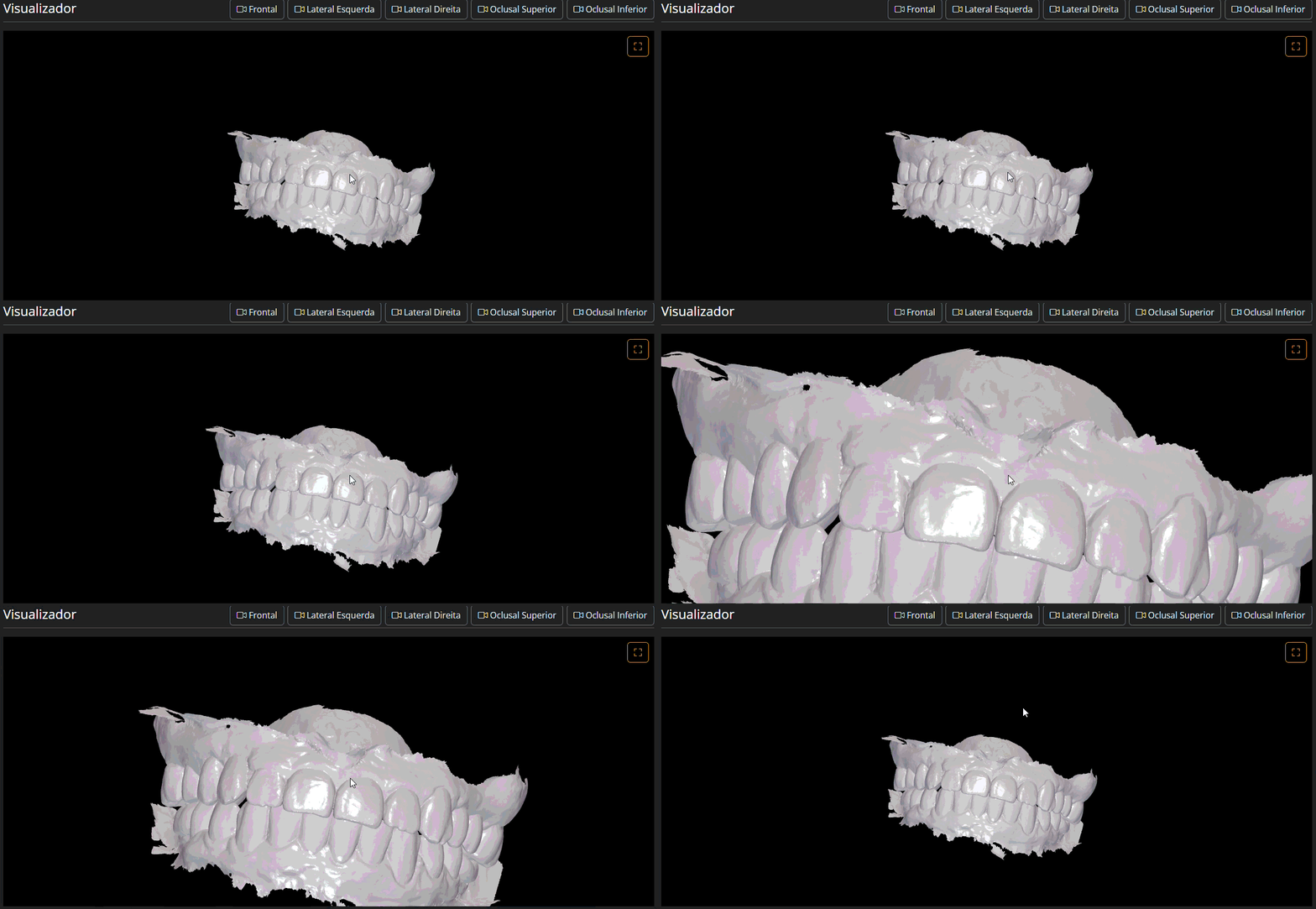
- Aproximação e afastamento (zoom):
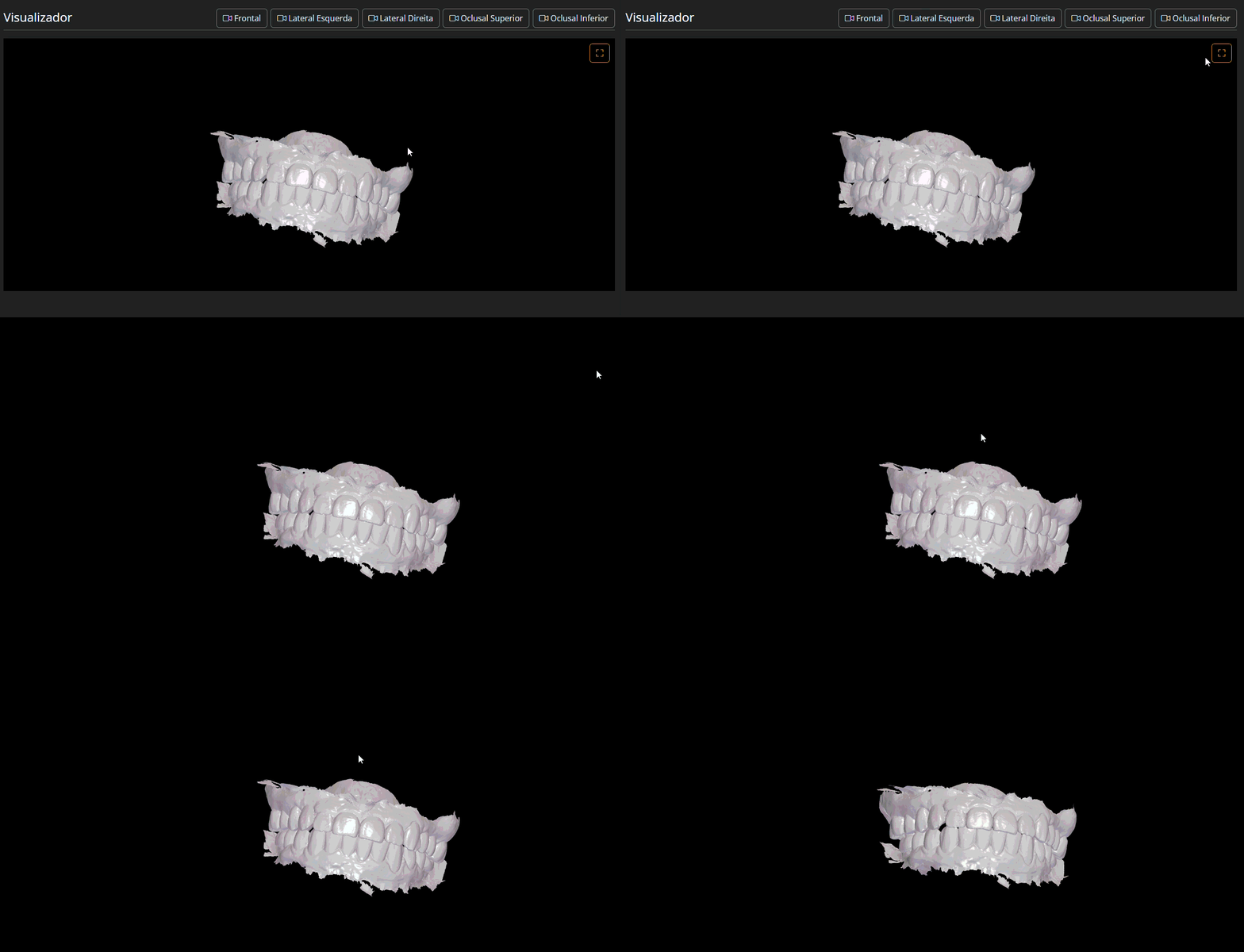
- Utilização do modo tela cheia para uma análise mais detalhada:
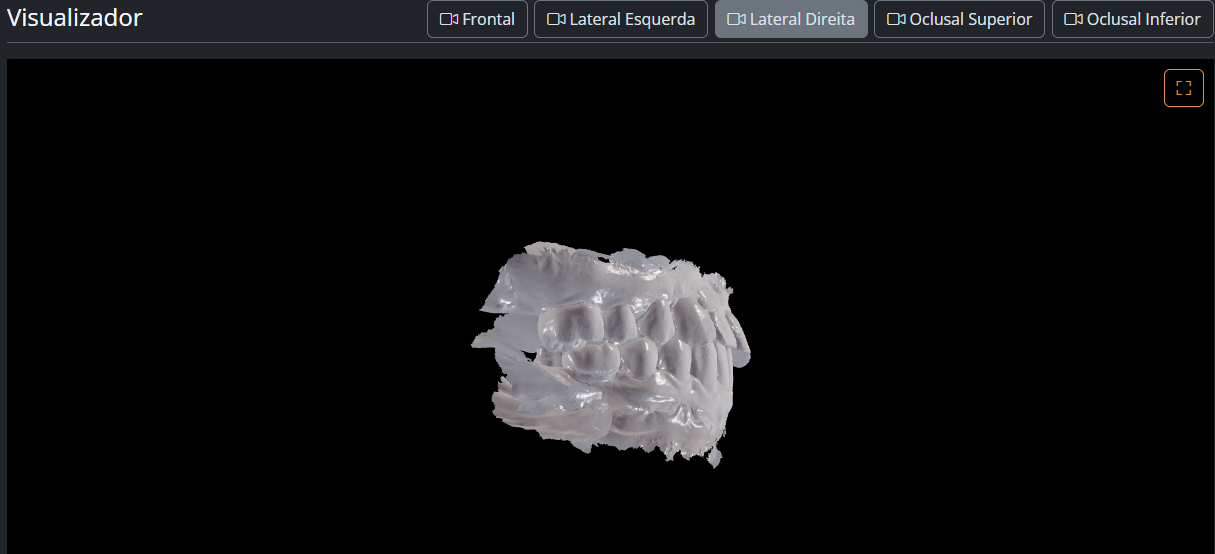
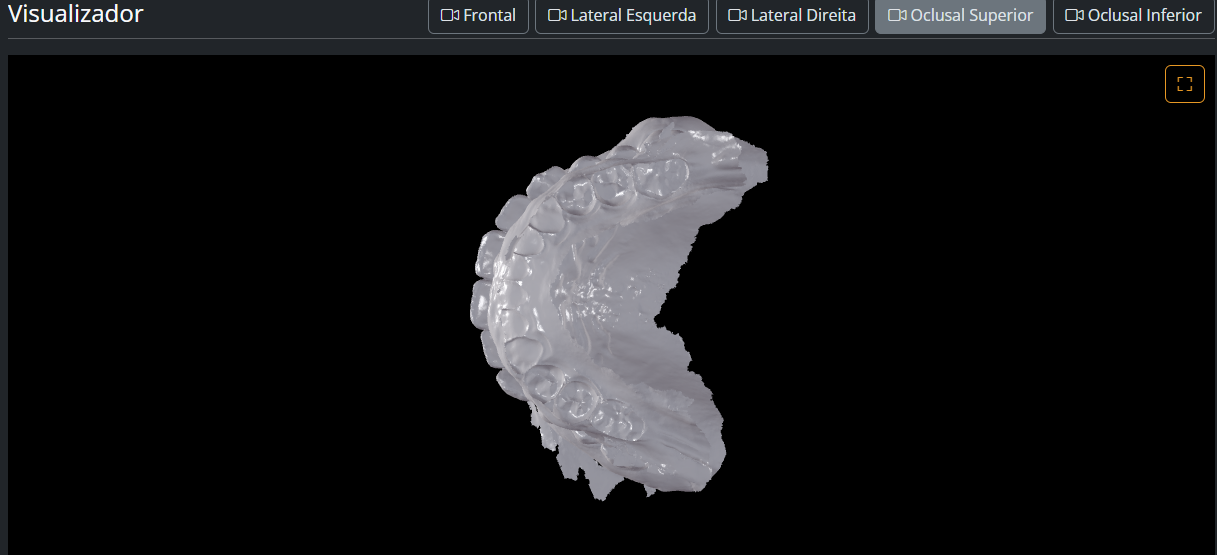
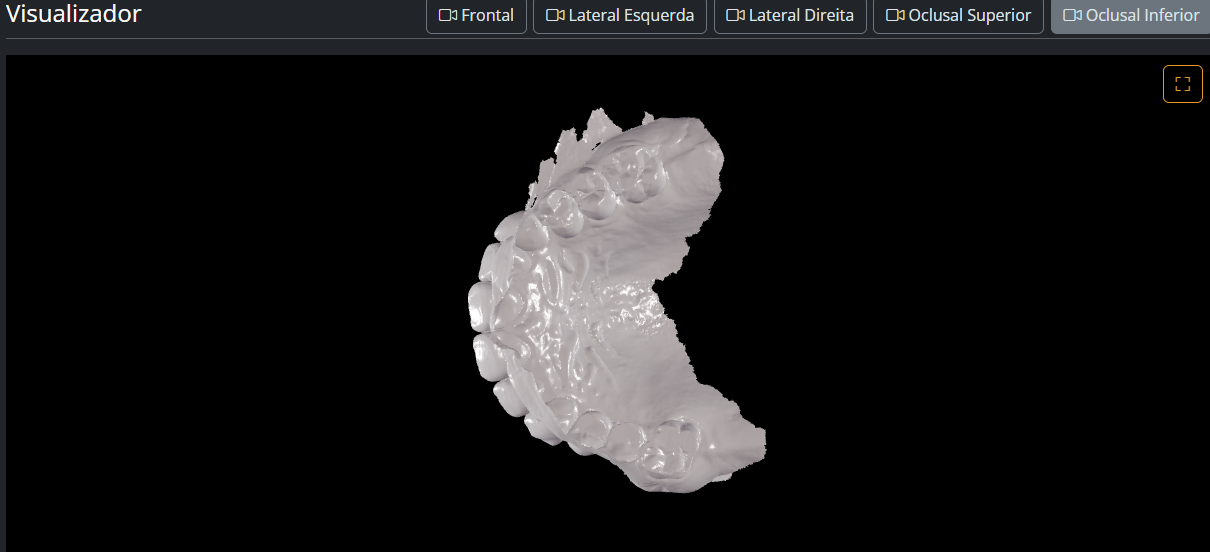
→ O visualizador possui posicionamento automático para acesso rápido aos diferentes ângulos do modelo 3D:

Frontal — exibe a visão anterior da arcada, mostrando os dentes de frente:
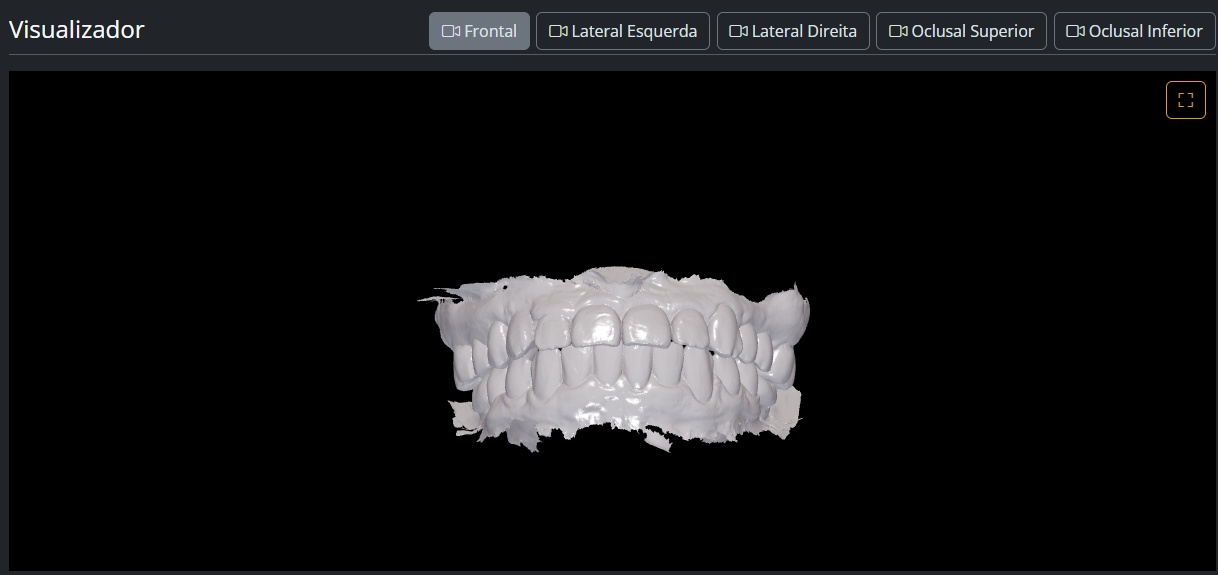
Lateral Esquerda — posiciona o modelo na visualização lateral esquerda:
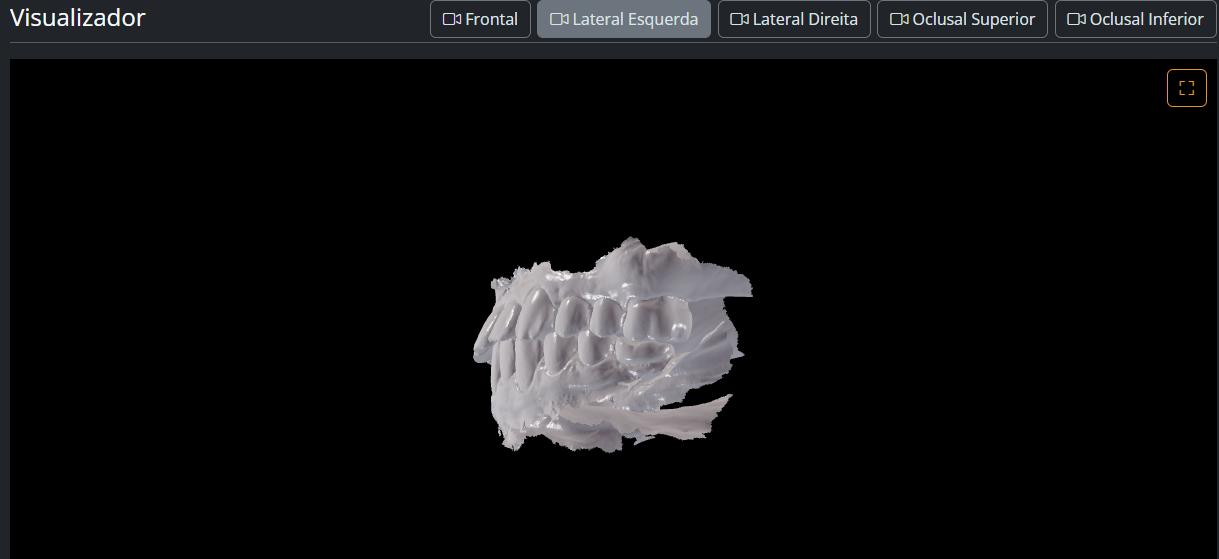
Lateral Direita — posiciona o modelo na visualização lateral direita.
Oclusal Superior — apresenta a visão superior da arcada, destacando a superfície oclusal.
Oclusal Inferior — apresenta a visão inferior da arcada, destacando a superfície oclusal.
Funcionamento do plano cartesiano no modelo 3D
Ao trabalhar com modelos digitais tridimensionais — como escaneamentos intraorais ou outros objetos 3D — o sistema utiliza um plano cartesiano em três dimensões para posicionar e movimentar o modelo no espaço virtual.
Esse plano é composto por três eixos, que funcionam como uma referência espacial:
Eixo X – Movimento horizontal (esquerda ↔ direita)
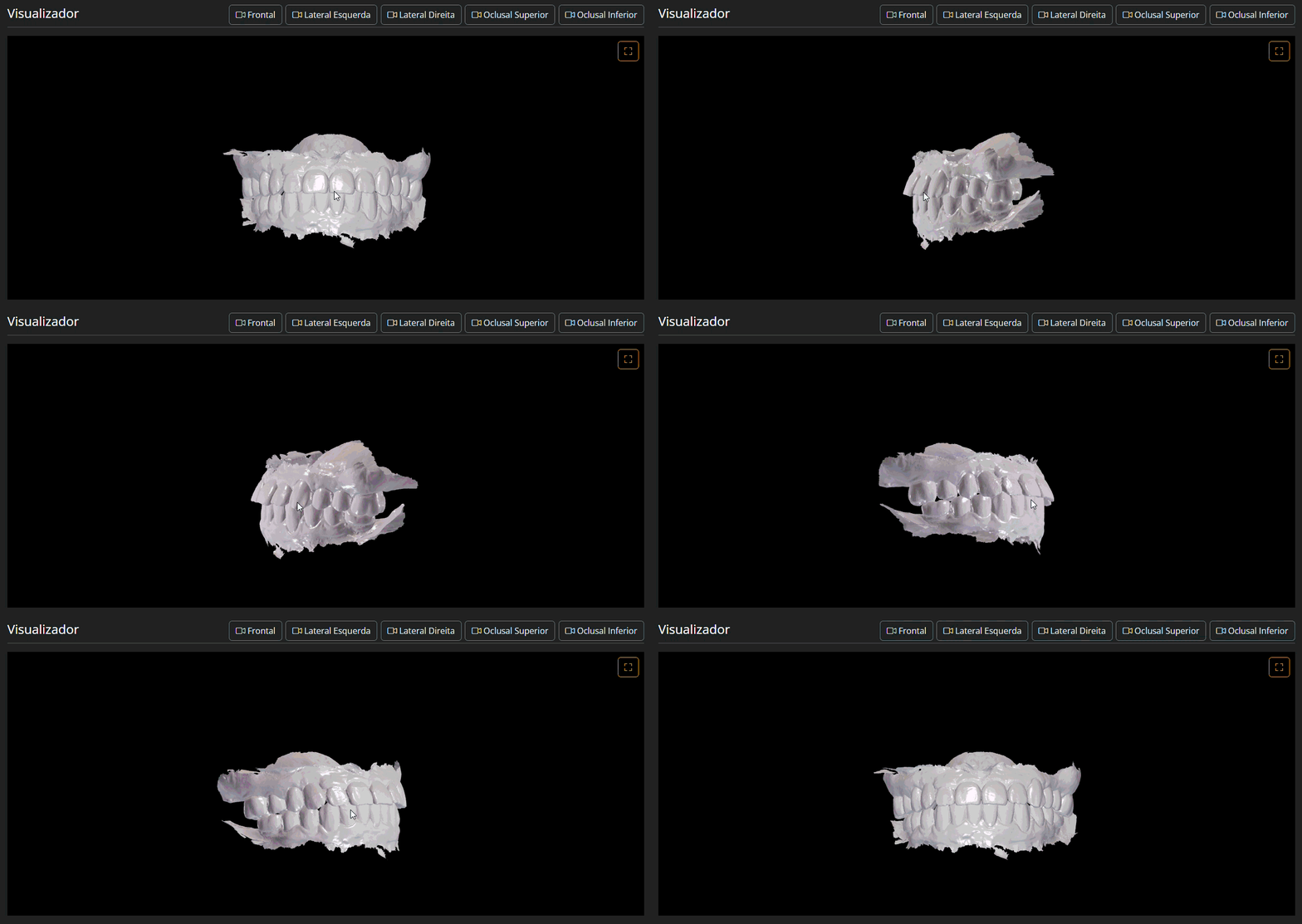
Utilizado para alinhar o modelo lateralmente ou corrigir pequenos desvios horizontais.
Eixo Y – Movimento de profundidade (frente ↔ trás)
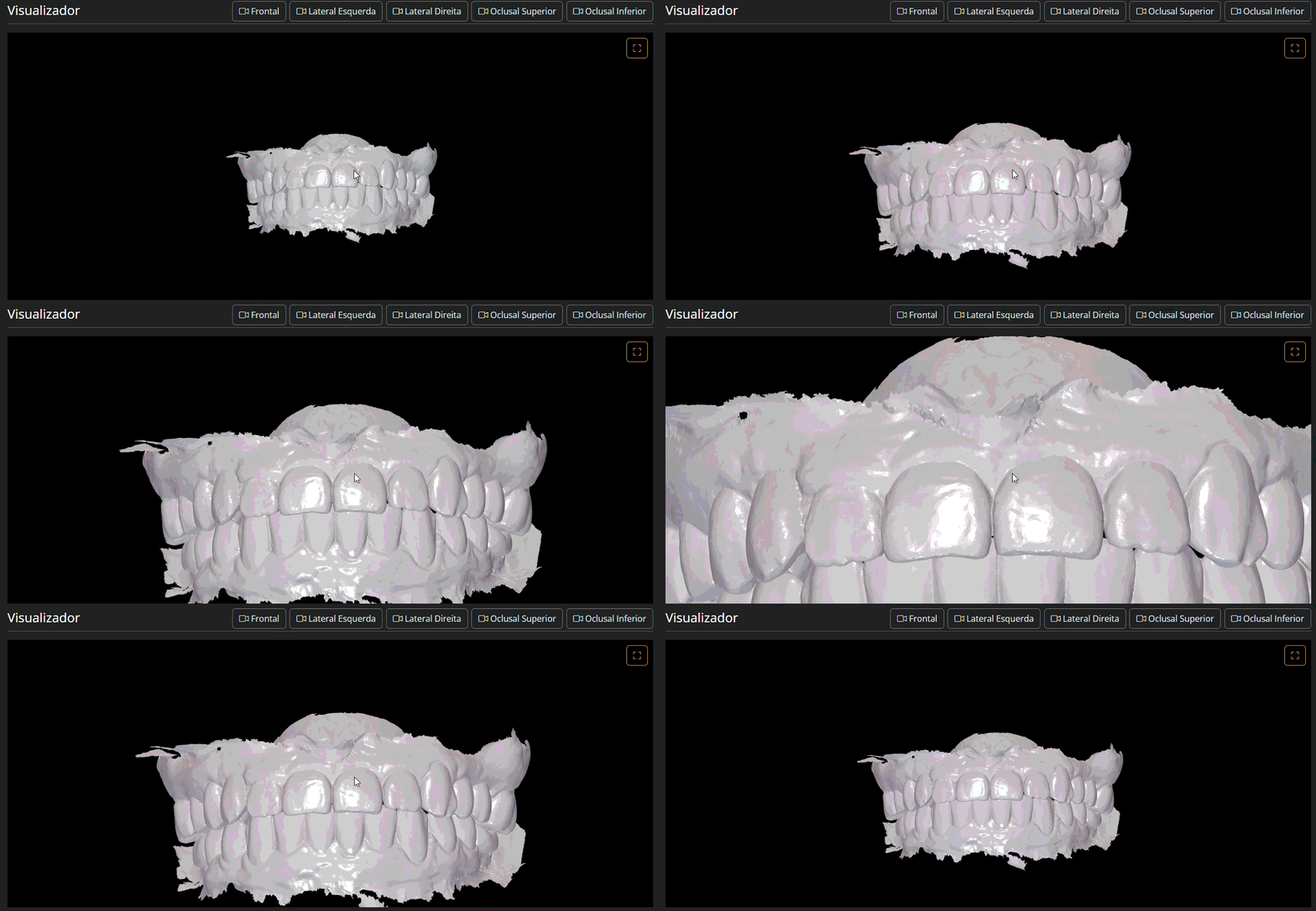
Responsável por ajustar a perspectiva do modelo, aproximando ou afastando em relação ao observador.
Eixo Z – Movimento vertical (cima ↔ baixo)
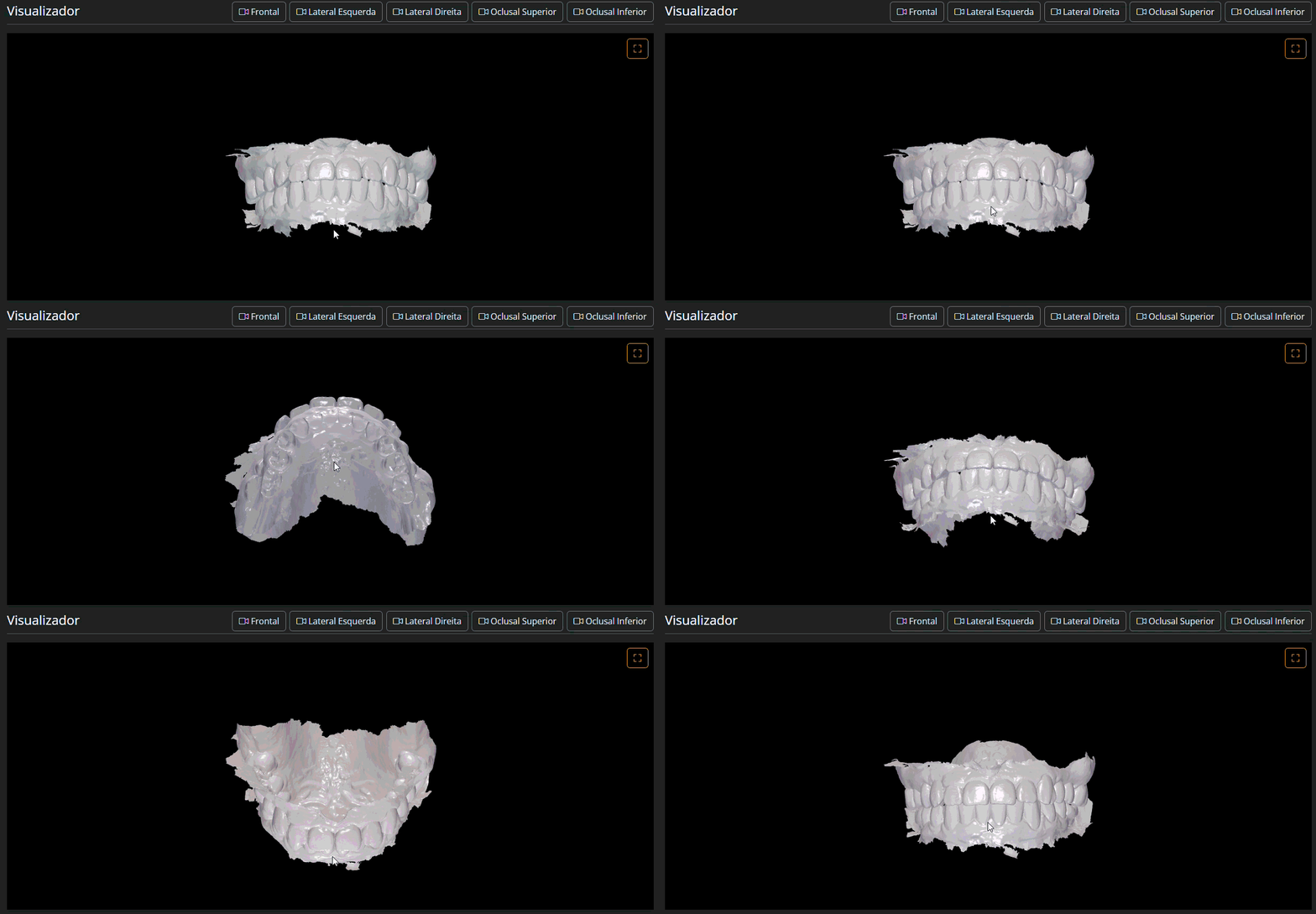
Usado para nivelar o modelo verticalmente, ajustando sua altura em relação à linha do horizonte.
Translação e rotação do modelo
Além da translação, que corresponde ao deslocamento do modelo ao longo dos eixos X, Y e Z (sem alterar sua orientação), o visualizador também permite a rotação do objeto.
A rotação é o movimento de girar o modelo em torno de um eixo específico, e seu comportamento é diretamente influenciado pela configuração dos eixos.
Comportamento da rotação conforme os eixos
Para ajustar os eixos, acesse as configurações do arquivo STL, clicando no ícone de engrenagem:
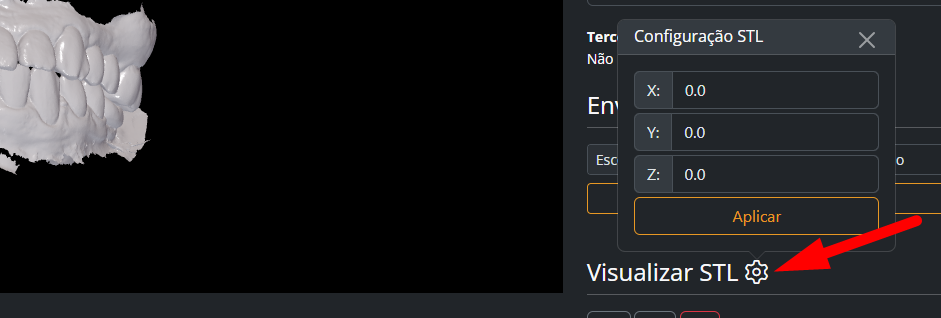
Posição padrão (X, Y e Z zerados)
Quando todos os eixos estão definidos como zero, o modelo permanece alinhado à orientação padrão do visualizador.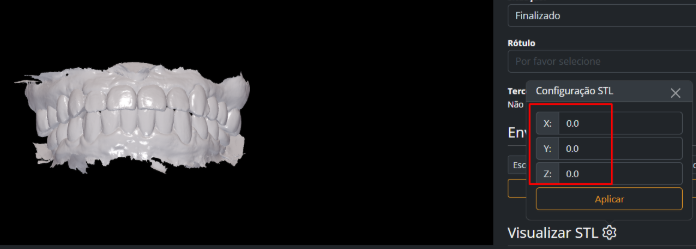 O giro com o mouse ocorre de forma suave, previsível e intuitiva.
Alteração do eixo X (90°)
O modelo inclina para frente, como se estivesse “olhando para baixo”.
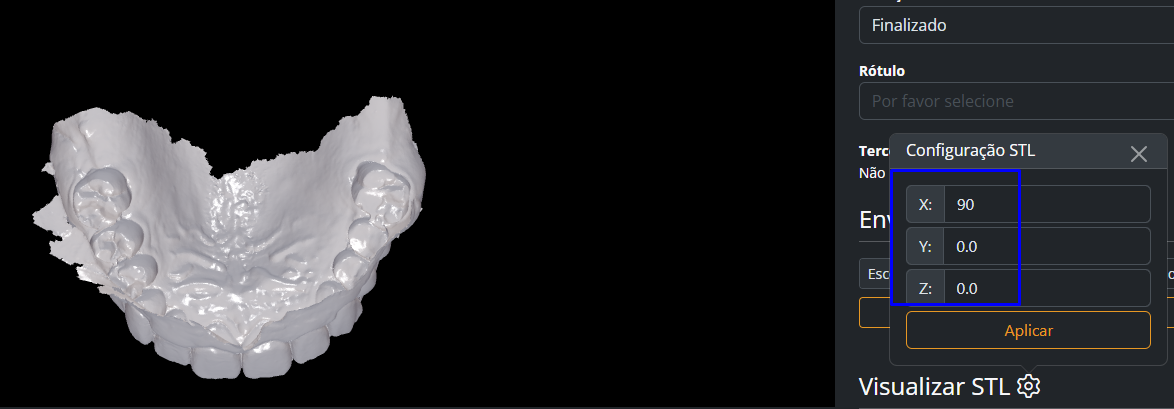 Nesse caso, o eixo X controla a rotação em torno do eixo horizontal, alterando o comportamento do giro realizado com o mouse.
Alteração do eixo Y (90°)
O modelo gira lateralmente, como se estivesse “olhando para a esquerda”.
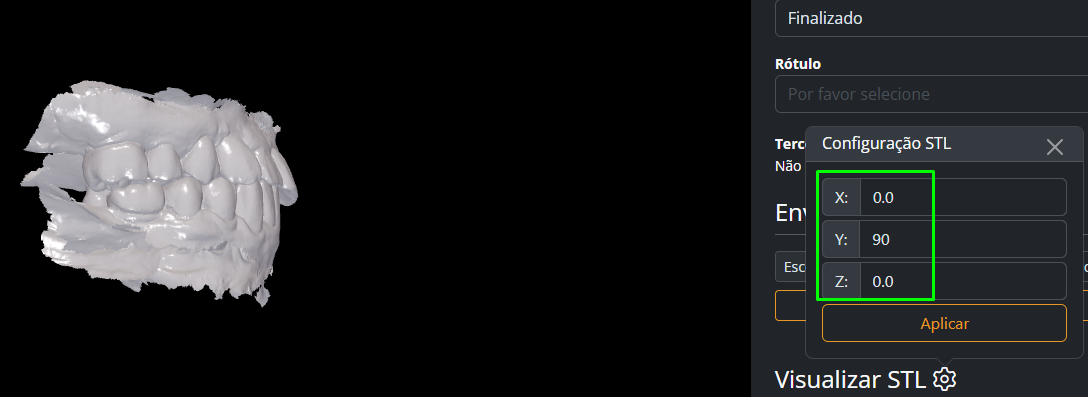 O eixo Y passa a controlar a rotação vertical, mudando a direção para onde o modelo está orientado.
Alteração do eixo Z (90°)
O modelo apresenta uma rotação frontal, semelhante a inclinar a cabeça para o lado.
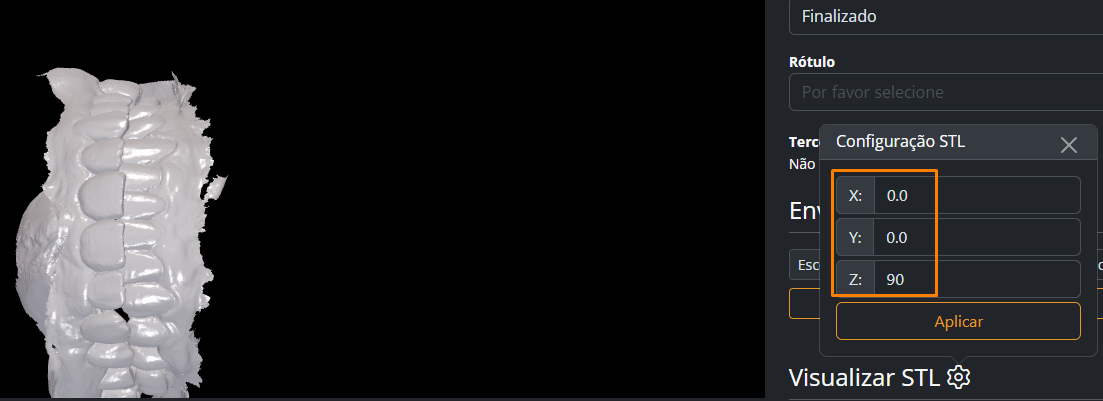 O eixo Z controla esse giro frontal, como se o objeto estivesse sendo rotacionado em direção ao observador.
Retorno à posição padrão
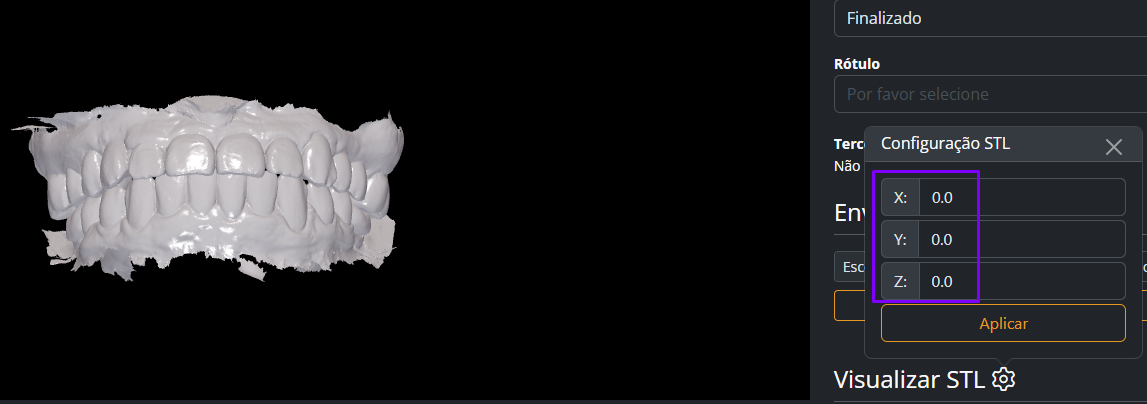
Ao zerar novamente os valores de X, Y e Z, o modelo retorna à posição centralizada e ao comportamento padrão de movimentação.
Quando utilizar o ajuste de eixos
As configurações de eixos são especialmente úteis para corrigir desalinhamentos ou diferenças de orientação que podem ocorrer devido a:
posição do paciente no momento do escaneamento;
sequência de captura fora do padrão;
ausência de pontos de referência claros;
exportação do arquivo em um sistema de coordenadas diferente;
calibração incorreta do scanner.
Um exemplo comum é quando um arco superior, ao ser aberto no sistema, aparece de cabeça para baixo ou lateralizado.
Isso não indica erro no escaneamento, mas sim uma diferença na interpretação dos eixos.
Não existe um padrão universal obrigatório que defina qual eixo representa altura, profundidade ou lateralidade, nem o sentido positivo ou negativo de cada eixo.
Por exemplo:
um scanner pode considerar o eixo Z como altura (cima/baixo);
outro pode definir o eixo Y como altura.
Quando o visualizador interpreta o modelo utilizando um padrão diferente do equipamento de origem, o objeto pode aparecer inclinado, rotacionado ou invertido.
Caso essa diferença já seja conhecida, é possível manter a configuração ajustada, evitando a necessidade de correções manuais a cada nova visualização.
O visualizador da Cfaz é compatível com diferentes formatos de modelagem 3D, não havendo restrições quanto ao tipo de arquivo tridimensional utilizado.
Para uma experiência completa, assista ao vídeo demonstrativo: Como Visualizar Arquivos 3D
Este artigo foi útil?
Que bom!
Obrigado pelo seu feedback
Desculpe! Não conseguimos ajudar você
Obrigado pelo seu feedback
Feedback enviado
Agradecemos seu esforço e tentaremos corrigir o artigo