Laudo Esquemático — Ferramentas e Funcionalidades
Visão Geral
Este artigo descreve as ferramentas e funcionalidades disponíveis no módulo de Laudo Esquemático.
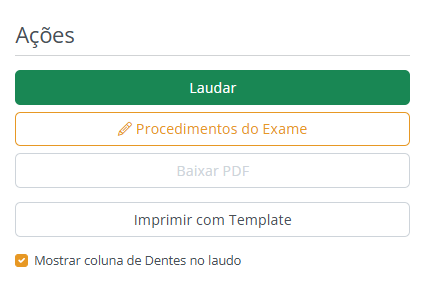
Ao acessar o pedido encontramos a aba do exame de Laudo Esquemático, clicando então nesta aba, um painel lateral direito apresenta as seguintes opções:
- Botão "Laudar" — inicia o processo de elaboração do laudo.
- Procedimentos do Exame — permite selecionar o procedimento vinculado ao exame.
- Baixar PDF — permite baixar em PDF após finalizado o laudo
- Imprimir com Template — imprime o laudo com o template desejado
- Caixinha de seleção onde podemos marcar a opção: Mostrar coluna de Dentes no laudo
Logo abaixo um painel de informações:
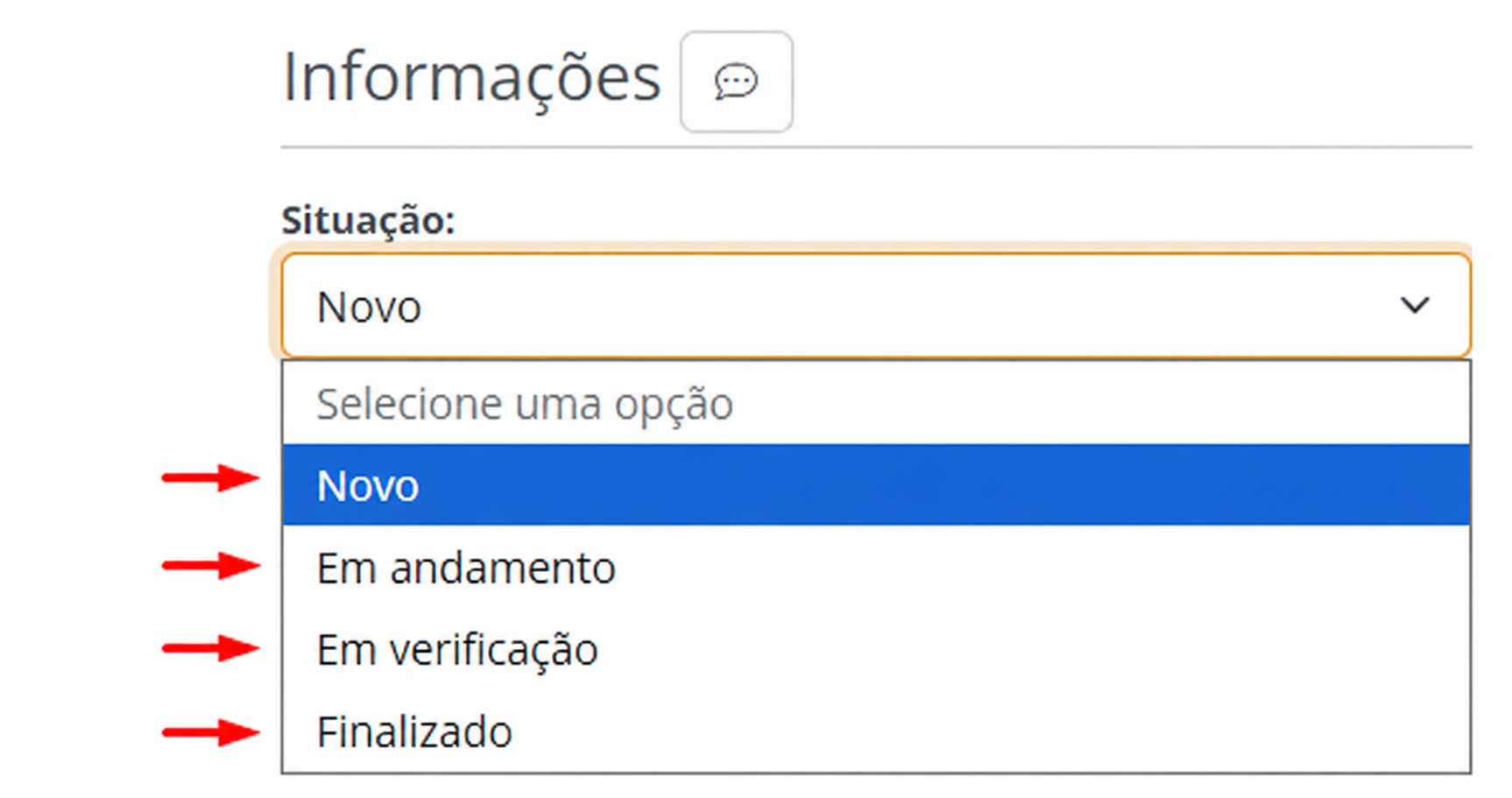
Situação (status) — exibe o estado atual do laudo, que pode ser:
- Novo
- Em andamento
- Finalizado
- Em verificação
Rótulos — etiquetas configuráveis conforme a necessidade da clínica, utilizadas para identificar e categorizar o exame.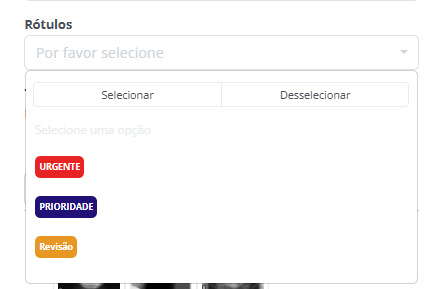
Imagens do pedido — exibe todas as imagens associadas ao pedido. Clique sobre uma imagem para vinculá-la ao exame atual.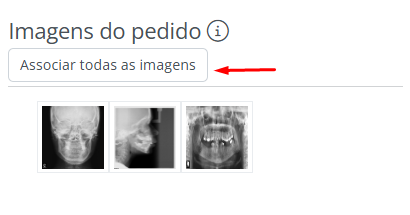
Tela Inicial do Laudo
Ao clicar em "Laudar", a tela inicial é aberta com as seguintes informações:
- Dados do paciente
- Informações gerais do pedido
- Histórico dos últimos exames, organizados por pedido
- Acesso ao prontuário completo, disponível pelo botão "Ver mais"

Em seguida a "Galeria de Imagens"
A galeria oferece ferramentas de manipulação de imagem:
| Ferramenta | Descrição |
|---|---|
| Zoom | Amplia ou reduz a imagem |
| Escala 1:1 | Exibe a imagem em tamanho real |
| Rotação | Gira a imagem para a direita ou para a esquerda |
| Inversão | Espelha a imagem horizontal ou verticalmente |
| Reset | Restaura a imagem ao estado original |
Abaixo das ferramentas, há um checkbox para tipo de arcada (permanente ou decídua). A seleção altera automaticamente a disposição dos dentes no odontograma.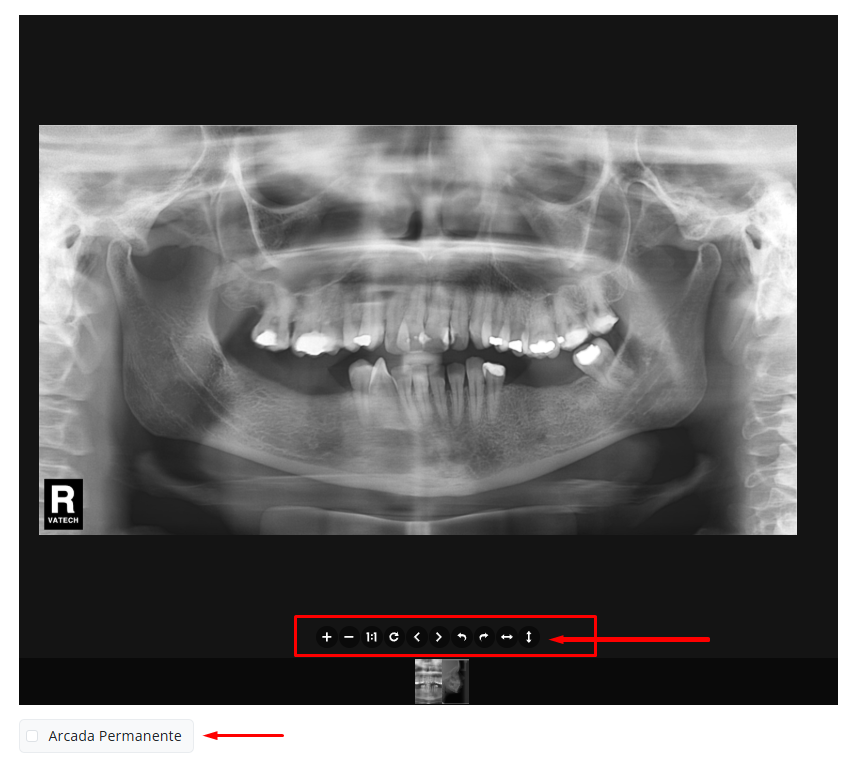
Odontograma
Ao lado da galeria, o odontograma permite selecionar dentes, forames, côndilos e faces dentárias. A seleção pode ser feita de duas formas:
Seleção Manual
- Clique sobre o dente desejado no odontograma.
- Clique em "Adicionar descrição".
- Digite o texto livremente ou escolha uma hipótese diagnóstica pré-cadastrada.
- Navegue entre as hipóteses usando o teclado ou o mouse.
- Confirme clicando em "Adicionar" ou pressionando Enter.
⚠️ Observação: o botão "Adicionar descrição" pode ser utilizado mesmo sem nenhuma seleção prévia no odontograma.
Seleção por Digitação
Digite diretamente o número do dente no campo de texto. Para múltiplos dentes, separe-os por vírgula.
Para especificar uma face dentária, acrescente a letra correspondente logo após o número do dente:
| Letra | Face |
|---|---|
| M | Mesial |
| D | Distal |
| V | Vestibular |
| L | Lingual |
| P | Palatina |
| I | Incisal |
| O | Oclusal |
Exemplo: para selecionar o dente 37 e sua face vestibular, digite 37,37V.
Para côndilos e forames, utilize as abreviações:
| Abreviação | Região |
|---|---|
| CD | Côndilo direito |
| CE | Côndilo esquerdo |
| FD | Forame direito |
| FE | Forame esquerdo |
Exemplos de Uso
- Selecionar os dentes 12 e 13, navegar até o campo "Ausentes" e confirmar a descrição.
- Selecionar o dente 38 e utilizar macros diagnósticas com as setas do teclado.
- Marcar o côndilo direito com descrição de trauma facial.
- Indicar cárie incipiente na face lingual do dente 37, com sugestão de restauração em resina composta.
Finalização e Exportação
Após concluir o laudo, é possível:
- Reorganizar a ordem das descrições
- Editar as informações inseridas
Na aba Laudo Ilustrado, o documento pode ser exportado em PDF. No momento do download, o usuário pode escolher se o arquivo incluirá ou não a coluna de dentes e regiões.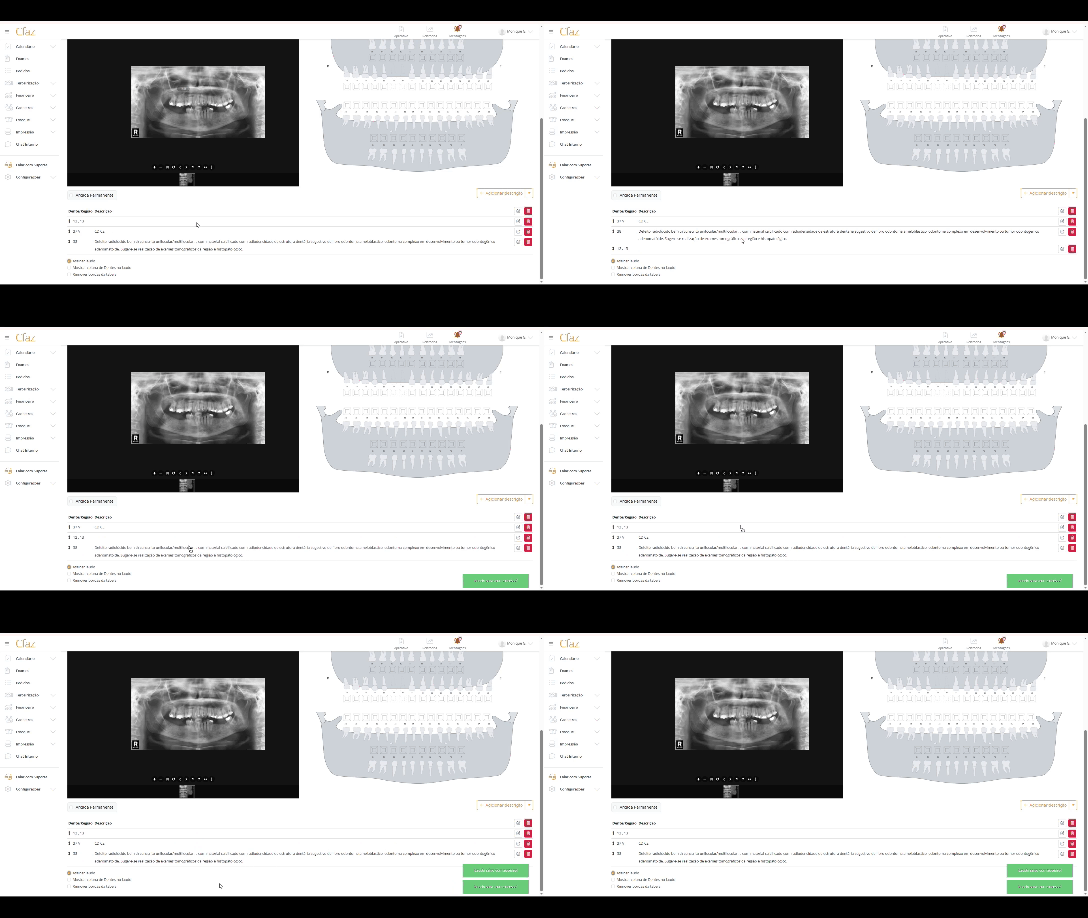
Este artigo foi útil?
Que bom!
Obrigado pelo seu feedback
Desculpe! Não conseguimos ajudar você
Obrigado pelo seu feedback
Feedback enviado
Agradecemos seu esforço e tentaremos corrigir o artigo