Este artículo no está disponible en Spanish (Latin America); accede a la versión en Portuguese (BR).
Instalação
- Solicite o acesso ao computador onde a integração vai ser instalada.
- Baixe o Cfaz integration (Instalação Cfaz Integration)
- Descompactar o integration na pasta cfaz em c:
- Libere as permissões de pasta da pasta "cfaz" para prevenir quaisquer erros de permissão. Permissão de pasta
- Verifique os dados da aba "Geral" e aplique.
- Habilite as abas workilist e pacs.
- Baixe o DCTMK de acordo com a versão do windows v.3.6.5 (DCMTK 3.6.5) e v.3.6.0 (DCMTK 3.6.0)
- Instale o certificado: Instalação Certificado integration cfaz-integration 4.64 ou superior
- Crie o aparelho personalizado ou o padrão: Para o padrão clique aqui | Para o personalizado clique aqui
- Configuração do aparelho:
- Fixe o ip do computador Fixando IP de computador
- Configuração do aparelho:
- Solicite o cliente que navegue no aparelho ate as configurações.
- Entre em conectiv.
- Clique em DICOM
- Clique em adicionar e configure o worklist selecionando na opção "Opções seviço Dicom" a opção List. de trabalho.
- Preencha os campos com a seguintes informações:
- Alias: cfaz
- Titulo entidade: cfaz
- HOST: IP do computador que está fazendo a integração
- N° porta: 9093
- Preencha os campos com a seguintes informações:
- Clique em adicionar e configure o PACS selecionando na opção "Opções seviço Dicom" a opção Armazenagem
- Preencha os campos com a seguintes informações:
- Alias: cfaz
- Titulo entidade: cfaz
- HOST: IP do computador que está fazendo a integração
- N° porta: 9094
- Marque a opção "Descompactado" SEMPRE
- Preencha os campos com a seguintes informações:
- Solicite o cliente que navegue no aparelho ate as configurações.
- Teste a integração.
Configuração do aparelho
- Solicite o cliente que navegue no aparelho ate as configurações.
- Entre em conectiv.
- Clique em DICOM
- Clique em adicionar e configure o worklist selecionando na opção "Opções seviço Dicom" a opção List. de trabalho.
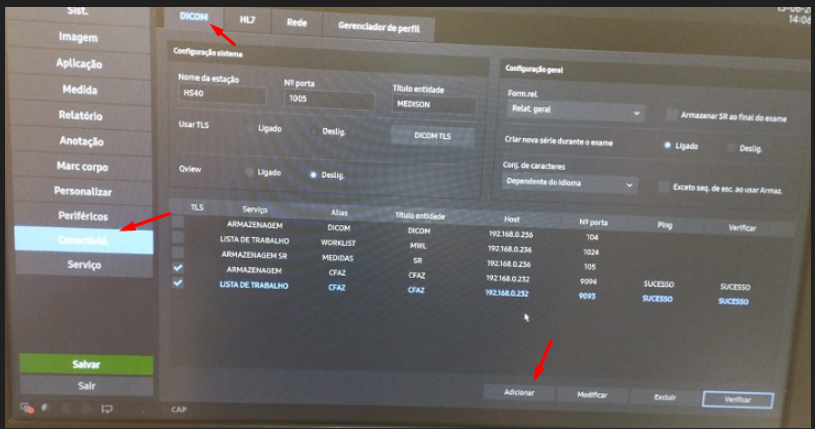
- Preencha os campos com a seguintes informações:
- Alias: cfaz
- Titulo entidade: cfaz
- HOST: IP do computador que está fazendo a integração
- N° porta: 9093
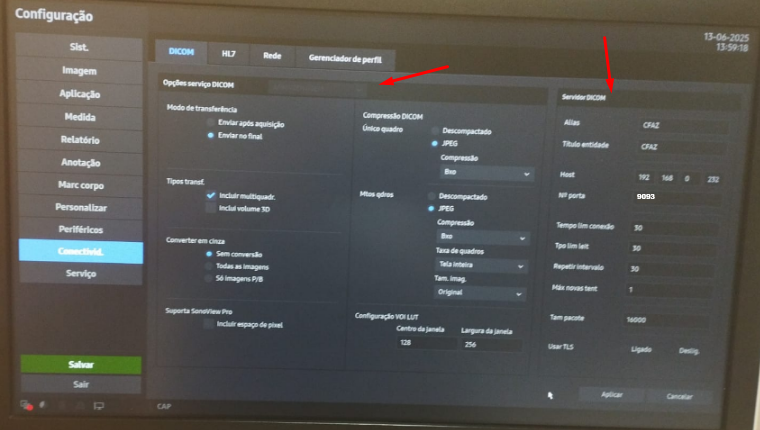
- Preencha os campos com a seguintes informações:
- Clique em adicionar e configure o PACS selecionando na opção "Opções seviço Dicom" a opção Armazenagem
- Preencha os campos com a seguintes informações:
- Alias: cfaz
- Titulo entidade: cfaz
- HOST: IP do computador que está fazendo a integração
- N° porta: 9094
- Marque a opção "Descompactado" SEMPRE.
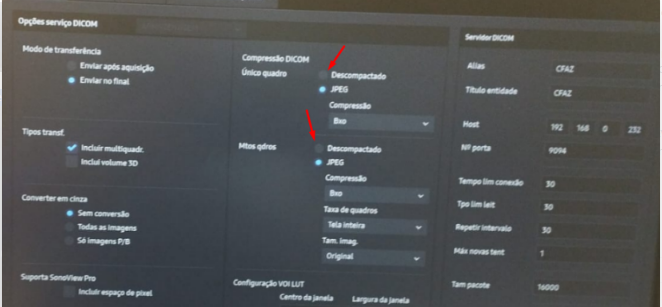
- Preencha os campos com a seguintes informações:
Problemas
Paciente não aparece no worklist
- Verifique se o ip da maquina no cliente está fixo (Para ver o passo a passo clique aqui).
- Se o Ip estiver fixado corretamente solicite ao cliente que verifique as configurações de worklist (Para verificar clique aqui).
- Verifique a modalidade na tag 0008,0060 que está no conteudo do aparelho na worklist pode ser que o aparelho não leia a modalidade que está sendo enviada
- verifique se o arquivo lockfile está na pasta wlistdp e se foi gerado o arquivo dump e o wl.
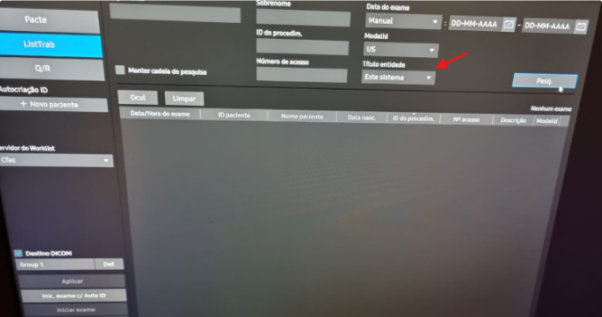
- Verifique se o servidor worklist está marcado como "Cfaz"
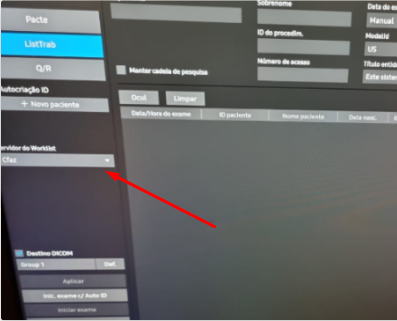
- Verifique no aparelho se o titulo de entidade está marcado como "Qualquer um" e caso não esteja coloque.
- Solicite a ajuda de um colega caso não de certo.
Imagem não sobe para o cfaz
- Verifique as configurações do pacs do aparelho.
- Solicite ao cliente que faça o passo do pacs (Para verificar clique aqui).
- Caso o computador seja windows 7 instale o certificado ISGR Clicando aqui. Liberação do Certificado passo a passo
- Solicite a ajuda de um colega caso não de certo.
Imagem sem filtro
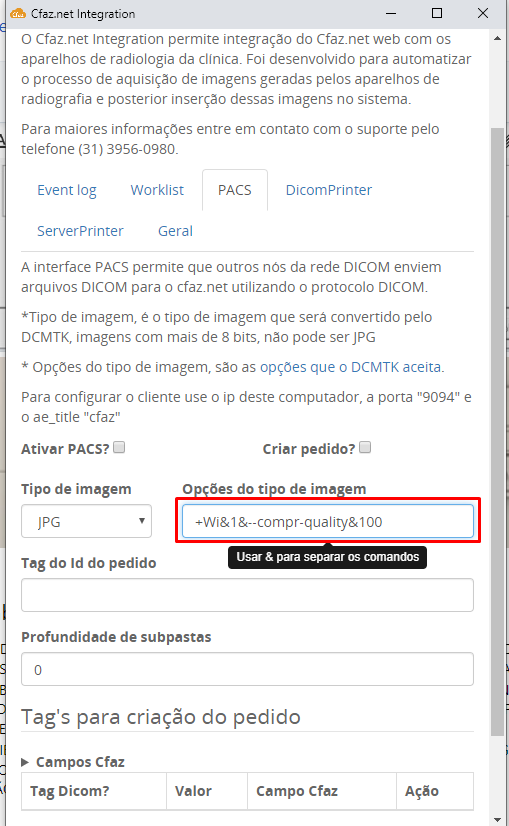
- Algumas integrações com o PACS ou com o Dicom envia a imagem sem as alterações de brilho e contraste. A imagem vai sem filtro. Descobrimos hoje um parâmetro que podemos colocar no integration para aplicar esse filtro do jeito que está no equipamento. Então naquele campo na aba pacs, devemos colocar +Wi&1&--compr-quality&100.
Imagens indo duplicadas para o cfaz
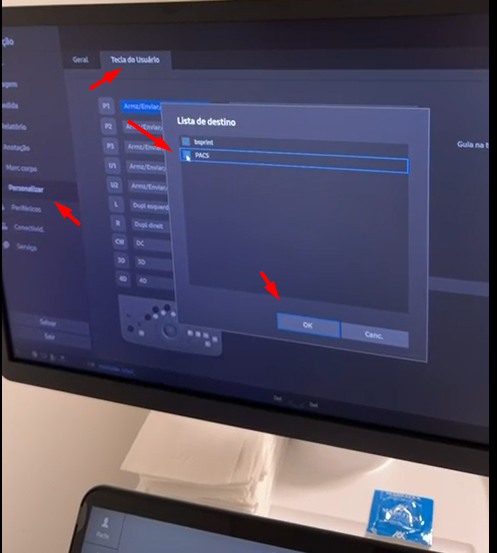
- Caso as imagens estejam sendo enviadas para o CFAZ de forma duplicada, será necessário desmarcar o PACS na “lista de destino”.
- Acesse as configurações do aparelho (Clique aqui)
- Acesse o menu “Personalizar”, clique em “Tecla de usuário”, localize a opção de armazenamento e clique em “Config”. No menu que será exibido, desmarque a opção do PACS do CFAZ.
Este artigo foi útil?
Que bom!
Obrigado pelo seu feedback
Desculpe! Não conseguimos ajudar você
Obrigado pelo seu feedback
Feedback enviado
Agradecemos seu esforço e tentaremos corrigir o artigo