Este artículo no está disponible en Spanish (Latin America); accede a la versión en Portuguese (BR).
Instalação
- Os aparelhos mais novos precisam que seja criado um aparelho para pan e outro para tele, por causa da pasta watcher (para o 3D acesse este link)
- Baixe o Cfaz integration (Instalação Cfaz Integration)
- Libere as permissões de pasta da pasta "cfaz" para prevenir quaisquer erros de permissão. Permissão de pasta
- Descompactar o integration na pasta cfaz em c:
- Verifique os dados da aba "Geral" e aplique (DCMTK não será necessário nessa integração)
- Instale o certificado: Instalação Certificado integration cfaz-integration 4.64 ou superior
- Crie o aparelho dentro do cfaz https://max.cfaz.net/subs/devices/new
- Escolha a clinica onde o aparelho está instalado.
- Coloque o nome do aparelho de acordo com o gosto do cliente, lembrando que serão dois, um para tele e outro para pan
- Preencha os seguintes campos:
- Tipo de imagem: Radiografia
- Não marcar a opção "Fazer nova captura, após imagem adquirida"
- Tipo de Integração: Cr
- Pasta Watcher: C:\cfaz\temp ou C:\VCaptureSW\ImageOutput\CR
- Executável: Vazio
- Argumentos do executável: Vazio
- Filtro de aprimoramento
- Não aplicar
- Caminho do arquivo: C:\Program Files (x86)\VATECH\EzDent-i\Bin\Linkage.xml
- Conteúdo:
<?xml version="1.0" encoding="UTF-8"?><LinkageParameter>
<Patient ChartNumber="\pedido_numero_geral" FirstName="\paciente_nome" LastName="\paciente_nome_sem_acento">
<Birthday>\paciente_nascimento_ano-\paciente_nascimento_mes-\paciente_nascimento_dia</Birthday>
<Address></Address>
<ZipCode></ZipCode>
<Phone>000-000-0000</Phone>
<Mobile>000-000-0000</Mobile>
<SocialID>1234-5678</SocialID>
<Gender>\paciente_sexo</Gender>
</Patient>
</LinkageParameter>
- Testar a integração fazendo uma aquisição
Explicação
O EzDent-i é um software odontológico desenvolvido pela Vatech, projetado para auxiliar profissionais da área na análise de imagens, diagnóstico e comunicação com os pacientes. Ele integra diversas funcionalidades em uma única plataforma, facilitando o fluxo de trabalho clínico e melhorando a experiência do paciente.
Nessa integração iremos criar um arquivo XML com o nome de Linkage.xml dentro da pasta bin do Ezdent com o seguinte conteúdo:
<?xml version="1.0" encoding="UTF-8"?>
<LinkageParameter>
    <Patient ChartNumber="\pedido_numero_geral" FirstName="\paciente_nome" LastName="\paciente_nome_sem_acento">
        <Birthday>\paciente_nascimento_ano-\paciente_nascimento_mes-\paciente_nascimento_dia</Birthday>
        <Address></Address>
        <ZipCode></ZipCode>
        <Phone>000-000-0000</Phone>
        <Mobile>000-000-0000</Mobile>
        <SocialID>1234-5678</SocialID>
        <Gender>\paciente_sexo</Gender>
    </Patient>
</LinkageParameter>
Localizando a pasta bin
Você pode encontrar a pasta bin do Ezdent seguindo estes passos:
- Na área de trabalho do seu computador, localize o ícone do Ezdent.
- Clique com o botão direito do mouse no ícone do programa.
- No menu que aparece, procure por uma opção como "Abrir local do arquivo", "Abrir localização do arquivo" ou "Propriedades".
- Clique na opção e uma janela será aberta, mostrando a localização do arquivo executável do aparelho.
- Em seguida navegue entre as pastas ate localizar o diretorio "bin" e é nesse diretorio que iremos criar o arquivo Linkage.xml.
- Exemplo: "C:\Program Files (x86)\VATECH\EzDent-i\Bin"
Testando a integração
- Com o Ezdent aberto entre no pedido do paciente que deseja integrar e clique no botão que foi criado para a integração.
- Entre no Ezdent e verifique se os dados do paciente foram importados (Vai ficar apenas o cadastro do paciente na lista e depois da imagem feita volta com todos os demais cadastros).
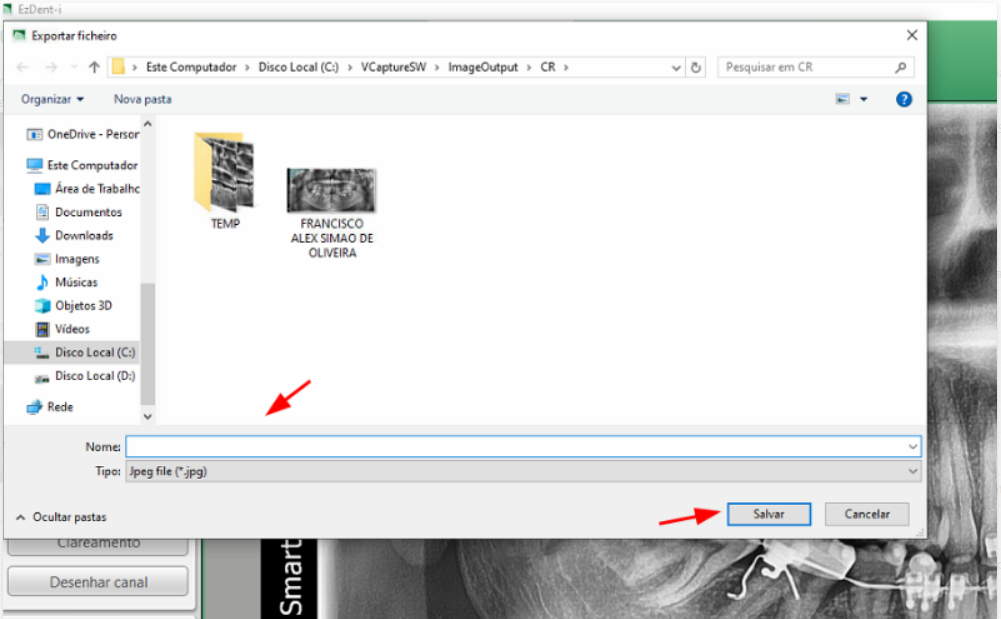
- Solicite ao cliente que realize uma captura de imagem e em seguida use o botão de salvar como para salvar na pasta que foi escolhida como watcher do aparelho.
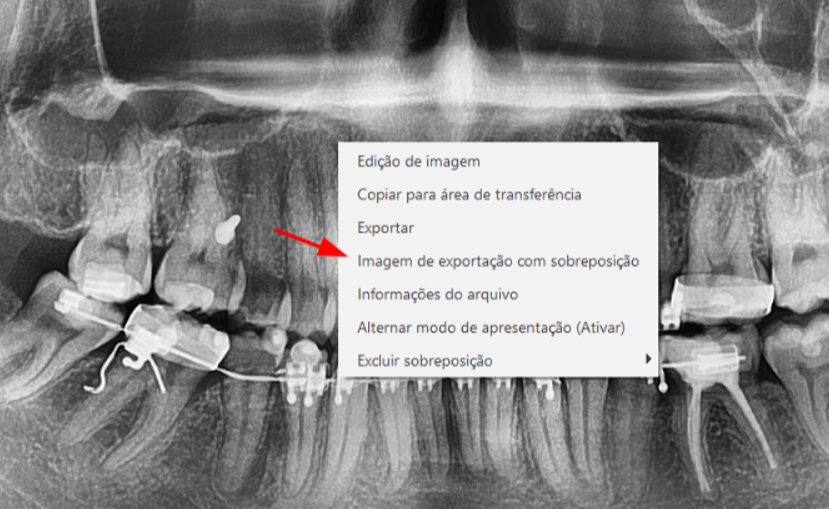
- Caso as imagens não estejam indo com o filtro aplicado no aparelho clique com o botão direito na imagem e selecione a opção "imagem de exportação com sobreposição" e salve na pasta em que foi configurada a pasta watcher do aparelho no cfaz.
- Obs: Tem que dar nome da imagem
Problemas
Aparelho não abre quando clica na integração
- Essa integração não abre o aparelho sozinha.
Não aparece a imagem no Cfaz
- Pode acontecer de que o caminho em que o aparelho salva as imagens esteja diferente do padrão, então para confirmar em qual pasta as imagens estão sendo salvas verifique nas configurações do equipamento, conforme configurado no watcher. Faça os ajustes caso encontre pastas divergentes do que está configurado no aparelho.
- Caso ainda a imagem não suba para o cfaz, verifique se ela está sendo adicionada na pasta especificada da configuração.
- Caso a imagem não esteja aparecendo na pasta especificada, verifique as permissões de pasta e libere todas as permissões para todos os usuários. Passo a passo permissão de pasta
- Se ainda assim a imagem não está aparecendo ao salvar pelo aparelho na pasta especificada, solicite o cliente que entre em contato com o suporte do aparelho
- Se a imagem está aparecendo na pasta especificada nas configurações do aparelho e o wathcer do Cfaz está apontando para mesma pasta, verifique as permissões de pasta e libere todas as permissões para todos os usuários. Teste novamente a integração e verifique se está funcionando
- Caso ainda assim não funcione, solicite a ajuda de algum colega.
Paciente não aparece no Ezdent
- Acesso o cfaz
- Verifique se a o caminho do arquivo no cfaz está configurado corretamente com a pasta bin e com o nome de Linkage.xml
- Juntamente verifique o conteúdo e veja se o conteúdo está com os dados iguais aos da documentação
- Casso não de certo solicite a
Este artigo foi útil?
Que bom!
Obrigado pelo seu feedback
Desculpe! Não conseguimos ajudar você
Obrigado pelo seu feedback
Feedback enviado
Agradecemos seu esforço e tentaremos corrigir o artigo