Geral
Nesta página apresentaremos a aba "Filtros Customizados de Exames", que têm como objetivo permitir o gerenciamento dos filtros de Exames personalizados cadastrados no sistema. Nela, o usuário pode visualizar todos os filtros já configurados e excluir aqueles que não forem mais necessários, facilitando a organização e a consulta das informações.
Cada filtro é exibido com seu respectivo nome e período de aplicação, permitindo identificar rapidamente a configuração desejada.
Como funciona
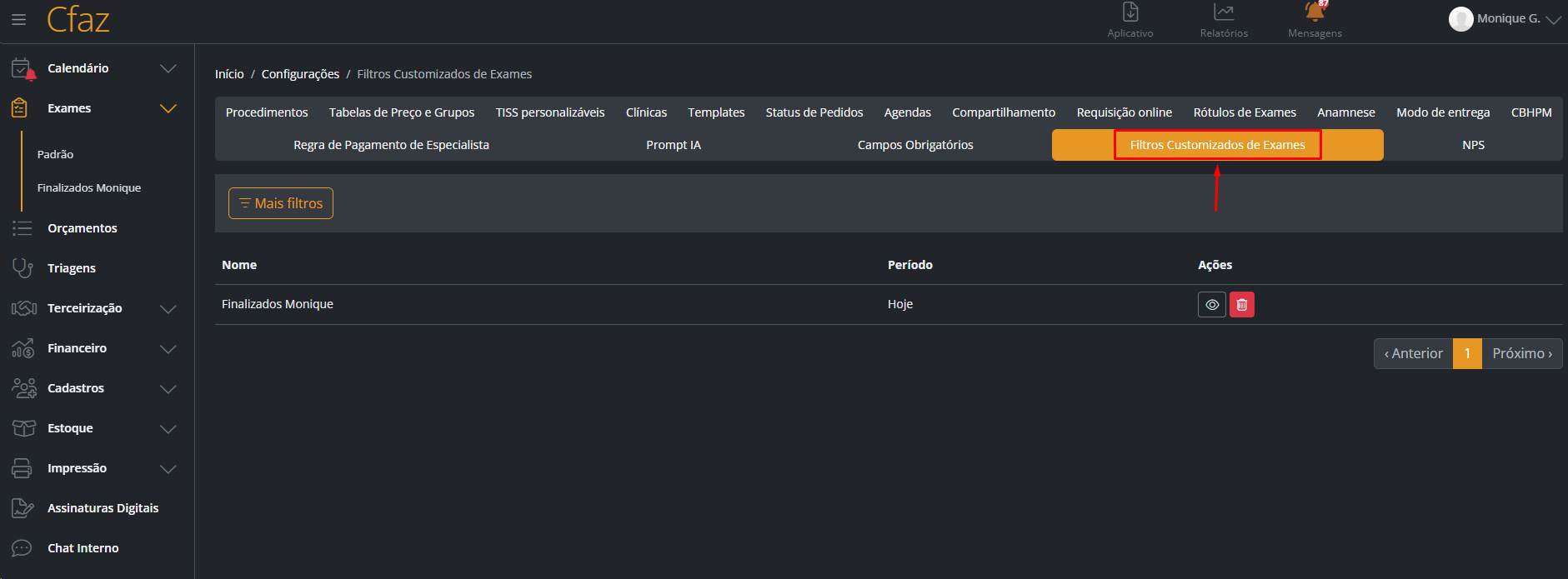
Esta tela é destinada exclusivamente à visualização e exclusão dos filtros customizados.
Ações disponíveis
- Visualizar filtros: exibe todos os filtros customizados cadastrados no sistema.
- Identificar configurações: permite localizar cada filtro por seu nome e período de aplicação.
- Excluir filtro: remove permanentemente um filtro customizado que não será mais utilizado.
⚠️ Importante: Ao excluir um filtro customizado, ele deixa de ficar disponível no sistema. Caso seja necessário utilizá-lo novamente, será preciso criar uma nova configuração na seção Exames.
A criação e a configuração desses filtros não são realizadas nesta página.
Configuração dos filtros
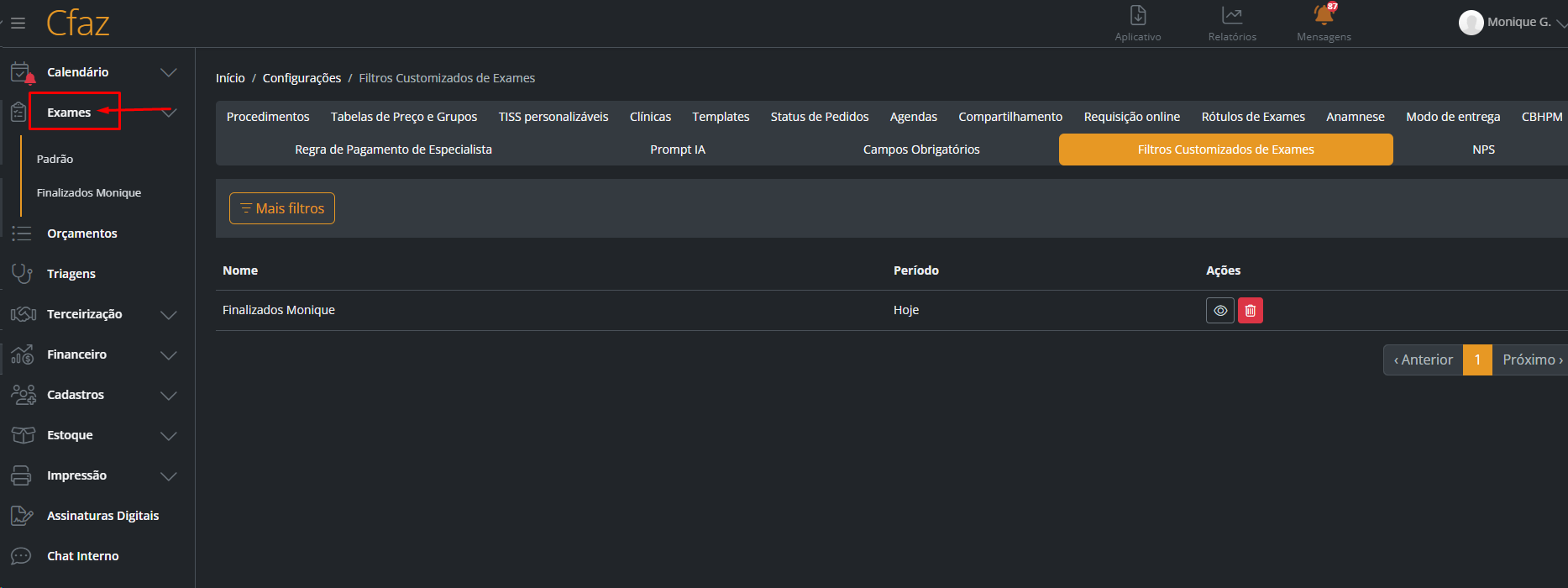
Para configurar quais exames farão parte de um filtro customizado, o usuário deve acessar o menu "Exames", localizado no lado esquerdo da página, logo abaixo da opção Calendário. É nessa seção que são definidos os exames que irão compor cada filtro.
Descrição dos filtros da tela de Exames
A tela Exames disponibiliza diversos filtros que permitem localizar registros de forma rápida e precisa. Cada campo possui uma função específica para refinar a pesquisa de acordo com as necessidades do usuário.
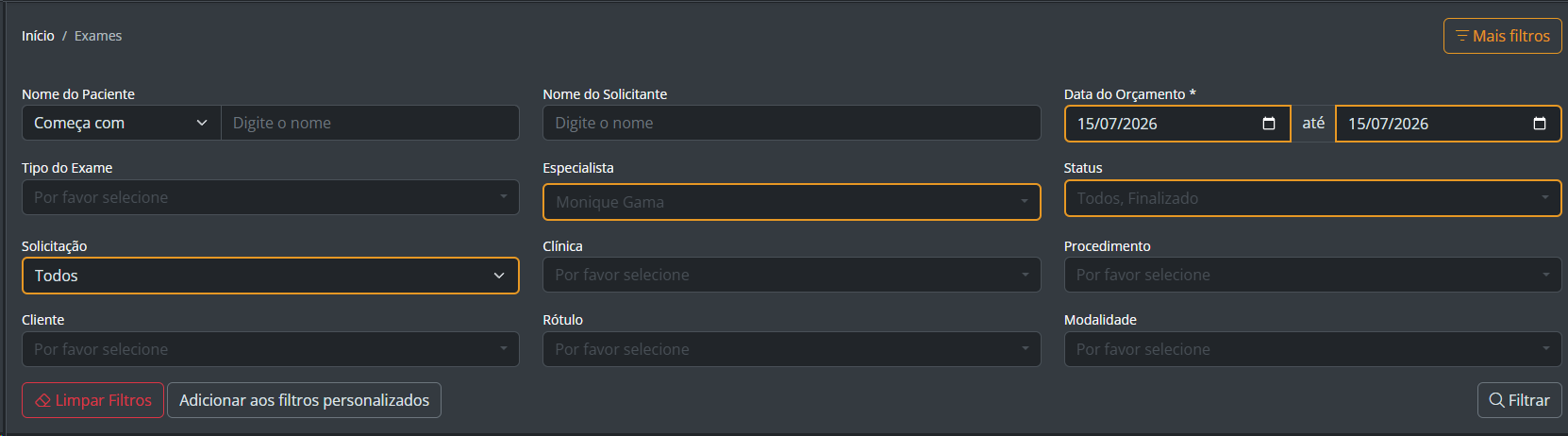
Nome do Paciente: Permite pesquisar exames pelo nome do paciente. A busca pode ser realizada utilizando critérios de pesquisa, como "Começa com" ou "Contém", facilitando a localização do registro desejado.
Nome do Solicitante: Permite filtrar os exames pelo nome do profissional solicitante responsável pela requisição do exame.
Data do Orçamento: Permite definir um intervalo de datas para localizar exames de acordo com a data em que o orçamento foi realizado.
Tipo do Exame: Filtra os resultados conforme o tipo de exame cadastrado no sistema.
Especialista: Exibe apenas os exames vinculados ao especialista selecionado.
Status: Permite visualizar exames de acordo com seu status atual, como Finalizado, Em andamento, Cancelado, entre outros.
Solicitação: Filtra os exames conforme o tipo de solicitação utilizada durante o cadastro.
Clínica: Restringe a pesquisa aos exames pertencentes à clínica selecionada.
Procedimento: Permite localizar exames de acordo com o procedimento realizado.
Cliente: Filtra os exames relacionados ao cliente selecionado.
Rótulo: Permite pesquisar exames que possuam um rótulo específico previamente cadastrado.
Modalidade: Filtra os exames conforme a modalidade correspondente ao exame realizado.
Botões disponíveis:

Limpar Filtros: Remove todos os critérios preenchidos, restaurando os filtros para sua configuração inicial.
Adicionar aos filtros personalizados: Salva a combinação de filtros atualmente selecionada como um filtro personalizado.
Após a configuração ser concluída, o filtro passa a ser exibido na página Filtros Customizados de Exames, onde poderá ser consultado e, caso necessário, excluído.
Este artigo foi útil?
Que bom!
Obrigado pelo seu feedback
Desculpe! Não conseguimos ajudar você
Obrigado pelo seu feedback
Feedback enviado
Agradecemos seu esforço e tentaremos corrigir o artigo