Neste artigo demonstraremos em detalhes a seção Exames, localizada no menu lateral esquerdo.
Essa seção reúne todos os exames gerados no sistema, permitindo visualizar, organizar e acessar rapidamente cada registro.
Como acessar
Para acessar:
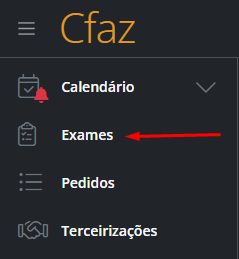
Clique em Exames no menu lateral esquerdo
Visualização da lista de exames
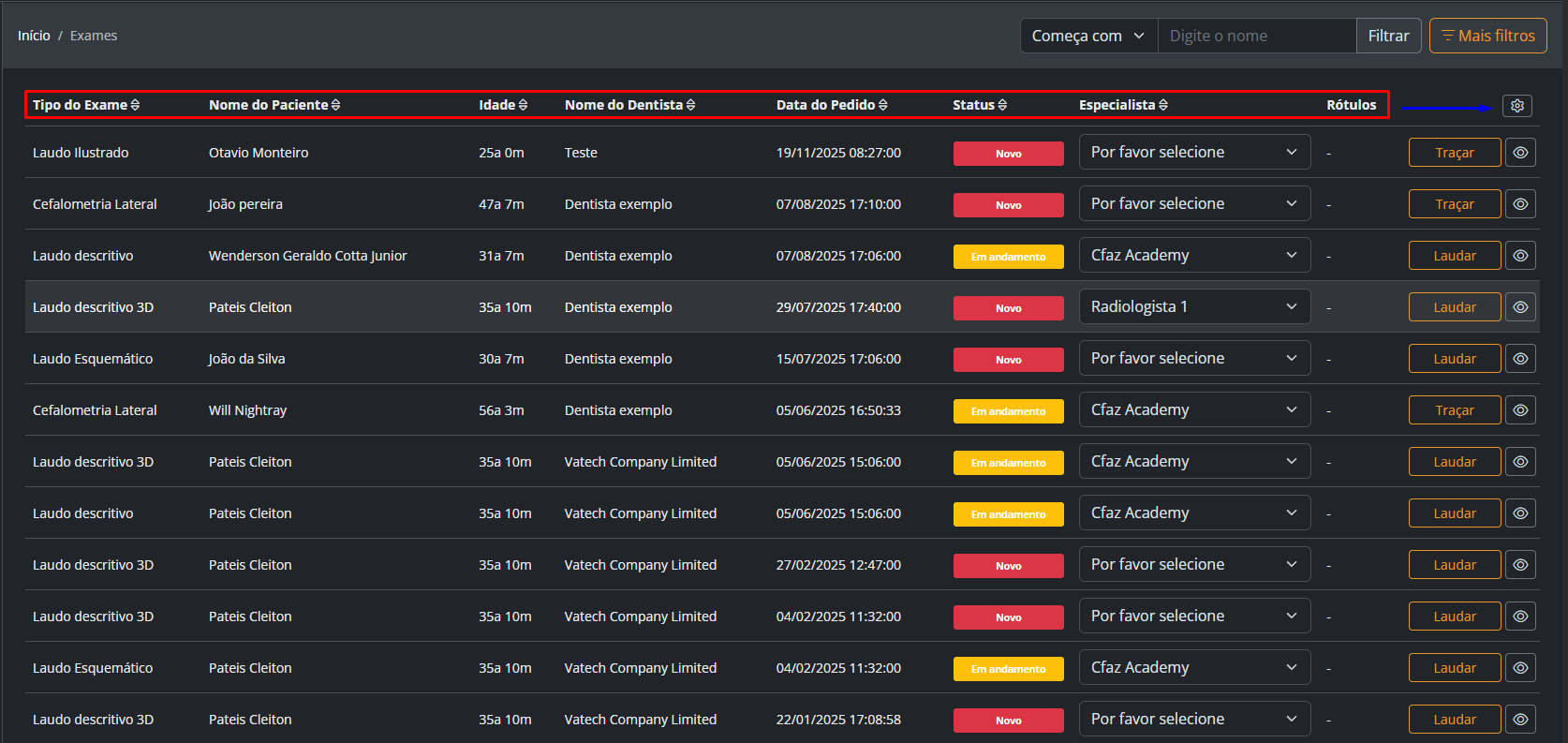
Ao acessar a tela, todos os exames serão exibidos em formato de tabela, com as informações organizadas em colunas.
Cada coluna representa um tipo de informação, como:
- paciente
- status
- datas
- responsável
- entre outros
Configuração de colunas
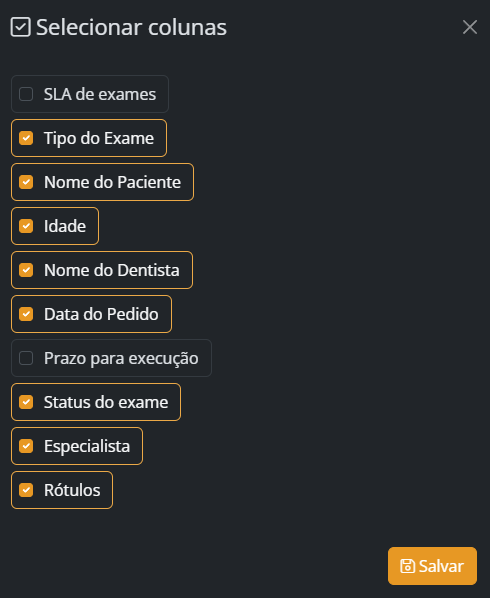
As colunas da tabela podem ser personalizadas.
Para isso:
Clique no ícone de engrenagem, localizado no canto direito da tela
Ao abrir as opções:
- apenas as colunas selecionadas serão exibidas na tabela
- você pode adaptar a visualização conforme sua necessidade
Ordenação da tabela
A tabela pode ser organizada clicando no título das colunas.
Exemplo:
Clique na coluna Paciente → ordena de A a Z
Clique novamente → ordena de Z a A
? Dica importante:
Essa funcionalidade é muito útil ao utilizar a coluna de SLA dos exames, permitindo identificar rapidamente:
exames próximos do prazo
exames atrasados
Filtros de busca
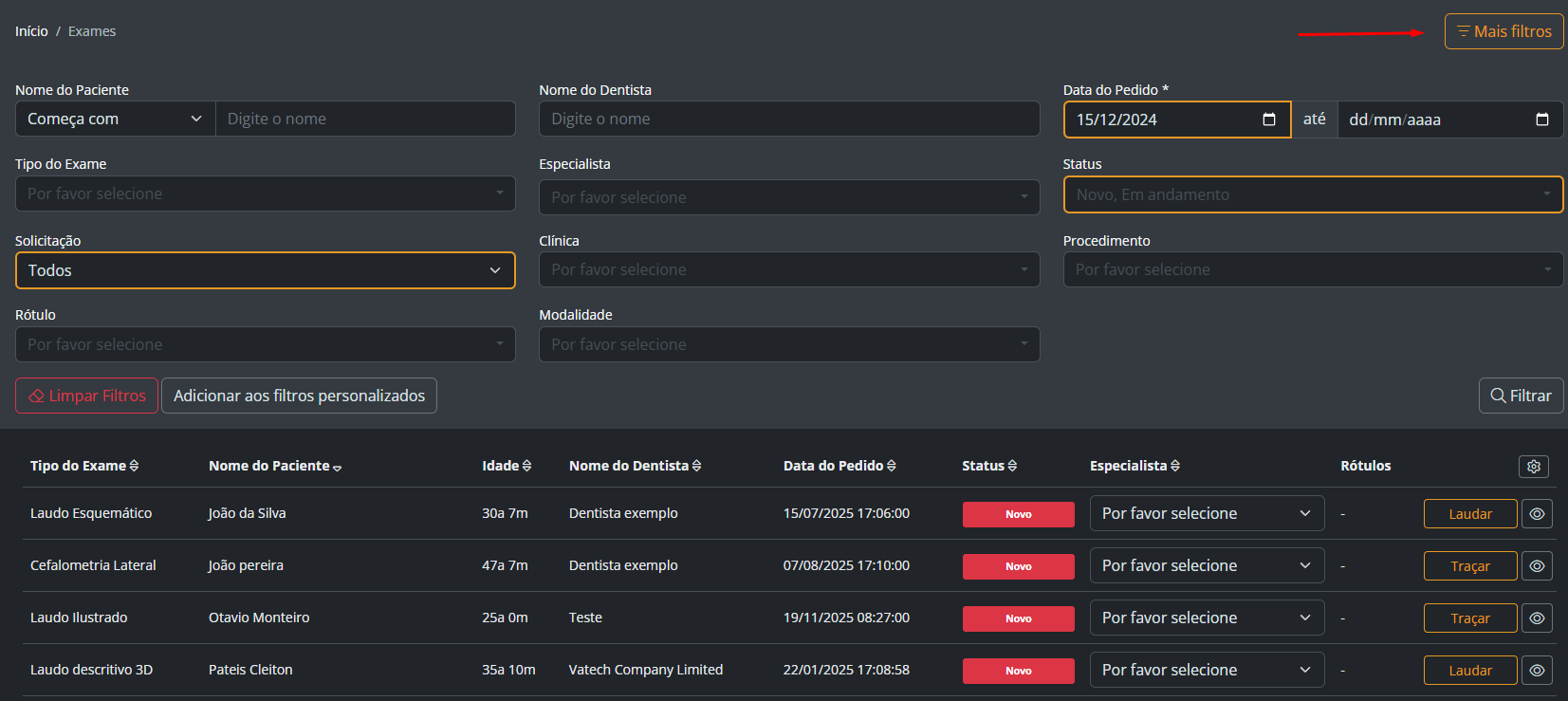
Para facilitar a localização de exames específicos, o sistema oferece filtros.
Filtro padrão
Para utilizar:
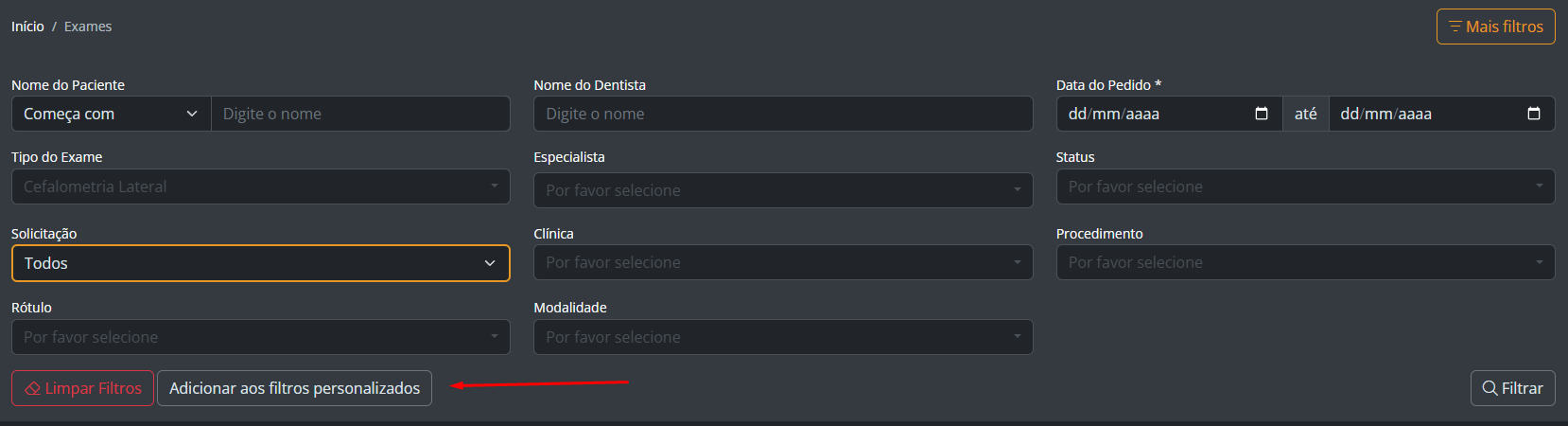
Clique em Mais filtros, no canto superior esquerdo da tela
Defina os critérios desejados
Filtros personalizados
Também é possível criar filtros salvos para uso frequente.
Para isso:
- Aplique os filtros desejados
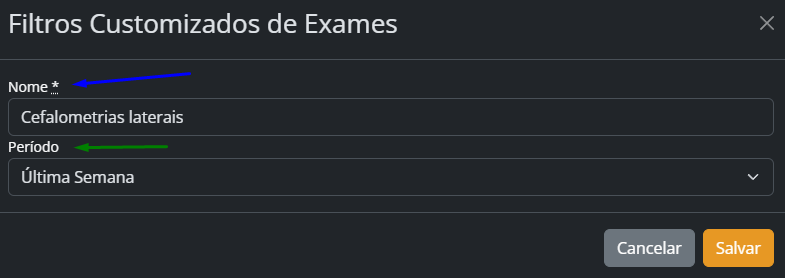
- Clique em Adicionar aos filtros personalizados
Defina:
Nome do filtro
Período
Isso permite reutilizar filtros de forma rápida no dia a dia.
Ações disponíveis na lista
Na tela principal, cada exame possui ações disponíveis.
Entre elas:
- Especialista
Permite selecionar ou alterar o profissional responsável pelo exame.
Traçar / Laudar
Direciona para a tela onde é possível, realizar a análise do exame e elaborar o laudo
Visualizar
Abre o pedido do exame, permitindo acesso completo às informações relacionadas.

Este artigo foi útil?
Que bom!
Obrigado pelo seu feedback
Desculpe! Não conseguimos ajudar você
Obrigado pelo seu feedback
Feedback enviado
Agradecemos seu esforço e tentaremos corrigir o artigo