O instalador foi desenvolvido para simplificar e agilizar o processo de instalação do Cfaz Integration, automatizando o download e a organização dos arquivos necessários, bem como a criação da estrutura de pastas no computador do cliente.
Com essa melhoria, o instalador cria automaticamente a estrutura de pastas no disco local C:, incluindo as pastas temporárias e de backup, eliminando a necessidade de criá-las manualmente.
⚠️Importante: mesmo com a instalação automatizada, continua sendo necessário configurar as permissões das pastas e conceder permissão de administrador ao Cfaz Integration.
Procedimento de instalação
Etapa 1 — Localizar o instalador
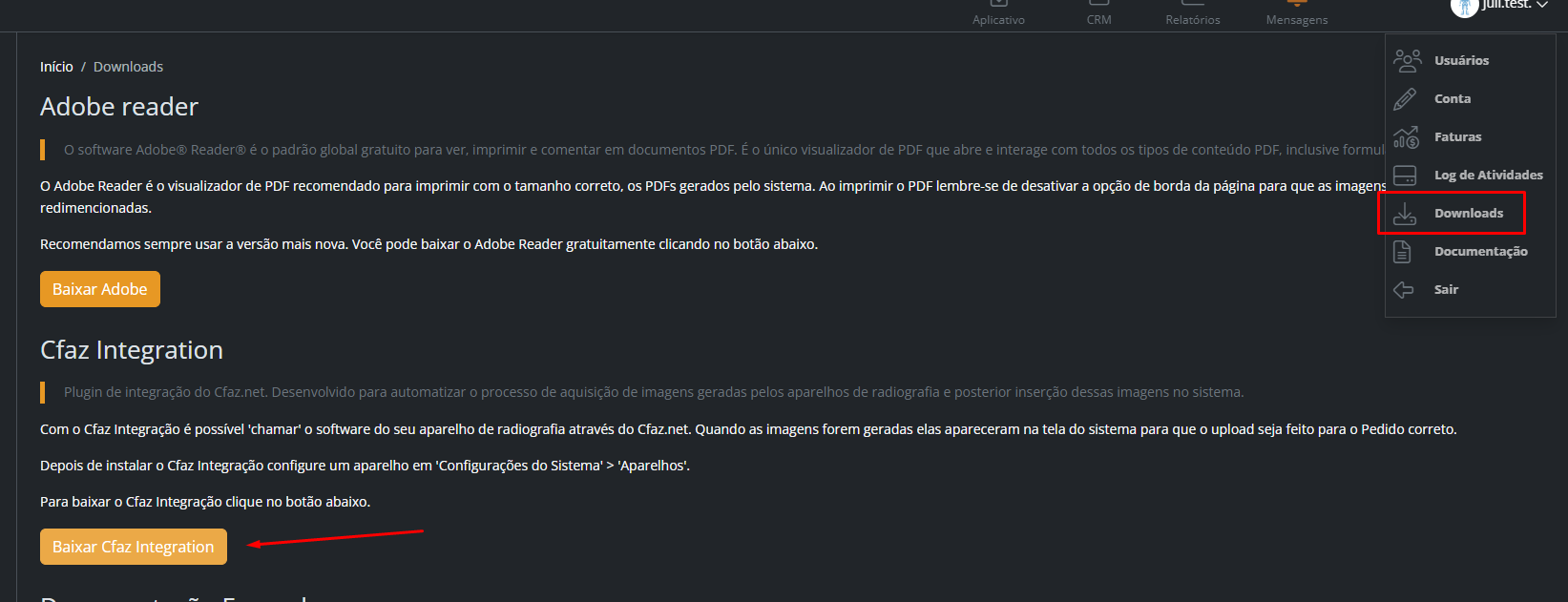
1. Acesse a pasta compartilhada no Google Drive: Cfaz Integration > Cfaz – Instalador Integração.
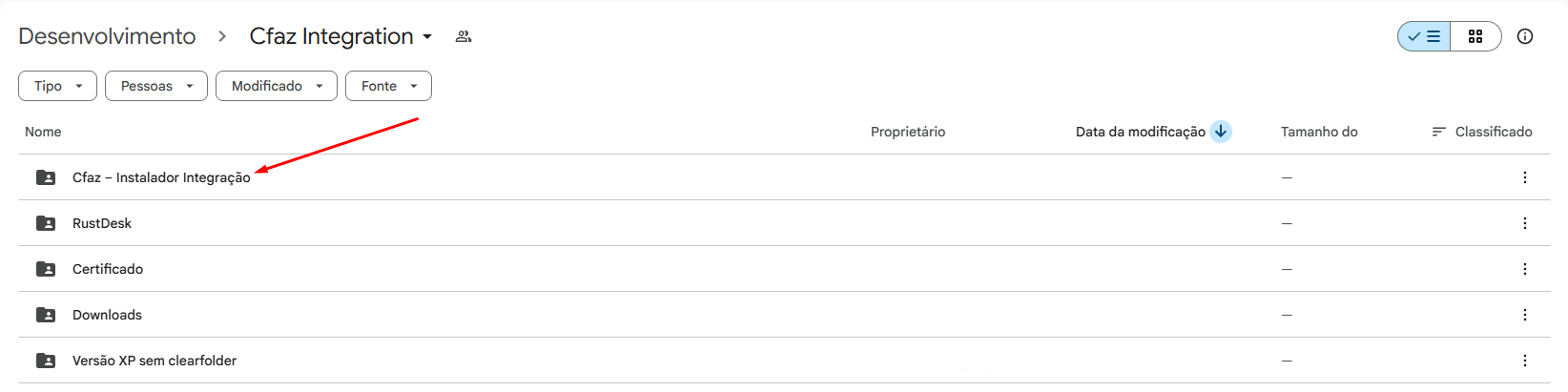
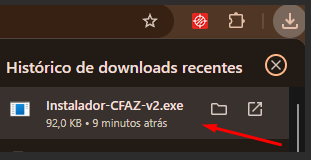
2. Localize o arquivo Instalador-CFAZ-v2.exe.

3. Baixe o arquivo para o computador do cliente.
Etapa 2 — Executar o instalador
1. Execute o arquivo Instalador-CFAZ-v2.exe.
2. Na janela do instalador, clique em Instalar.
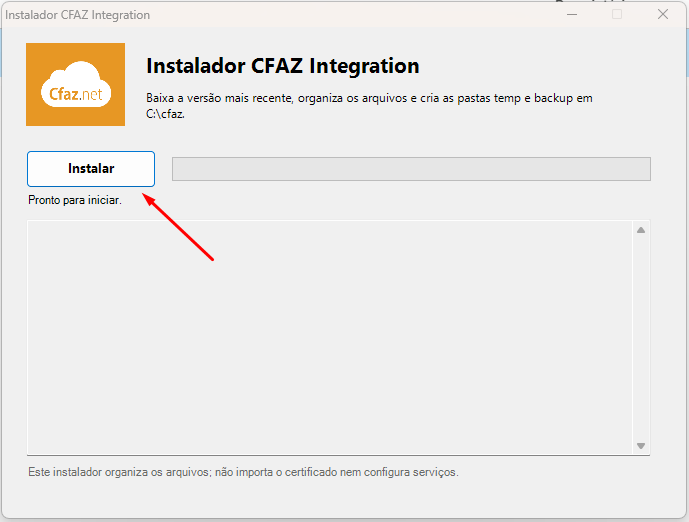
3. Aguarde a conclusão do processo.
⚠️Durante a instalação, o aplicativo baixará a versão mais recente do Cfaz Integration e organizará automaticamente os arquivos necessários, incluindo o DMCTK compatível com a versão do Windows instalada no computador.
⚠️O instalador também criará a estrutura de pastas necessária para o funcionamento da integração, incluindo as pastas temporárias e de backup.
Etapa 3 — Confirmar a instalação
Ao finalizar o processo, será exibida uma mensagem informando que os arquivos foram baixados e organizados no diretório C:\cfaz e que as pastas temporárias e de backup foram criadas.
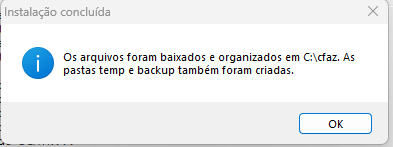
Confirme se a mensagem de conclusão foi exibida corretamente.
Etapa 4 — Validar a estrutura de arquivos
Após a instalação:
1. Acesse o disco local C:.
2. Verifique se a pasta C:\cfaz foi criada.
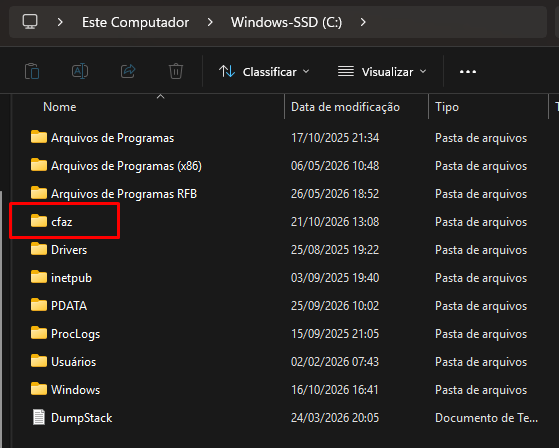
3. Confirme se os arquivos da integração estão presentes e organizados corretamente.
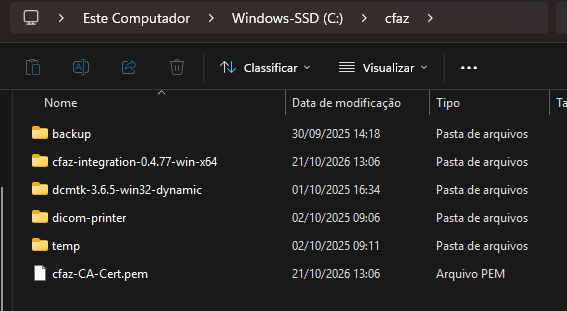
Etapa 5 — Configurar as permissões
Após validar a instalação, realize as configurações de permissão necessárias:
1. Configure as permissões de acesso às pastas utilizadas pela integração.
Para saber mais sobre permissão de pasta, clique aqui!
2. Instale o Certificado no navegador Chrome, para mais orientações sobre o certificado, clique aqui!
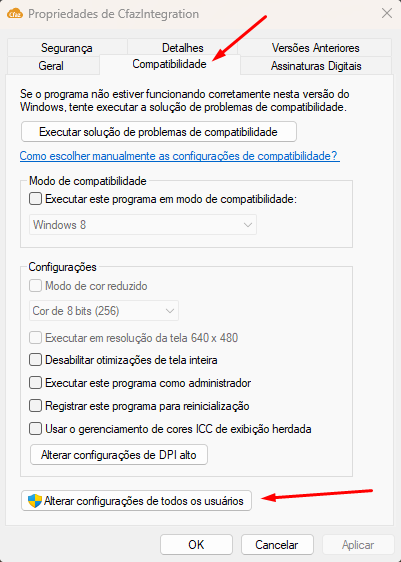
3. Conceda a permissão de administrador ao aplicativo Cfaz Integration:
Com o botão direito do mouse, clique em Propriedades 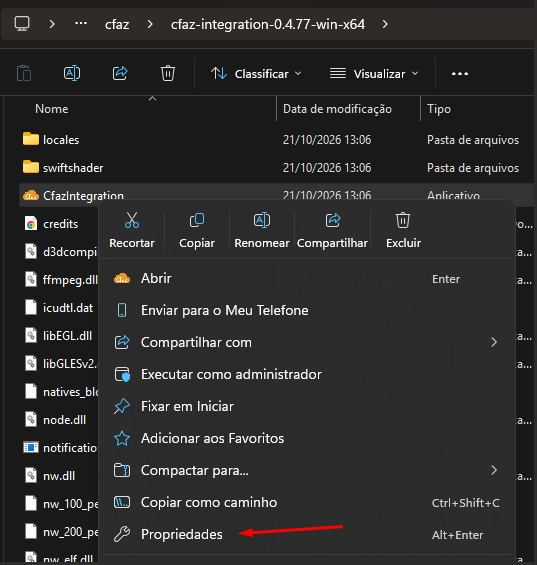
Em seguida, vá na aba Compatibilidade > Alterar configurações de todos os usuários
Selecione a opção Executar este programa como administrador > Aplicar > OK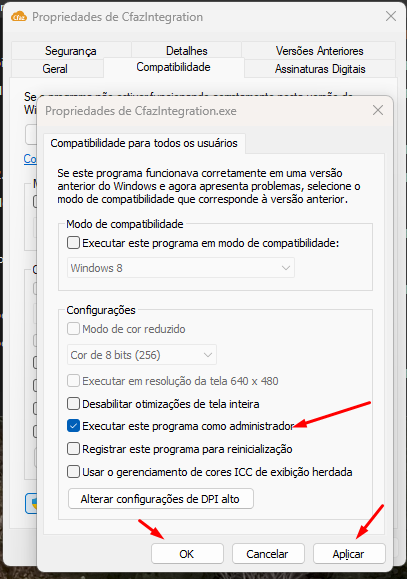
⚠️Essas configurações continuam sendo obrigatórias para garantir o funcionamento adequado da integração, mesmo com o uso do instalador automatizado.
Este artigo foi útil?
Que bom!
Obrigado pelo seu feedback
Desculpe! Não conseguimos ajudar você
Obrigado pelo seu feedback
Feedback enviado
Agradecemos seu esforço e tentaremos corrigir o artigo