Instalação
- Baixe o Cfaz integration (Instalação Cfaz Integration)
- Descompactar o integration na pasta cfaz em c:
- Libere as permissões de pasta da pasta "cfaz" para prevenir quaisquer erros de permissão. Permissão de pasta
- Verifique os dados da aba "Geral" e aplique.
- Habilite as abas workilist e pacs.
- Baixe o DCTMK de acordo com a versão do windows v.3.6.5 (DCMTK 3.6.5) win 10 e v.3.6.0 (DCMTK 3.6.0)
- Instale o certificado: Instalação Certificado integration cfaz-integration 4.64 ou superior
- Crie o aparelho personalizado ou o padrão: Para o padrão clique aqui | Para o personalizado clique aqui
- Configuração do aparelho:
- Acesse o menu de configurações
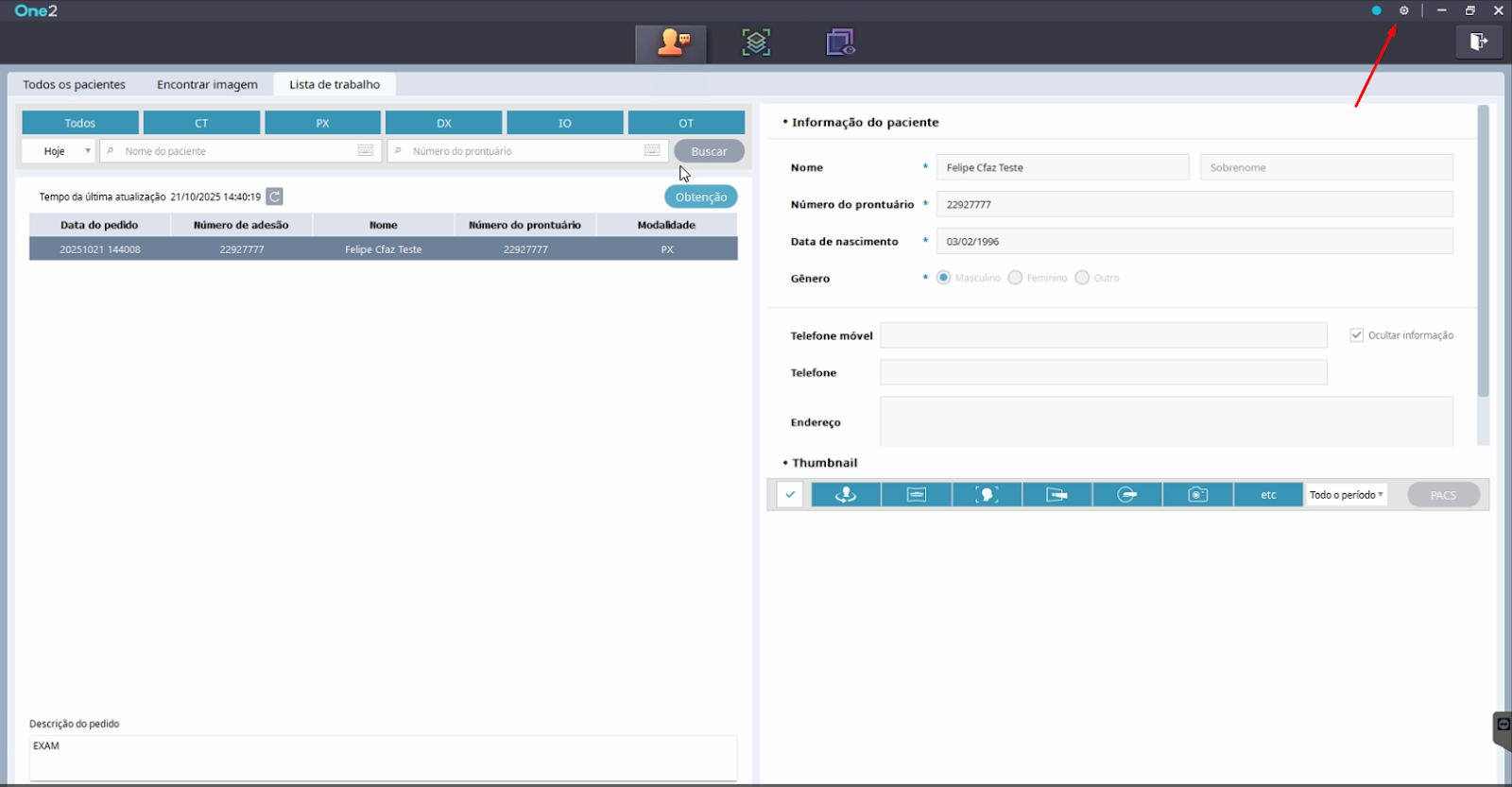
Clique no ícone de engrenagem localizado no canto superior direito da tela.
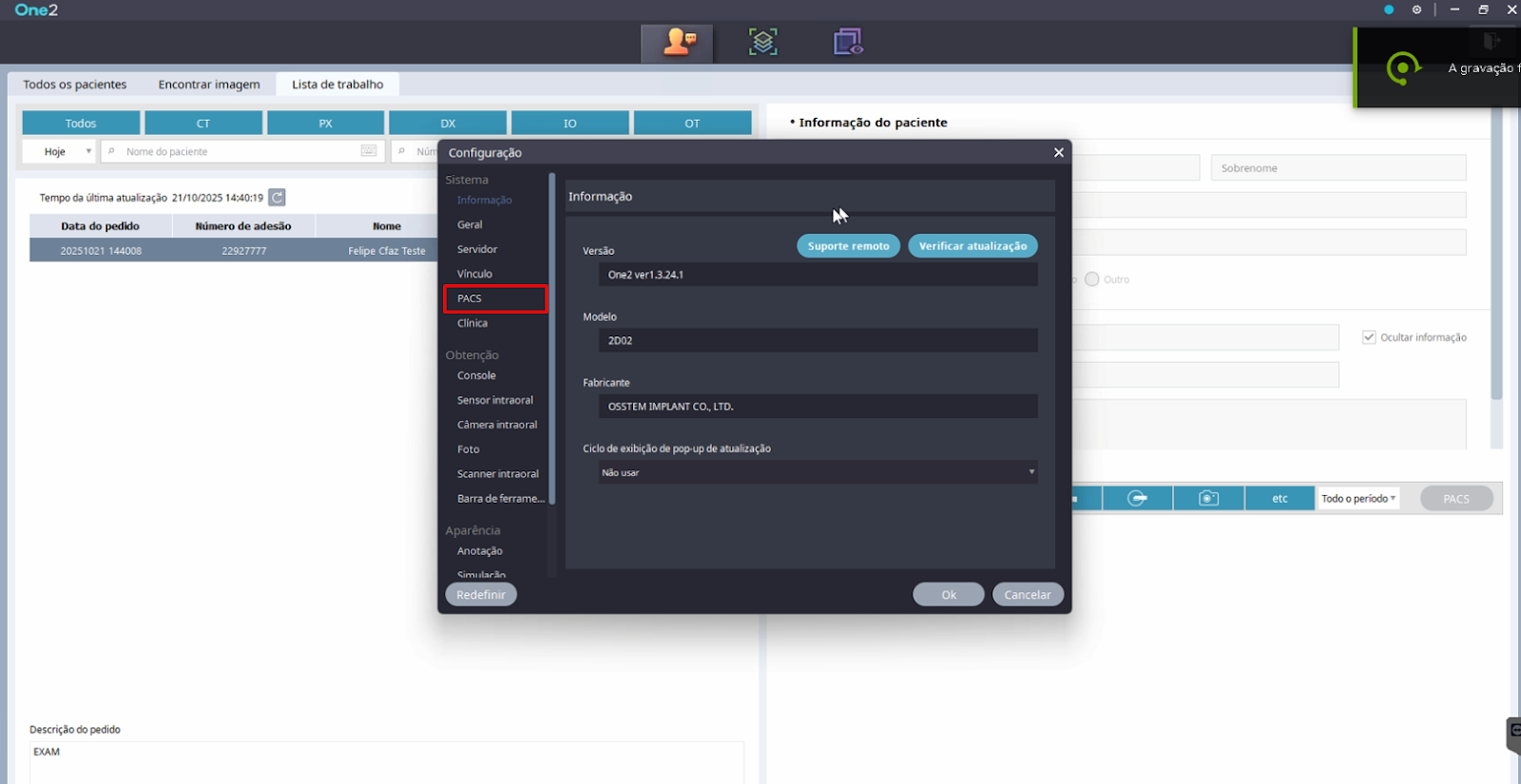
Abra o menu “PACS”
Tanto as configurações de Worklist quanto de PACS ficam concentradas neste menu.
Configuração do PACS
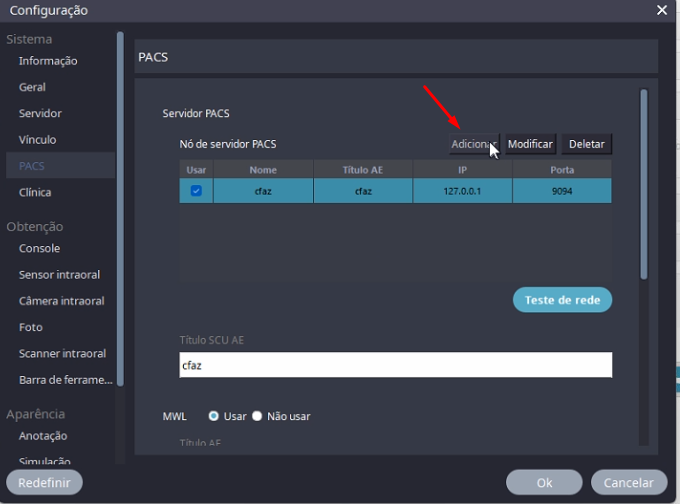
Na seção Servidor PACS, clique em Adicionar.
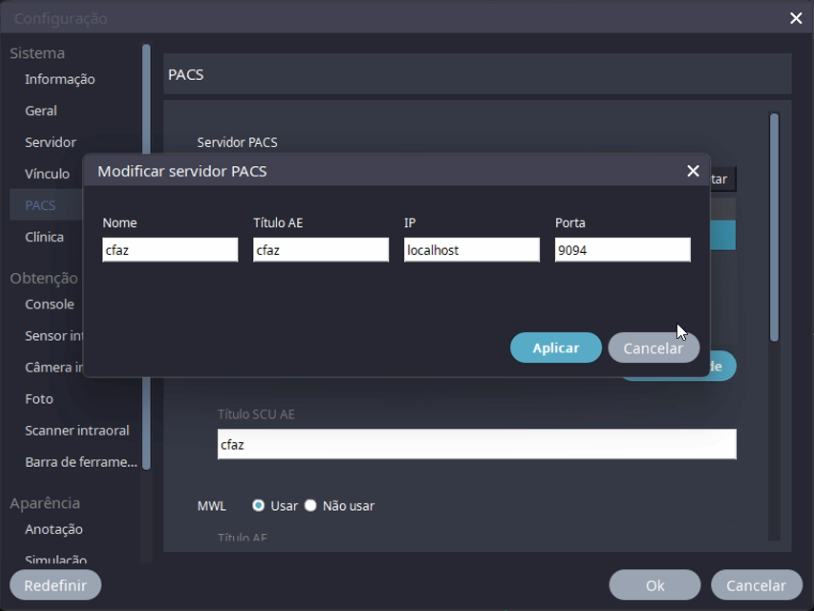
Preencha os campos conforme abaixo:
Nome: cfaz
Título AE: cfaz
IP Address: 127.0.0.1
Port: 9094
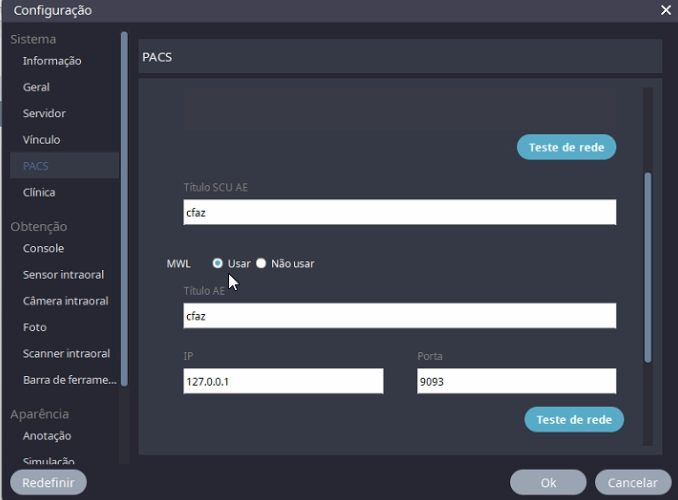
- Configuração do Worklist:
- Preencha os campos da seguinte forma:
Título SCU AE: cfaz
MWL: Usar
Título AE: cfaz
IP Address or Host Name: 127.0.0.1
Port Number: 9093
- Preencha os campos da seguinte forma:
- Acesse o menu de configurações
Configuração do Worklist e PACS – One2
- Este documento descreve o passo a passo para configurar o PACS e o Worklist no aparelho One2, incluindo capturas de tela ilustrativas.
1. Acessando as Configurações
Clique no ícone de engrenagem no canto superior direito para abrir o menu de configurações.
2. Acessando o Menu PACS
- No menu lateral, selecione a opção PACS.
3. Configurando o Servidor PACS
- Clique em 'Adicionar' para incluir um novo servidor PACS.
- Preencha os campos conforme abaixo:
- - Nome: cfaz
- - Título AE: cfaz
- - IP: 127.0.0.1
- - Porta: 9094
4. Configurando o Worklist
- Preencha os campos do Worklist conforme necessário.
- - Título SCU AE: cfaz
- - MWL: Usar
- - Título AE: cfaz
- - IP: 127.0.0.1
- - Porta: 9093
Testando a integração
- Clique no botão responsavel pela integração no cfaz
- o integration vai enviar os dados para a worklist do aparelho
- acesse a aba "Lista de trabalho"
- clique em "Buscar"
- Clique no paciente desejado com o botão direito e clique em "obtenção"
- Selecione o tipo de exame
- Solicite ao cliente que realize uma captura
- Salve as imagens clicando em "Enviar para o pacs"
- nesse momento as imagens vão para o cfaz
- Atualize a pagina do pedido e verifique se a imagem está na doc do paciente.
Este artigo foi útil?
Que bom!
Obrigado pelo seu feedback
Desculpe! Não conseguimos ajudar você
Obrigado pelo seu feedback
Feedback enviado
Agradecemos seu esforço e tentaremos corrigir o artigo