Geral
A Análise Facial Lateral é uma avaliação utilizada na odontologia para observar o perfil facial do paciente, analisando a relação entre os tecidos moles, como nariz, lábios e queixo, e as estruturas ósseas da face. Seu objetivo é identificar o equilíbrio estético e funcional do perfil, auxiliando no diagnóstico de alterações no crescimento facial e no posicionamento dos maxilares. Essa análise é amplamente empregada no planejamento de tratamentos ortodônticos, ortopédicos e cirúrgicos, contribuindo para resultados mais precisos e harmoniosos.
Seleção da Análise
Para selecionar a análise é necessário converter a imagem desejada em exame em "converter em exame" dentro do pedido.
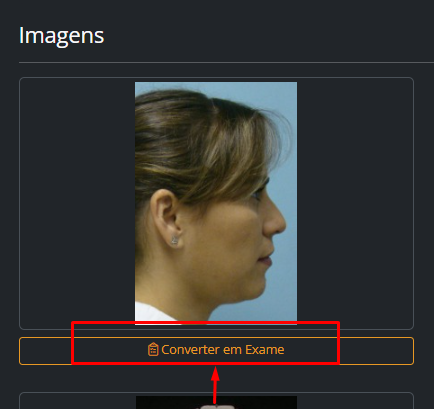
Após clicarmos em converter em exame somos redirecionado a próxima página que é justamente onde selecionaremos o tipo do exame.
Durante a criação do exame, é necessário selecionar a análise que será realizada. Para isso, na seção "Análises", marque a opção disponível:
- Análise Facial Frontal
Após a seleção, prossiga com o preenchimento das demais informações do exame e clique em "converter" no canto direito da página.

Definição do Responsável Técnico
Ao clicar no botão "Traçar", o sistema verificará se já existe um responsável definido para o exame.
- Caso um responsável já tenha sido selecionado durante a criação do exame, ele permanecerá vinculado à análise.
- Caso não exista nenhum responsável associado, o sistema atribuirá automaticamente como Responsável Técnico o usuário que iniciou o traçado.
Dessa forma, o profissional que executar a análise passará a constar no campo Responsável, garantindo a identificação de quem realizou o procedimento.
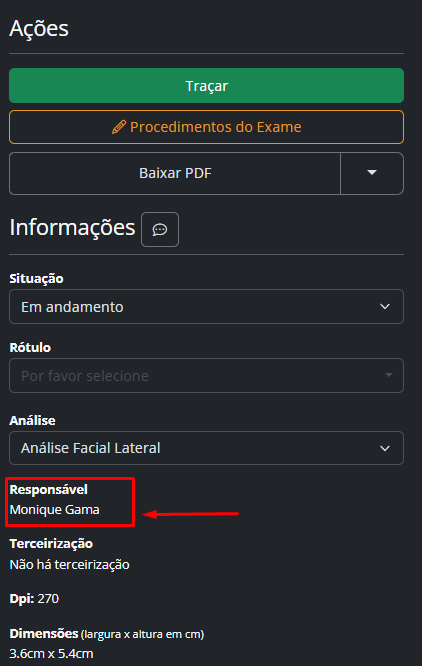
Após a conversão da imagem em exame a "aba de exame" ficará disponível. Dentro desta aba temos no painel lateral direito a opção "Traçar".
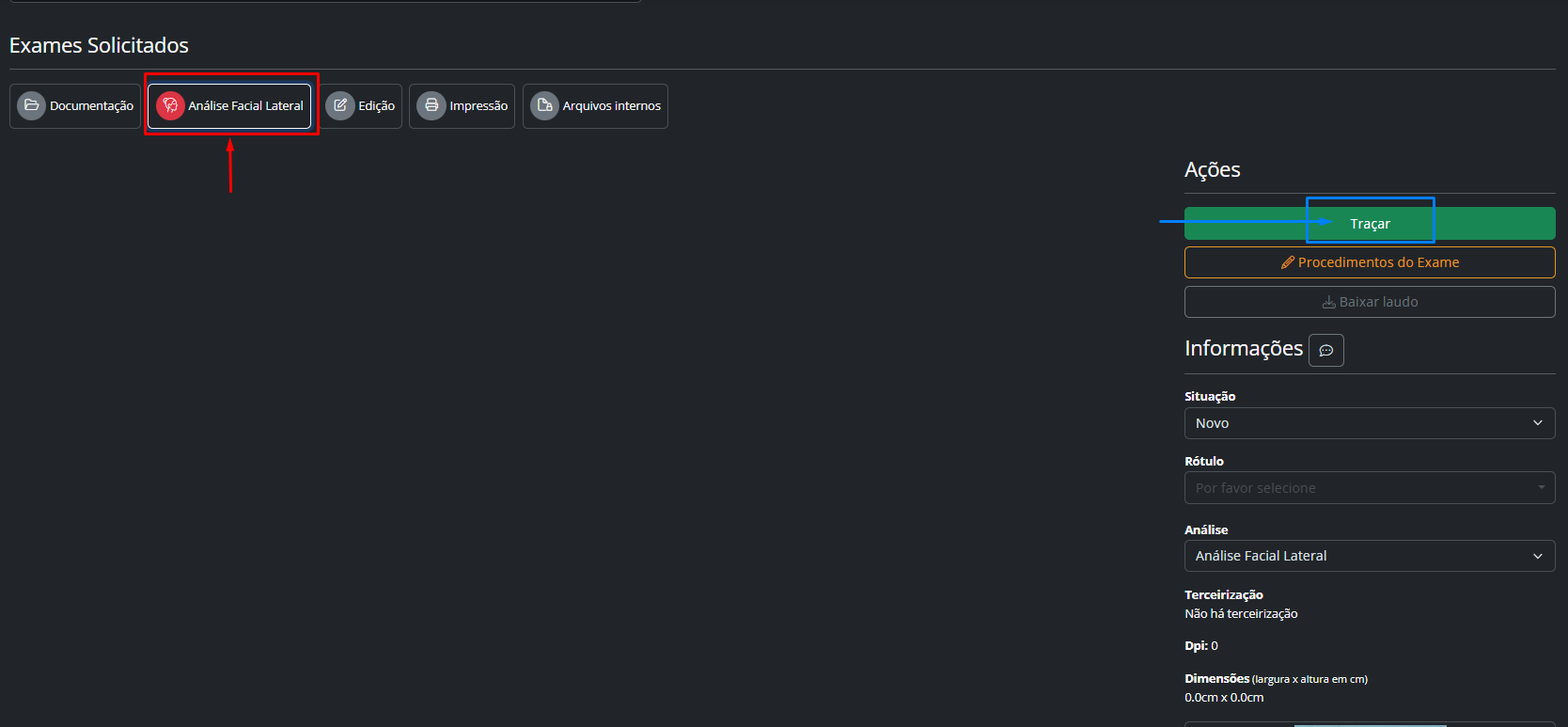
Marcação dos Pontos
Com a imagem devidamente calibrada, a marcação dos pontos anatômicos pode ser iniciada.
Assim como na análise cefalométrica, o sistema disponibiliza um mapa de referência, que auxilia na identificação da localização correta de cada ponto.
Para realizar a marcação:
- Selecione o ponto indicado pelo sistema.
- Localize a posição correspondente no modelo.
- Clique sobre o ponto na imagem.
- Após a marcação, o sistema avançará automaticamente para o próximo ponto da sequência.
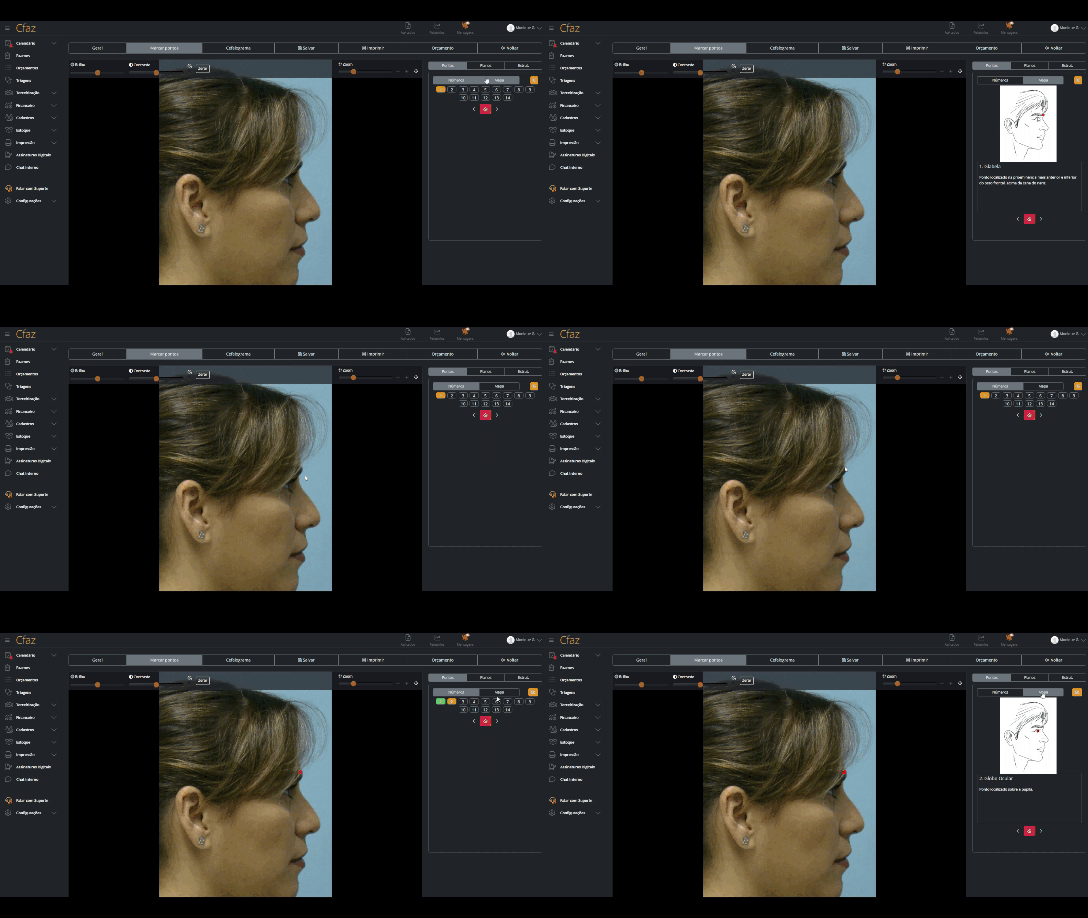
Repita o procedimento até concluir todos os pontos necessários para a análise.
Correção ou Exclusão de Pontos
Caso seja necessário corrigir uma marcação, o sistema disponibiliza duas opções:
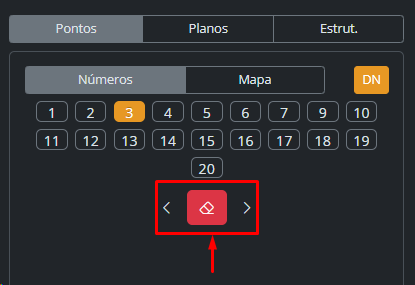
Apagar um ponto
Para remover uma marcação existente:
- Clique no ícone de "borracha".
- Selecione o ponto que deseja excluir.
- A marcação será removida, permitindo que o ponto seja marcado novamente.
Remarcar um ponto
Caso seja necessário apenas ajustar a posição de um ponto:
- Clique diretamente sobre o ponto já marcado.
- Posicione-o novamente no local correto da imagem.
Cefalograma
Na aba Cefalograma é possível visualizar as estruturas traçadas sobre a imagem, permitindo revisar e editar os elementos utilizados na análise.
O painel lateral direito disponibiliza ferramentas para gerenciamento das estruturas desenhadas.
Informações da Análise
O painel lateral exibe a "análise em execução", permitindo ao usuário identificar qual análise está sendo realizada durante o traçado.
Gerenciamento das Estruturas
As seguintes opções estão disponíveis:
- Redesenhar Selecionados: permite refazer o traçado das estruturas selecionadas, mantendo a análise atualizada.
- Criar Curva Adicional: possibilita adicionar uma nova curva à análise, quando necessário.
- Remover Selecionados: exclui as estruturas selecionadas da imagem.
Abaixo dessas opções é exibida a lista de estruturas disponíveis para a análise, permitindo selecionar individualmente cada uma delas ou utilizar a opção "Marcar todos" para selecionar todas as estruturas de uma única vez.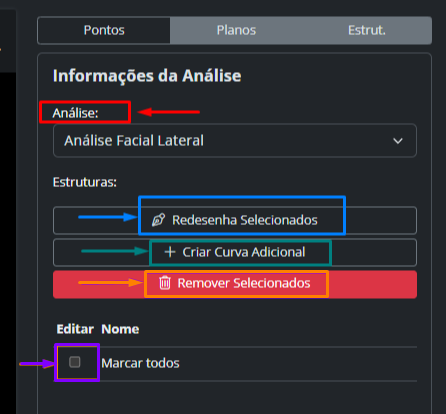
- Salvar: grava o andamento da análise, permitindo continuar o trabalho posteriormente sem perder as marcações realizadas.
- Imprimir: gera a impressão dos resultados e informações da análise.
- Pedido: abre as informações do pedido relacionado ao exame atual.
- Voltar: retorna à tela anterior do sistema.

Este artigo foi útil?
Que bom!
Obrigado pelo seu feedback
Desculpe! Não conseguimos ajudar você
Obrigado pelo seu feedback
Feedback enviado
Agradecemos seu esforço e tentaremos corrigir o artigo