O Menu do Usuário reúne as funcionalidades relacionadas à conta do usuário logado no sistema. Para acessá-lo, clique sobre o nome do usuário, localizado no canto superior direito da tela.
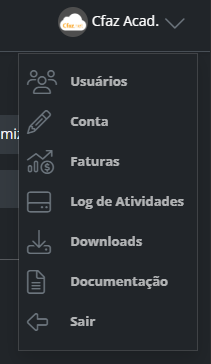
As opções disponíveis são:
- Usuários
- Conta
- Faturas
- Log de Atividades
- Downloads
- Documentação
- Sair
Usuários
A opção Usuários permite visualizar todos os usuários cadastrados e que utilizam o Cfaz.
Nesta tela, é possível localizar usuários por meio dos filtros disponíveis, facilitando a pesquisa de acordo com a necessidade.
Filtros disponíveis:
- Nome
- Tipo
- Interesse
- Contato Adicionado

Além dos filtros principais, a tela disponibiliza as opções:
- Limpar Filtros: remove todos os filtros aplicados.
- Mais Filtros: exibe filtros adicionais para refinar a pesquisa.
- Filtrar: realiza a pesquisa conforme os critérios informados.
Após a pesquisa, os usuários encontrados são apresentados em uma listagem.
Conta
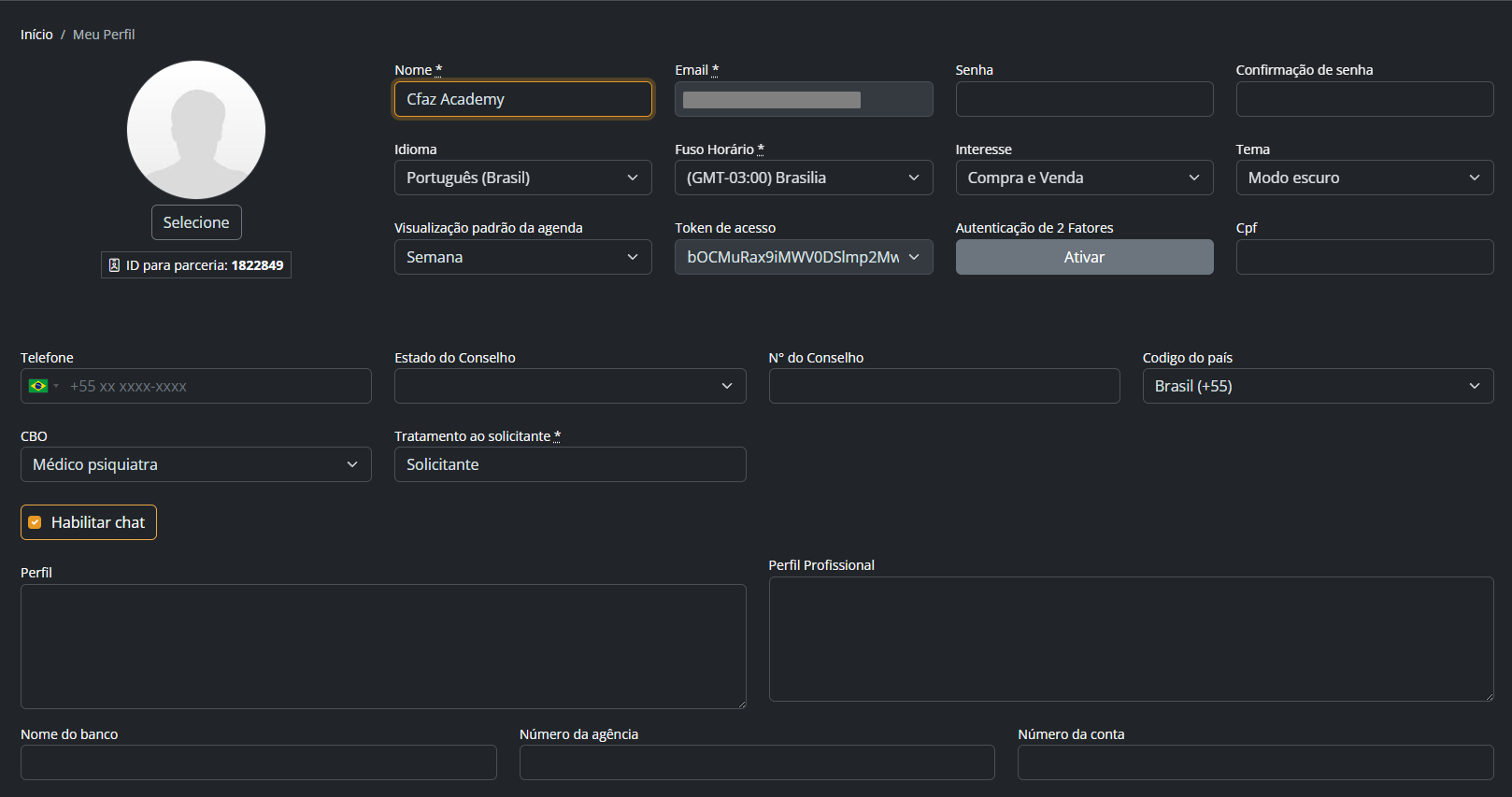
A opção Conta permite ao usuário visualizar e gerenciar suas informações pessoais, profissionais e configurações da conta.
Nesta tela é possível realizar diversas configurações, organizadas em seções.
Dados pessoais
Permite visualizar e alterar informações como:
- Foto do perfil
- Nome
- Senha
- Idioma
- Fuso horário
- Tema da interface
- Visualização padrão da agenda
- Token de acesso
- Autenticação em dois fatores
- CPF
- Dados profissionais
Nesta seção podem ser configuradas informações profissionais, como:
- Telefone
- Estado do Conselho
- Número do Conselho
- Código do País
- CBO
- Solicitante de tratamento
- Utilização do Chat
- Dados bancários
Permite cadastrar informações bancárias do usuário, como:
- Banco
- Agência
- Conta
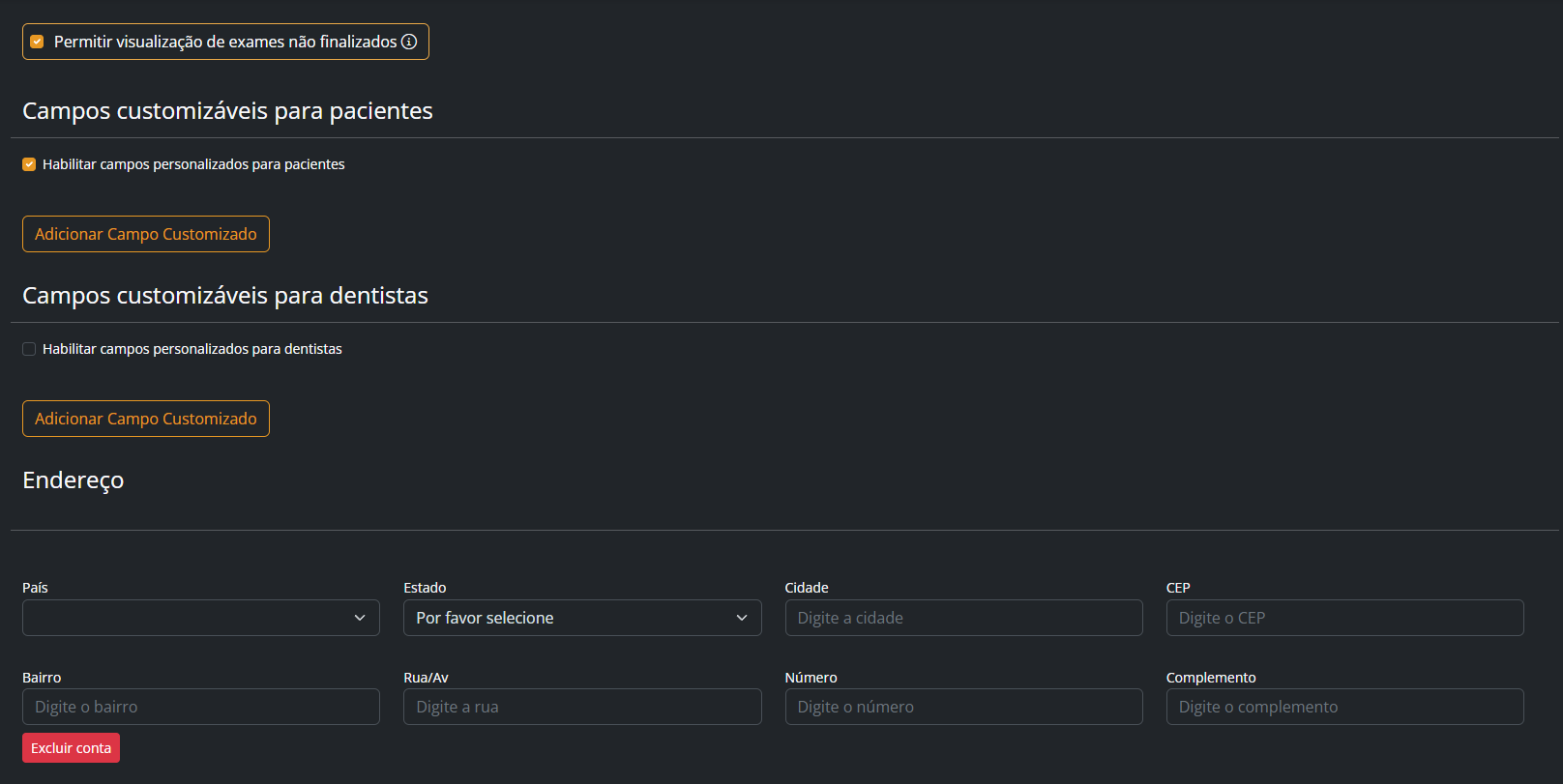
Também é possível configurar:
- Permitir visualização de exames não finalizados.
- Criar e gerenciar campos personalizados para pacientes.
- Criar e gerenciar campos personalizados para dentistas.
- Endereço
Permite cadastrar ou alterar as informações de endereço:
- País
- Estado
- Cidade
- CEP
- Bairro
- Rua
- Número
- Complemento
Ao final da página também está disponível a opção para exclusão da conta.
Faturas
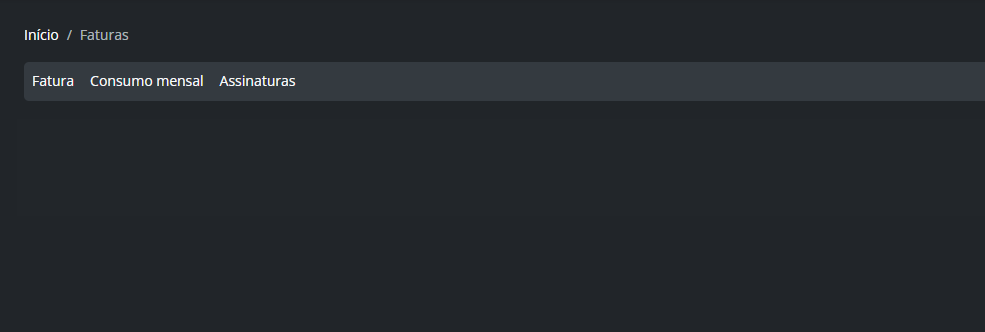
Ao acessar a opção Faturas, o usuário é direcionado para uma página composta por três abas: Faturas, Consumo Mensal e Assinaturas.
Faturas
A aba Faturas apresenta o histórico de cobranças da conta, permitindo consultar os boletos emitidos e suas respectivas informações.
Nessa tela será possível visualizar detalhes como:
- Valor da fatura.
- Data de vencimento.
- Situação do pagamento.
- Histórico das cobranças emitidas.
- Consumo Mensal
A aba Consumo Mensal permitirá acompanhar a utilização da franquia contratada.
Serão apresentadas informações relacionadas ao consumo diário do sistema, como:
- Espaço utilizado para armazenamento de arquivos.
- Espaço utilizado por imagens.
- Volume de dados armazenados.
- Consumo da franquia contratada.
- Demais indicadores de utilização do sistema.
Essas informações auxiliam no acompanhamento do uso dos recursos disponibilizados pela assinatura.
Assinaturas
A opção Assinaturas exibe todas as assinaturas vinculadas à conta do usuário, permitindo consultar informações de cobrança de cada cadastro e acessar ações relacionadas.
São apresentadas as seguintes informações:
- Nome da assinatura;
- E-mail de cobrança;
- CPF/CNPJ;
- Data de vencimento;
- Método de pagamento.
Além das informações de cobrança, cada assinatura possui ações representadas por ícones, que permitem:
- Visualizar os detalhes da assinatura;
- Editar informações;
- Copiar o link da assinatura.
Log de Atividades
Ao selecionar a opção Log de Atividades, o usuário é redirecionado para a página responsável pela consulta do histórico de ações realizadas no sistema.

A tela disponibiliza filtros que permitem localizar registros específicos, como:
- Usuário;
- Clínica;
- Item;
- Data de criação;
- Ação;
- Mais filtros.
Também estão disponíveis os botões:
- Filtrar, para realizar a pesquisa;
- Limpar filtros, para remover todos os critérios informados.
A listagem apresenta o histórico das atividades registradas no sistema, facilitando auditorias e consultas de ações realizadas pelos usuários.
Downloads
A opção Downloads reúne arquivos, aplicativos e materiais disponibilizados pelo sistema para instalação, configuração e utilização de recursos complementares. Nesta seção, o usuário pode acessar softwares e ferramentas recomendadas para utilização em conjunto com a plataforma.
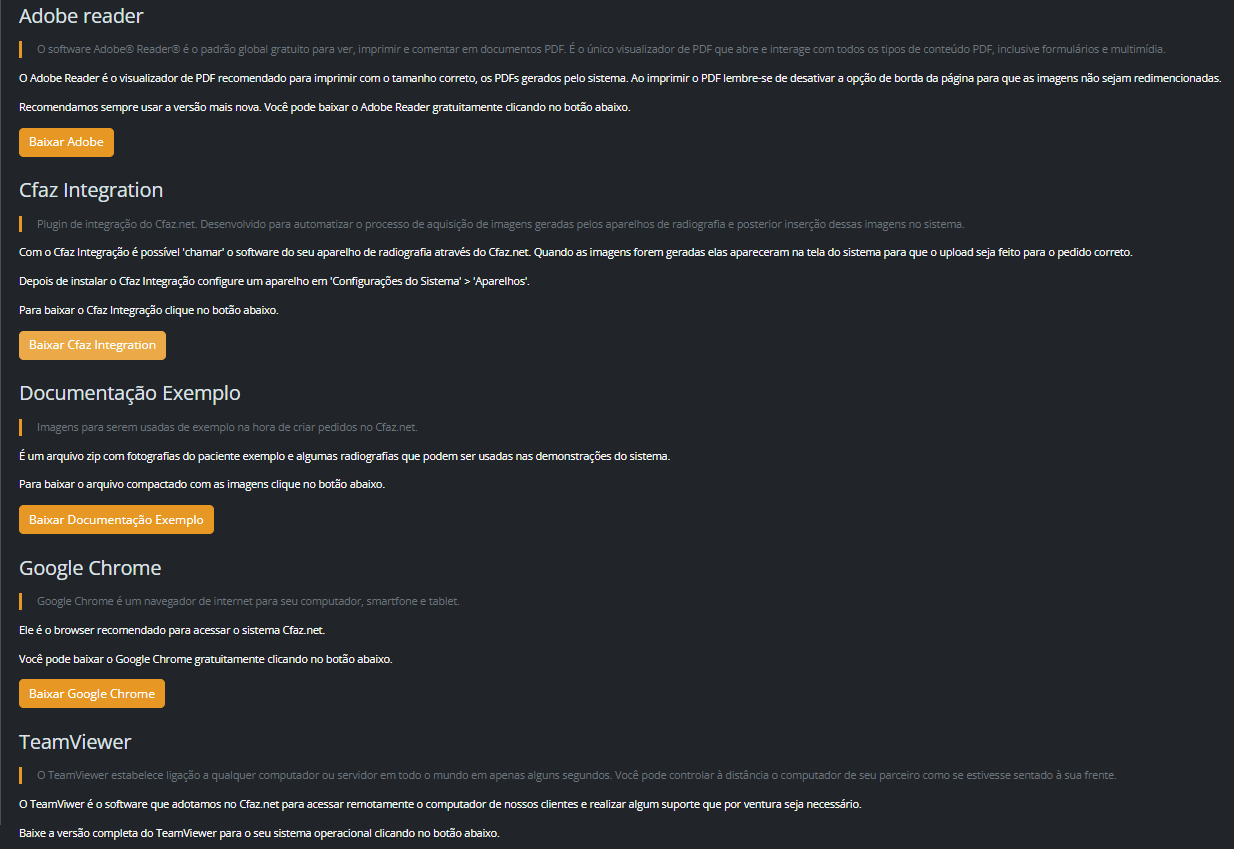
Entre os itens disponíveis para download estão:
- Adobe Reader;
- Cfaz Integration;
- Documentação Exemplo;
- Google Chrome;
- TeamViewer.
Cada item possui um botão de download que permite obter o arquivo correspondente de forma rápida e direta.
Documentação
Ao selecionar a opção Documentação no menu do usuário, o sistema direciona para a Base de conhecimento da Cfaz.net.
Nesse ambiente é disponibilizado artigos, manuais, tutoriais e materiais de apoio sobre as funcionalidades do sistema, permitindo que os usuários consultem toda a documentação publicada para esclarecimento de dúvidas e apoio na utilização da plataforma.
Sair
A opção Sair permite encerrar a sessão do usuário na plataforma.
Ao clicar nesse botão, o usuário é desconectado do Cfaz.net e retorna à tela de autenticação, sendo necessário realizar um novo login para acessar o sistema novamente.
Este artigo foi útil?
Que bom!
Obrigado pelo seu feedback
Desculpe! Não conseguimos ajudar você
Obrigado pelo seu feedback
Feedback enviado
Agradecemos seu esforço e tentaremos corrigir o artigo