Instalação
- Solicite o acesso ao computador onde a integração vai ser instalada.
- Baixe o Cfaz integration (Instalação Cfaz Integration)
- Descompactar o integration na pasta cfaz em c:
- Libere as permissões de pasta da pasta "cfaz" para prevenir quaisquer erros de permissão. Permissão de pasta
- Verifique os dados da aba "Geral" e aplique.
- Habilite as abas workilist e pacs.
- Baixe o DCTMK de acordo com a versão do windows v.3.6.5 (DCMTK 3.6.5) e v.3.6.0 (DCMTK 3.6.0)
- Instale o certificado: Instalação Certificado integration cfaz-integration 4.64 ou superior
- Crie o aparelho personalizado ou o padrão: Para o padrão clique aqui | Para o personalizado clique aqui
- Configuração do aparelho:
- Fixe o ip do computador Fixando IP de computador
- Solicite o acesso a maquina onde o fuji está instalado (É possível acessar)
- Configuração do aparelho:
- Abrir o menu Iniciar
Clique no botão Iniciar do Windows (canto inferior esquerdo).
Localize e clique em IIPServiceUtility - Shortcut.
- Abrir o menu Iniciar
Acessar as configurações
Na janela do IIP Service Utility, clique no botão "Setup Configuration Item" (lado esquerdo da tela).
Uma nova janela com diretórios vai se abrir
Na nova janela aberta, siga esta sequência de diretórios:
Expanda a opção CONFIG.
Expanda a opção NETWORK CONFIG
Expanda ALL OTHER NODES.
Clique sobre ALL OTHER NODES e clique em new.
Preencha com as seguintes informações para criar o worklist e clique em apply:
HostName: worklist
IP Address: IP fixo do computador onde o integration foi instalado.
Um novo diretorio vai ser gerado com o nome de worklist:
Clique sobre worklist e clique em new e preencha com as seguintes informações:
Application Entity Name: cfaz
Port Number 9093
clique em apply.
- Clique sobre ALL OTHER NODESe clique em new.
Reinicie o aparelho de RX e o computador para que a rede recarregue.
- Teste a integração e a conexão com o aparelho.
Fixando o IP
- É necessario realizar algumas configurações adicionais no computador do cliente para garantir uma conexão estável e confiável. Devemos fixar o endereço IP da máquina, o que ajudará a evitar problemas de conectividade e facilitará o acesso ao CFaz e ao aparelho
- Para fixar o endereço IP da máquina do cliente, siga as etapas a seguir no link: Fixando IP de computador
Configurando o worklist
- Configuração do aparelho:
- Abrir o menu Iniciar
Clique no botão Iniciar do Windows (canto inferior esquerdo).
Localize e clique em IIPServiceUtility - Shortcut.
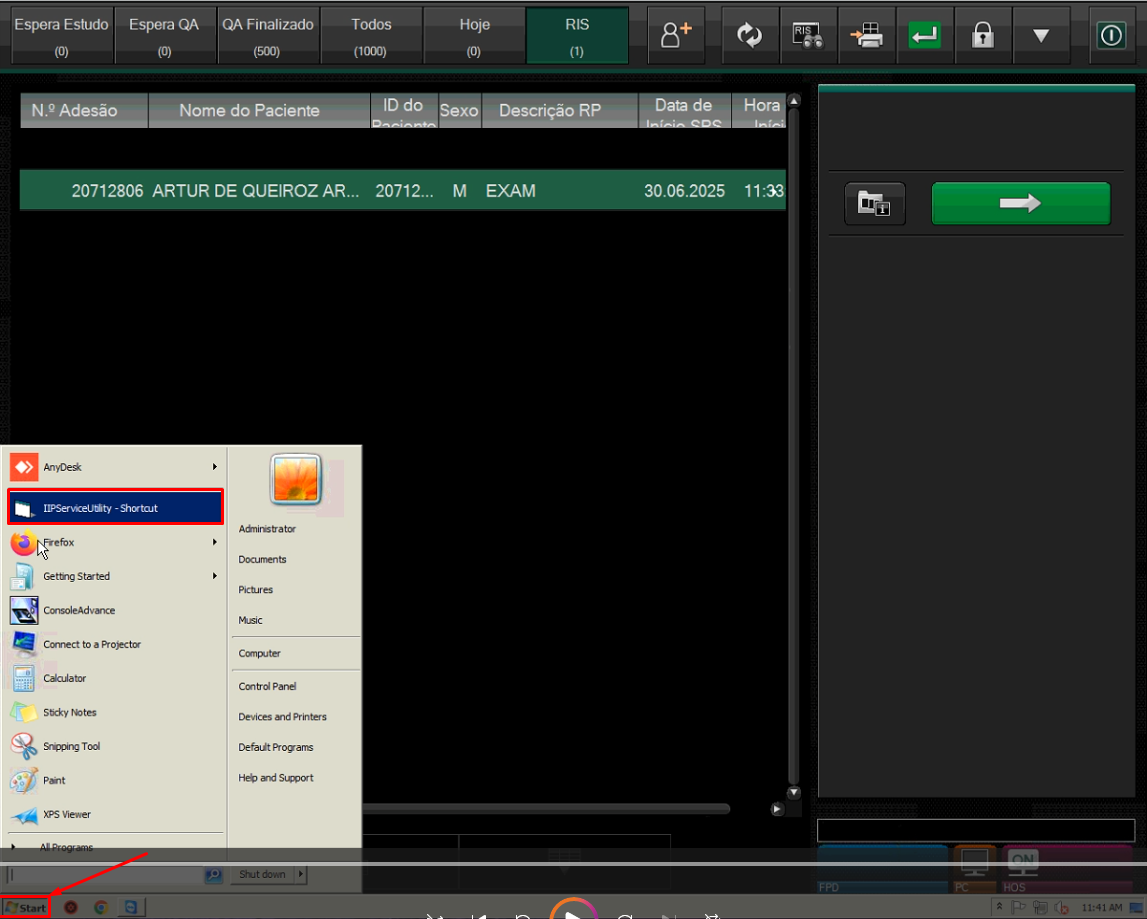
- Abrir o menu Iniciar
Acessar as configurações
Na janela do IIP Service Utility, clique no botão "Setup Configuration Item" (lado esquerdo da tela).
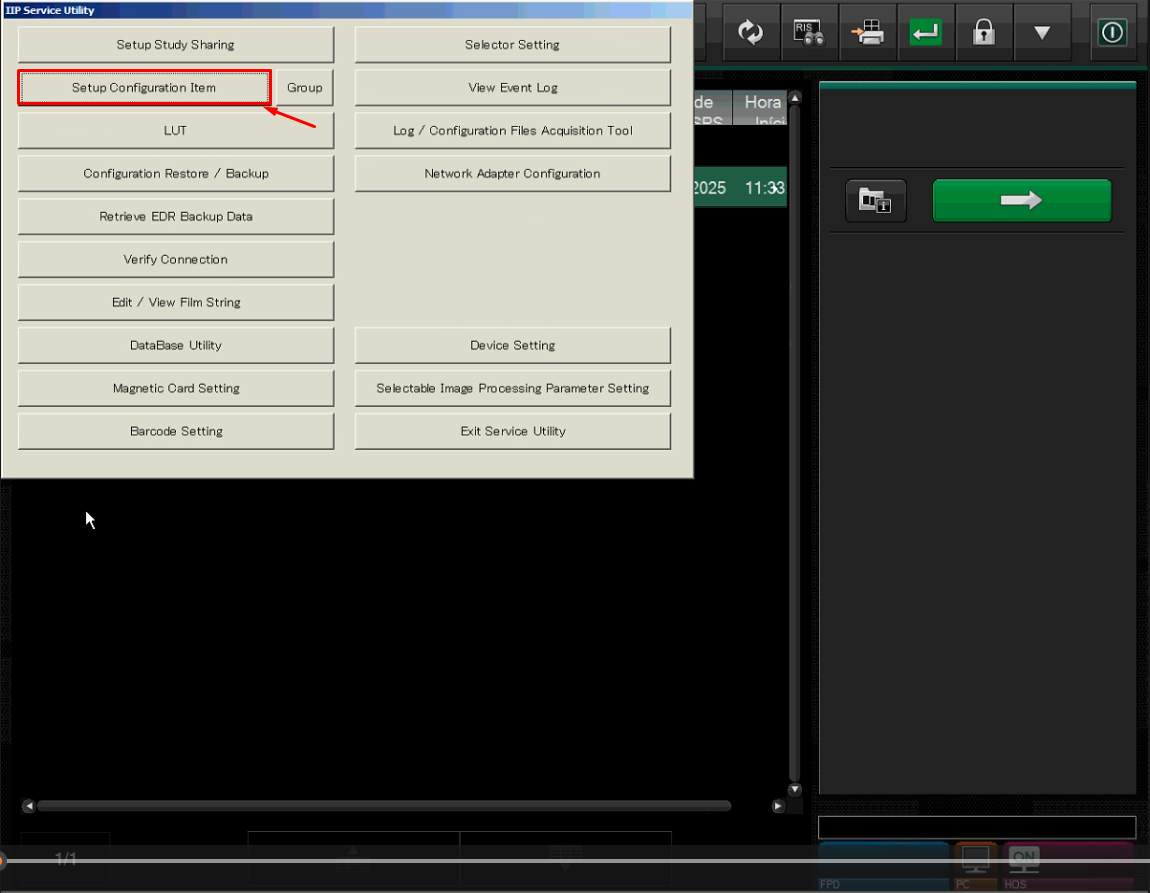
Uma nova janela com diretórios vai se abrir
Na nova janela aberta, siga esta sequência de diretórios:
Expanda a opção CONFIG.
Expanda a opção NETWORK CONFIG
Expanda ALL OTHER NODES.
Clique sobre ALL OTHER NODES e clique em new.
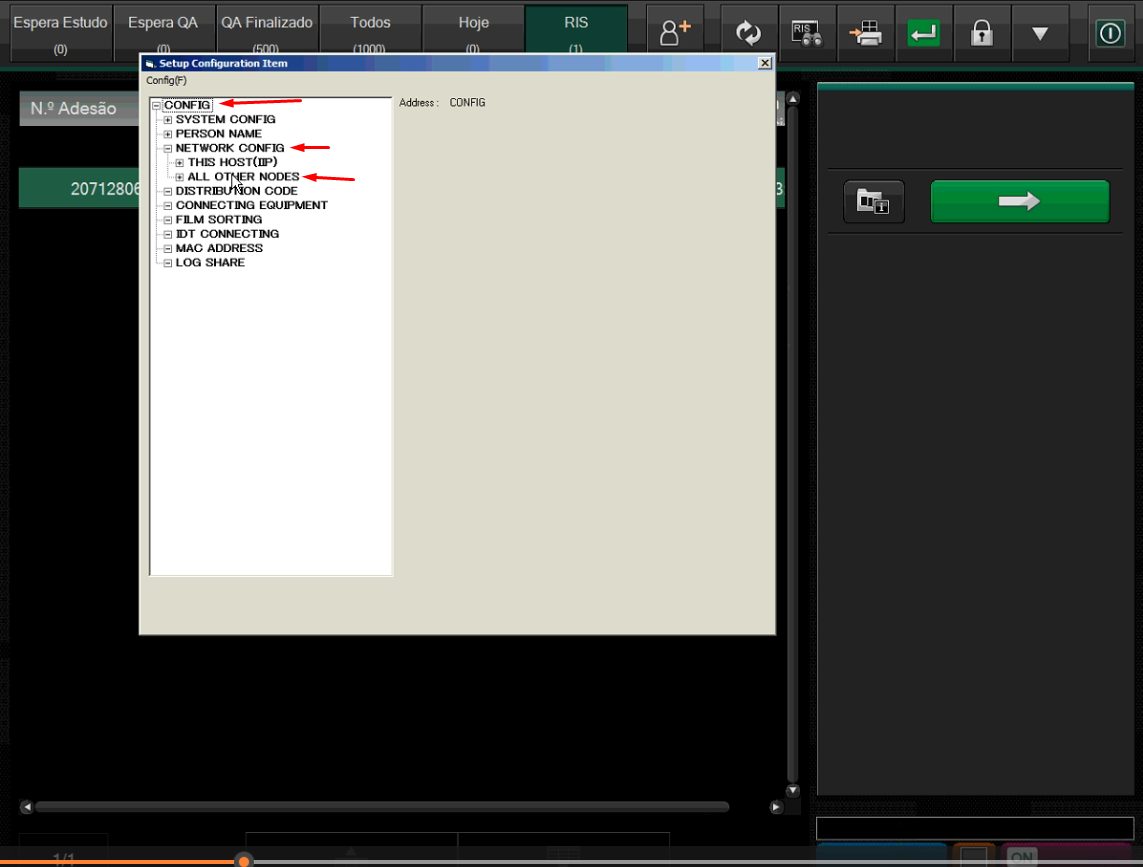
Preencha com as seguintes informações para criar o worklist e clique em apply:
HostName: worklist
IP Address: IP fixo do computador onde os integration foi instalado.
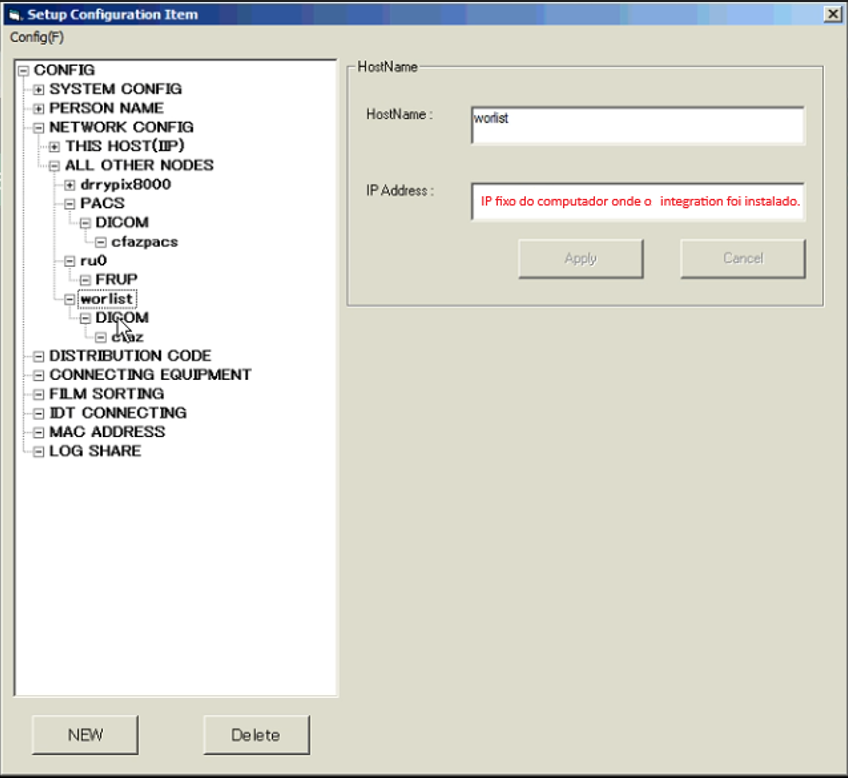
Um novo diretorio vai ser gerado com o nome de worklist:
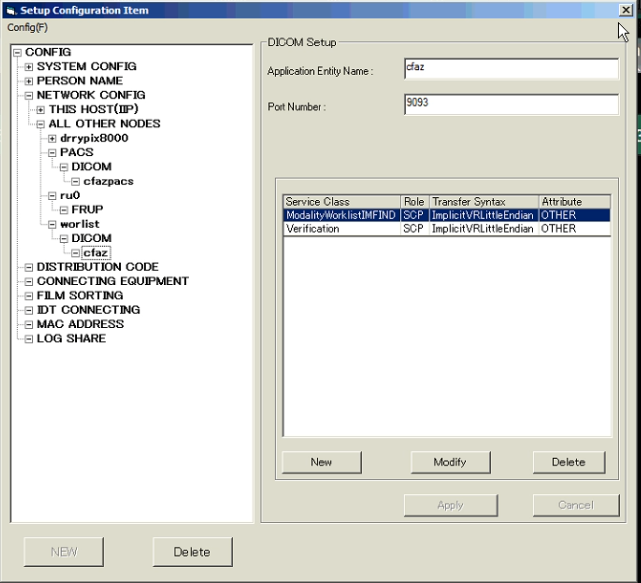
Clique sobre worklist e clique em new e preencha com as seguintes informações:
Application Entity Name: cfaz
Port Number 9093
clique em apply.
Configurando o PACS
- Configuração do aparelho:
- Abrir o menu Iniciar
Clique no botão Iniciar do Windows (canto inferior esquerdo).
Localize e clique em IIPServiceUtility - Shortcut.
- Abrir o menu Iniciar
Acessar as configurações
Na janela do IIP Service Utility, clique no botão "Setup Configuration Item" (lado esquerdo da tela).
Uma nova janela com diretórios vai se abrir
Na nova janela aberta, siga esta sequência de diretórios:
Expanda a opção CONFIG.
Expanda a opção NETWORK CONFIG
Expanda ALL OTHER NODES.
Clique sobre ALL OTHER NODES e clique em new.
- Preencha com as seguintes informações para criar o pacs e clique em apply:
HostName: PACS
IP Address: IP fixo do computador onde o integration foi instalado.
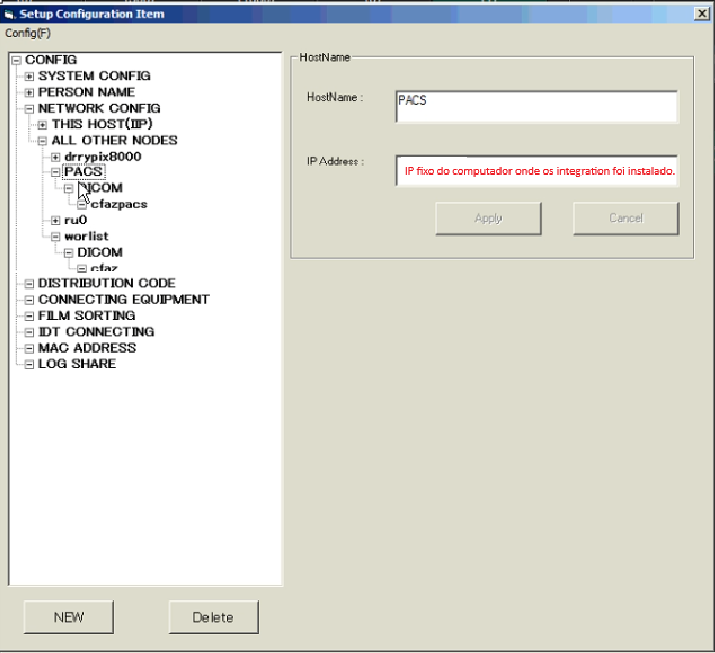
Um novo diretorio vai ser gerado com o nome de worklist:
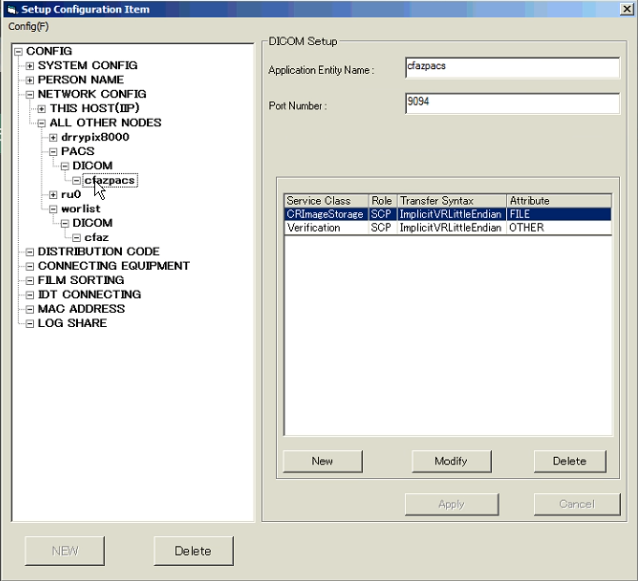
Clique sobre worklist e clique em new e preencha com as seguintes informações:
Application Entity Name: cfazpacs
Port Number 9094
clique em apply.
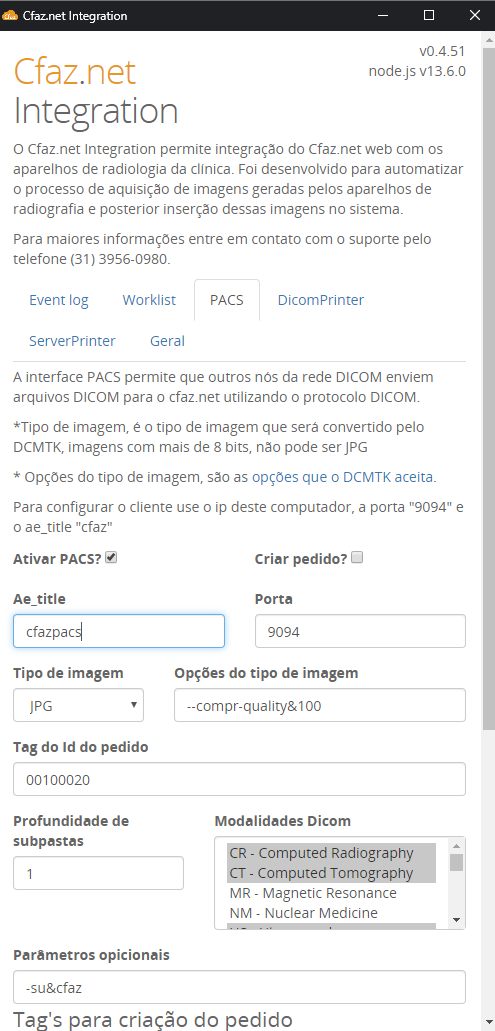
Mude o AEtitle do pacs no integration para: cfazpacs.
Como buscar paciente no worklist e como selecionar serividor do cfaz no pacs
- Clique no botão 'RIS' e aguarde o equipamento recarregar. O nome do paciente enviado será exibido na tela assim que a comunicação for concluída.
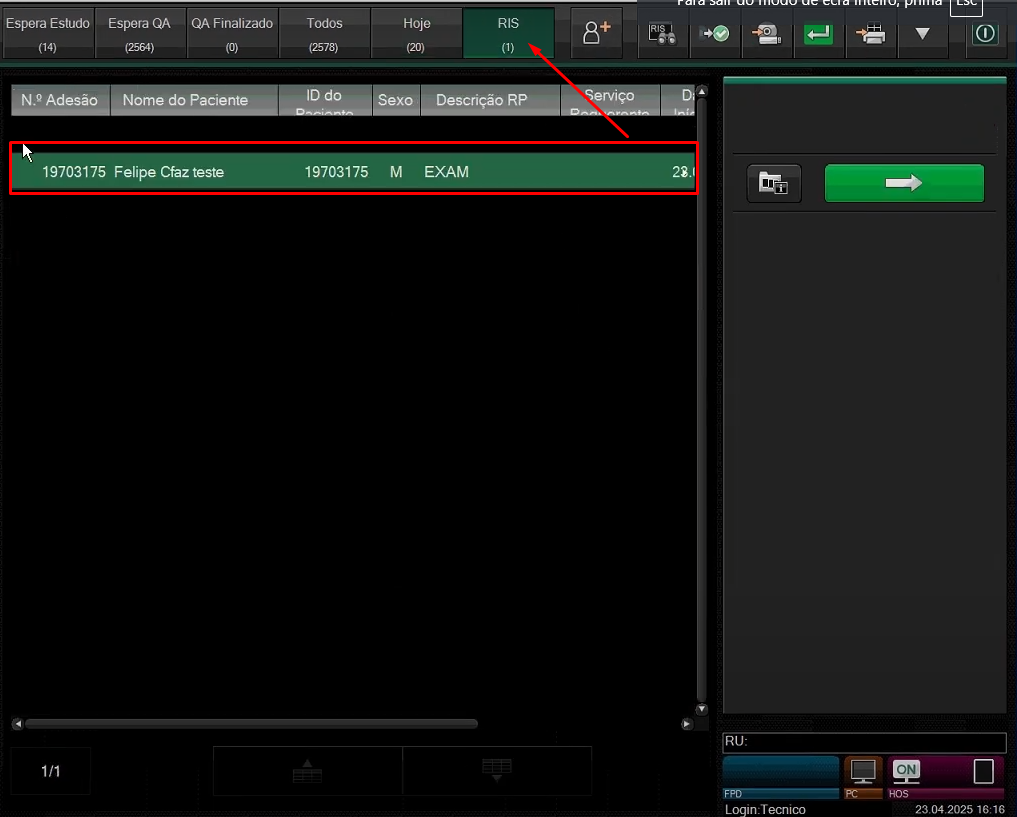
- Clique no nome do paciente e a janela de captura de imagem será aberta.
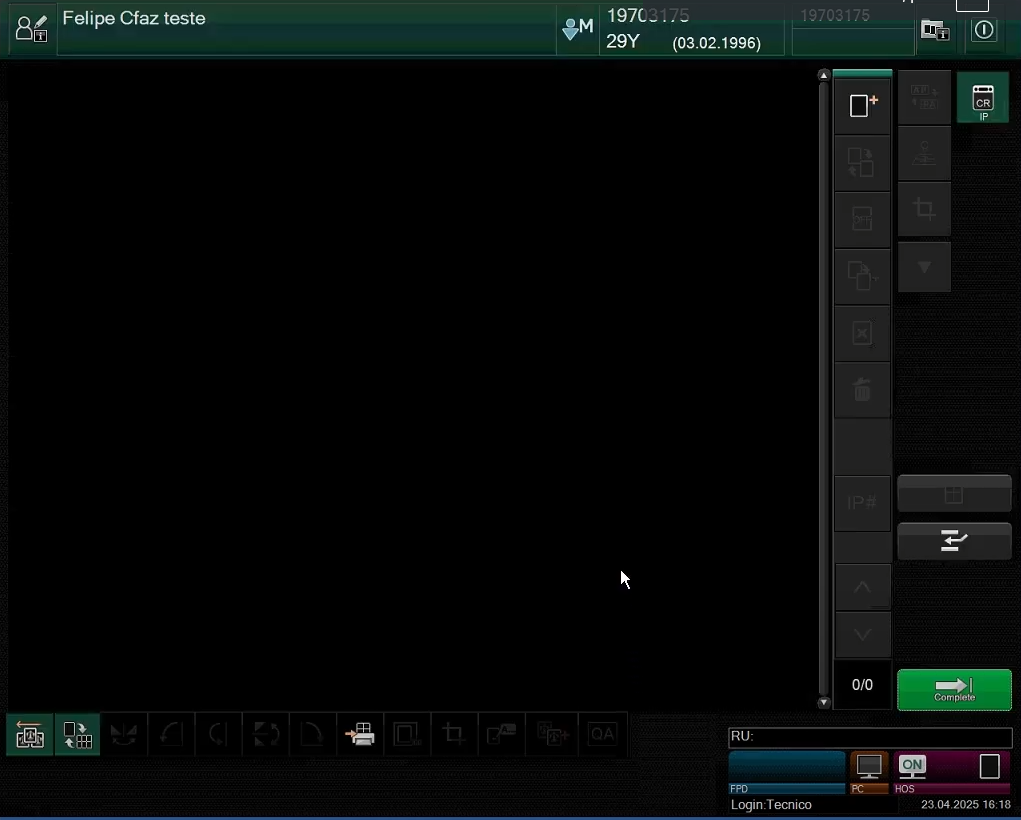
- Peça ao cliente que capture uma imagem e a salve em seguida.
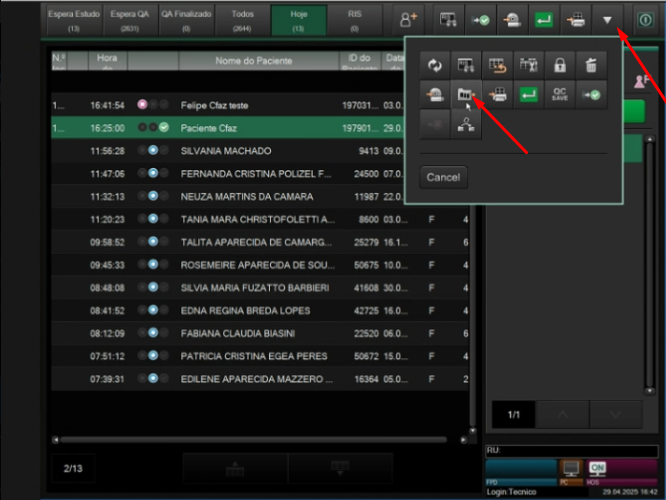
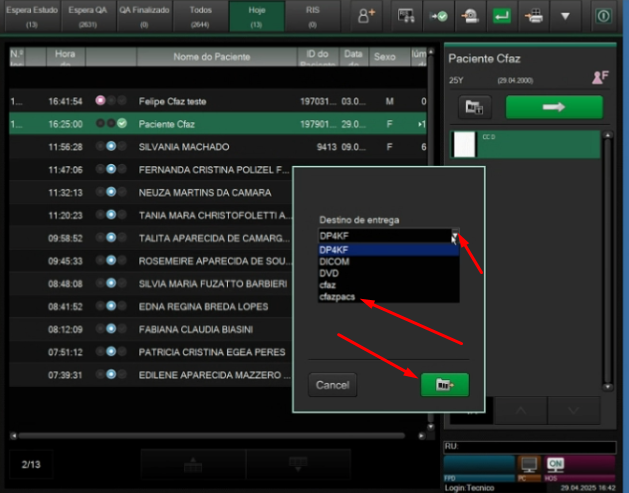
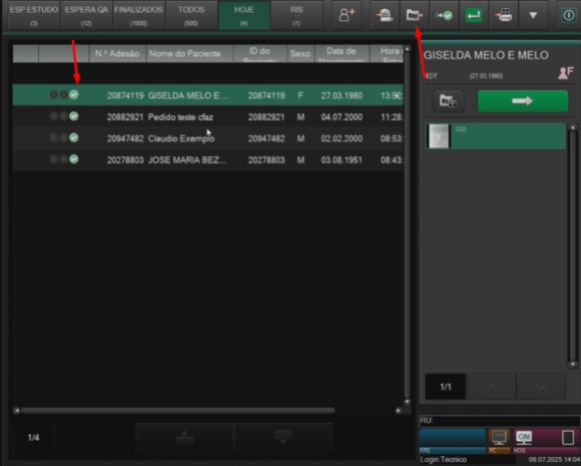
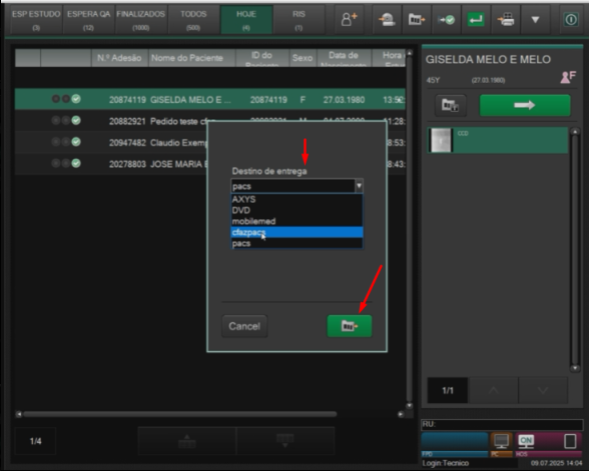
- Selecione o servidor clicando seguindo os paços da imagem a baixo e marque o destino que foi configurado no pacs geralmente "cfazpacs"
Problemas
Paciente não aparece na worklist
Caso o paciente não aparecer na worklist verifique as seguintes informações:
- Paciente não aparece
- Verifique se o worklist foi configurado corretamente.
- Verifique se a aba worklist está ativada no integration.
- Verifique se a aba worklist foi configurada da forma correta no aparelho
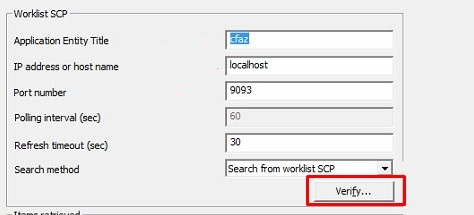
- Verifique as permissões de pasta do windows. (Permissão de pasta)
- Reiniciar a maquina pode ajudar a voltar com o worklist em alguns casos.
- Solicite a ajuda de um colega caso não de certo.
- Verifique se foram gerados dentro da pasta cfaz 3 arquivos:
- 1 arquivo .wl
- 1 arquivo .dump
- lockfile (esse pode ser gerado manualmente criando um arquivo que não tem extensão)
- Verifique se o worklist foi configurado corretamente.
Imagem não aparece no cfaz
- Verifique se o pacs foi configurado corretamente.
- Verifique se a aba pacs está ativada no integration.
- Verifique se a aba Storage foi configurada da forma correta no cliniview e aperte sobre o servidor pacs do cfaz e clique no botão verify e caso a mensagem "normal complete" apareça a configuração está correta e funcionando.
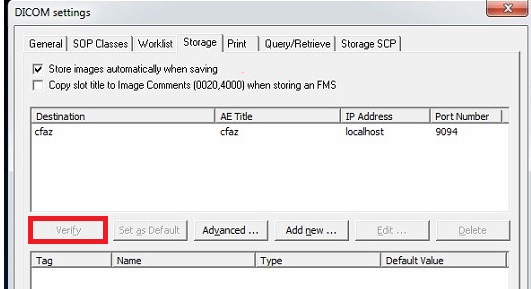
- Verifique as permissões de pasta do windows. (Permissão de pasta)
- Caso o computador seja windows 7 instale o certificado ISGR Clicando aqui. Liberação do Certificado passo a passo
- Solicite a ajuda de um colega caso não de certo
Problemas com a versão 10.0
- Na versão 10.0 não deu certo a integração worklist, ligamos para Kavo e eles nos informaram para que o cliente entre em contato com o suporte deles,pedindo uma atualização do software e para liberar a integração DICOM e as abas WORKLIST e STORAGE, pois fazendo isso a nossa integração vai sair tudo ok.
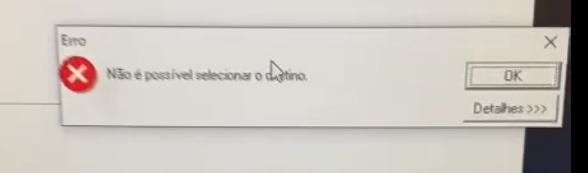
Erro "Não é possivel selecionar o destino"
- Ao clicar para acessar o paciente e ocorrer o erro “Não é possível selecionar o destino”
- Para corrigir o erro basta selecionar o cfaz como default no storage no cliniview
- Clique sobre o storage do cfaz e clique em "set as default".
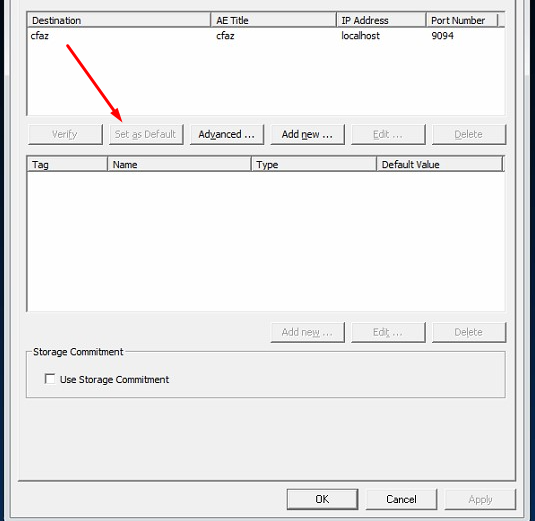
- Clique sobre o storage do cfaz e clique em "set as default".
Abas não habilitadas
- DEPENDENDO DA MANEIRA QUE FOI INSTALADO O CLINIVIEW NÃO MOSTRA AS ABAS WORKLIST E STORAGE E SERÁ NECESSARIO EXECUTAR O CLINIVIEW COMO ADMINISTRADOR PARA LIBERAR AS ABAS.
- CASO AS ABAS WORKLIST E STORAGE NÃO ESTEJAM HABILITADAS, MESMO COMO O CLINIVIEW SENDO EXECUTADO COMO "ADMIN", SOLICITE PARA A CLINICA ENTRAR EM CONTATO COM O SUPORTE DA KAVO E HABILITAR ESTAS ABAS NÃO FAZEMOS ESSE PROCEDIMENTO.
- CASO O CLIENTE NÃO QUEIRA ADQUIRIR A LICENÇA WORKLIST, PODEMOS FAZER A INTEGRAÇÃO ATRAVÉS DO QUICK EXPORT (EXPORTAÇÃO RÁPIDA).
INTEGRAÇÃO QUICK EXPORT: Cliniview Quick Export(exportação Rapida)
Imagem sem filtro
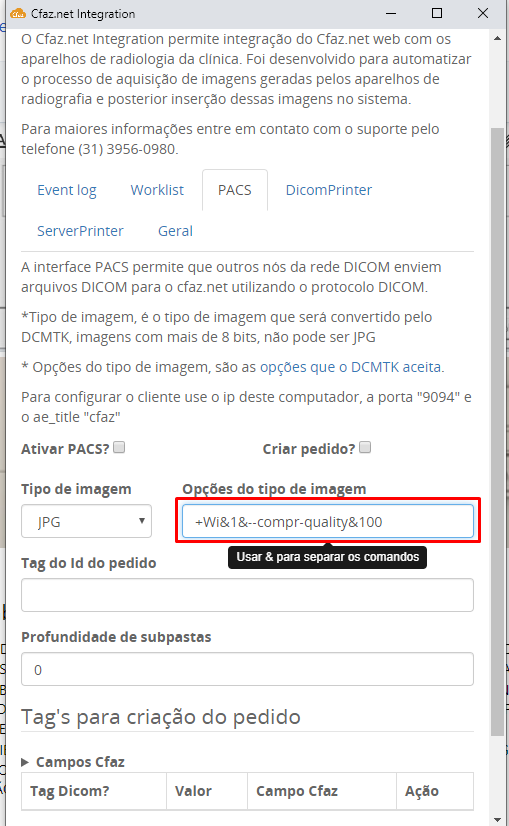
- Algumas integrações com o PACS ou com o Dicom envia a imagem sem as alterações de brilho e contraste. A imagem vai sem filtro. Descobrimos hoje um parâmetro que podemos colocar no integration para aplicar esse filtro do jeito que está no equipamento. Então naquele campo na aba pacs, devemos colocar +Wi&1&--compr-quality&100.
Enviar a mesma imagem novamente para o mesmo pacs.
- Quando a imagem e enviada para o pacs, e possível enviar a mesma imagem novamente para o mesmo pacs ou outro.
Este artigo foi útil?
Que bom!
Obrigado pelo seu feedback
Desculpe! Não conseguimos ajudar você
Obrigado pelo seu feedback
Feedback enviado
Agradecemos seu esforço e tentaremos corrigir o artigo