- Baixe o Cfaz integration (Instalação Cfaz Integration)
- Descompactar o integration na pasta cfaz em c:
- Libere as permissões de pasta da pasta "cfaz" para prevenir quaisquer erros de permissão. Permissão de pasta
- Verifique os dados da aba "Geral" e aplique.
- Habilite as abas workilist e pacs.
- Baixe o DCTMK de acordo com a versão do windows v.3.6.5 (DCMTK 3.6.5) win 10 e v.3.6.0 (DCMTK 3.6.0)
- Libere o localhost no chrome acessando o link chrome://flags/
- Crie o aparelho personalizado ou o padrão: Para o padrão clique aqui | Para o personalizado clique aqui
- Fixe o Ip do computador em que vai fazer o a integração (Para saber mais clique aqui)
- Configuração do aparelho:
- Acesse o botão da engrenagem
- clique em "Entrar nas configurações"
- Clique em "Dicom"
- Configure o WORKLIST em "Lista de Trabalho":
- Nome do servidor: cfaz
- Endereço de IP: "Ip do computador"
- Número da porta: 9093
- Titulo AE remoto: cfaz
- Clique em adicionar
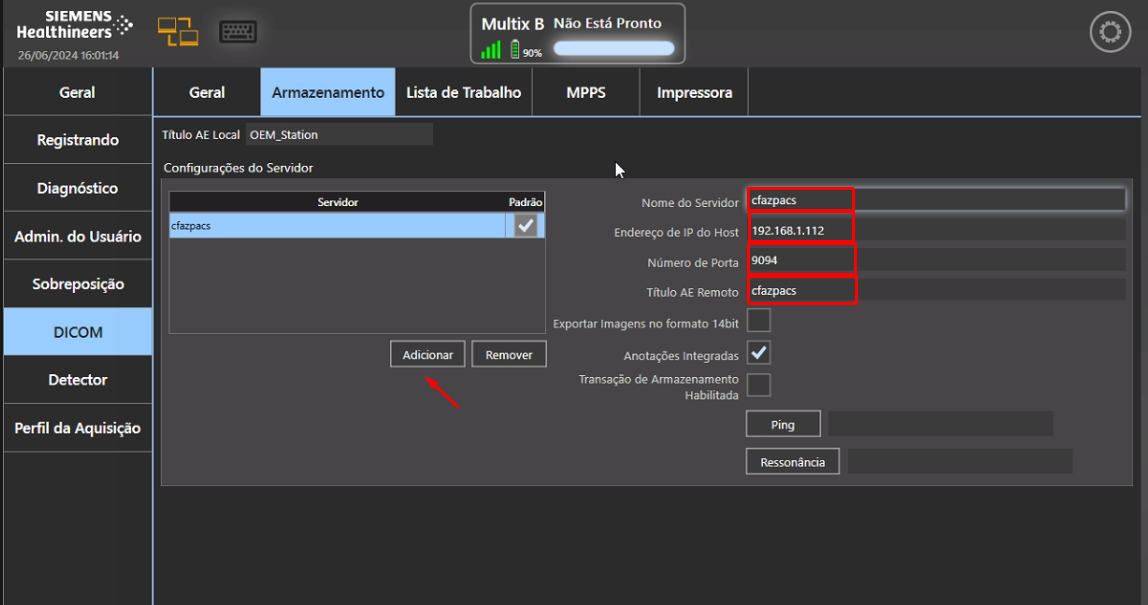
- Configure o Storage "Armazenamento":
- Nome do servidor: cfazpacs
- Endereço de IP: "Ip do computador"
- Número da porta: 9094
- Titulo AE remoto: cfazpacs
- Clique em adicionar
- Configure o WORKLIST em "Lista de Trabalho":
- Clique em "Dicom"
- Apos configurar worklist e pacs clique em save ao fim da pagina de configuração dicom
- clique em "Entrar nas configurações"
- Acesse o botão da engrenagem
Acessando as configurações do aparelho
Com o aparelhona aba de pacientes:
- Acesse o botão da engrenagem
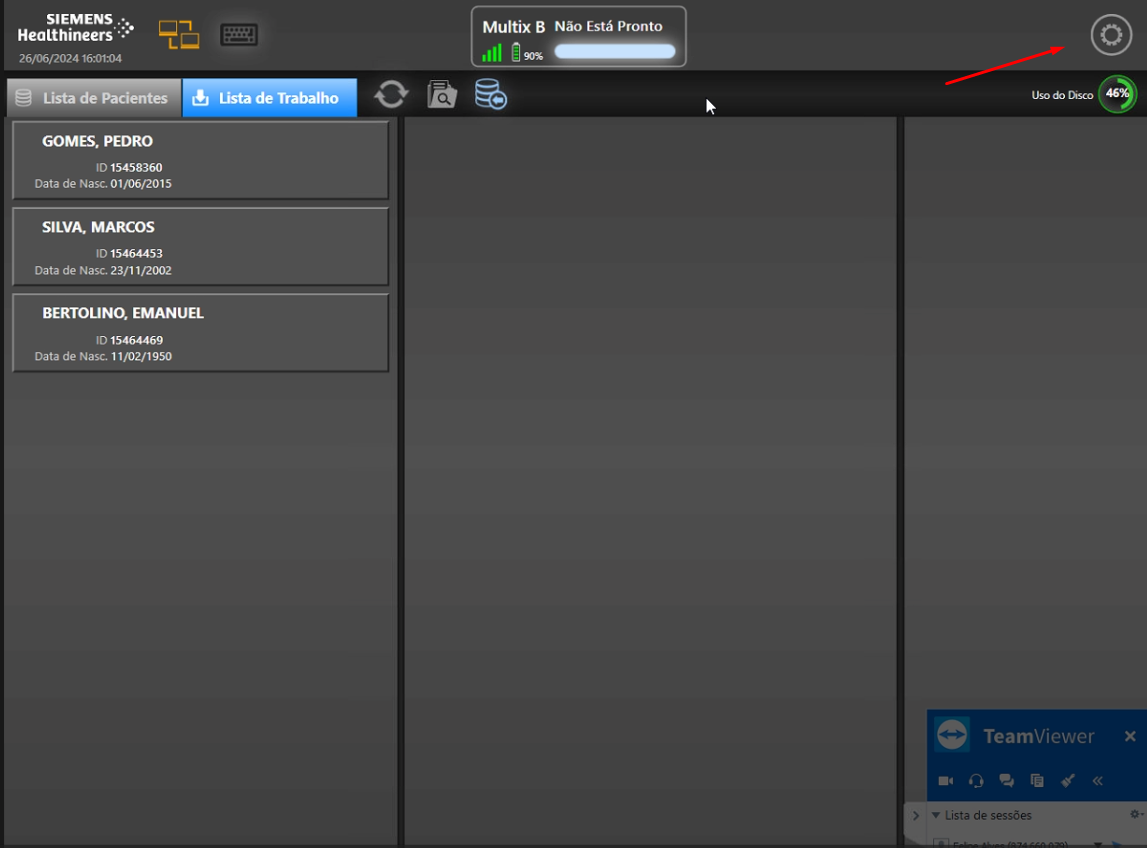
- clique em "Entrar nas configurações"
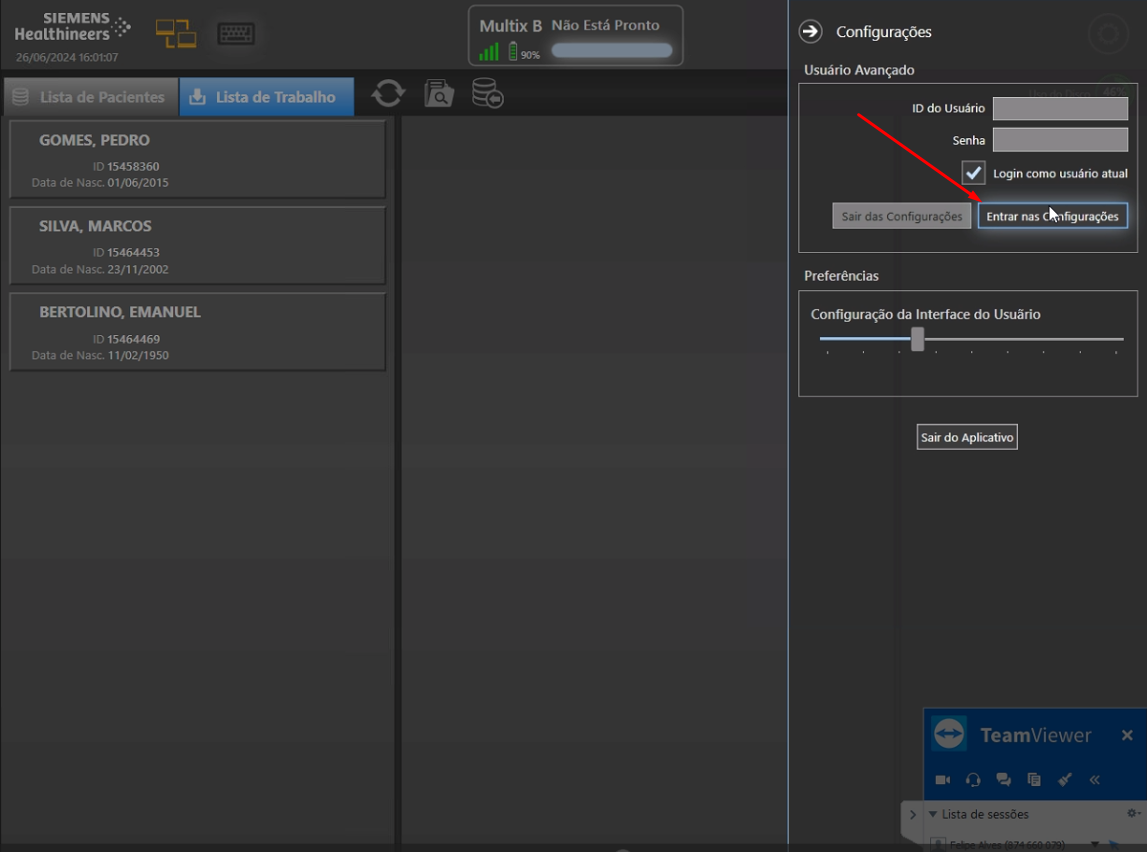
- Acesse as configurações "Dicom"
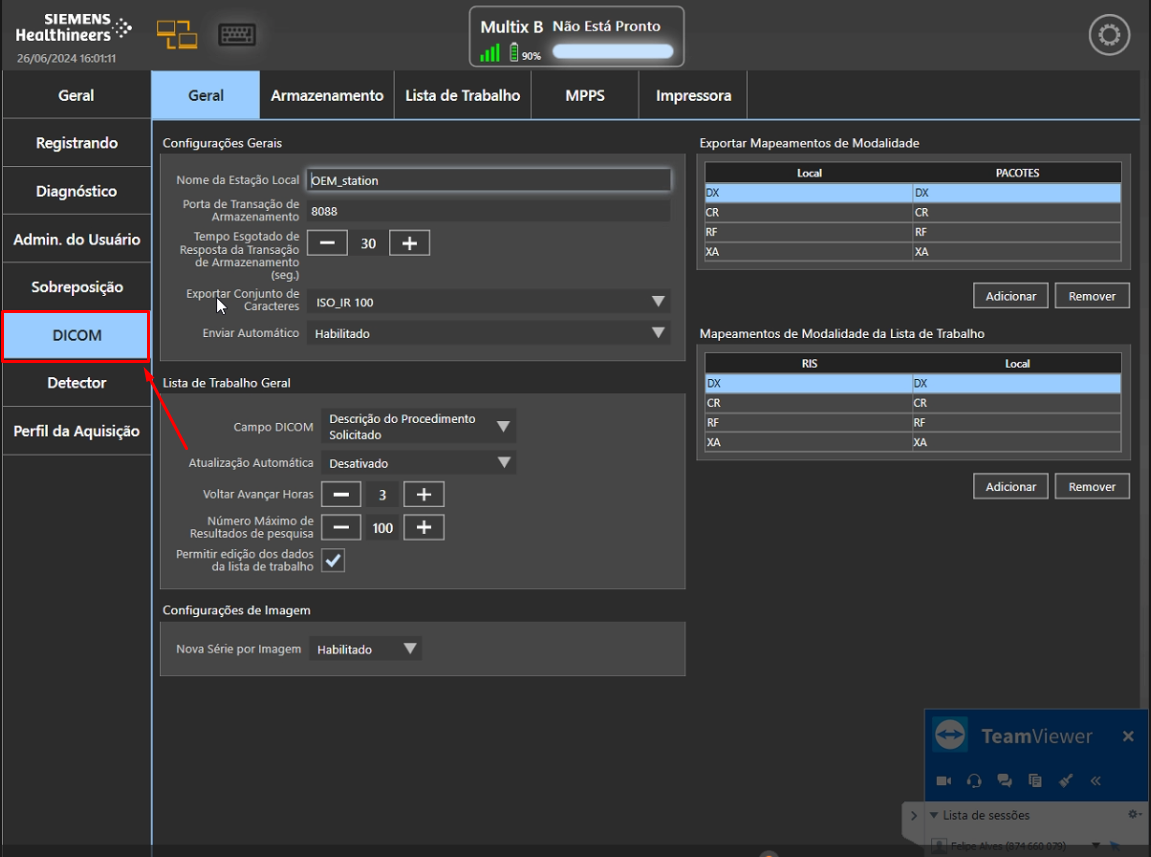
- clique em "Entrar nas configurações"
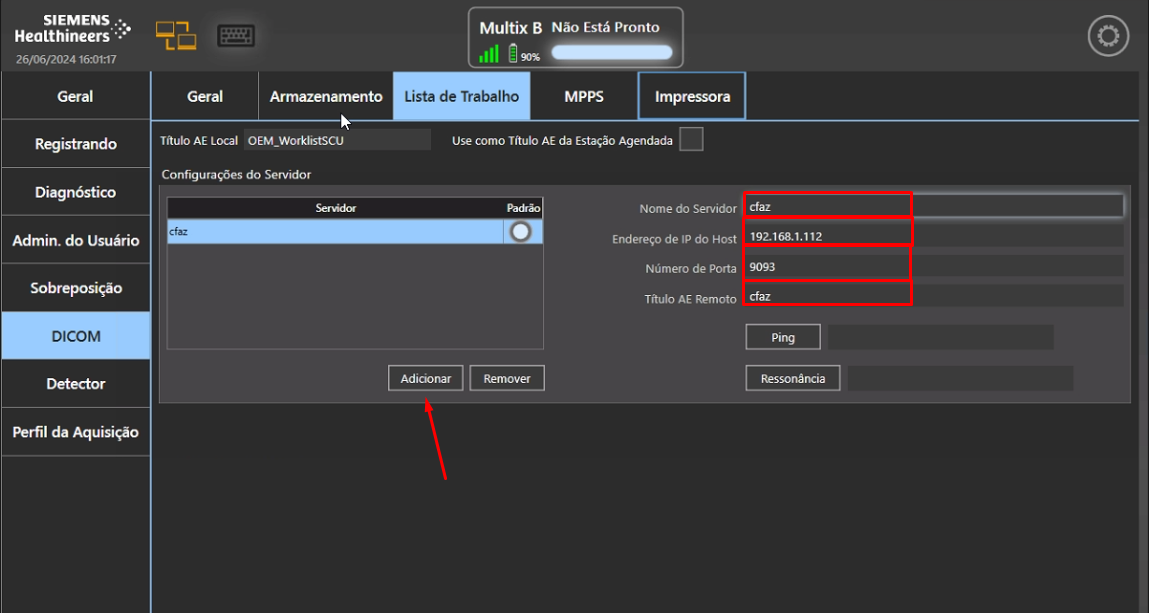
Configurando worklist
- Configure o WORKLIST em "Lista de Trabalho":
- Nome do servidor: cfaz
- Endereço de IP: "Ip do computador"
- Número da porta: 9093
- Titulo AE remoto: cfaz
- Clique em adicionar
Configurando PACS
- Configure o Storage "Armazenamento":
- Nome do servidor: cfazpacs
- Endereço de IP: "Ip do computador"
- Número da porta: 9094
- Titulo AE remoto: cfazpacs
- Clique em adicionar
Testando o aparelho
- Clique no botão do aparelho destinado ao worklist
- Solicite ao cliente para ir ao aparelho clicar em lista de trabalho
- E clicar no botão de refresh
- Nesse momento o paciente deve aparecer no worklist
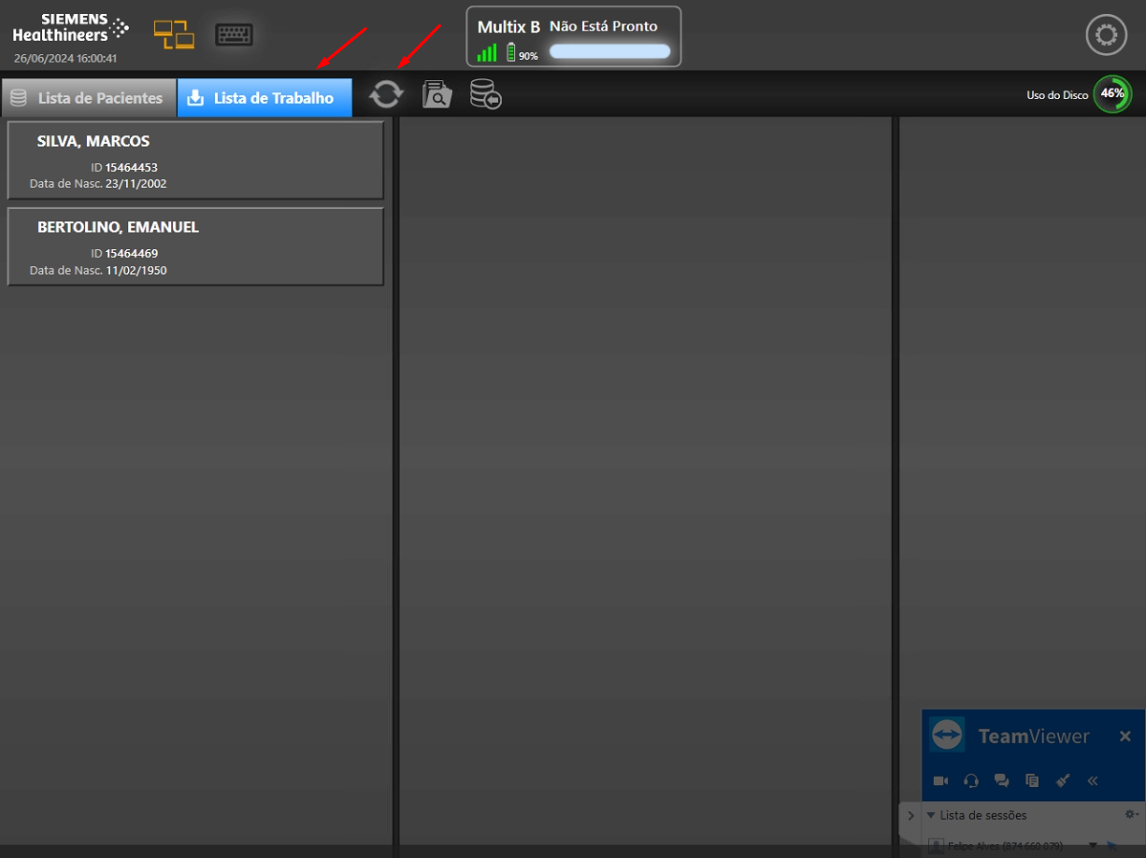
- Nesse momento o paciente deve aparecer no worklist
Problemas
Paciente não aparece na worklist
Caso o paciente não aparecer na worklist verifique as seguintes informações:
- Verifique se o worklist foi configurado corretamente.
- Verifique se a aba worklist está ativada no integration.
- Acesse a aba Dicom Worklist/pacs e verifique se as configurações estão de acordo com as configurações acima.
- Verifique se foi configurado corretamente.
- Teste novamente.
- Se estiver tudo ok e não funcionar tente reiniciar o computador pode ajudar
- Verifique se os dois arquivos de converssão foram gerados dump e wl na pasta wlistdb
- Caso o computador seja windows 7 instale o certificado ISGR Clicando aqui. Liberação do Certificado passo a passo
- Caso não de certo solicite a ajuda de um colega
Imagem não sobe para o cfaz
- Verifique se o pacs foi configurado corretamente.
- Verifique se a aba pacs está ativada no integration.
- Acesse a aba Dicom pacs e verifique se as configurações estão de acordo com as configurações acima
- Verifique se foi configurado corretamente.
- Tente salvar a imagem em outra pasta e verifique se o sotware está salvando corretamente se não solicite o cliente que entre em contato com o suporte do aparelho.
- Se estiver tudo ok e não funcionar tente verificar as permissões de pasta. (Clique aqui para verificar)
- Salve a imagem novamente
- Caso não de certo solicite a ajuda de um colega
Este artigo foi útil?
Que bom!
Obrigado pelo seu feedback
Desculpe! Não conseguimos ajudar você
Obrigado pelo seu feedback
Feedback enviado
Agradecemos seu esforço e tentaremos corrigir o artigo