- Baixe o Cfaz integration (Instalação Cfaz Integration)
- Descompactar o integration na pasta cfaz em c:
- Libere as permissões de pasta da pasta "cfaz" para prevenir quaisquer erros de permissão. Permissão de pasta
- Verifique os dados da aba "Geral" e aplique.
- Habilite as abas workilist e pacs.
- Baixe o DCTMK de acordo com a versão do windows v.3.6.5 (DCMTK 3.6.5) win 10 e v.3.6.0 (DCMTK 3.6.0)
- Libere o localhost no chrome acessando o link chrome://flags/
- Crie o aparelho personalizado(Porem vamos fazer algumas modificações): Personalizado clique aqui
- Mude o argumento do executavel para: C:\cfaz\wlistdb\cfaz\cfaz.dump&C:\cfaz\wlistdb\cfaz\\pedido_numero_geral.wl
- Mude o conteudo para:
(0008,0050) SH \pedido_numero_geral
(0008,0005) CS [ISO_IR 100]
(0008,1010) SH ImageSuiteWSD
(0010,0010) PN \animal_tutor^\paciente_nome
(0010,0020) LO \paciente_id_geral
(0010,0030) DA \paciente_nascimento_ano\paciente_nascimento_mesMM\paciente_nascimento_diaDD
(0010,0040) CS \paciente_sigla_sexo
(0010,2201) LO \animal_especie
(0010,2292) LO \animal_raca
(0010,2000) LO
(0010,2110) LO
(0020,000d) UI 1.2.826.0.1.3680043.9.6516.\pedido_numero_geral
(0032,1032) PN \dentista_sobrenome^\dentista_primeiro_nome
(0032,1060) LO EXAM
(0040,0100) SQ
(fffe,e000) -
(0008,0060) CS DX
(0032,1070) LO
(0040,0001) AE cfaz
(0040,0002) DA \ano_corrente\mes_correnteMM\dia_correnteDD
(0040,0003) TM \hora_correnteHH\minuto_correnteMM\segundo_correnteSS
(0040,0006) PN Tecnico
(0040,0007) LO EXAM
(0040,0009) SH cfaz
(0040,0010) SH cfaz
(0040,0011) SH cfaz
(0040,0012) LO
(0040,0400) LT
(fffe,e00d) -
(fffe,e0dd) -
(0040,1001) SH RP454G234
(0040,1003) SH LOW
- Configuração do aparelho
- Fixe o iIP do computador do cliente: Fixando IP de computador
- Acesse o Image Suite Configuration
- Caso solicite senha a senha é: Usuario: cshsvc Senha: Service1
- Configure o Worklist com as seguintes informações em Listagem de Modalidades
- Marque a opção Conexão com RIS de terceiros
- Titulo AE do RIS do: MWL
- Endereço IP: Coloque o IP fixo do computador
- Nome da estação: ImageSuite
- Porta: 9093
- Salve clicando no simbolo do disquete.
- Salve novamente clicando em carregar para o programa salvar as configurações em definitivo. Faça isso depois de configurar tanto o worklis quanto a pacs para fazer apenas uma vez.
- Configure o Pacs com as seguintes informações em Outro registro de PACS.
- Clique na opção "N" para gerar um novo arquivo de configuração
- Nome AE: PACS
- Titulo AE SSCP: cfaz
- Endereço IP: Coloque o IP fixo do computador
- Número da porta SSCP: 9094
- Configuração de: Não permitido.
- Salve novamente clicando em carregar para o programa salvar as configurações em definitivo. Faça isso depois de configurar tanto o worklis quanto a pacs para fazer apenas uma vez.
- Clique na opção "N" para gerar um novo arquivo de configuração
- Configure o Worklist com as seguintes informações em Listagem de Modalidades
- Teste a integração.
Worklist
- Acesse o Image Suite Configuration
- Caso solicite senha a senha é: Usuario: cshsvc Senha: Service1
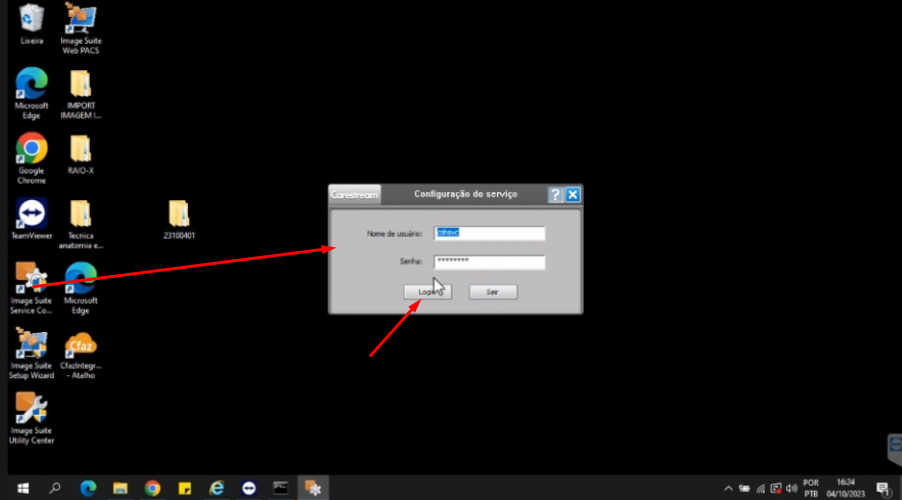
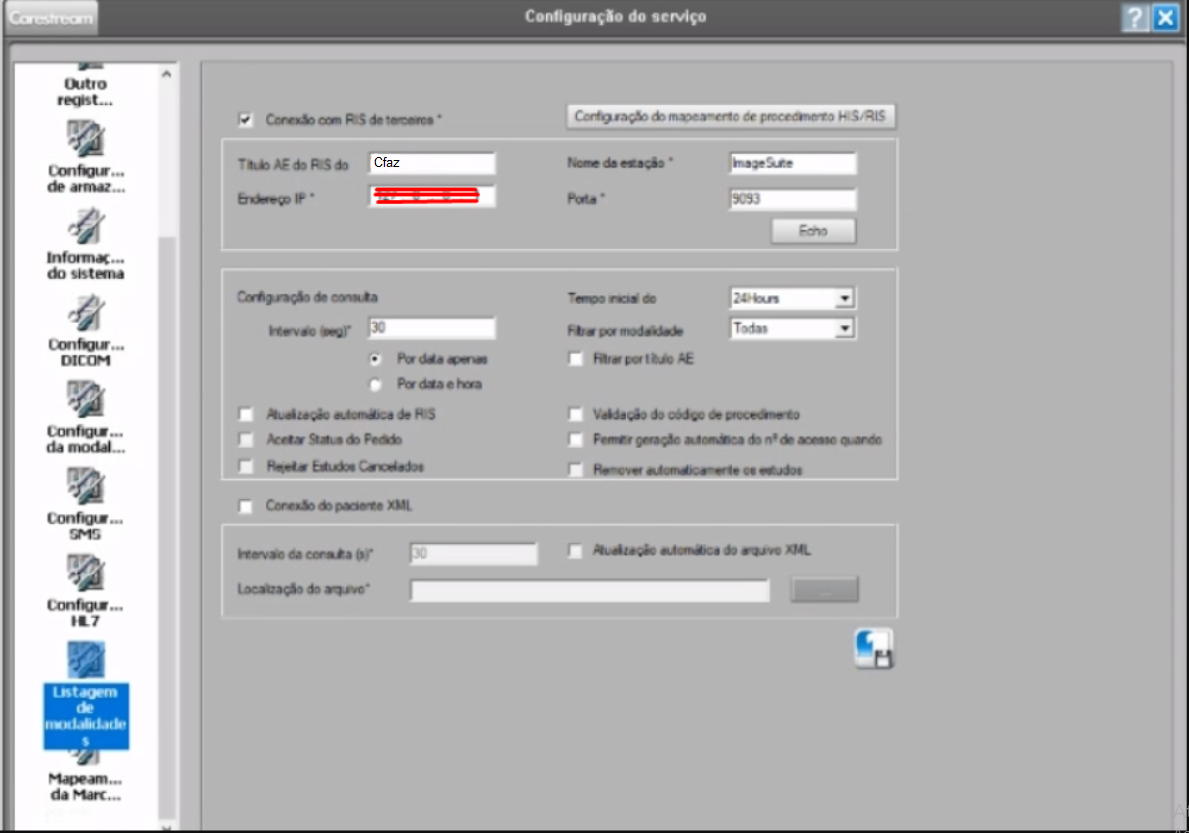
- Configure o Worklist com as seguintes informações em Listagem de Modalidades
- Marque a opção Conexão com RIS de terceiros
- Titulo AE do RIS do: cfaz
- Endereço IP: Coloque o IP fixo do computador
- Nome da estação: ImageSuite
- Porta: 9093
- Salve clicando no simbolo do disquete
Pacs
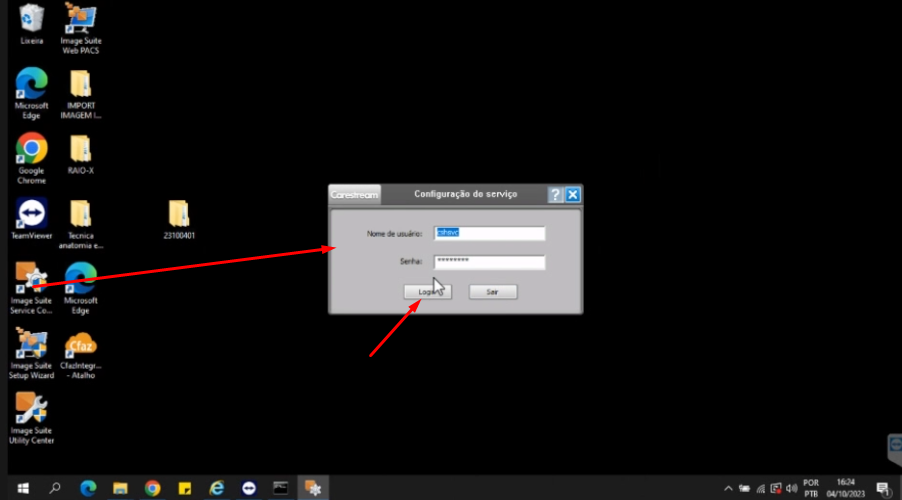
- Acesse o Image Suite Configuration
- Caso solicite senha a senha é: Usuario: cshsvc Senha: Service1
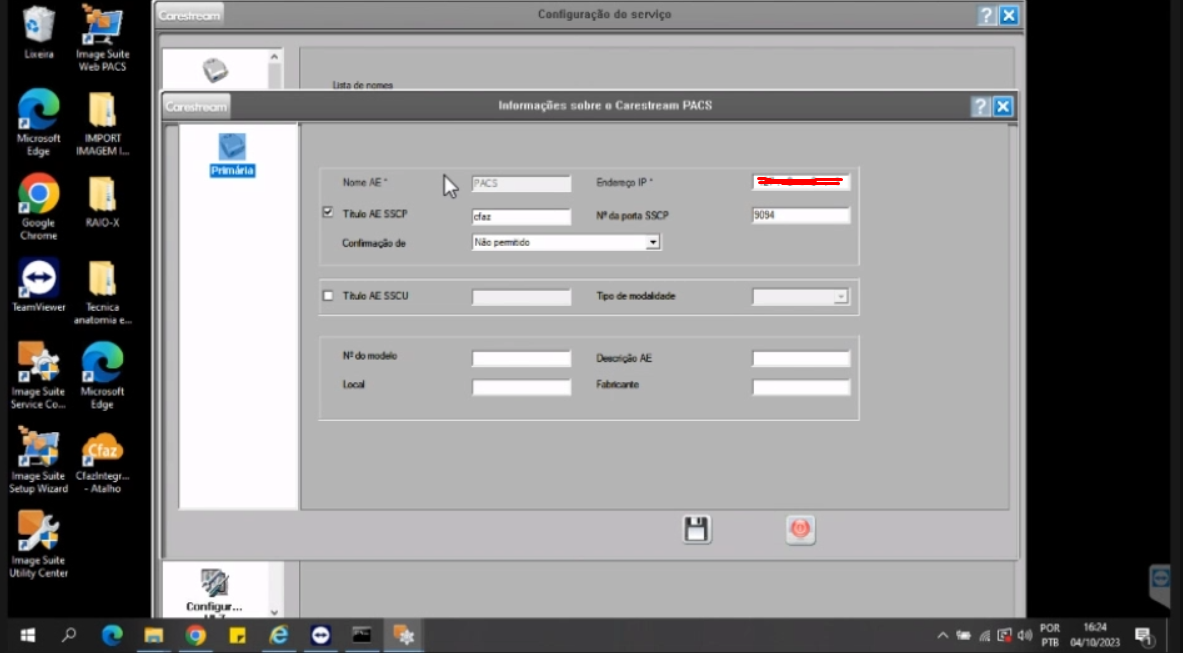
- Configure o Pacs com as seguintes informações em Outro registro de PACS.
- Clique na opção "N" para gerar um novo arquivo de configuração
- Nome AE: PACS
- Titulo AE SSCP: cfaz
- Endereço IP: Coloque o IP fixo do computador
- Número da porta SSCP: 9094
- Configuração de: Não permitido.
- Salve clicando no simbolo do disquete
- Clique na opção "N" para gerar um novo arquivo de configuração
- Salve novamente clicando em carregar para o programa salvar as configurações em definitivo. Faça isso depois de configurar tanto o worklis quanto a pacs para fazer apenas uma vez.
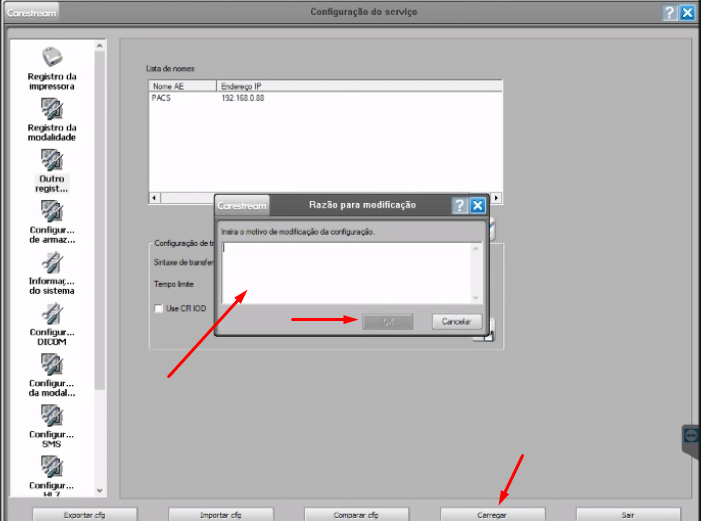
Testando a integração
- Deixe o Carestream Image Suite.
- O cliente clica no ícone de integração.
- O software CFaz envia os dados para o worklist
- Clique o no botão de refresh do aparelho
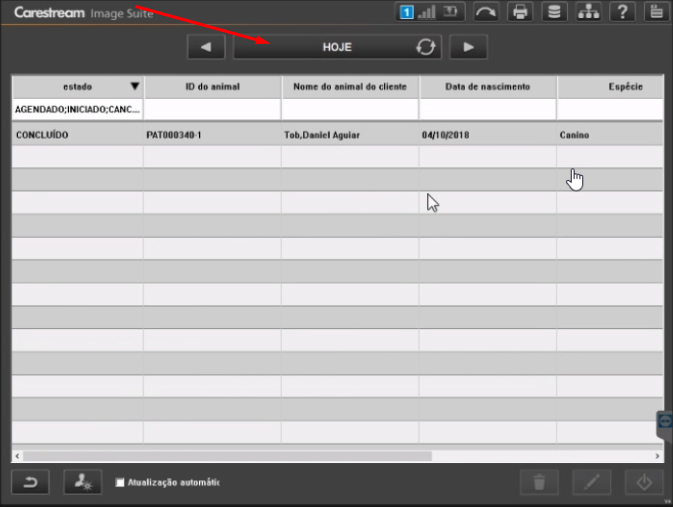
- O sistema vai carregar os dados do animal na tela
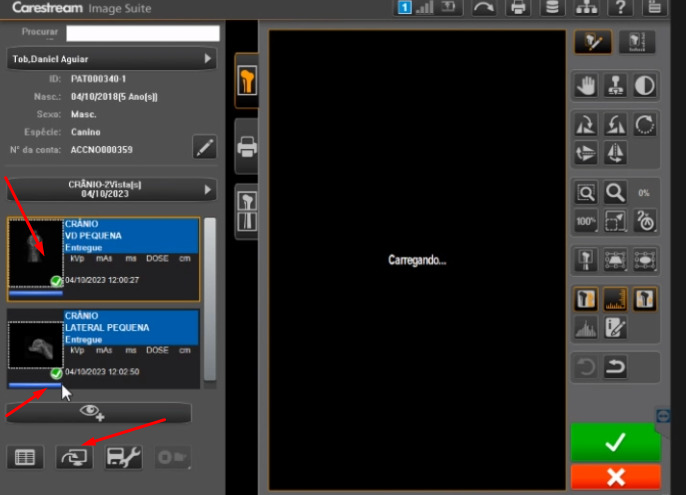
- Selecione para fazer acessar animal
- Faça o procedimento de captura
- Selecione as imagens desejadas e clique no icone de computador para selecionar o pacs
- Selecione o Pacs do cfaz
- Verifique se a opção compactação está desmarcada
- E clique no botão de enviar
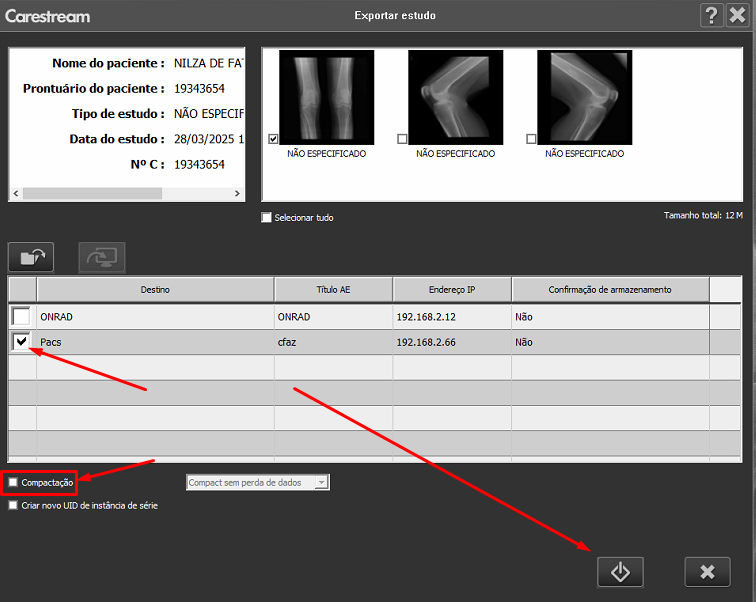
- Aguarde o processo de upload que pode ser acompanhado pelo event log do integration
- Atualize a pagina do animal no cfaz e verifique se a imagem apareceu.
- Se sim a integração está funcionando corretamente e está testada.
Problemas
Paciente não aparece na worklist
Caso o paciente não aparecer na worklist verifique as seguintes informações:
- Verifique se o worklist foi configurado corretamente.
- Verifique se a aba worklist está ativada no integration.
- Acesse inicio -> Configurações -> Acesse a aba Dicom Worklist/pacs e verifique se as configurações estão de acordo com as configurações acima.
- Verifique se o IP do computador está fixo.
- Se a porta usada na configuração do worklist é a 9093
- Verifique se foi configurado corretamente. (Qualquer duvida clique aqui para verificar)
- Teste novamente.
- Se estiver tudo ok e não funcionar tente reiniciar o computador pode ajudar
- Caso o computador seja windows 7 instale o certificado ISGR Clicando aqui. Liberação do Certificado passo a passo
- Caso não de certo solicite a ajuda de um colega
Imagem não sobe para o cfaz
- Verifique se o pacs foi configurado corretamente.
- Verifique se a aba worklist está ativada no integration.
- Acesse inicio -> Configurações -> Acesse a aba Dicom Worklist/pacs e verifique se as configurações estão de acordo com as configurações acima
- Verifique se foi configurado corretamente. (Qualquer duvida clique aqui para verificar)
- Tente salvar a imagem em outra pasta e verifique se o sotware está salvando corretamente se não solicite o cliente que entre em contato com o suporte do aparelho.
- Se estiver tudo ok e não funcionar tente verificar as permissões de pasta. (Clique aqui para verificar)
- Salve a imagem novamente
- Caso não de certo solicite a ajuda de um colega
Imagem sem filtro
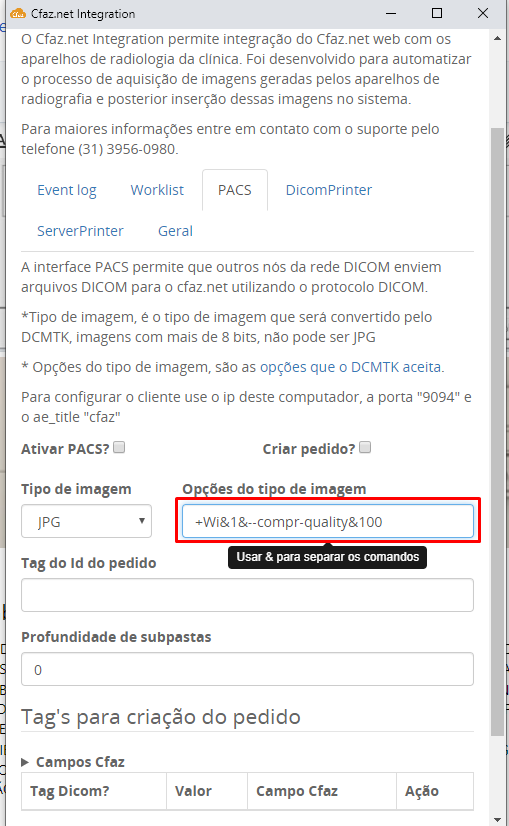
- Algumas integrações com o PACS ou com o Dicom envia a imagem sem as alterações de brilho e contraste. A imagem vai sem filtro. Descobrimos hoje um parâmetro que podemos colocar no integration para aplicar esse filtro do jeito que está no equipamento. Então naquele campo na aba pacs, devemos colocar +Wi&1&--compr-quality&100.
Este artigo foi útil?
Que bom!
Obrigado pelo seu feedback
Desculpe! Não conseguimos ajudar você
Obrigado pelo seu feedback
Feedback enviado
Agradecemos seu esforço e tentaremos corrigir o artigo