Instalação
- Baixe o Cfaz integration (Instalação Cfaz Integration)
- Descompactar o integration na pasta cfaz em c:
- Libere as permissões de pasta da pasta "cfaz" para prevenir quaisquer erros de permissão. Permissão de pasta
- Baixe o DCTMK de acordo com a versão do windows v.3.6.5 (DCMTK 3.6.5) win 10 e v.3.6.0 (DCMTK 3.6.0)
- Libere o localhost no chrome acessando o link chrome://flags/
- Acesse o integration entre na aba pac's
- Habilite a opção "criar pedido?"
- Clique em "adicionar tag"
- Clique na opção "campos cfaz".
- Vai aparecer todas as tags que vamos preencher descritas.
- agora vamos preencher as tags da seguinte maneira:
- Copie a tag [clinic_id] e cole dentro do campo "Campo Cfaz" e em "Tag Dicom / valor" coloque o id da clinica
- Copie a tag [request_status_id] e cole dentro do campo "Campo Cfaz" e em "Tag Dicom / valor" coloque o id do status "NOVO" da clinica
- Copie a tag [dentist_datum][name] e cole dentro do campo "Campo Cfaz" e em "Tag Dicom / valor" coloque a tag dicom que é responsavel pelo nome do dentista
- Copie a tag [patient_datum][name] e cole dentro do campo "Campo Cfaz" e em "Tag Dicom / valor" coloque a tag dicom que é responsavel pelo nome do paciente
- Copie a tag [patient_datum][birthdate] e cole dentro do campo "Campo Cfaz" e em "Tag Dicom / valor" coloque a tag dicom que é responsavel pela data de nascimento do paciente.
- Copie a tag [patient_datum][gender] e cole dentro do campo "Campo Cfaz" e em "Tag Dicom / valor" coloque a tag dicom que é responsavel pelo genero do paciente essa tag pode variar de acordo com a forma que o cliente preenche os dados.
- As outras informações vão de acordo com a necessidade do cliente verifique no dicom do cliente quais campos ele preenche.
- Configure o pacs no aparelho
- Aetitle: cfaz
- IP: localhost ou 127.0.01
- porta: 9094
- Solicite ao cliente que envie uma imagem usando o pacs e marque o pacs do cfaz para envio.
- O cfaz vai criar o pedido e enviar a imagem automaticamente para o sistema
Configuração Integration
- Baixe o Cfaz integration (Instalação Cfaz Integration)
- Descompactar o integration na pasta cfaz em c:
- Libere as permissões de pasta da pasta "cfaz" para prevenir quaisquer erros de permissão. Permissão de pasta
- Baixe o DCTMK de acordo com a versão do windows v.3.6.5 (DCMTK 3.6.5) win 10 e v.3.6.0 (DCMTK 3.6.0)
- Libere o localhost no chrome acessando o link chrome://flags/
- Acesse o integration entre na aba pac's
- Ative o pacs
- Habilite a opção "criar pedido?"
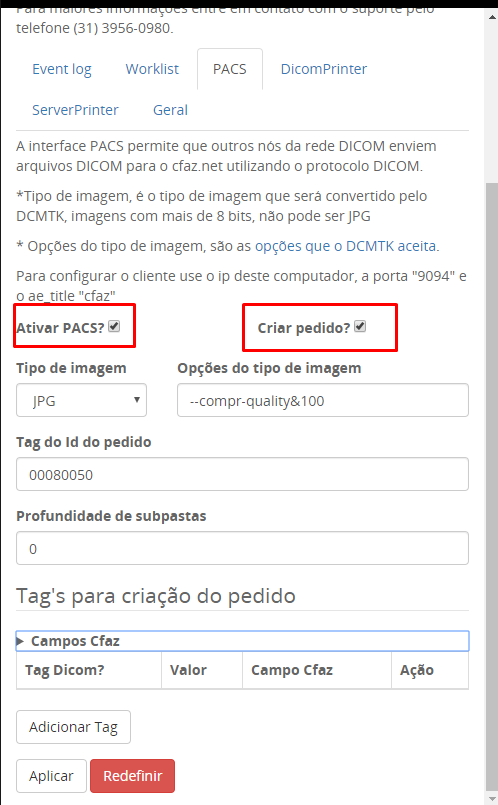
- Clique em "adicionar tag"
- Clique na opção "campos cfaz".
- Vai aparecer todas as tags que vamos preencher descritas.
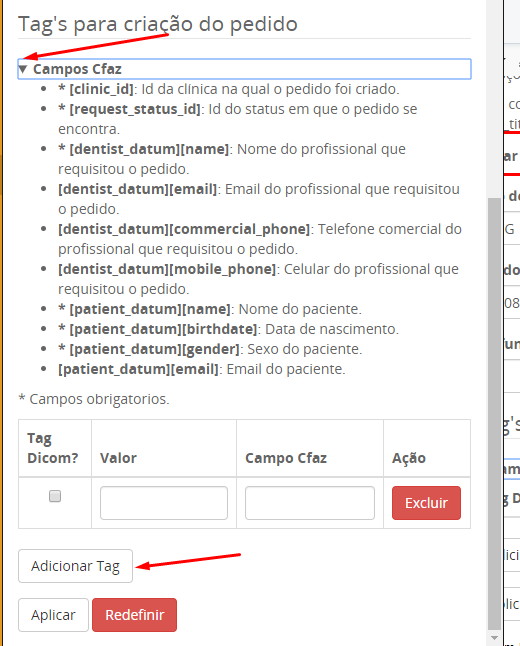
- agora vamos preencher as tags da seguinte maneira:
- Copie a tag [clinic_id] e cole dentro do campo "Campo Cfaz" e em "Tag Dicom / valor" coloque o id da clinica
- Copie a tag [request_status_id] e cole dentro do campo "Campo Cfaz" e em "Tag Dicom / valor" coloque o id do status "NOVO" da clinica.
- Para localizar o id no status novo acesse configurações -> Geral -> Status de pedido -> Clique em editar no status de pedido novo.
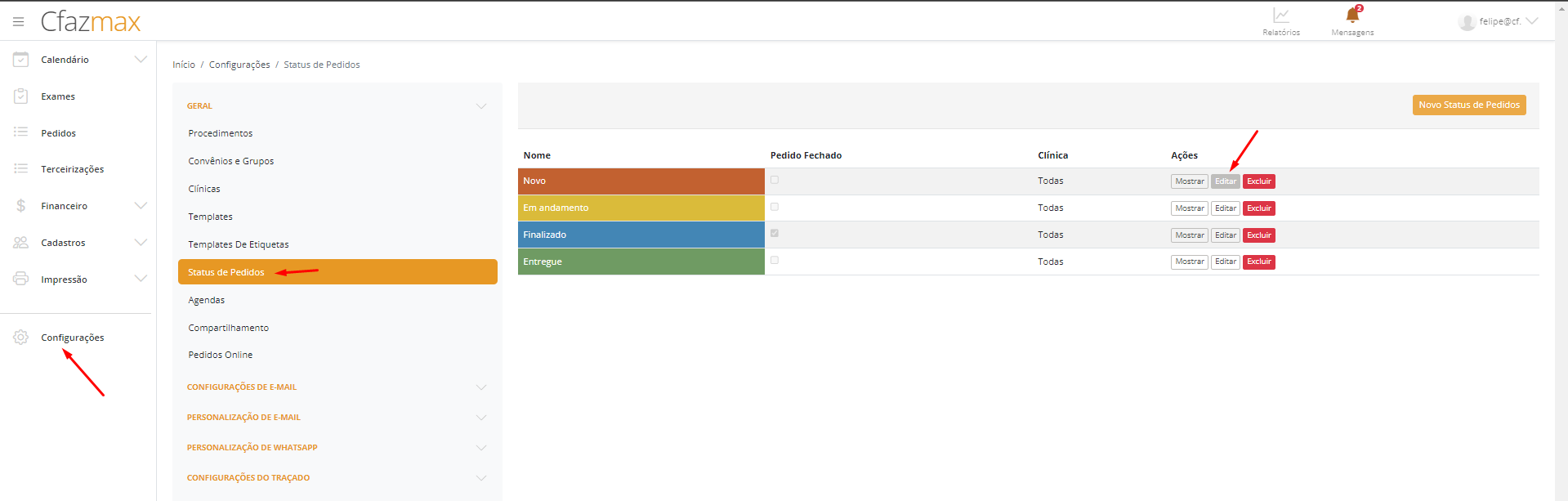
- Copie o Id na url como na imagem
exemplo: https://max.cfaz.net/usr/request_statuses/17546/edit
ID: 17546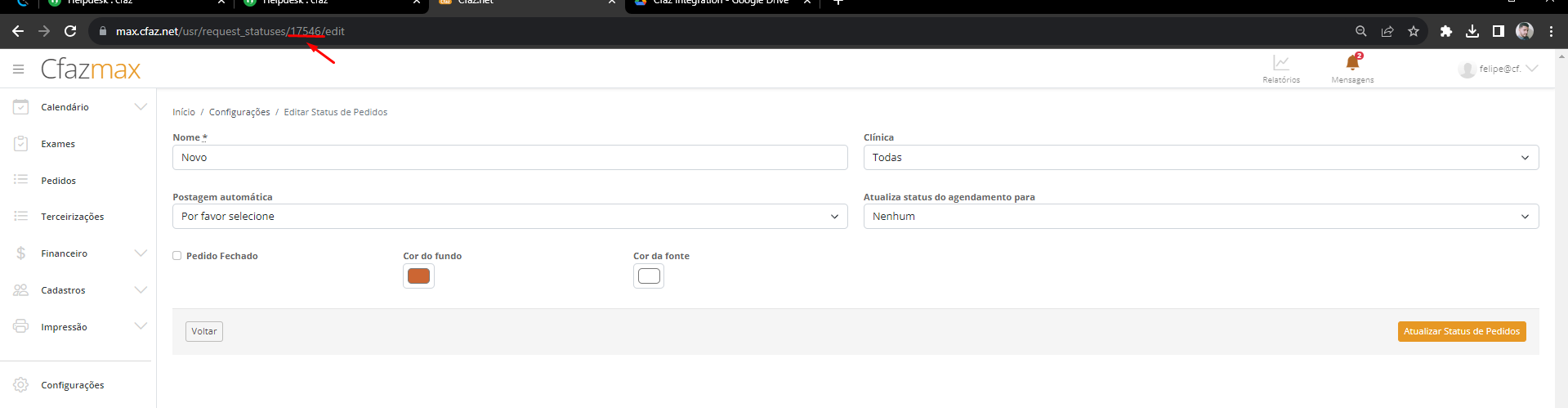
- Para localizar o id no status novo acesse configurações -> Geral -> Status de pedido -> Clique em editar no status de pedido novo.
- Copie a tag [dentist_datum][name] e cole dentro do campo "Campo Cfaz" e em "Tag Dicom / valor" coloque a tag dicom que é responsavel pelo nome do dentista essa tag pode variar de acordo com a forma que o cliente preenche os dados.
- Copie a tag [patient_datum][name] e cole dentro do campo "Campo Cfaz" e em "Tag Dicom / valor" coloque a tag dicom que é responsavel pelo nome do paciente essa tag pode variar de acordo com a forma que o cliente preenche os dados.
- Copie a tag [patient_datum][birthdate] e cole dentro do campo "Campo Cfaz" e em "Tag Dicom / valor" coloque a tag dicom que é responsavel pela data de nascimento do paciente essa tag pode variar de acordo com a forma que o cliente preenche os dados.
- Copie a tag [patient_datum][gender] e cole dentro do campo "Campo Cfaz" e em "Tag Dicom / valor" coloque a tag dicom que é responsavel pelo genero do paciente essa tag pode variar de acordo com a forma que o cliente preenche os dados.
- Verifique se não tem nenhum espaço nas tags e no campo cfaz pois um espaço pode dar erro na integração.
- Para saber qual a tag dicom teremos que usar vamos ter que pedir para o cliente salvar uma imagem como dicom e vamos executar o dcmdump para ver onde está sendo salva as informações do dentista. Para saber como executar o dcmdump clique aqui
- As outras informações vão de acordo com a necessidade do cliente verifique no dicom do cliente quais campos ele preenche.
Configurando o pacs no aparelho
- Configure o pacs no aparelho com as seguintes informações
- Aetitle: cfaz
- IP: localhost ou 127.0.01
- porta: 9003
Testando a integração
- Solicite ao cliente que envie uma imagem usando o pacs e marque o pacs do cfaz para envio.
- O cfaz vai criar o pedido e enviar a imagem automaticamente para o sistema.
Problemas
Pedido não sobe para o cfaz
- Verifique a mensagem de erro que aparece no event log para verificar se se trata de algum erro de tag/campo
- se for faça como no exemplo:
- Verifique o erro nesse exemplo vamos verificar o erro "Request_status não pertence ao usuario".
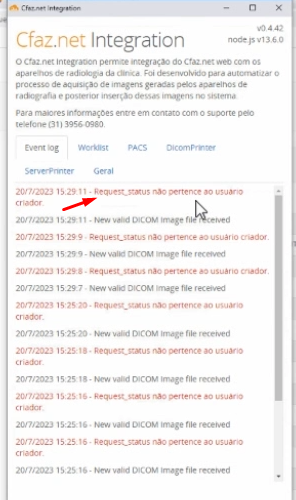
- Esse erro pode ser causado id do status preenchido de forma incorreta ou pelo token de acesso do max preenchido de maneira errada.
- Fique atento a espaços entre as tags e nos campos eles podem gerar erros
- Verifique as permissões de pasta do windows. (Permissão de pasta)
- Caso nada de certo solicite a ajuda de um amigo.
- Verifique o erro nesse exemplo vamos verificar o erro "Request_status não pertence ao usuario".
Este artigo foi útil?
Que bom!
Obrigado pelo seu feedback
Desculpe! Não conseguimos ajudar você
Obrigado pelo seu feedback
Feedback enviado
Agradecemos seu esforço e tentaremos corrigir o artigo