Instalação
- Para fazer o Sidexis XG Tomo clique aqui
- Baixe o Cfaz integration (Instalação Cfaz Integration)
- Descompactar o integration na pasta cfaz em c:
- Libere as permissões de pasta da pasta "cfaz" para prevenir quaisquer erros de permissão. Permissão de pasta
- Verifique os dados da aba "Geral" e aplique (DCMTK não será necessario nessa integração)
- Instale o certificado: Instalação Certificado integration cfaz-integration 4.64 ou superior
- Crie o aparelho dentro do cfaz https://max.cfaz.net/subs/devices/new
- Escolha a clinica onde o aparelho está instalado.
- Coloque o nome do aparelho de acordo com o gosto do cliente.
- Preencha os seguintes campos:
- Tipo de imagem: Radiografia
- Fazer nova captura, após imagem adquirida: Desmarcado
- Tipo de integração: CR
- Caminho para o watcher: C:\cfaz\temp
- Executavel: C:\Sidexis\Sidexis.exe (Para localizar o exe Clique aqui para saber mais)
- Argumentos do executavel: Vazio
- Filtro de aprimoramento: ativar somente se o cliente gostar da imagem com o filtro (Raio: 6, Intensidade: 1,0)
- Caminho do arquivo: C:\PDATA\siomin.sdx (O caminho precisa ser o que está no aparelho Clique aqui para saber mais)
- Conteúdo:
{
  "Name":"\paciente_sobrenome",
  "FirstName":"\paciente_primeiro_nome \paciente_nome_meio",
  "DateOfBirth":"\paciente_nascimento_diaDD.\paciente_nascimento_mesMM.\paciente_nascimento_ano",
  "ExtCardIndexNo":"\pedido_numero_geral",

  "NameNew":"\paciente_sobrenome",
  "FirstNameNew":"\paciente_primeiro_nome \paciente_nome_meio",
  "DateOfBirthNew":"\paciente_nascimento_diaDD.\paciente_nascimento_mesMM.\paciente_nascimento_ano",
  "ExtCardIndexNoNew":"\pedido_numero_geral",

  "PregnancyNew":"",
  "SexNew":"\paciente_sexo",
  "PermanentDentistNew":"",
  "Computername":"",
  "Sender":"cfaz",
  "Receiver":"Sidexis",
  "OrderNo":"\pedido_numero_geral",
  "ImageNo":"",
  "ImageType":"",
  "Reason":""
}
- Configure o aparelho com as seguintes informações:
- Acesse: Extras -> Configurações de sistema -> Serviço -> Parceiros.
- Preencha com os seguintes dados:
- Nome: Cfaz
- Arquivo de correios: C:\cfaz\temp\cfaz.sdx
- Verifique se base de dados do pacientes e recepção de imagens por correio estão marcados.
- Acesse novamente Extras -> Configurações de sistema -> Serviço -> Parceiros.
- Selecione “Multi-estação”
- Copie o caminho do arquivo de correios(Slida) para usar no caminho do arquivo
- Crie o botão de exportação de imagem.(Clique aqui para saber mais)
- Teste a integração
Localizando Executável
Em muitos casos, você pode encontrar o executável de um programa seguindo estes passos:
- Na área de trabalho do seu computador, localize o ícone do programa que deseja encontrar.
- Clique com o botão direito do mouse no ícone do programa.
- No menu que aparece, procure por uma opção como "Abrir local do arquivo", "Abrir localização do arquivo" ou "Propriedades".
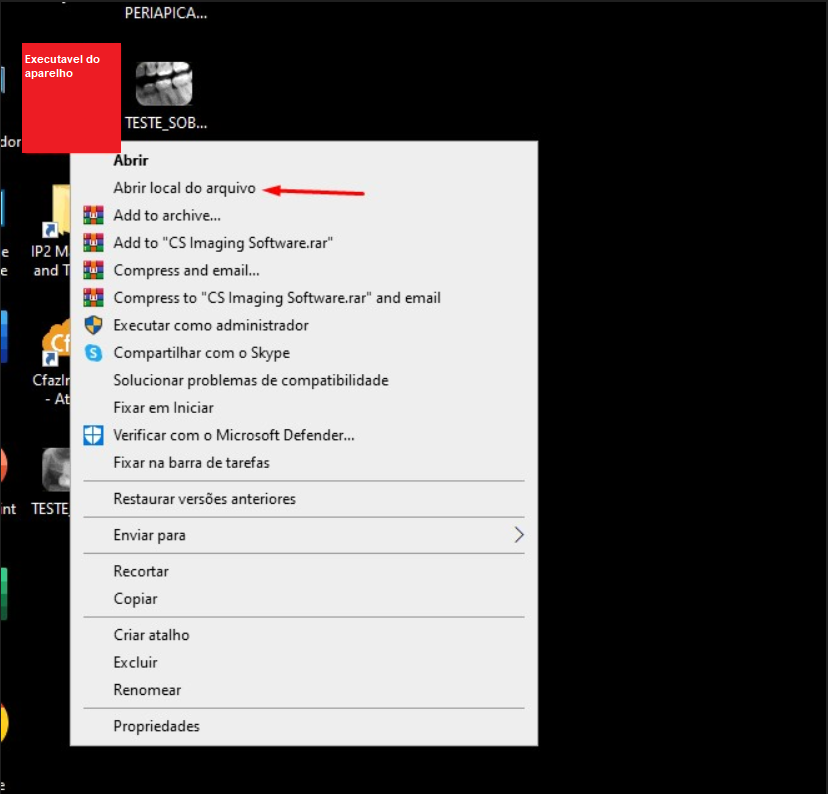
- Clique na opção e uma janela será aberta, mostrando a localização do arquivo executável do aparelho.
- Procure pelo arquivo Sidexis.exe dentro da pasta que abrir e copie o caminho ate o tw.exe
Segue um exemplo de executavel:
C:\Sidexis\Sidexis.exe
Configurando o parceiro Sidexis (Watcher)
- No menu principal, clique em "Extras".
- Selecione "Configurações de sistema".
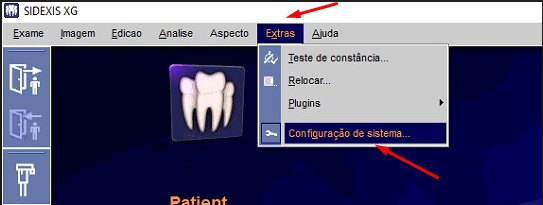
- Escolha a opção "Serviço".
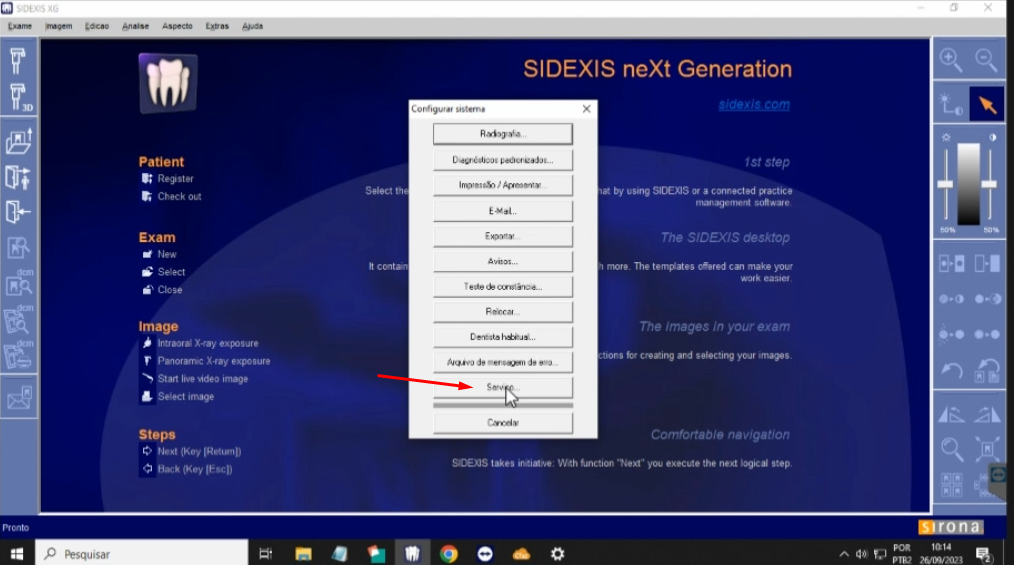
- Selecione "Parceiros".
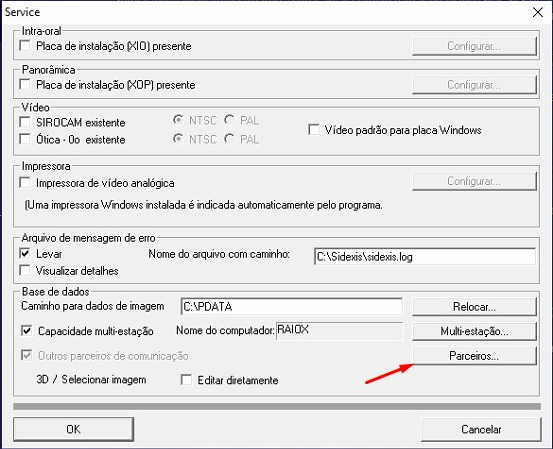
- Clique em novo
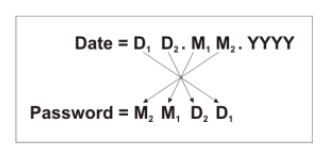
- A senha para acesso é de acordo com o dia em questão: Exemplo -> 02/07/2077 = 7020
- Preeencha os campos da seguinte forma
- Nome: Cfaz
- Arquivo de correios: C:\cfaz\temp\cfaz.sdx
- Verifique se base de dados do pacientes e recepção de imagens por correio estão marcados.
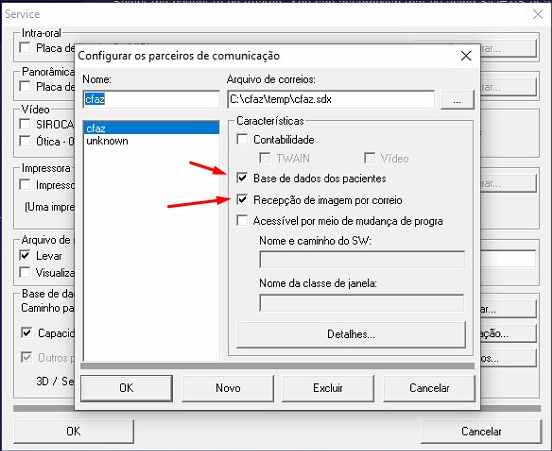
- Clique em ok e agora nosso parceiro de comunicação está criado.
Localizando o Siomin.sdx / caminho do arquivo
- No menu principal, clique em "Extras".
- Selecione "Configurações de sistema".
- Escolha a opção "Serviço".
- Selecione “Multi-estação”
- A opção "Capacidade multi-estação deve estar marcada para funcionar corretamente.
- Verificar a pasta que está em arquivo de correios(Slida).
- Essa é a pasta que devemos adicionar ao caminho do arquivo
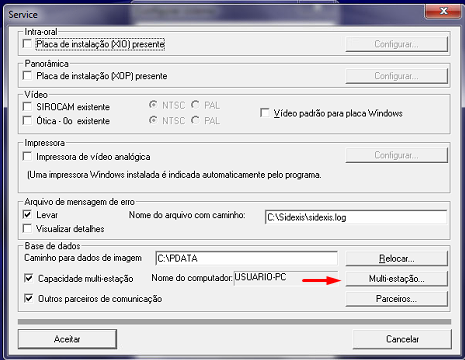
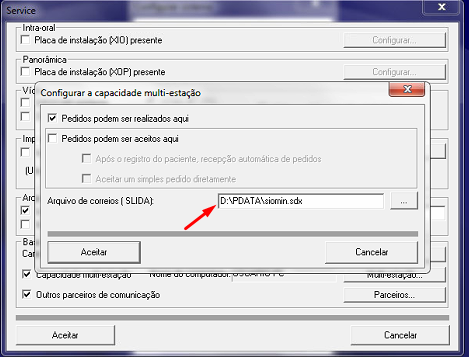
Criação do botão de exportação de imagem
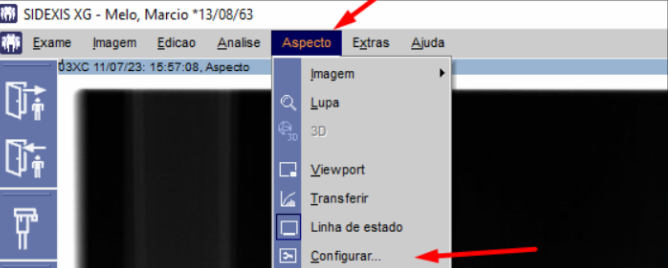
- Acesse o menu "Aspecto"
- Clique em "configurar"
- Ou clique com o botão direito do mouse na barra de captura do aparelho.
- Clique em configurar
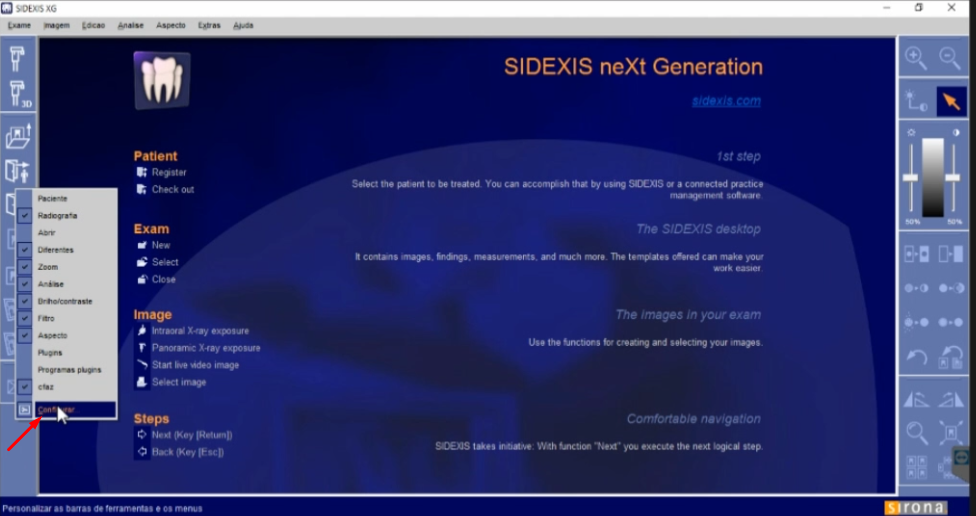
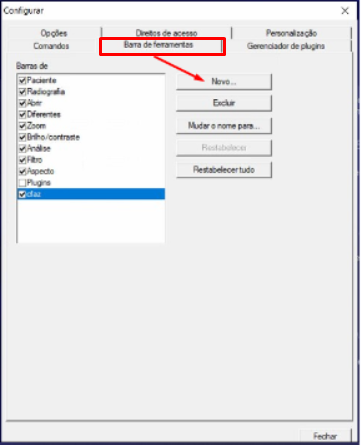
- Clique em barra de ferramentas
- Clique em novo
- De o nome de cfaz
- Clique sobre o cfaz e va ate comandos
- Acesse a categoria imagem e arraste para aba de captura a opção enviar imagem por correio
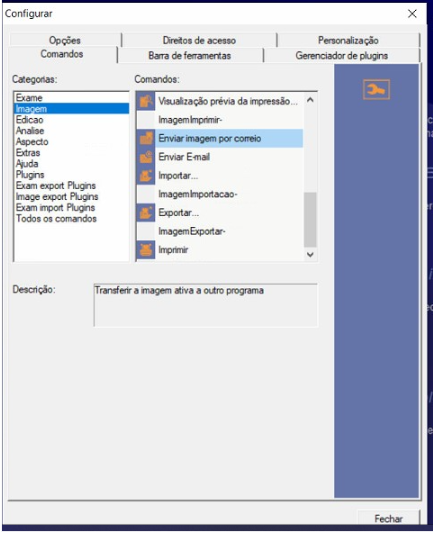
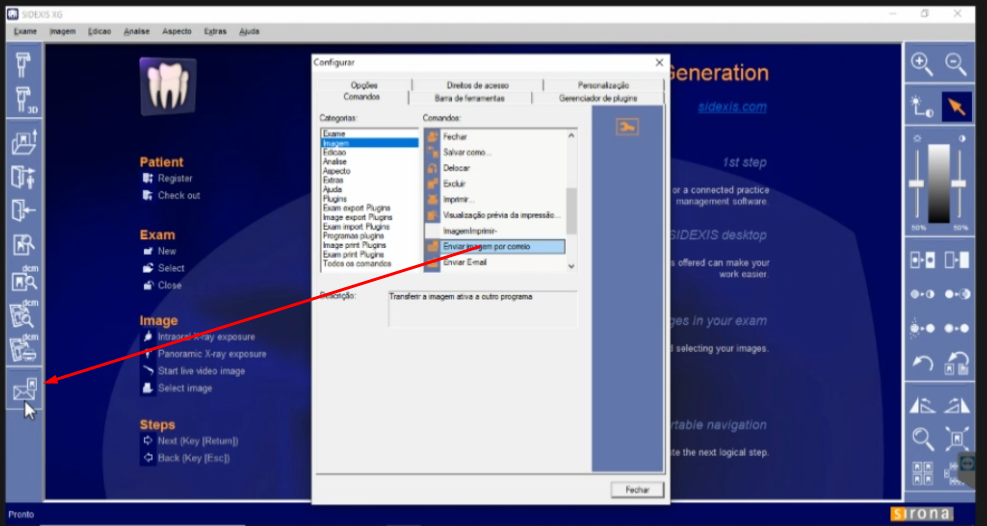
- Atraves desse botão iremos salvar as imagens no cfaz
Testando a integração
- O Usuario clica sobre o botão responsavel pela captura no cfaz.
- O sidexis XG vai abrir com as informações do paciente
- Solicite ao cliente que realize uma imagem
- Ao realizar a imagem clique no botão que criamos anteriormente com o simbolo de carta para enviar para o cfaz
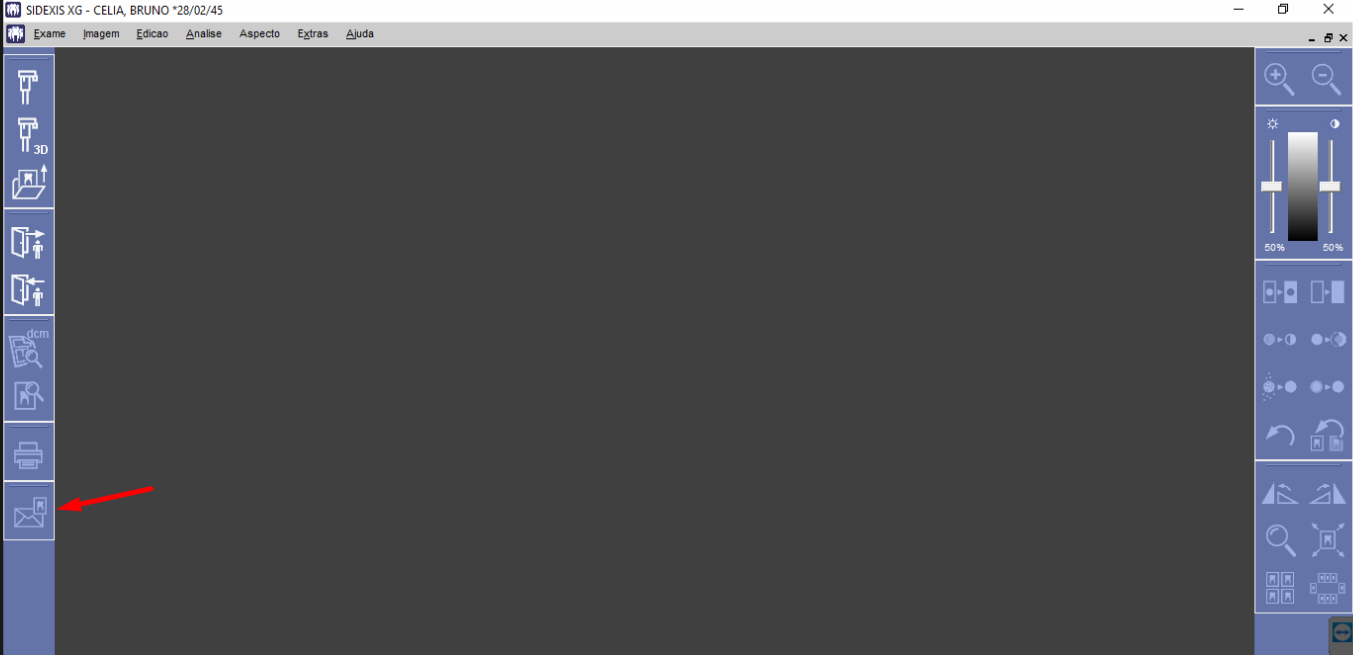
- Ao fazer isso a imagem vai aparecer no menu da integração ja no cfaz devemos clicar em atualizar pedido para salvar a imagem.
Problemas
Não aparece imagem no cfaz
- Verifique o caminho da pasta watcher está como C:\cfaz\temp
- Verifique tambem se o parceiro foi criado da forma correta(Clique aqui para saber mais)
- Se estiver com o mesmo caminho e não salvar devemos observar se o aparelho está salvando na pasta do watcher
- Realize uma nova integração para adquirir uma nova imagem
- Solicite o cliente para adquirir uma nova imagem
Salve a imagem pelo sidexis e observa se ela apareceu na pasta watcher
Caso a imagem não apareça na watcher, verifique as permissões da pasta, e libere todas para todos os usuários, dessa maneira
Se ainda assim ao salvar pelo aparelho não aparecer na watcher, tente salvar em outra pasta. Teste novamente e veja se funcionou
Se ainda assim o sistema não está salvando a imagem em nenhuma pasta, solicite o cliente para entrar em contato com o suporte do sidexis XG .
- Caso o computador seja windows 7 instale o certificado ISGR Clicando aqui. Liberação do Certificado passo a passo
Paciente não aparece no Sidexis XG
- Acesso o cfaz
- Verifique se a o caminho do arquivo no cfaz é a mesmo no aparelho indo no campo multi-station em “arquivo de correios". (Para verifica clique aqui)
- Verifique tambem se o conteudo é o mesmo que foi informado no inicio da integração na instalação. (Para verificar clique aqui)
- Faça ajustes no cfaz se os caminhos e conteudo não coincidirem.
- Caso esteja correto e o arquivo siomin.sdx não tenha sido gerado pelo cfaz na pasta onde ele foi configurado verifique as permissões de pasta do windows (Para verificar como fazer a liberação de permissões de pasta no windows clique aqui).
- Se ainda sim não der certo solicite ajuda de um amigo.
Este artigo foi útil?
Que bom!
Obrigado pelo seu feedback
Desculpe! Não conseguimos ajudar você
Obrigado pelo seu feedback
Feedback enviado
Agradecemos seu esforço e tentaremos corrigir o artigo