Após ter cadastrado todos os procedimentos que a clínica realiza, já é possível cadastrar o preço tanto de particular quanto de convênio.
Toda tabela de preço que a clínica possua, deve ser criada. Por exemplo, a clínica tem a tabela de preço particular e convênio com a Rede X, deve criar no sistema uma tabela de preço com os preços acordados com a Rede X.
Também devemos criar uma tabela de preço no sistema para as parcerias firmadas com dentistas, caso os preços para essas parcerias sejam diferentes.
Outro item importante a ser destacado é a diferença entre Procedimento e Grupo. O procedimento consiste em um único processo que o paciente irá fazer. Exemplo: Radiografia, Periapical, Traçado Cefalométrico, Fotografia. Já um Grupo consiste em um conjunto de processos. Exemplo: Levantamento Periapical (conjunto de Radiografias Periapicais), Documentação Ortodôntica (conjunto de vários processos distintos ou Jogo de Fotos (conjunto de Fotografias).
Para configurar suas tabelas, você precisa acessar o aba de "configurações" no "Menu lateral esquerdo" e clicar em "Geral", você será direcionado a uma nova pagina, onde você encontra no "Menu superior" a aba "Tabelas de preços e Grupos"
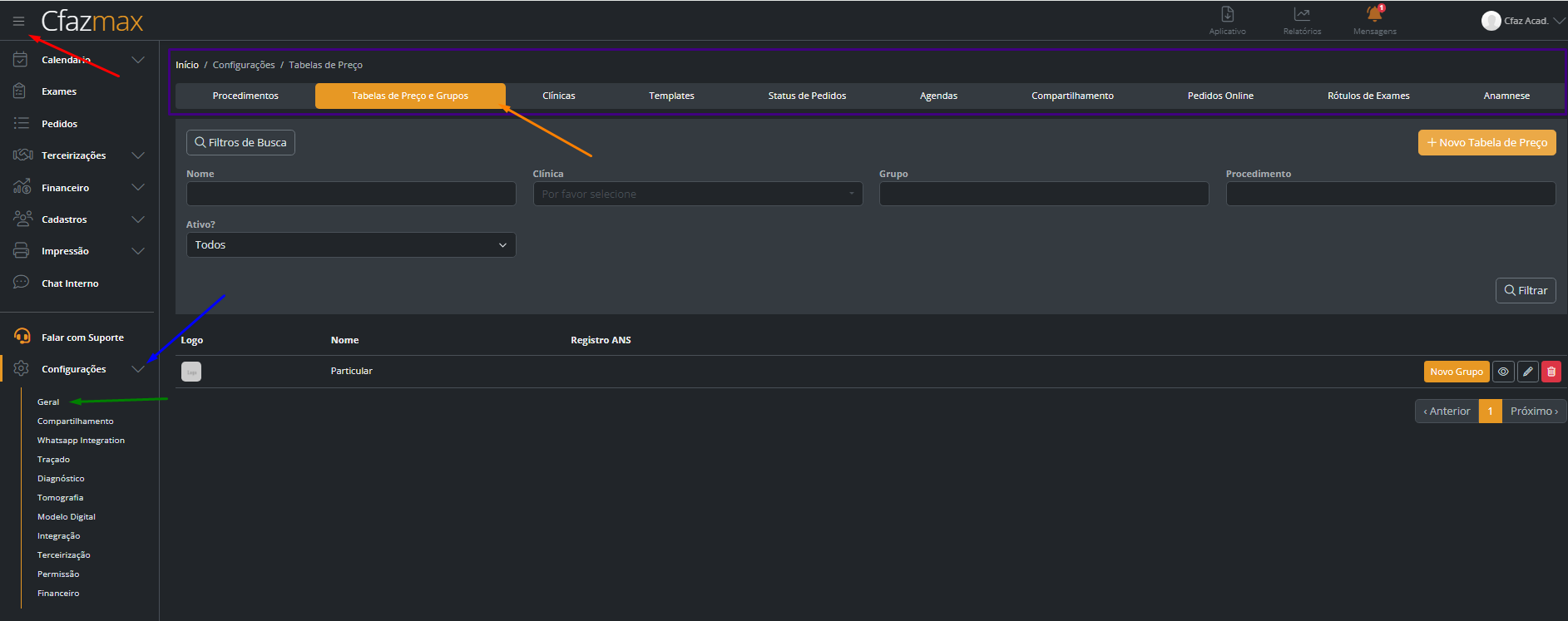
Nesta pagina você pode Fazer "Filtros de Busca", Criar "+ Nova Tabela de preço" , "Visualizar", "Editar", criar um "Novo Grupo" e "Excluir".

Dando inicio a criação da tabela de preço você será direcionado a uma nova pagina onde encontrará um formulário com os seguintes campos:
- Clínica: Selecione a clínica que esse convênio que está sendo criada pertencerá;
- Nome: Preencha com o nome do convênio ou com a descrição que descreve a tabela de preço ;
- Registro ANS: Caso seja um convênio, você poderá colocar o código da ANS;
- Ativo?: Campo que define se será possível usar esse convênio na hora de criar um pedido. Caso ele esteja desmarcado, não será possível criar um pedido com esse convênio;
- Permite editar preço na tela de pedidos?: Marcar esse checkbox faz com que a pessoa que estiver criando o pedido altere o valor do procedimento para aquele pedido especifico lembrando que não altera valor fixo da tabela.
- Referenciado?: Ao marcar essa opção o sistema criará um convênio referenciado.
Após esses campos tem um botão chamado “+ Adicionar Procedimento ao Convênio”. Ao clicar neste botão o sistema adicionará uma linha para que seja possível adicionar um valor para cada procedimento. Então o processo para dar o preços para esse procedimento é: - Código do prestador: O código de prestador é um código que identifica um prestador de serviços de saúde que está credenciado a um plano de saúde.
- TISS Tipo Guia: Aqui você seleciona o tipo da guia utilizada.
- Versão do TISS: Aqui você seleciona a versão TISS utilizada
- Usar Cpf ou Cnpj na guia TISS?: Você pode marcar a opção que desejar
- Opções da TISS SP/SADT: A guia TISS SP/SADT tem campos para indicar o tipo de consulta, o indicador de acidente, e outros dados aqui você pode marcar os tipos que você atende.
As opções de Código do prestador até o tipo de consulta só é necessário em tabelas de preço para convênios que exigem a guia e o arquivo xml para liberação do pedido.
- Clicar no botão “+ Adicionar Procedimento ao Convênio”;
Selecionar o procedimento na nova linha criada;
- Botão Editar: Clique no botão editar, para que seja possível adicionar o preço, logo em seguida adicione o preço do procedimento;
- Ativo? Deixe essa opção marcada, mas se desejar que esse procedimento em específico não apareça como um procedimento individual, desmarque a opção;
- Botão Remover: Caso tenha cadastrado um procedimento errado, clique nessa lixeira que removerá a linha.
Repita essa ação até preencher o preço de todos os procedimentos que esse convênio, parceria cobre.
Em seguida, é possível configurar a forma de pagamento do convênio. Essa configuração ajudará a recepcionista a não errar na hora de receber o pagamento. Há 3 situações que utilizam diferentes situações
- Paciente particular: quando atendemos um paciente particular, não sabemos qual a maneira que ele fará o pagamento, então sugerimos que seja configurado com a forma de pagamento mais comum, como Dinheiro por exemplo e não fixar. Dessa maneira a recepcionista poderá alterar a forma de pagamento na hora de fazer o recebimento.
Para configurar dessa maneira, primeiro clique em “+ Adicionar Forma de Pagamento ao Convênio”, em seguida o sistema adicionará mais uma linha com as opções de forma de pagamento, incidência e a opção de fixar. Então, escolha a forma de pagamento mais comum para os pacientes particular, preencha 100 na incidência e não marque a opção fixa.
- Quando o pagamento não é realizado pelo paciente e sim pelo convênio ou parceiro: quando temos esse tipo de convênio ou parceria, o ideal é que usemos uma forma de pagamento para esse convênio ou parceiro e marquemos a opção fixa, para que a recepcionista ao fazer o recebimento não tenha a opção de alterar. Isso evita erros e facilita na conferência.
Para configurar dessa maneira, primeiro clique em “+ Adicionar Forma de Pagamento ao Convênio”, em seguida o sistema adicionará mais uma linha com as opções de forma de pagamento, incidência e a opção de fixar. Então, escolha a forma de pagamento para esse convênio, preencha 100 na incidência e marque a opção fixa.
- Quando o pagamento é feito parcialmente pelo convênio e parcialmente pelo paciente: quando temos essa questão, devemos fixar a parte que o convênio paga, para que a recepcionista não erre a forma de pagamento e devemos deixar em aberto para que a recepcionista possa selecionar exatamente a escolha do paciente.
Para configurar dessa maneira, primeiro clique duas vezes no botão “+ Adicionar Forma de Pagamento ao Convênio” para que sejam criadas duas linhas. Na primeira linha selecione a forma de pagamento que o convênio fará o pagamento, coloque a incidência que o convênio cobre, por exemplo, tem parceria que paga 50% do valor do exame e o paciente paga os outros 50%, então a incidência deve ser preenchida com 50 e, por fim, marque a opção fixa. Na segunda linha, selecione a forma de pagamento que os pacientes mais utilizam na sua clínica (cartão de crédito, débito, pix, dinheiro), selecione a incidência restante, no exemplo 50, e não marque a opção fixa.
- No final do formulário tem o campo de comentários que pode ser anotado qualquer comentário sobre o pedido que seja necessário armazenar a informação.
Depois de Preencher o formulário basta clicar no botão no canto inferior direito "+ Criar Tabela de preço"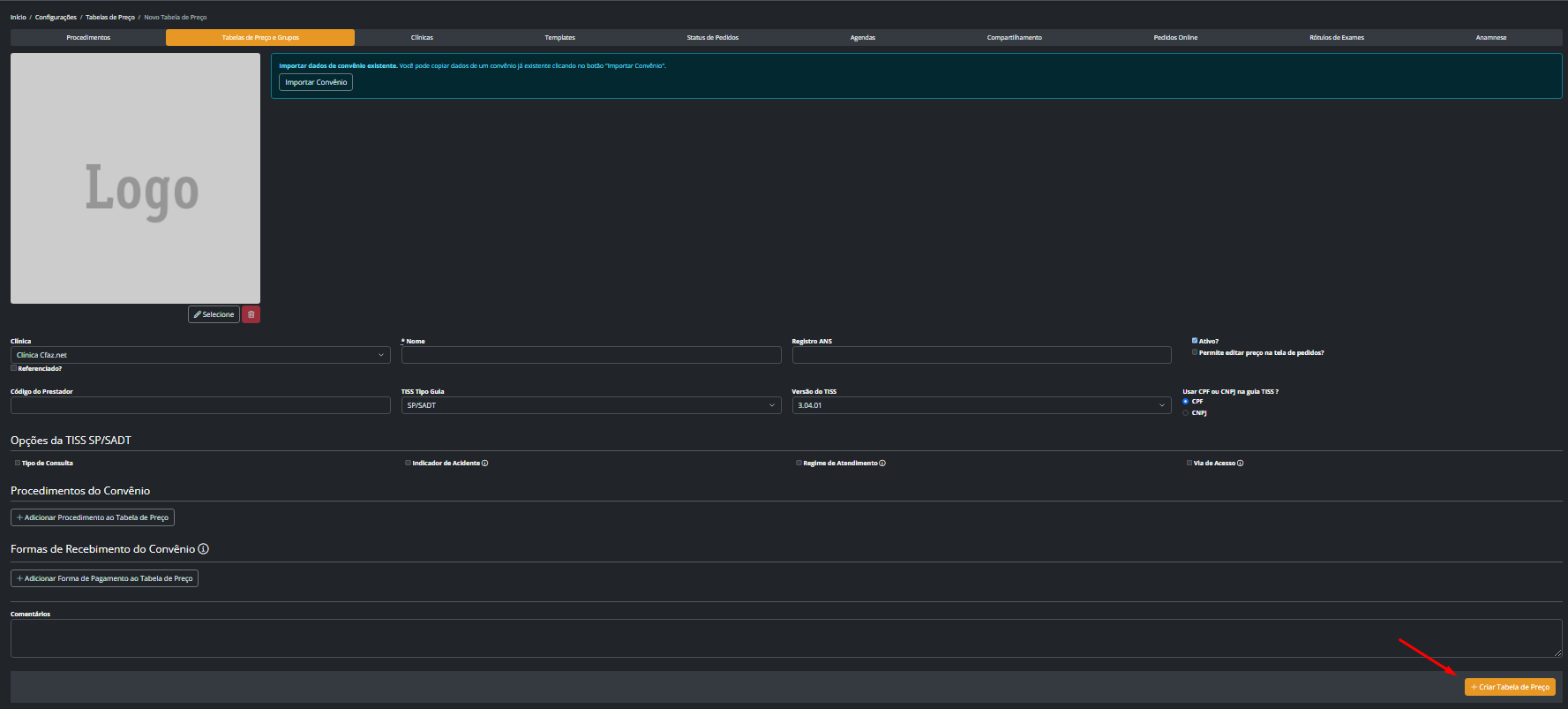
Este artigo foi útil?
Que bom!
Obrigado pelo seu feedback
Desculpe! Não conseguimos ajudar você
Obrigado pelo seu feedback
Feedback enviado
Agradecemos seu esforço e tentaremos corrigir o artigo