O editor de imagens é um recurso disponível dentro do pedido dos pacientes, localizado na aba "Edição" logo abaixo das imagens dentro dele inseridas.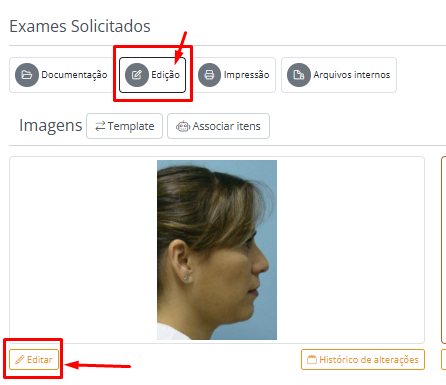
Ao clicar na opção "Editar", localizada abaixo da imagem desejada, você será direcionado para a tela de edição. 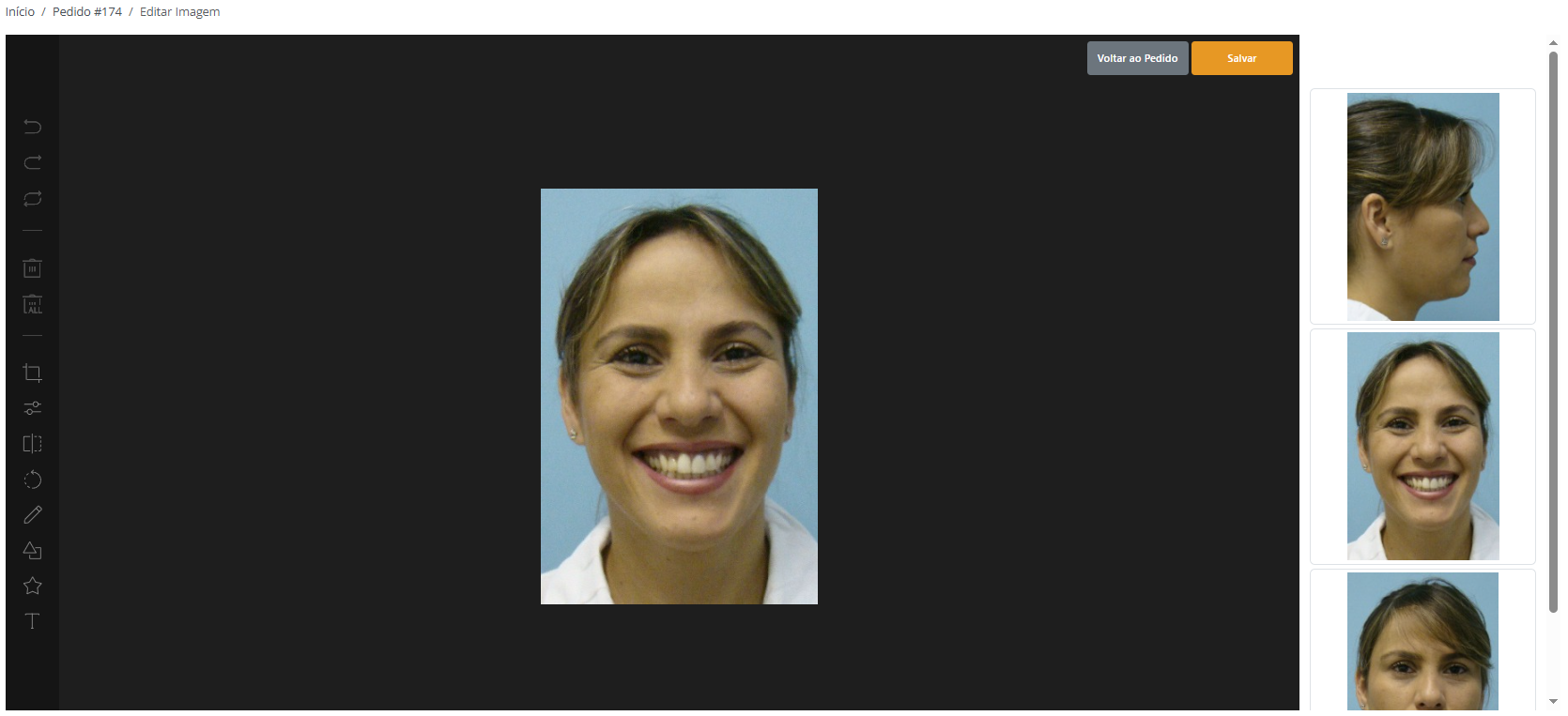
→ Caso queira editar outra imagem, basta selecioná-la na lista disponível na lateral direita da tela.
Temos três grupos de edição:
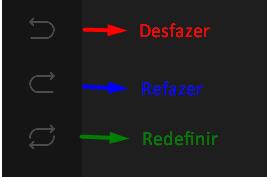
1. Desfazer | Refazer | Redefinir
2. Deletar um elemento | Deletar todos os elementos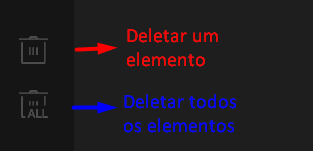
3. Cortar | Filtro | Espelhar | Rotacionar | Desenhar | Formas | Ícones | Texto
Abaixo detalharemos cada uma das opções do terceiro grupo:
- CORTAR:
Ao clicar no ícone "cortar" irá aparecer uma gama de cortes a serem selecionados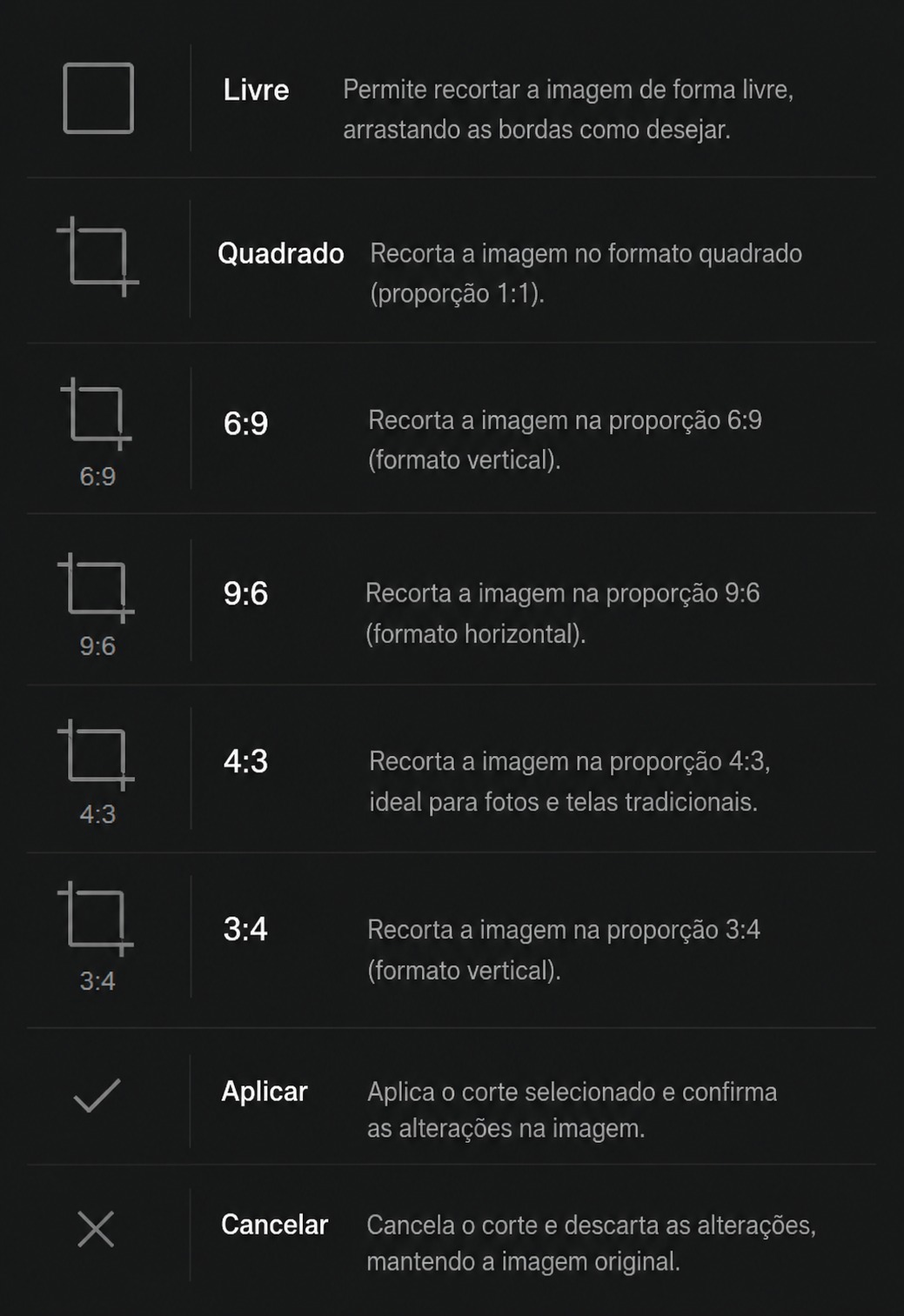
Na prática:
LIVRE: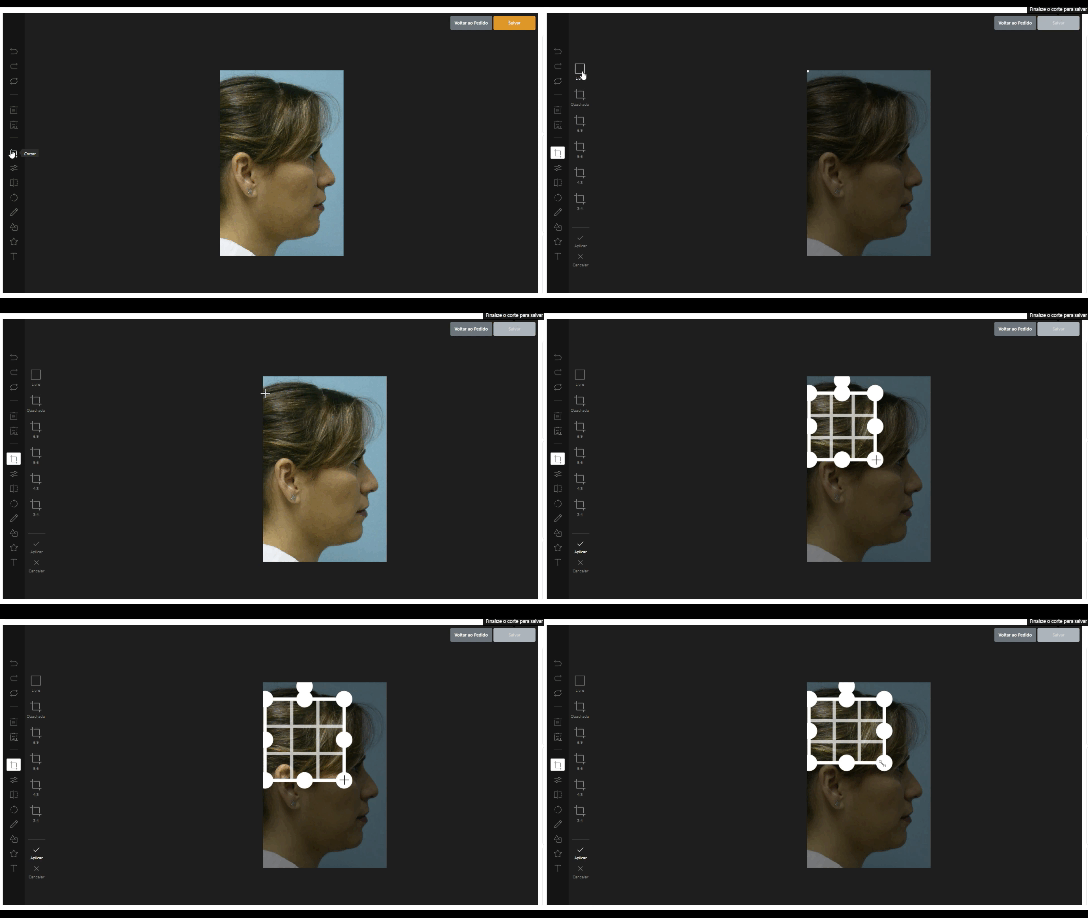
QUADRADO:
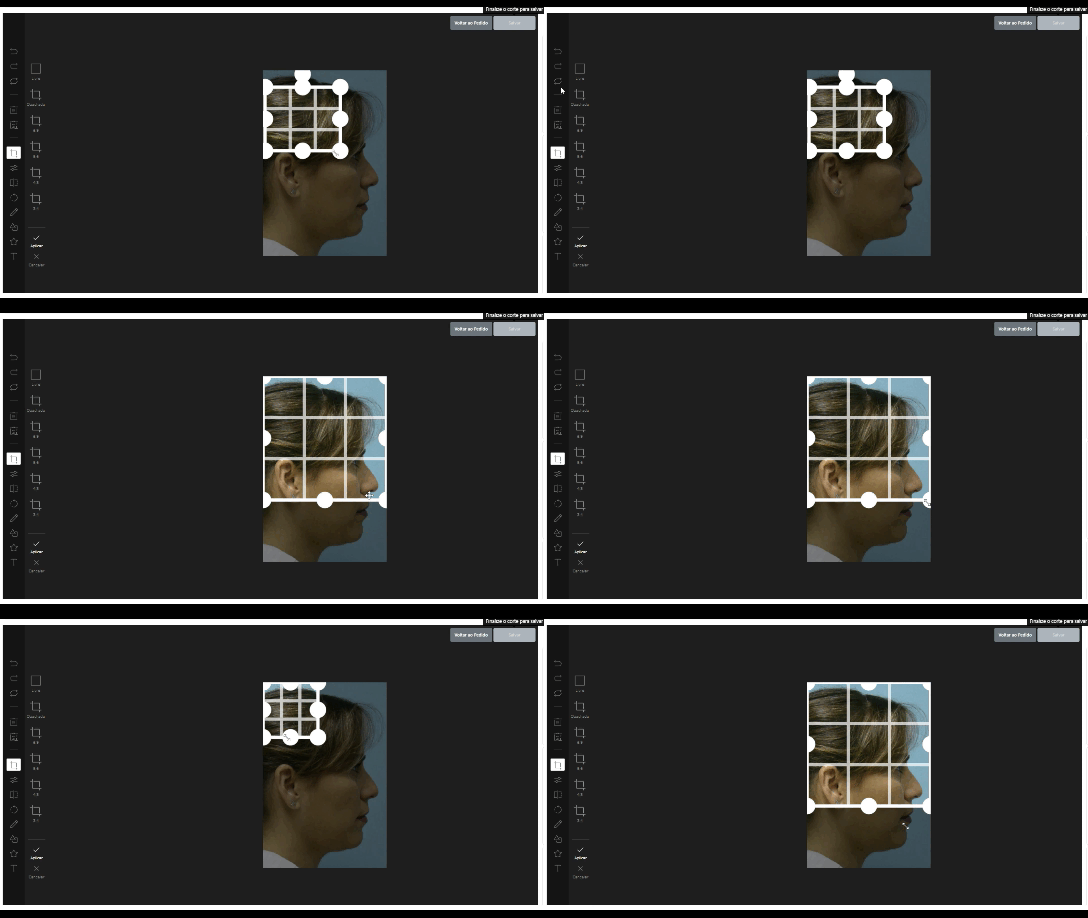
6:9:
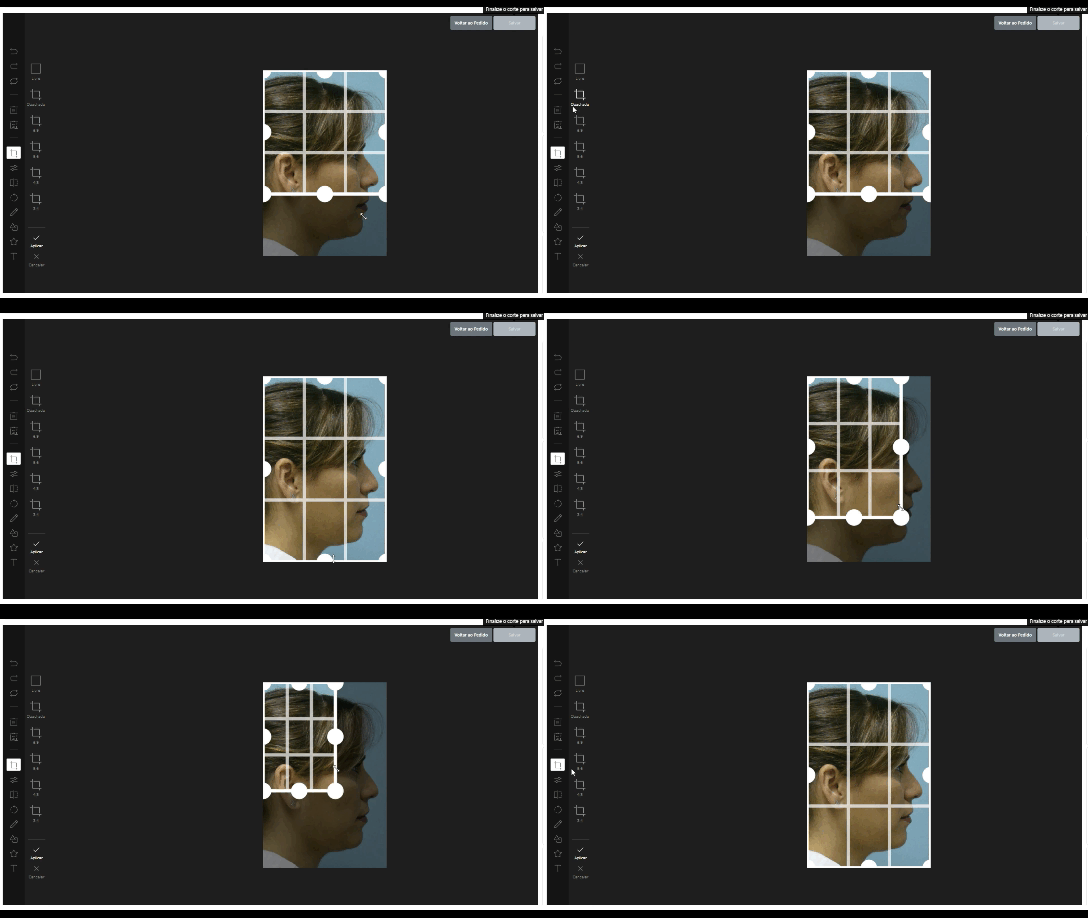
9:6:
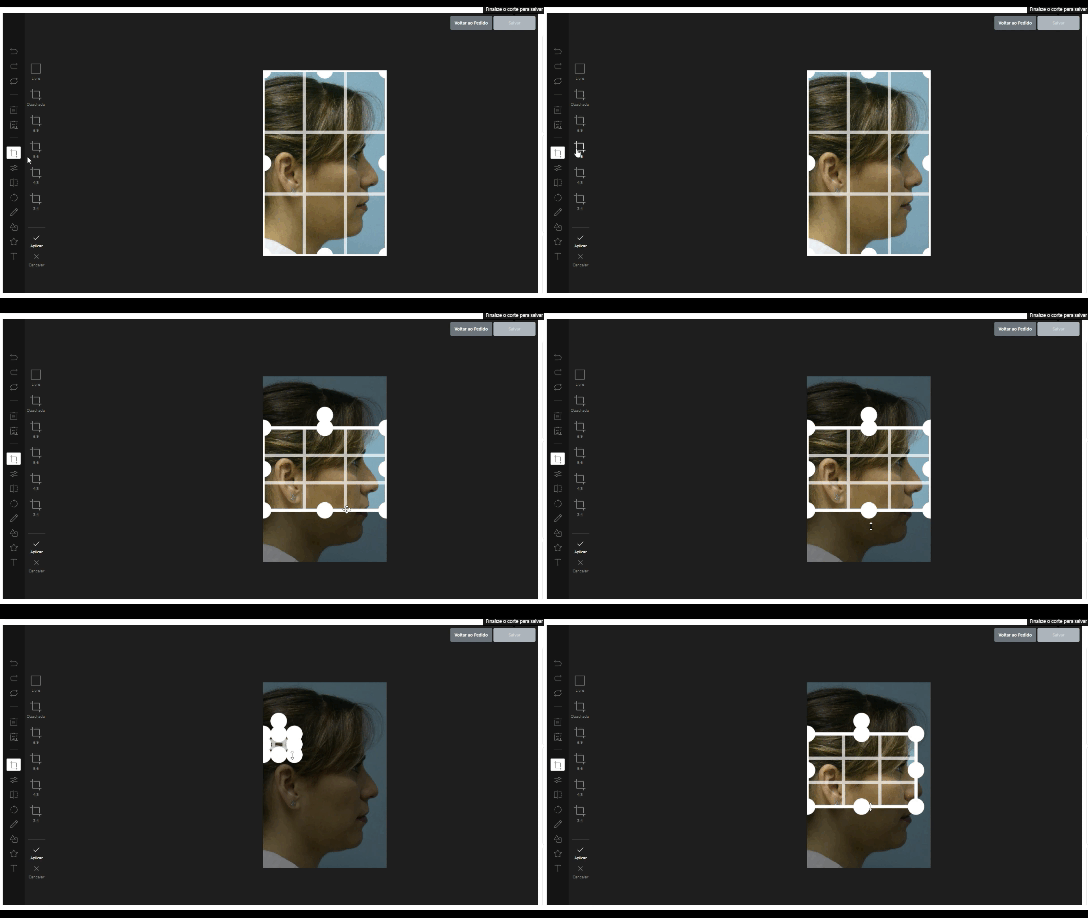
4:3:
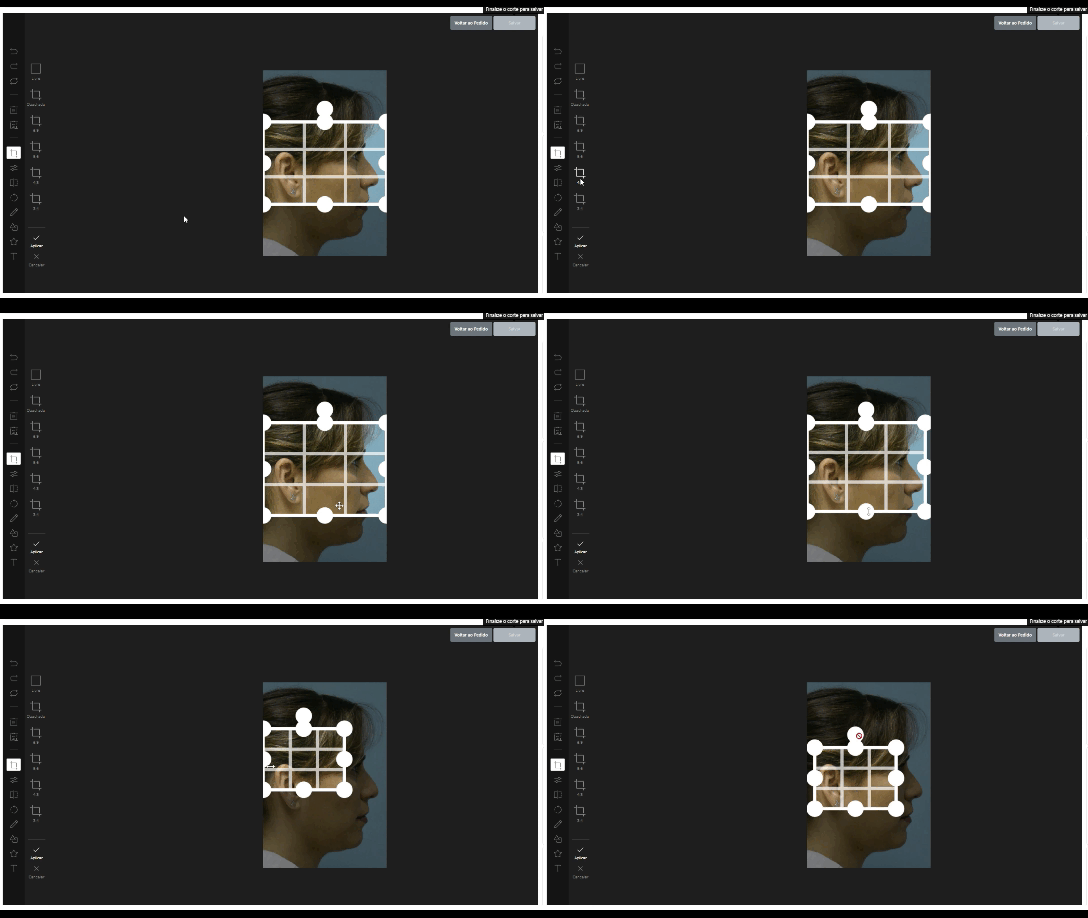
3:4: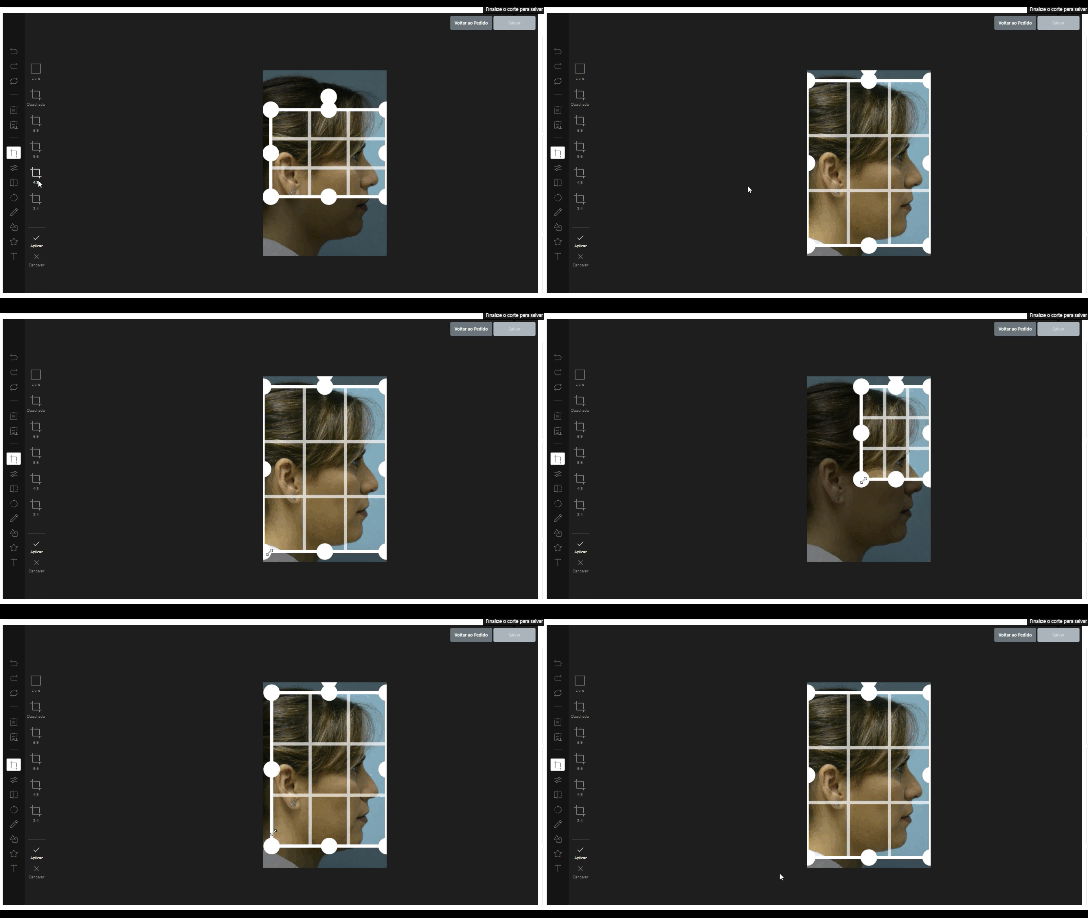
- FILTROS:
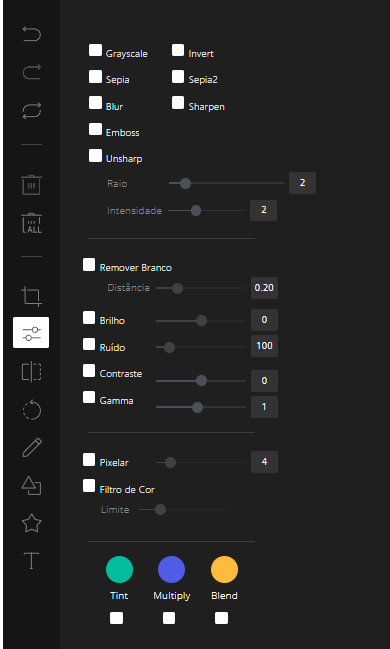
Grayscale
Converte a imagem para escala de cinza, removendo todas as cores.
Invert
Inverte as cores da imagem, criando um efeito negativo.
Sepia
Aplica um tom sépia clássico, deixando a imagem com aparência antiga/amarelada.
Sepia2
Variação do filtro sépia com tonalidade ou intensidade diferente.
Blur
Aplica desfoque na imagem, suavizando detalhes e reduzindo nitidez.
Sharpen
Aumenta a nitidez da imagem, destacando contornos e detalhes.
Emboss
Cria um efeito de relevo, deixando a imagem com aparência “entalhada”.
Unsharp
Realça detalhes e contornos para aumentar a percepção de nitidez.
Ajustes do filtro
Raio: define a área de alcance do efeito aplicado. Quanto maior o raio, mais ampla será a atuação do filtro.
Intensidade: controla a força do efeito aplicado na imagem.
Remover Branco
Remove áreas brancas ou próximas do branco, geralmente utilizado para transparência ou limpeza de fundo.
Distância: define a tolerância do branco que será removido. Valores maiores removem tons mais próximos do branco.
Brilho
Aumenta ou reduz a luminosidade geral da imagem.
Ruído
Adiciona granulação ou pequenas interferências visuais na imagem.
Contraste
Aumenta ou reduz a diferença entre áreas claras e escuras.
Gamma
Ajusta a distribuição de luminosidade dos tons médios da imagem.
Pixelar
Aplica efeito de pixelização, deixando a imagem com aspecto “quadrado” ou censurado.
Filtro de Cor: aplica uma coloração predominante sobre a imagem.
Limite: controla a intensidade ou alcance da cor aplicada no filtro.
Modos de Mesclagem
Tint: Aplica uma coloração sobre a imagem mantendo parte dos detalhes originais.
Multiply: Escurece a imagem combinando as cores das camadas.
Blend:Mistura a cor aplicada com a imagem original de forma equilibrada.
- ESPELHAR:
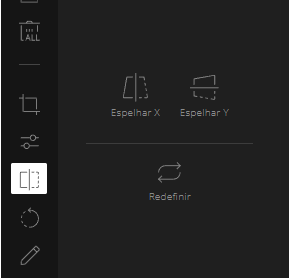
Espelhar X
Espelha a imagem na vertical
Espelhar Y
Espelha a imagem na horizontal
Redefinir
Redefine à imagem original
- ROTACIONAR:
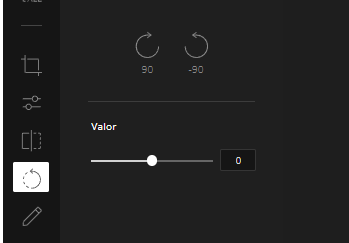
Rotacionar 90°
Gira a imagem em 90 graus no sentido horário.
Rotacionar -90°
Gira a imagem em 90 graus no sentido anti-horário.
Valor
Permite ajustar manualmente o ângulo de rotação da imagem.
→ Valores positivos giram a imagem para um lado e valores negativos para o lado oposto.
- DESENHAR:
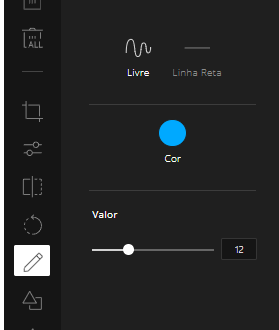
Livre
Permite desenhar livremente sobre a imagem, criando traços manuais sem um formato fixo.
Linha Reta
Permite criar linhas retas de forma precisa entre dois pontos.
Cor
Define a cor utilizada no desenho ou nas marcações feitas sobre a imagem.
Valor
Controla a espessura do traço utilizado no desenho.
- FORMAS:
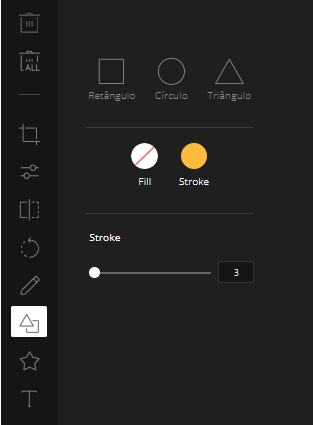
Retângulo
Permite desenhar formas retangulares ou quadradas sobre a imagem.
Círculo
Permite desenhar círculos ou formas ovais na imagem.
Triângulo
Permite desenhar triângulos para marcações ou destaques visuais.
Fill
Define a cor de preenchimento da forma desenhada.
Quando desativado, a forma ficará apenas com contorno.
Stroke (na imagem no círculo amarelo)
Define a cor da borda (contorno) da forma desenhada.
Stroke (Espessura)
Controla a espessura do contorno da forma.
- ÍCONES:
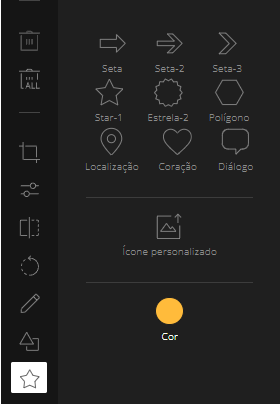
Seta
Insere uma seta simples para indicar direções ou destacar áreas da imagem.
Seta-2
Insere uma seta com estilo alternativo, geralmente com traços mais finos ou design diferente.
Seta-3
Insere uma seta com outro modelo visual para diferentes estilos de marcação.
Star-1
Insere um ícone de estrela simples para destacar pontos importantes.
Estrela-2
Insere uma estrela em estilo alternativo, com formato diferenciado.
Polígono
Permite inserir uma forma geométrica com múltiplos lados.
Localização
Insere um ícone de localização/mapa para indicar posições específicas na imagem.
Coração
Insere um ícone de coração para destaque visual ou sinalização personalizada.
Diálogo
Insere um balão de diálogo/comentário para adicionar destaque semelhante a conversas ou observações.
Ícone personalizado
Permite enviar e utilizar um ícone personalizado dentro da imagem.
Cor
Define a cor aplicada ao ícone inserido na imagem.
- TEXTO:
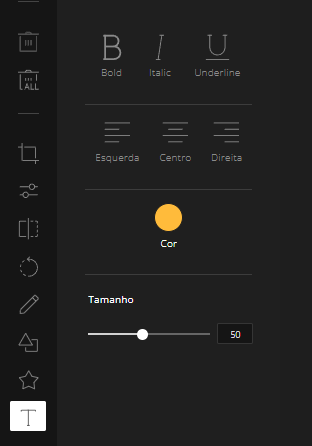
Bold (Negrito)
Deixa o texto mais grosso e destacado, ideal para títulos, palavras importantes ou informações que precisam chamar atenção.
Italic (Itálico)
Inclina o texto levemente para dar destaque suave, geralmente usado para citações, observações ou estilo visual.
Underline (Sublinhado)
Adiciona uma linha abaixo do texto para enfatizar palavras ou frases importantes.
Esquerda
Alinha o texto ao lado esquerdo da caixa de texto. É o alinhamento mais comum para leitura.
Centro
Centraliza o texto dentro da área selecionada. Muito usado em títulos, banners e capas.
Direita
Alinha o texto ao lado direito da caixa de texto, útil para composições específicas e design diferenciado.
Cor
Permite alterar a cor do texto para combinar com o design, destacar informações ou melhorar a visualização.
Tamanho
Ajusta o tamanho da fonte do texto. Valores maiores deixam o texto mais destacado, enquanto menores ajudam em descrições ou detalhes.
Por fim temos dois botões no canto superior direito da área de edição:
1. Voltar ao Pedido
2. Salvar.
Este artigo foi útil?
Que bom!
Obrigado pelo seu feedback
Desculpe! Não conseguimos ajudar você
Obrigado pelo seu feedback
Feedback enviado
Agradecemos seu esforço e tentaremos corrigir o artigo