Neste artigo, você conhecerá a seção de lançamentos do menu financeiro, que reúne todos os registros e permite a inclusão de novos lançamentos, além da edição dos já cadastrados.
Para acessar
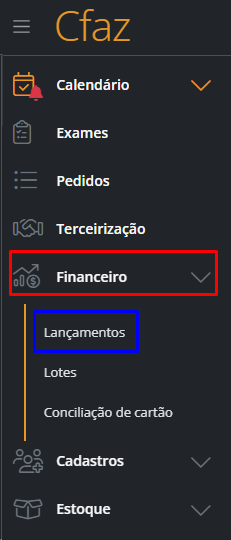
Clique em "Financeiro" no menu lateral esquerdo e depois em "Lançamentos"
Funcionalidades
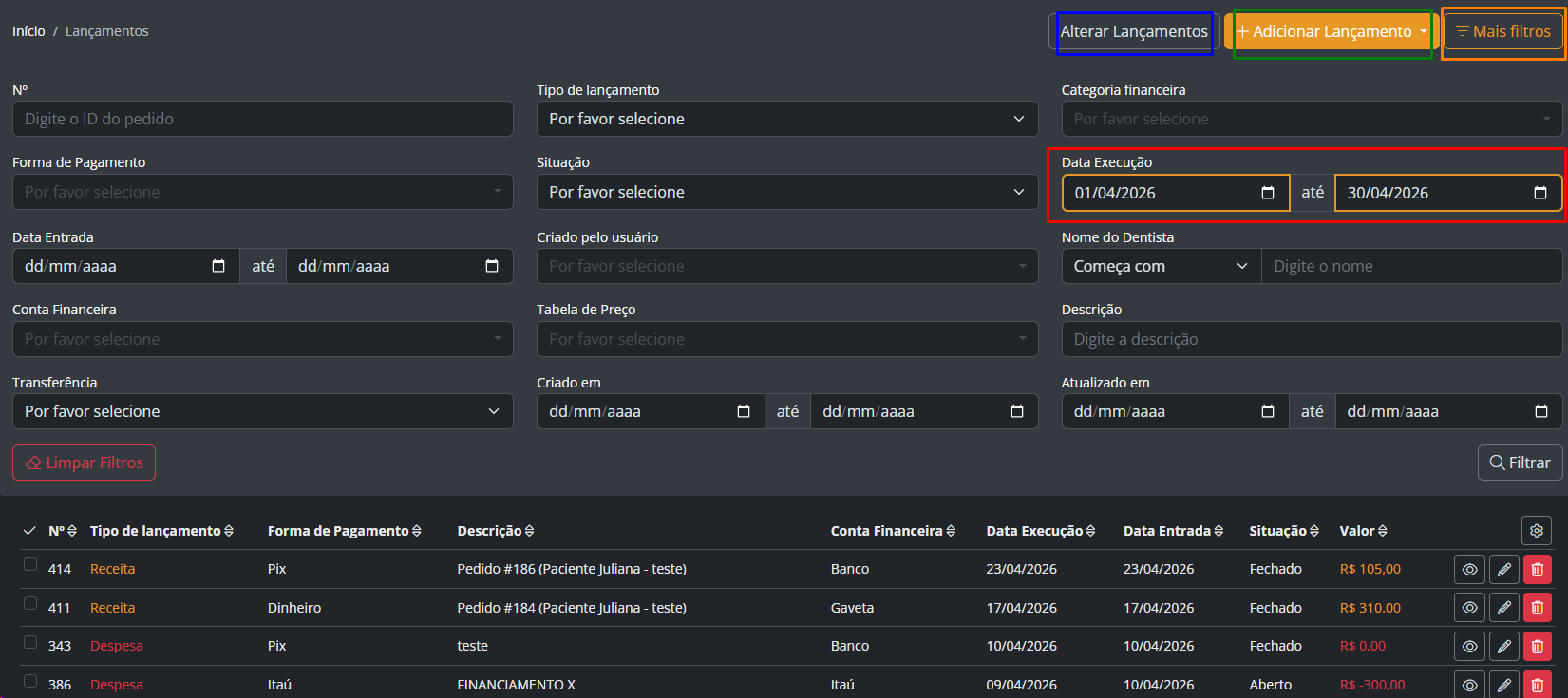
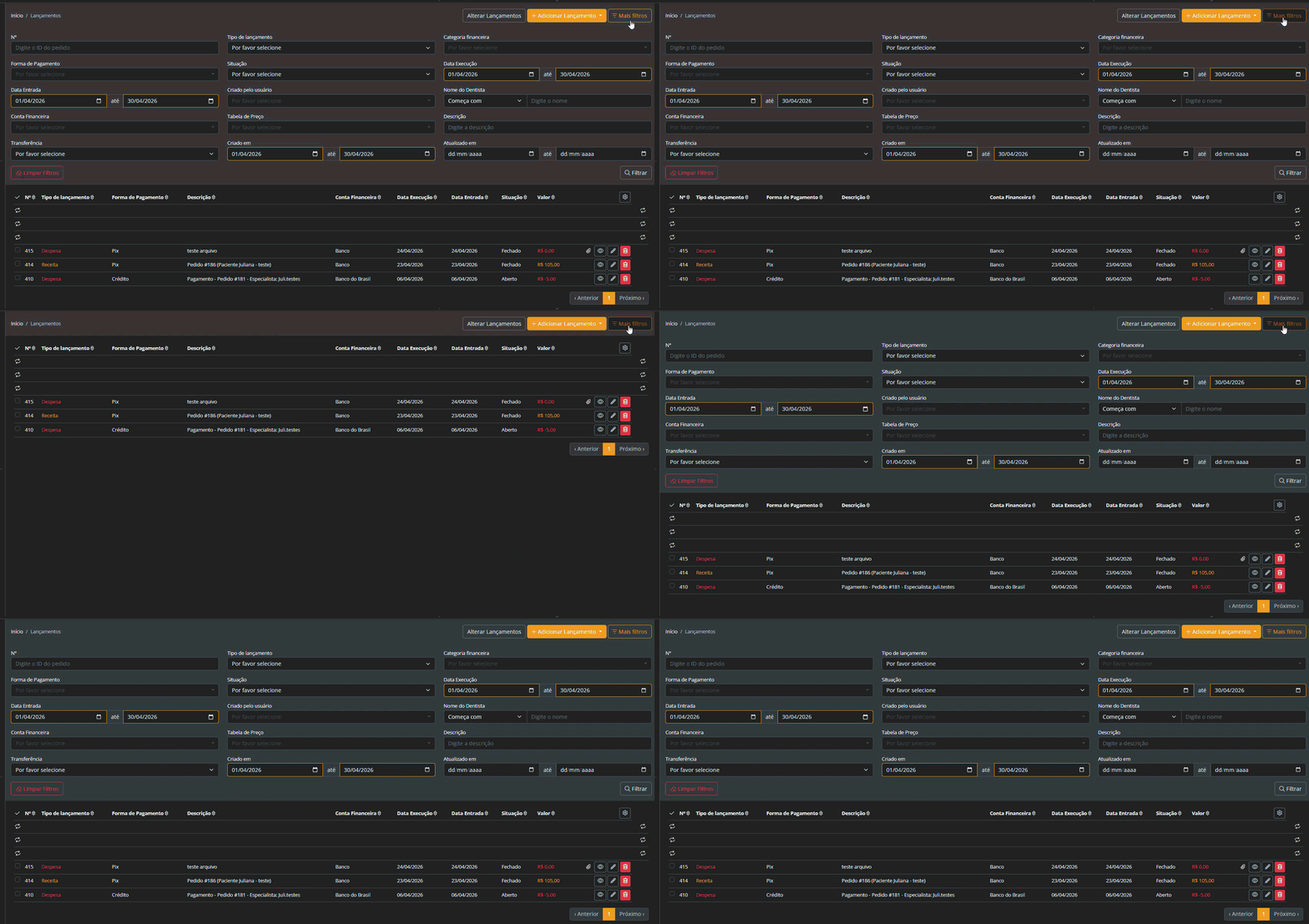
Ao acessar você encontra todos os lançamentos que por padrão vem com o "filtro do mês vigente", mas você pode filtrar como preferir, facilitando encontrar o lançamento desejado, logo acima no canto superior direito temos 3 botões:
- Alterar Lançamentos
- Adicionar Lançamentos
- Mais filtros
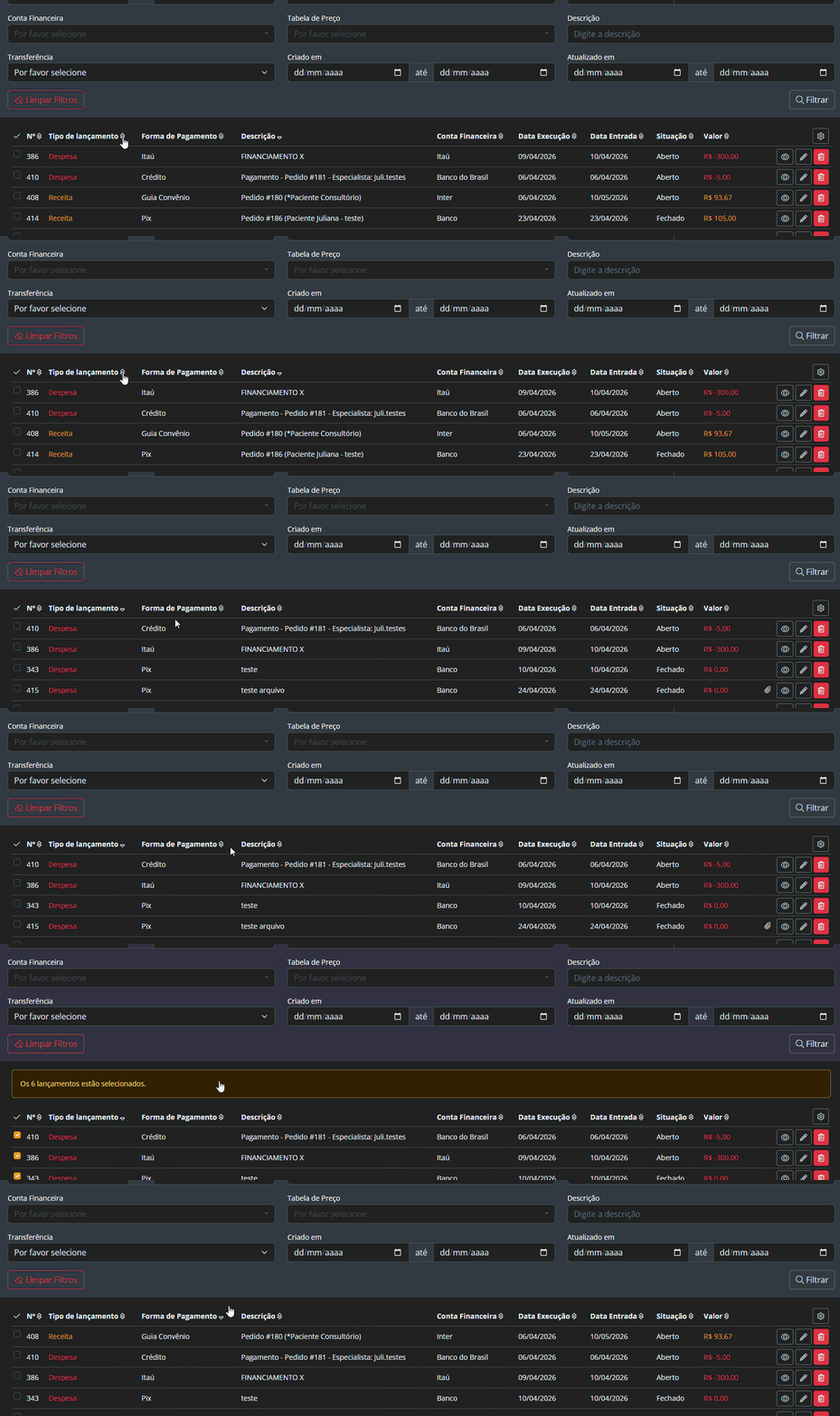
⚠️ Você pode ordenar a coluna clicando sobre a informação desejada, os critérios variam de acordo com a informação, clicar sobre o ícone de correto seleciona todos os lançamentos da lista:
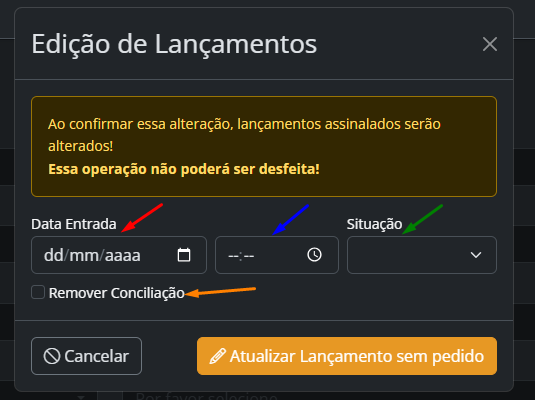
I. Alterar Lançamentos → é aplicada a todos os itens selecionados na sua lista. Por meio dela, é possível modificar a data de "entrada", o "horário" e a "situação" do lançamento. Também há a opção de marcar "Remover conciliação", caso seja necessário desfazer a conciliação de cartão existente.
II. Adicionar Lançamentos → aqui podemos fazer uma "nova transferência", "nova receita" ou "nova despesa".
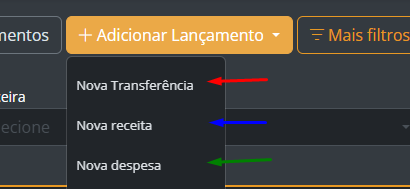
- Nova transferência → para realizar uma transferência, preencha os seguintes campos: descrição da transferência, conta de origem, conta de destino, data de execução e valor. Opcionalmente, você pode adicionar informações complementares ou um comentário para auxiliar na sua gestão.
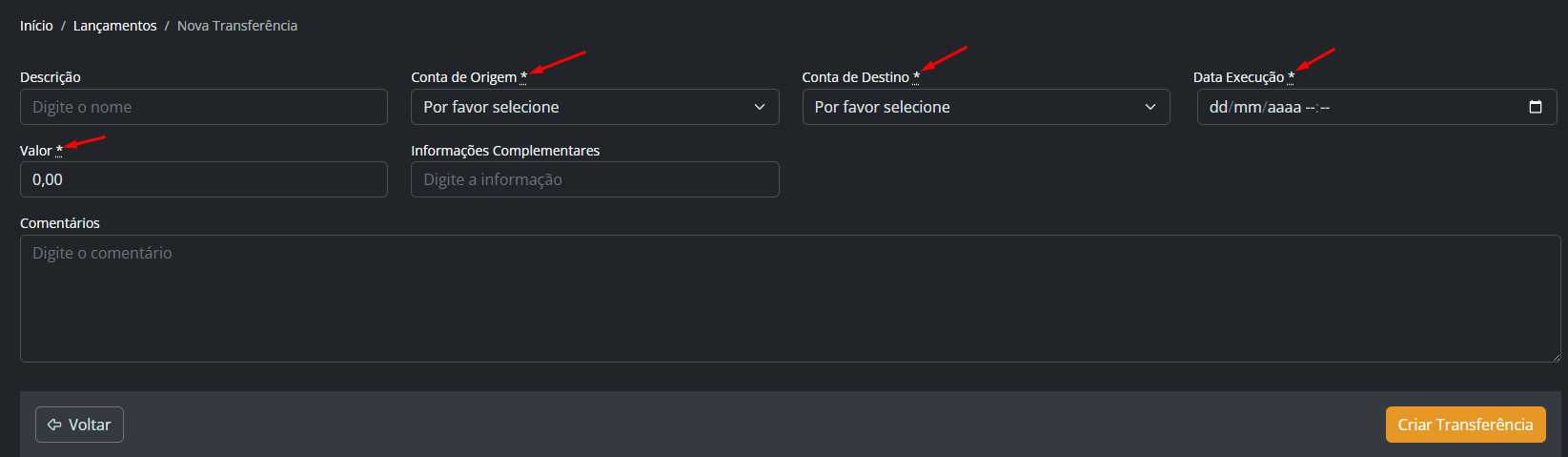
⚠️ Campos com asterisco (*), são obrigatórios.
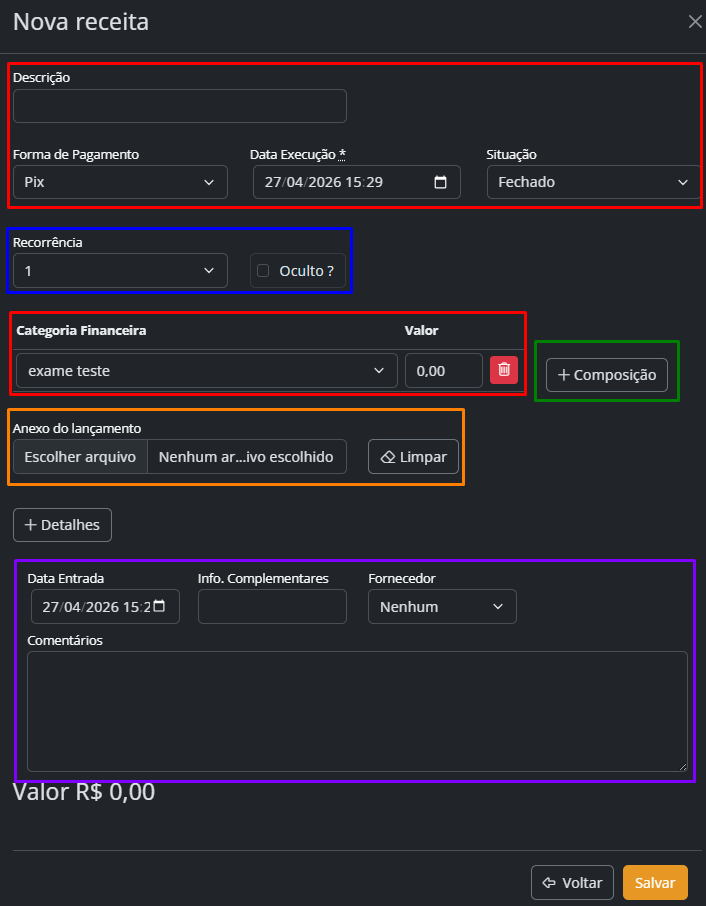
- Nova receita → para criar uma receita, informe a "Descrição" e selecione a "Forma de pagamento", a "Data de execução", a "Situação do lançamento", a "Categoria financeira e o valor".
Em seguida, na seção de "Recorrência", é possível definir a repetição do lançamento por até 12 meses. Nesse caso, novos lançamentos serão gerados automaticamente para os meses seguintes, variando apenas as datas. Você pode optar em deixar oculto.
Na opção "Composição", você pode adicionar novas categorias financeiras. Também é possível "anexar arquivos", como um comprovante de pagamento, e incluir informações adicionais, como "data de entrada, dados complementares, fornecedor e um comentário relevante".
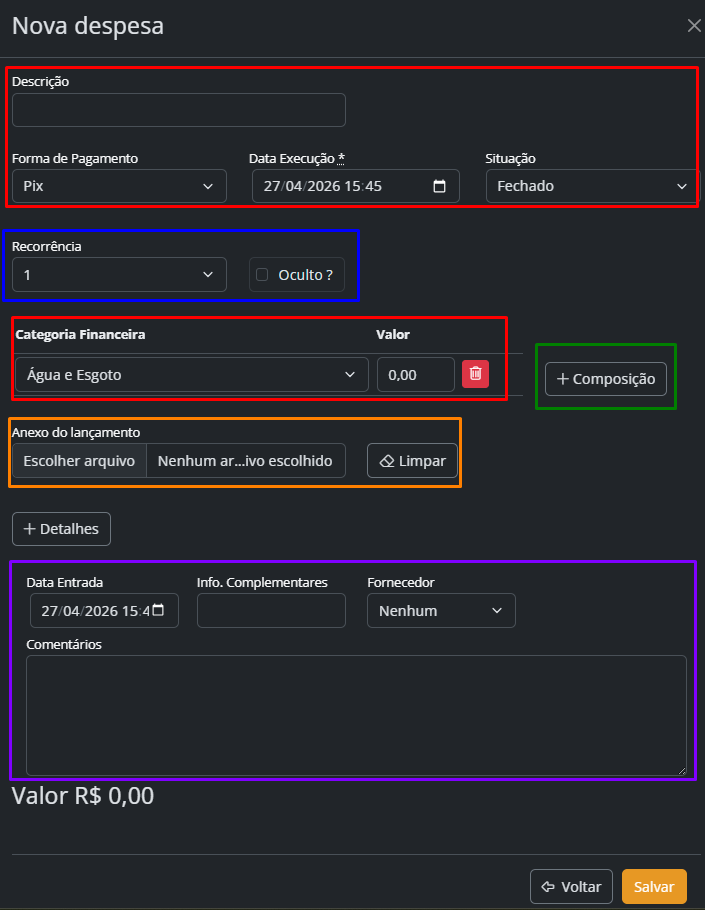
- Nova despesa → para cadastrar uma despesa, o processo é semelhante ao de receitas: informe a "Descrição" e selecione a "Forma de pagamento", a "Data de execução", a "Situação", a "Categoria financeira" e o "Valor".
Na seção "Recorrência", você pode repetir o lançamento por até 12 meses, com geração automática dos próximos registros (variando apenas as datas), podendo também optar por deixá-los ocultos.
Em "Composição", é possível adicionar categorias financeiras, "anexar comprovantes" e incluir informações como "data de entrada, dados complementares, fornecedor e comentários".
III. Mais filtros → o botão de mais filtros esconde ou disponibiliza a tabela de filtros para melhorar a visualização.
Este artigo foi útil?
Que bom!
Obrigado pelo seu feedback
Desculpe! Não conseguimos ajudar você
Obrigado pelo seu feedback
Feedback enviado
Agradecemos seu esforço e tentaremos corrigir o artigo